 Dinox AI笔记
手机端指南
语音配置
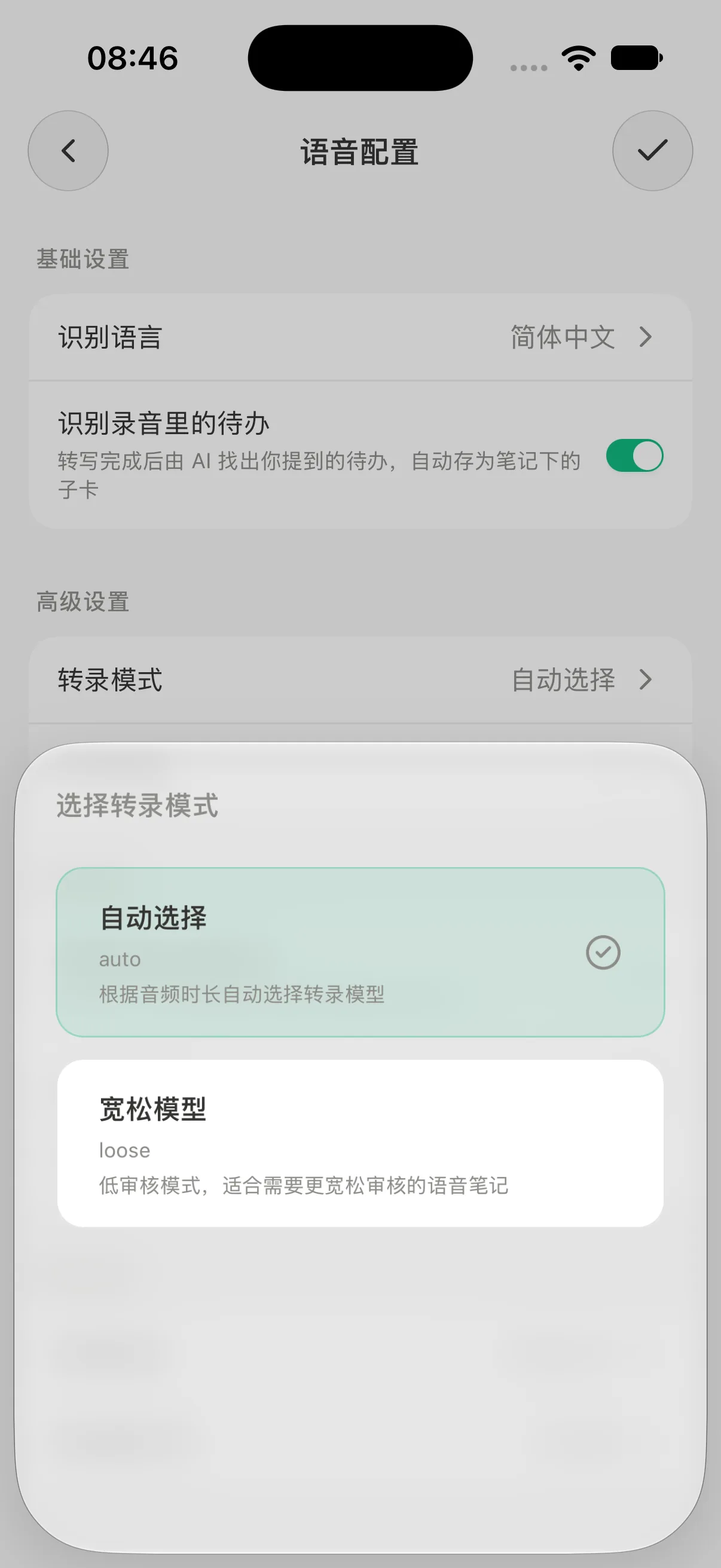
调整 Dinox 手机端的识别语言、录音待办识别、转录模式、热词、润色提示词和朗读音色,让语音笔记转写得更准。
同一段录音,设置不同,转写效果可能差很多。语音配置 集中管理录音转写和朗读的所有选项。
入口:设置 → 语音配置。
案例:为读书笔记调好语音转写
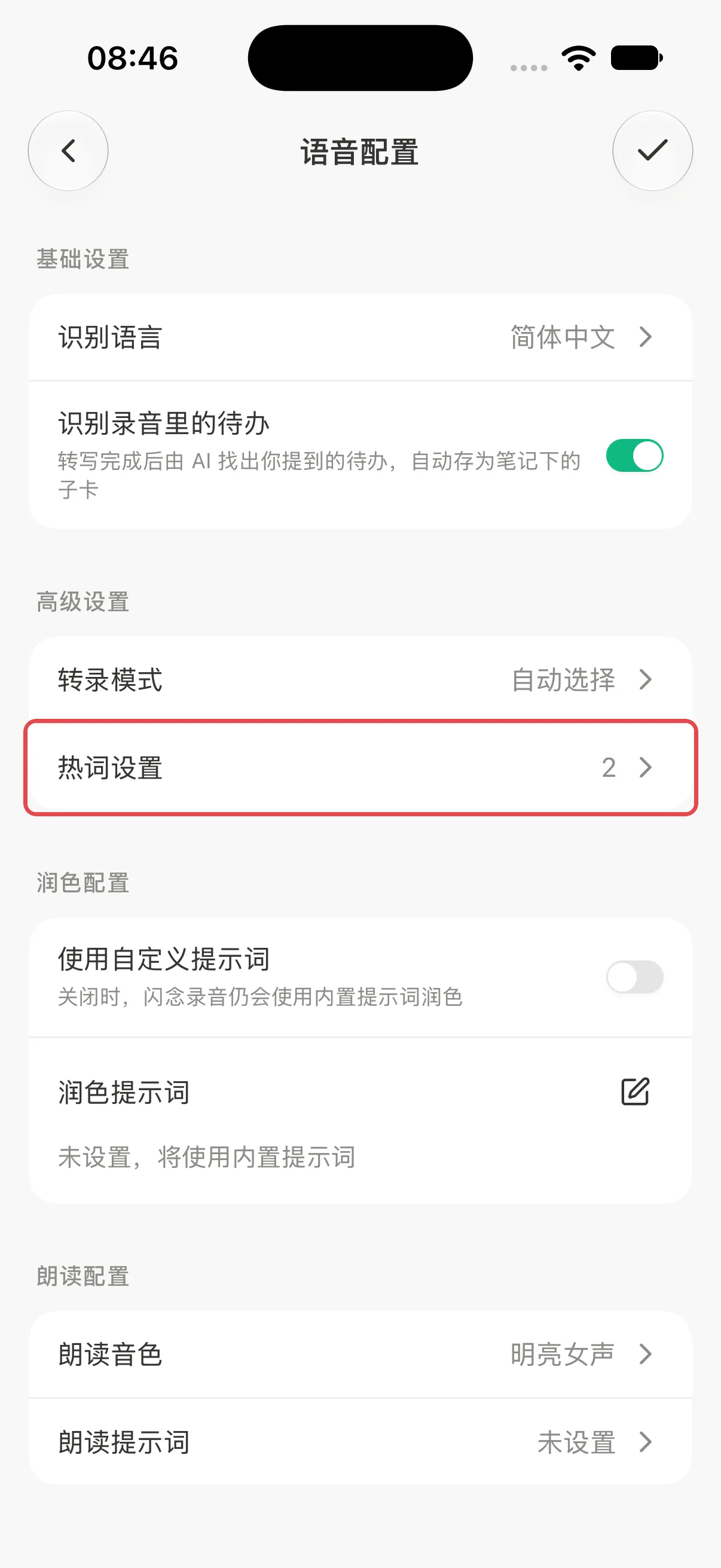
选择识别语言,打开待办识别
识别语言 选你最常说的语言,例如简体中文。识别录音里的待办 打开后,转写完成时 AI 会找出你提到的待办,自动存为笔记下的子卡。
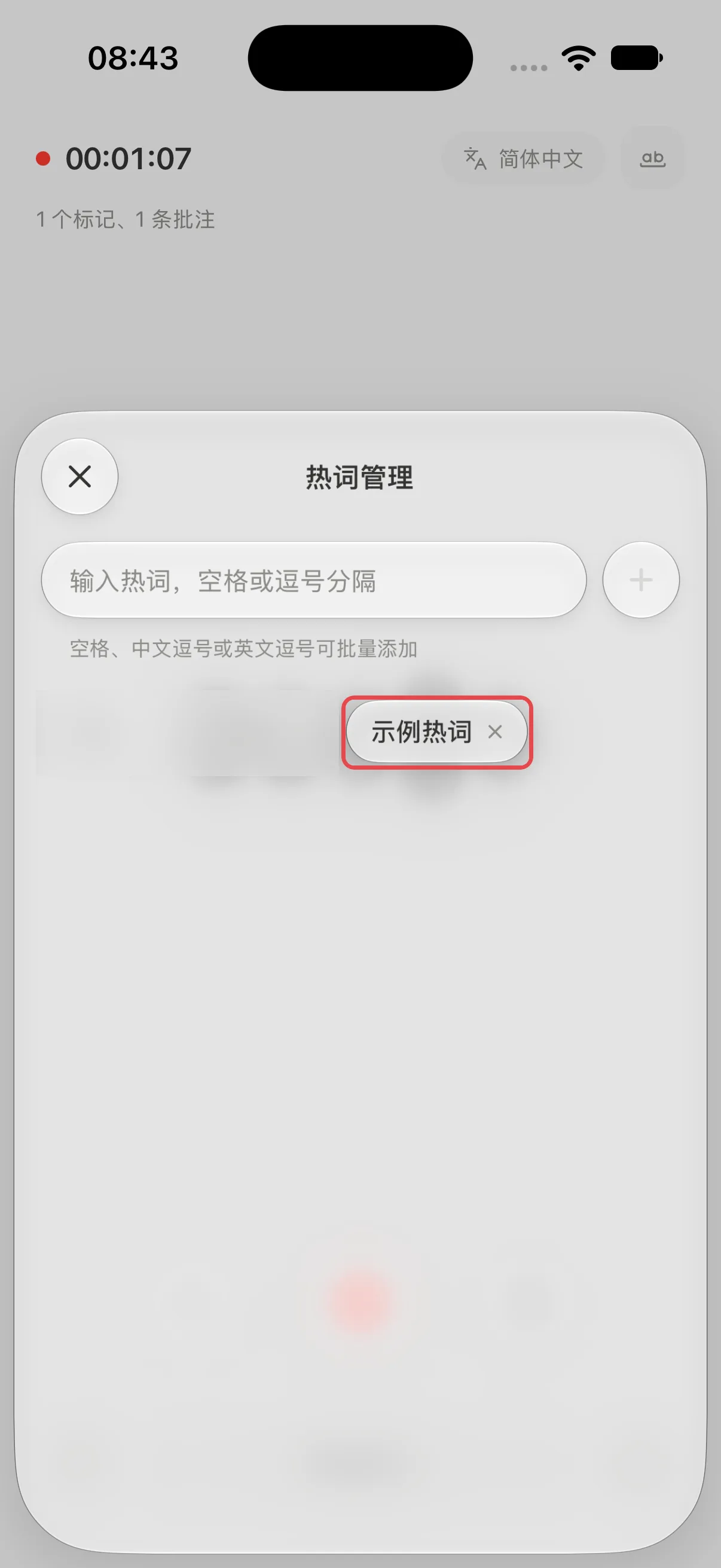
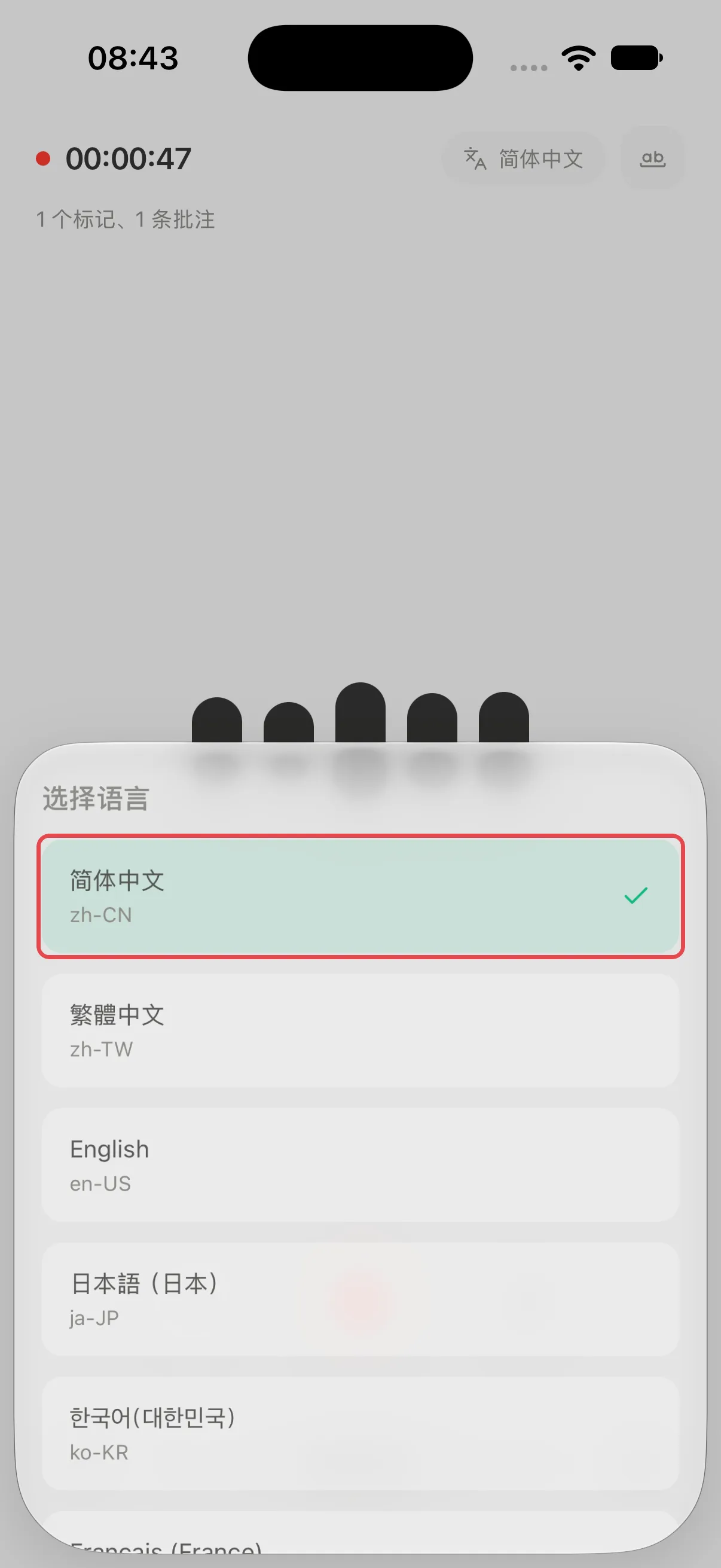
会议录音中临时调整
会议录音时,右上角的语言标签和热词按钮可以临时切换转写语言、添加热词,不用退出录音。
润色配置
录音转写后,Dinox 默认会用内置提示词把口语整理通顺。打开 使用自定义提示词,再在 润色提示词 里写你的要求(例如「保留原话,只去掉语气词」),就会按你的方式润色。
朗读配置
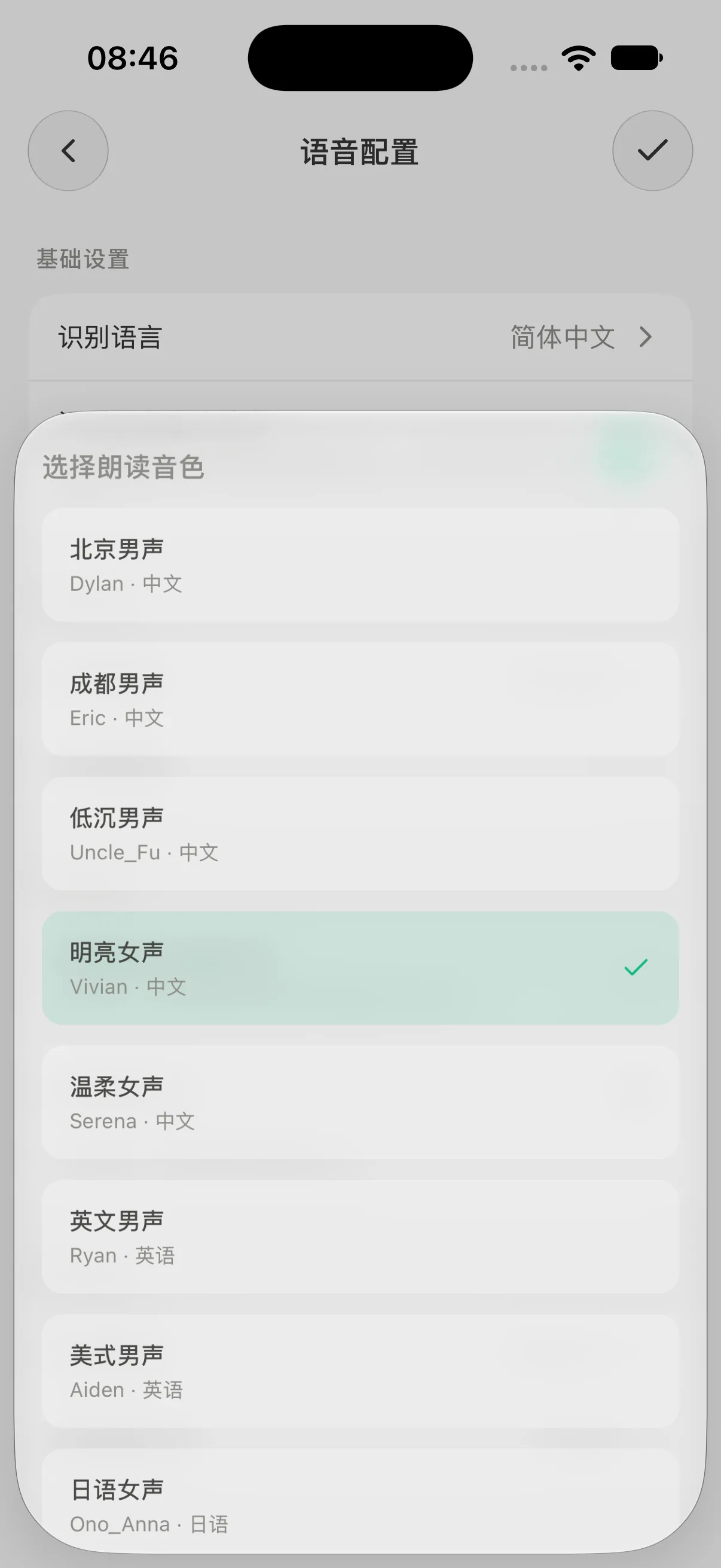
朗读音色 决定笔记朗读时的声音,有北京男声、成都男声、明亮女声、温柔女声,以及英语、日语音色等。朗读提示词 可以描述语气,例如「用沉稳、自然、适合长文的语气朗读」。
录音没转写成功也不用慌:设置 → 高级设置 → 录音文件诊断 里能找回保存在手机上的原始录音。