 Dinox AI笔记
发送到微信公众号
从公众号凭据与 IP 白名单配置,到选择公众号、设置封面并发送草稿,四步把 Dinox 笔记变成公众号文章。
把 Dinox 笔记排好版,直接送到微信公众号草稿箱。首次配置一次,以后选文章、选公众号,就能发送。
这里只保存草稿,不会自动发布或群发。发送后请到微信后台检查,确认无误再发布。
1. 获取微信配置
打开微信开发者平台,按顺序进入:
进入控制台 → 管理员微信扫码登录 → 我的业务与服务 → 公众号 → 选择你的公众号 → 基础信息。
在「基础信息」中找到 AppID,向下找到「开发密钥」中的 AppSecret 和 API IP 白名单。
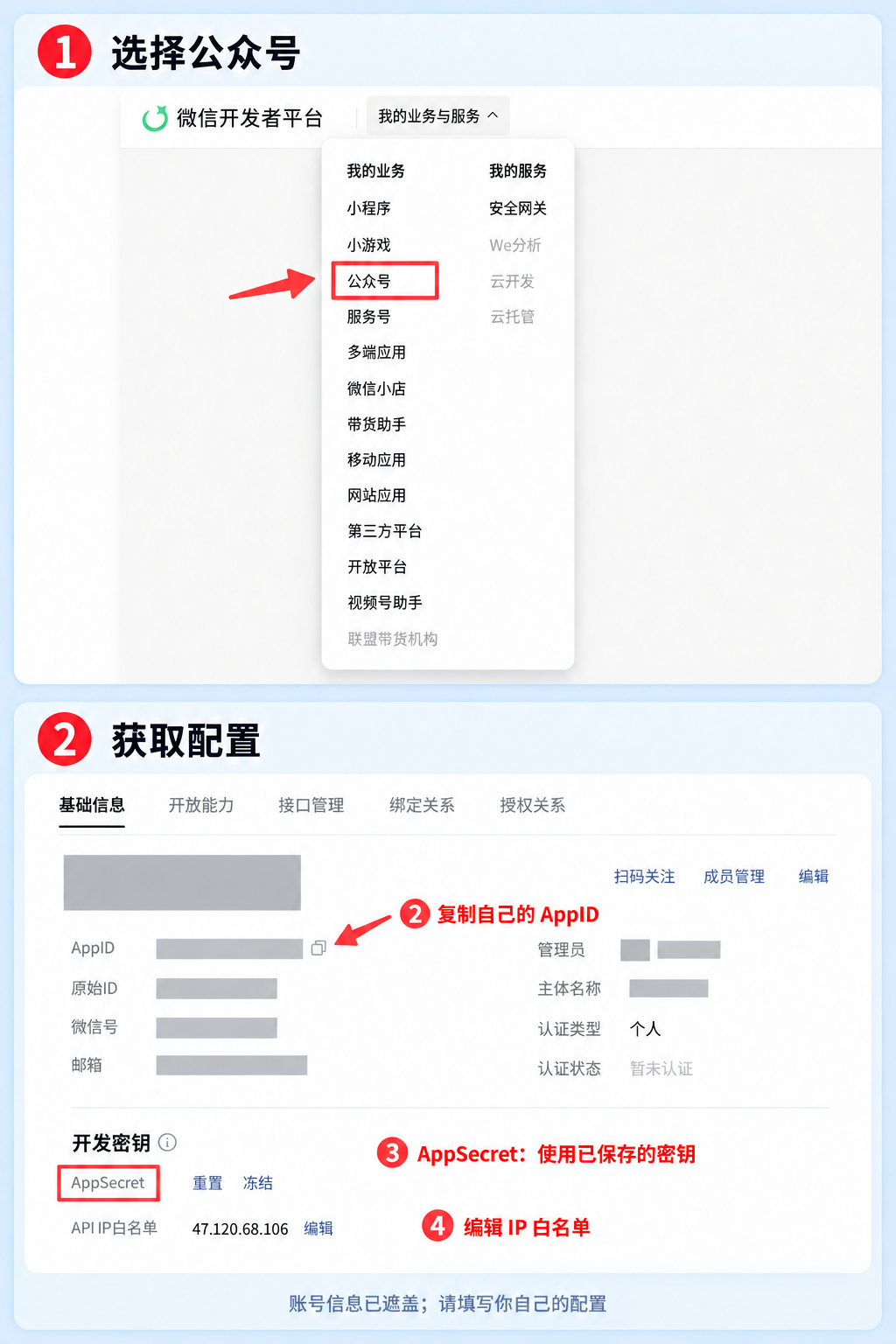
截图已打码并加注。请使用你自己的公众号配置。
| 图中位置 | 操作 |
|---|---|
| ① 公众号 | 选择要接收草稿的公众号;有多个账号时确认当前选中项 |
| ② AppID | 点击右侧复制图标,稍后填入 Dinox |
| ③ AppSecret | 使用此前保存的开发密钥;它与 AppID 必须属于同一个公众号 |
| ④ API IP 白名单 | 点击「编辑」,加入 Dinox 显示的 IP 并保存,保留已有 IP |
找不到 AppSecret 原值? 如果页面只有「重置」「冻结」,先查找你保存的密钥或已有接入系统的配置。确实无法找回时,再由管理员按微信提示重置,并同步更新所有使用旧密钥的工具。不要点击「冻结」。
打开 Dinox 设置 → 同步设置 → 微信公众号配置,复制「IP 白名单」中的地址,填到上表第 ④ 项。请以 App 中的最新 IP 为准,不要填写手机 IP;每个公众号都需要单独设置。
发送草稿只需配置 AppID、AppSecret 和 API IP 白名单,无需为此修改「域名与消息推送配置」。AppSecret 仅填入配置表单,不要公开分享。
2. 在 Dinox 添加公众号
在 设置 → 同步设置 → 微信公众号配置,点击页面底部的 「添加公众号」,填写:
| 项目 | 怎么填 |
|---|---|
| 公众号名称 | 便于自己识别,例如「我的公众号」 |
| AppID | 复制微信后台的 AppID,一般以 wx 开头 |
| AppSecret | 填写同一个公众号的开发者密钥 |
| 默认作者 | 可选,发送时可以修改 |
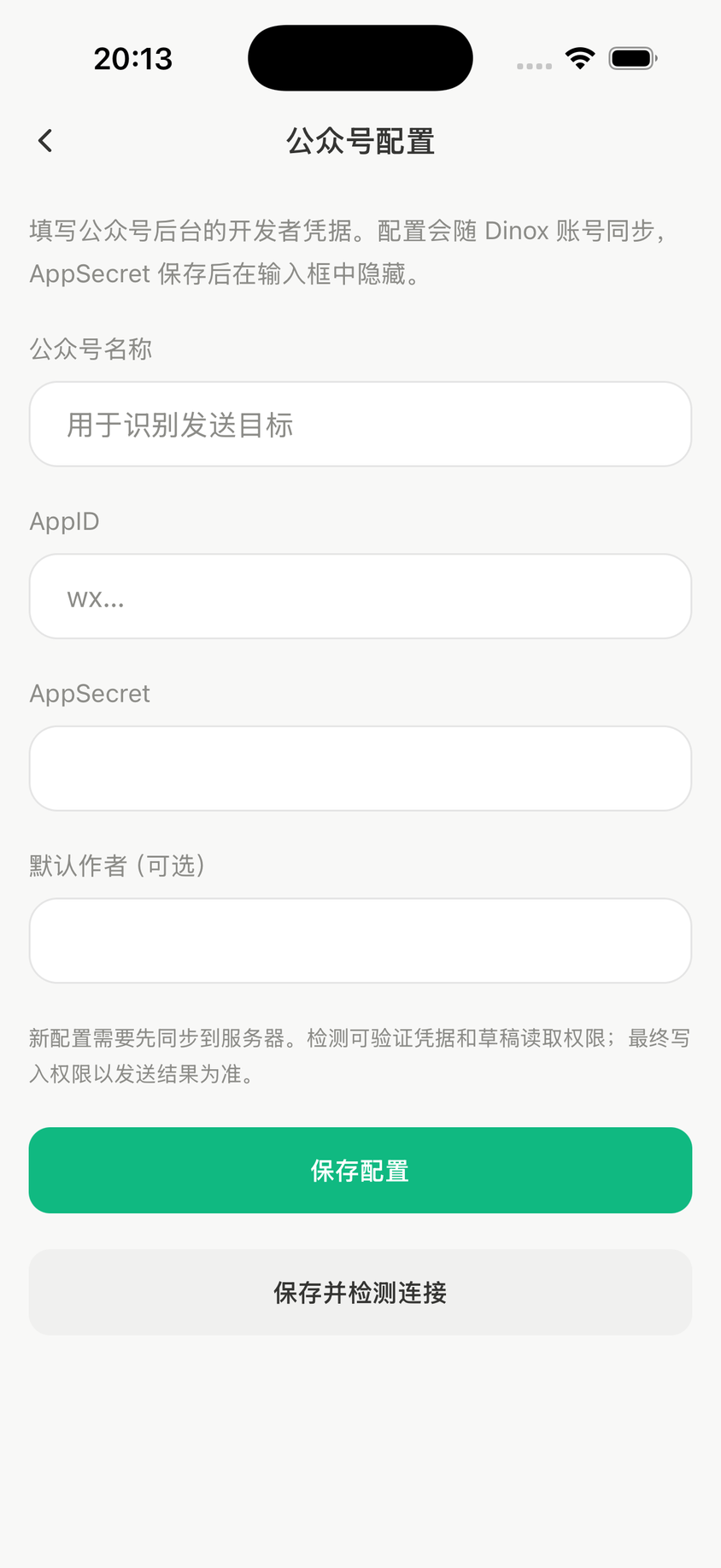
点击 「保存并检测连接」。新配置需要先同步到服务器;如果提示尚未同步,稍等片刻再检测。
检测通过后即可准备发送。 检测验证凭据及草稿读取权限,实际能否写入以发送结果为准。没有接口权限的公众号不能仅靠填写密钥开通权限。
需要管理多个公众号?回到列表继续添加即可。发送时默认选择列表中的第一个,也可以切换其他公众号。
3. 排版并发送笔记
打开要发送的笔记,在笔记操作菜单中选择 「公众号」,进入「公众号排版」。
- 在底部选择喜欢的排版主题,检查正文和图片。
- 点击 「发送到草稿箱」。
- 选择目标公众号,确认标题与封面;按需填写作者、摘要。
- 点击 「确认发送到草稿箱」,等待成功提示。
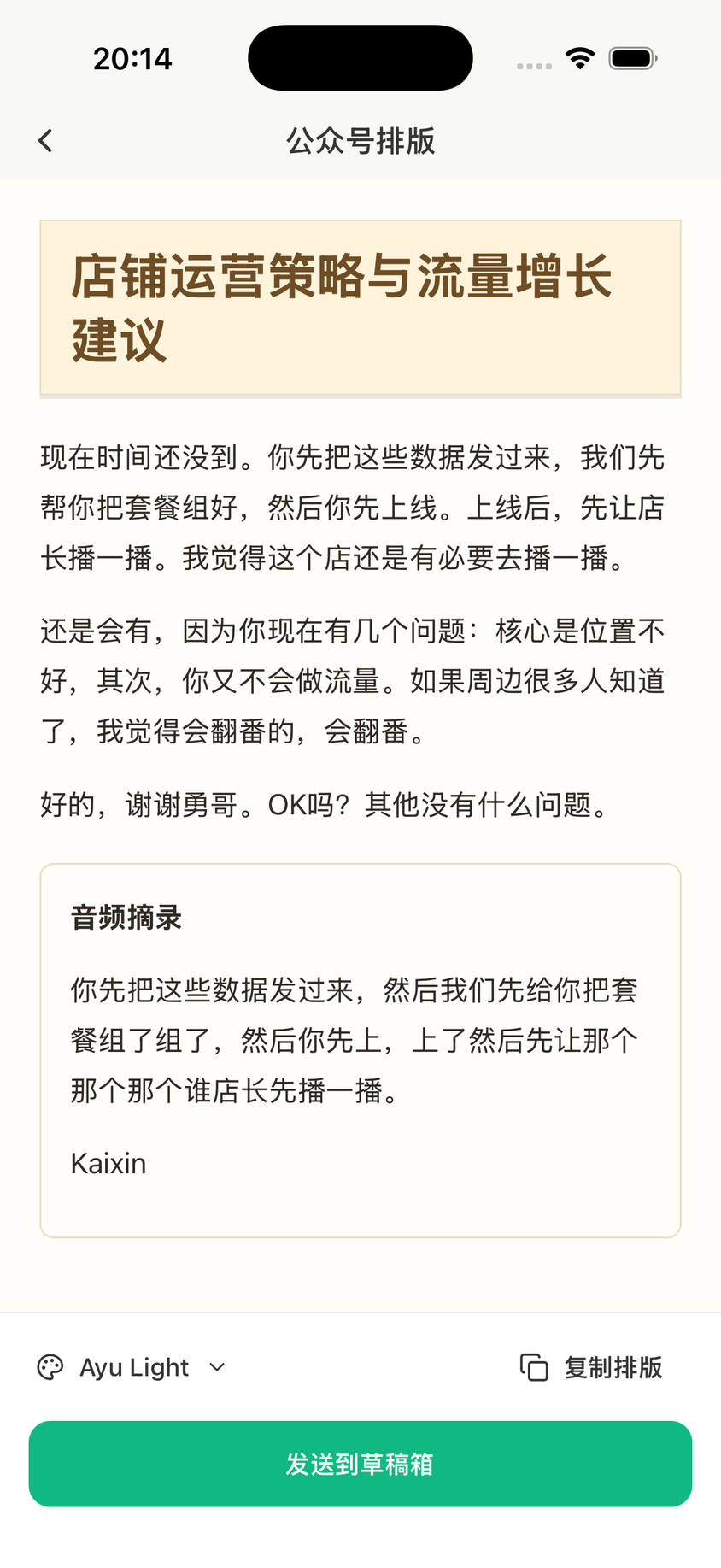
封面必须有。 默认取正文中第一张可用的 HTTPS 图片;没有可用图片时,从相册选择一张,也可更换默认封面。
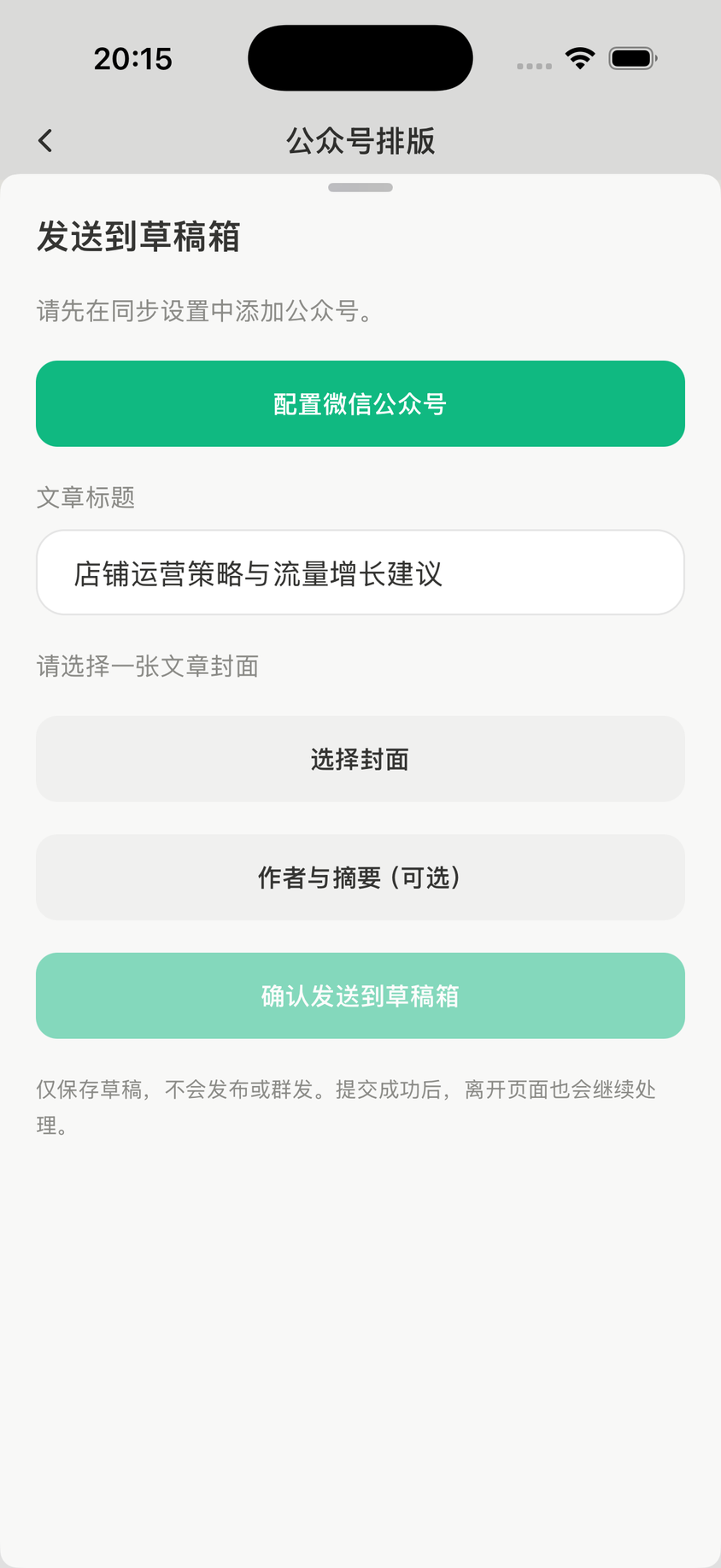
图中为未配置账号的示例,按钮暂不可用。完成第 2 步后,此处会显示公众号选择入口。App 表单截图使用空白凭据,不展示真实 AppSecret。
4. 到微信草稿箱确认
登录刚才选择的公众号,打开「草稿箱」,找到同名文章。检查标题、封面、正文图片和排版,按需要继续编辑、预览,再由你决定是否发布。
一次成功发送会新增一份草稿。 想再发一份,使用「另存一份」;如果提示结果不明,先检查微信草稿箱,避免重复发送。
遇到问题
| 情况 | 先这样处理 |
|---|---|
| 检测连接失败 | 核对 AppID 与 AppSecret 是否属于同一个公众号;确认白名单已保存 |
| 提示配置尚未同步 | 保持联网,等待配置同步完成,再检测或发送 |
| 提示没有权限 | 检查微信后台的草稿、素材接口权限;检测通过不等于写入权限已开通 |
| 图片处理失败 | 更换无法访问的图片或封面,重新检查排版后发送 |
| 超时、结果不明 | 先到对应公众号的草稿箱核对,再决定是否重试 |
| 没看到公众号配置入口 | 更新 Dinox;若有热更新,下载后按提示重启 App |
暂时不配置公众号,也可以在排版页点击 「复制排版」,到微信后台新建图文并粘贴。