 Dinox AI笔记
手机端指南
创建自己的智能体
在 Dinox 手机端创建专属智能体:设定名字、头像、行为规则,挂接连接器,选择它运行在哪里,并查看它产出的文件。
默认的龙仔什么都能聊,但如果你希望有一个长期按固定方式帮你做某件事的助手(比如读书教练、周报助理),就给它建一个专属智能体。
案例:建一个「示例:读书教练」
选头像、写名字和简介
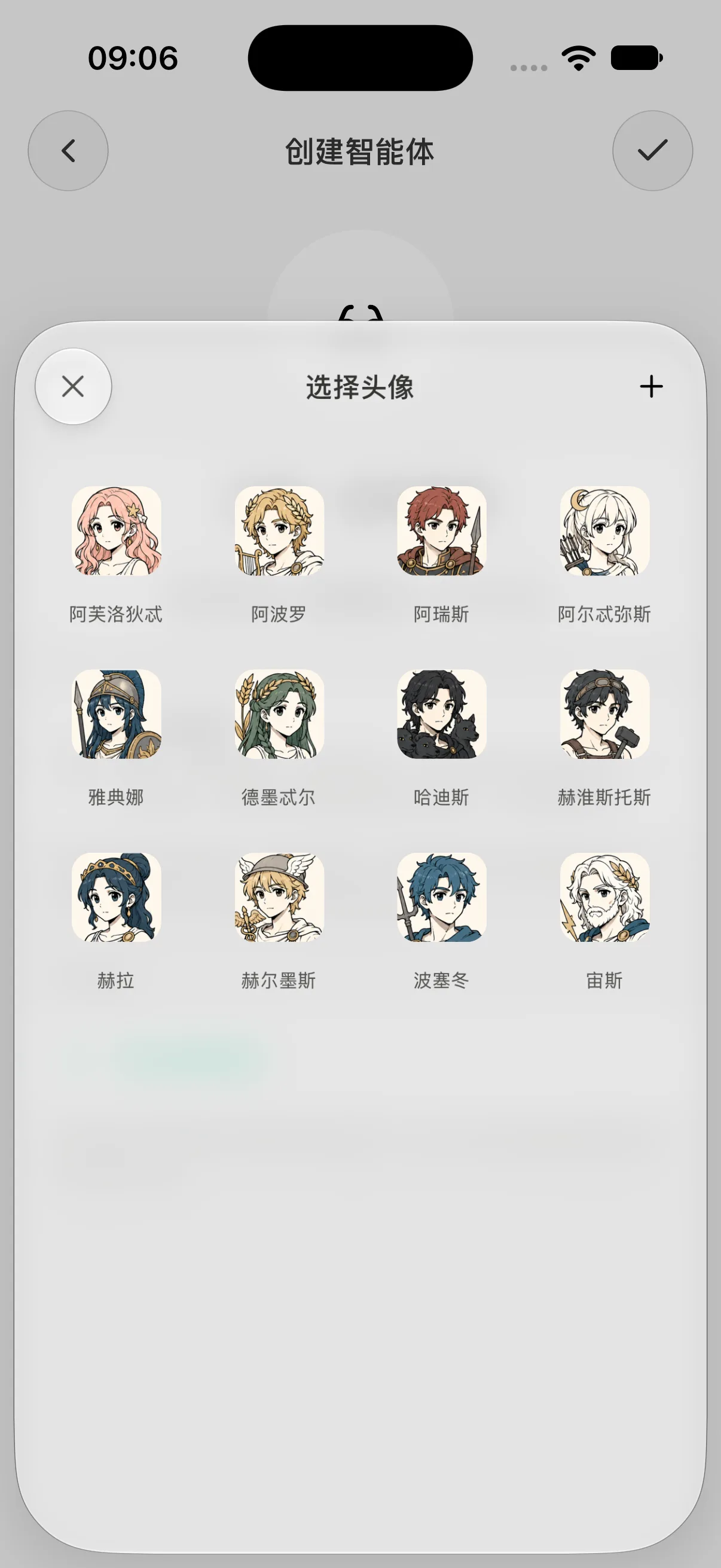
在 创建智能体 页面点头像,从内置的人物头像里挑一个(这里选「雅典娜」),也可以点右上角 + 上传自己的图片。然后填名字「示例:读书教练」和一句简介「陪你读书、整理摘记、定下行动」。
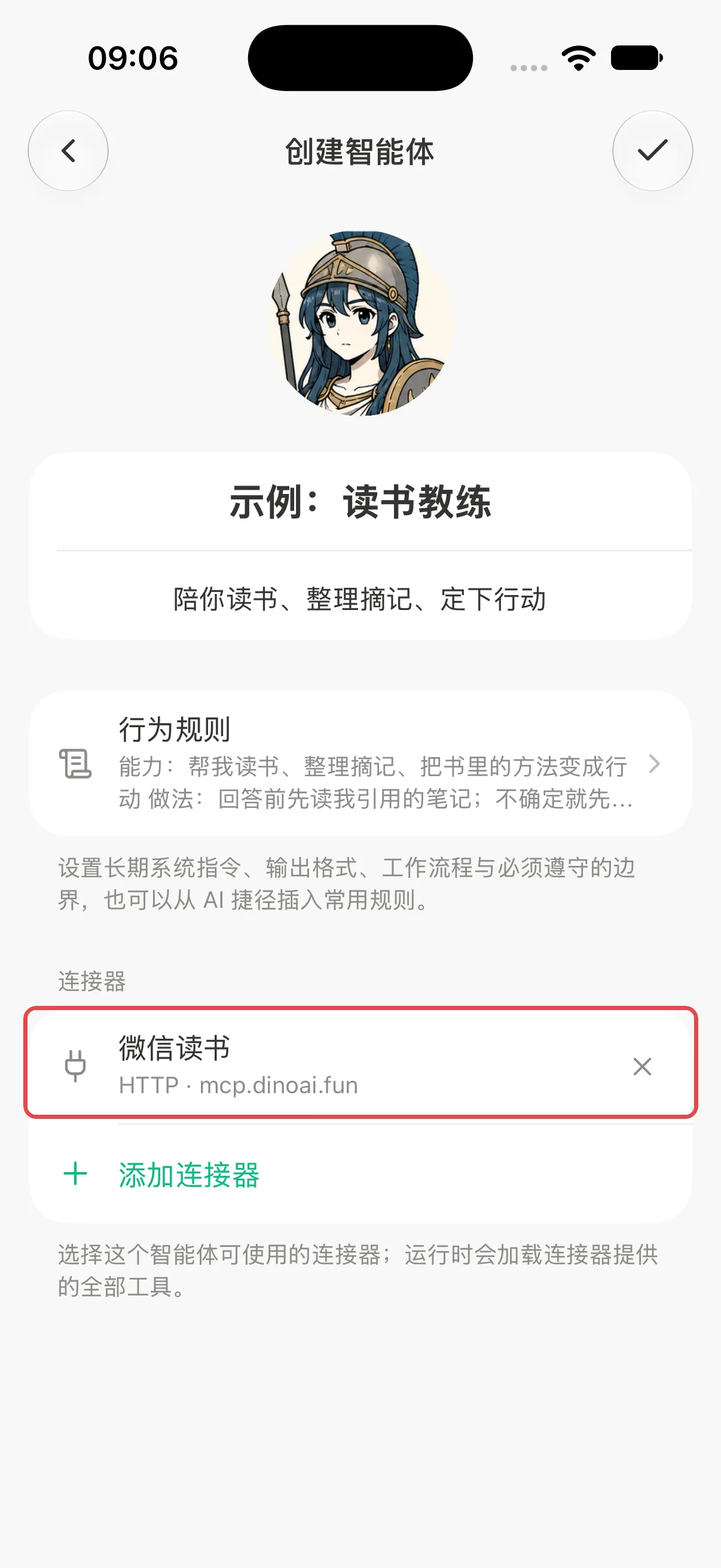
保存并开始对话
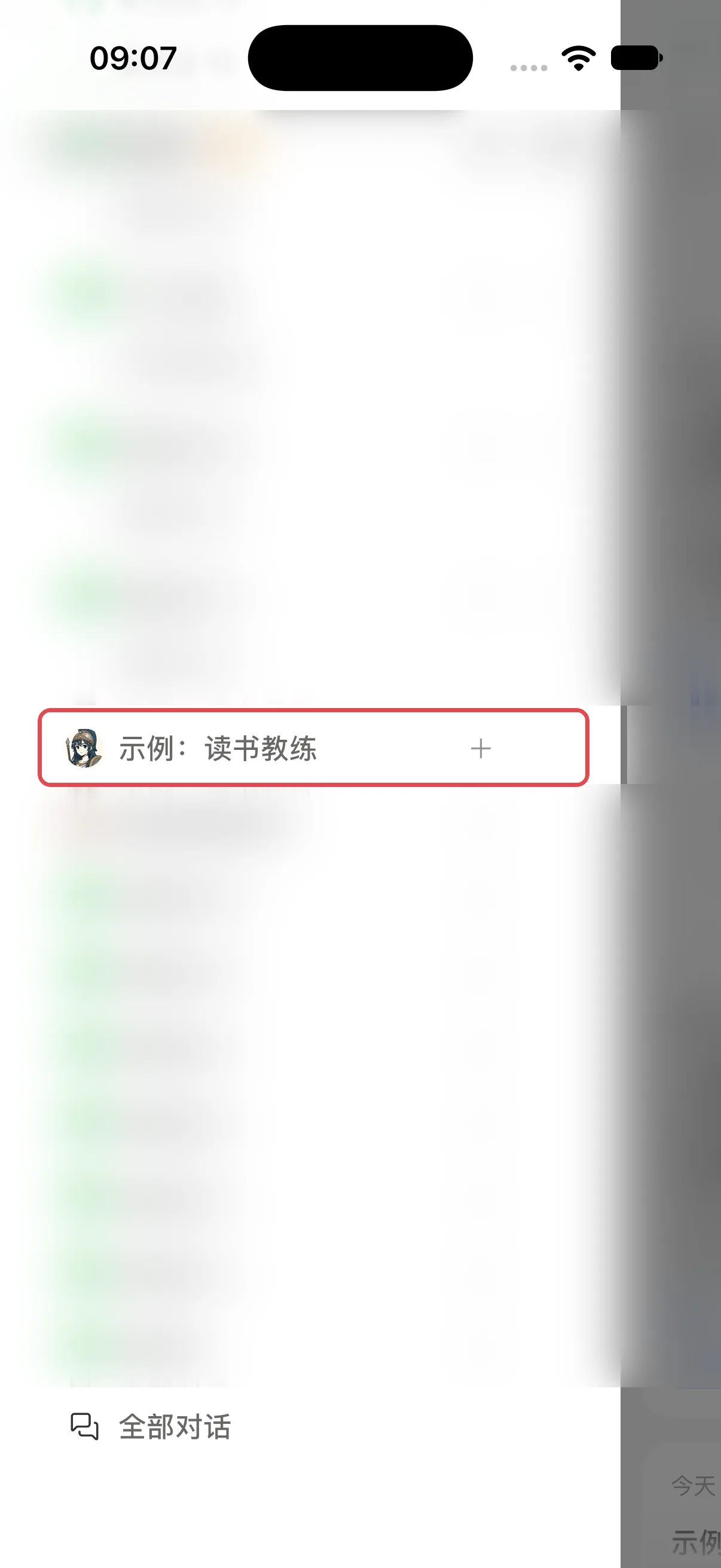
点右上角 ✓ 保存。新智能体会出现在侧栏列表里,点它就能开始聊。
智能体的配置页
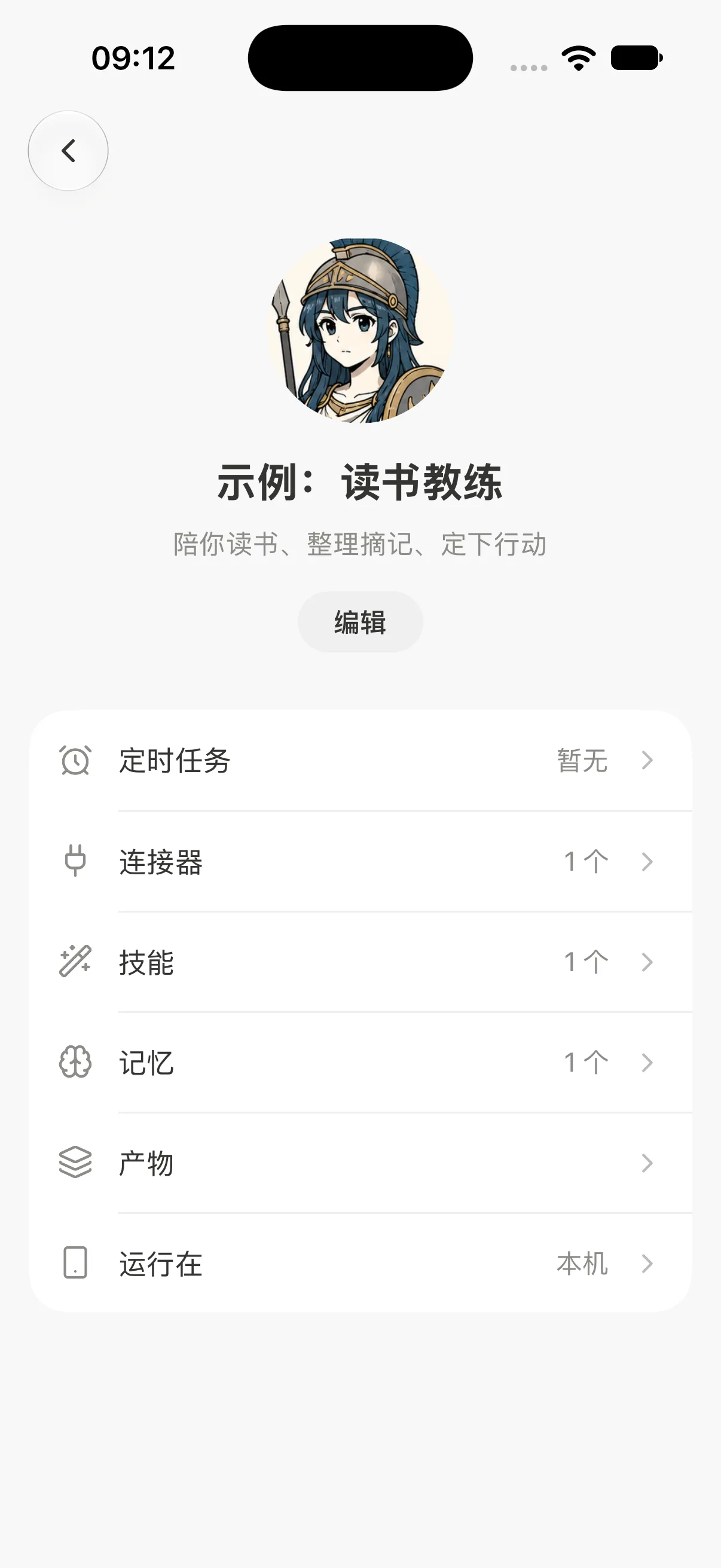
在和智能体的对话页点顶部的智能体名字,会打开它的配置页。这里集中管理:
| 项目 | 作用 |
|---|---|
| 编辑 | 修改名字、头像、简介和行为规则 |
| 定时任务 | 让它按时自动执行一段提示词,见 智能体的技能、记忆与定时任务 |
| 连接器 | 它能调用的外部服务(MCP) |
| 技能 | 它会用的技能包 |
| 记忆 | 它记住的关于你的事 |
| 产物 | 它在对话中导出的文件 |
| 运行在 | 回复由哪个引擎生成 |
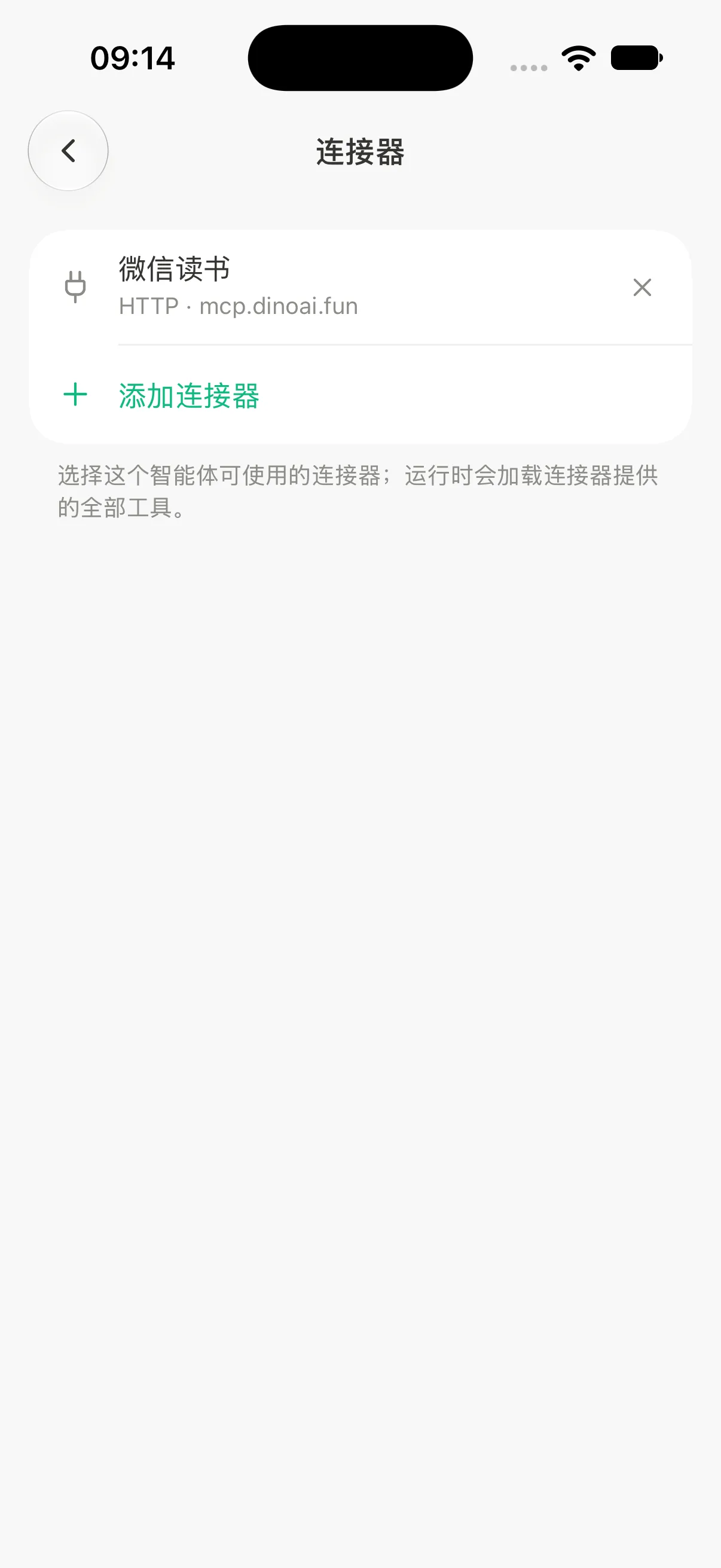
连接器
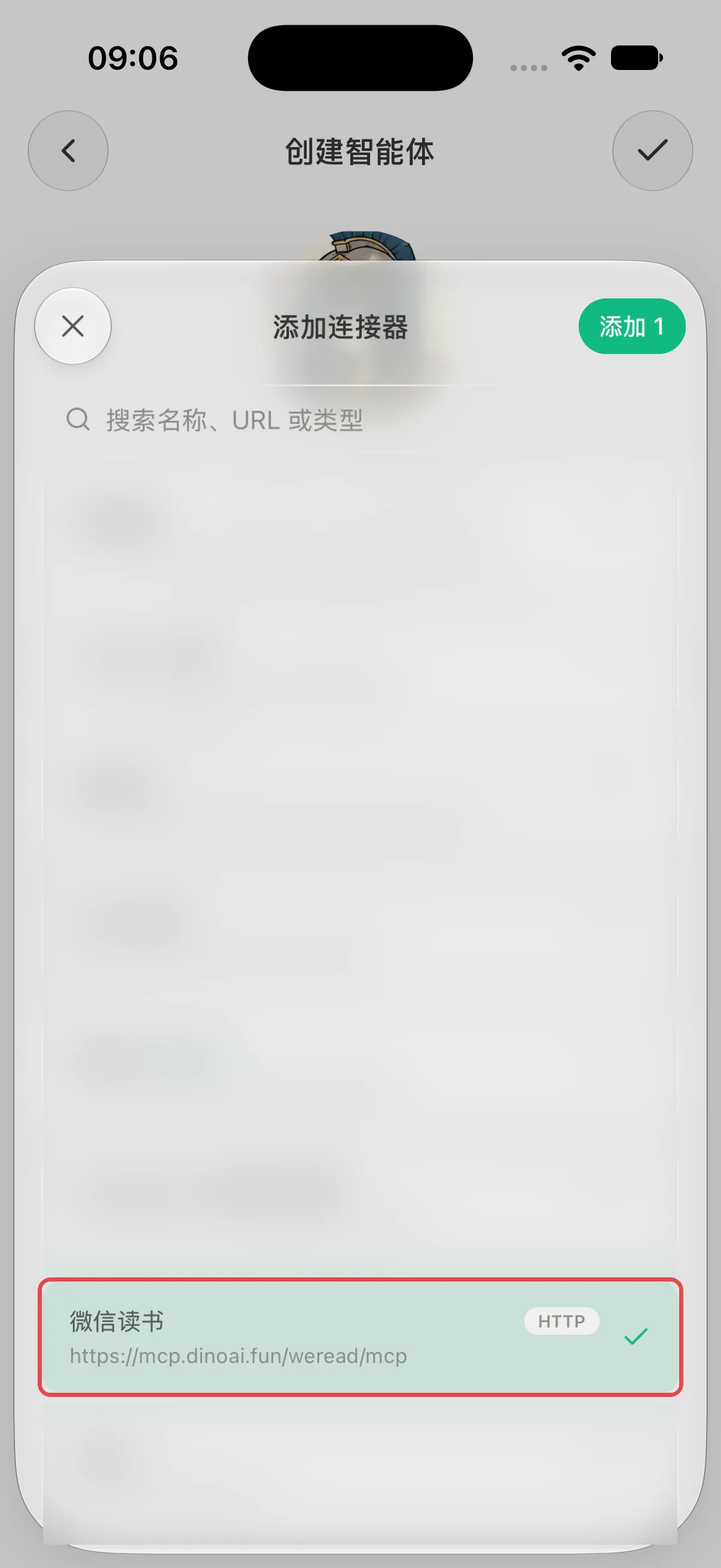
连接器 页列出这个智能体能用的连接器。运行时它会加载连接器提供的全部工具。点 添加连接器 继续添加,点右侧 ✕ 移除。可安装的连接器在 工坊 里。
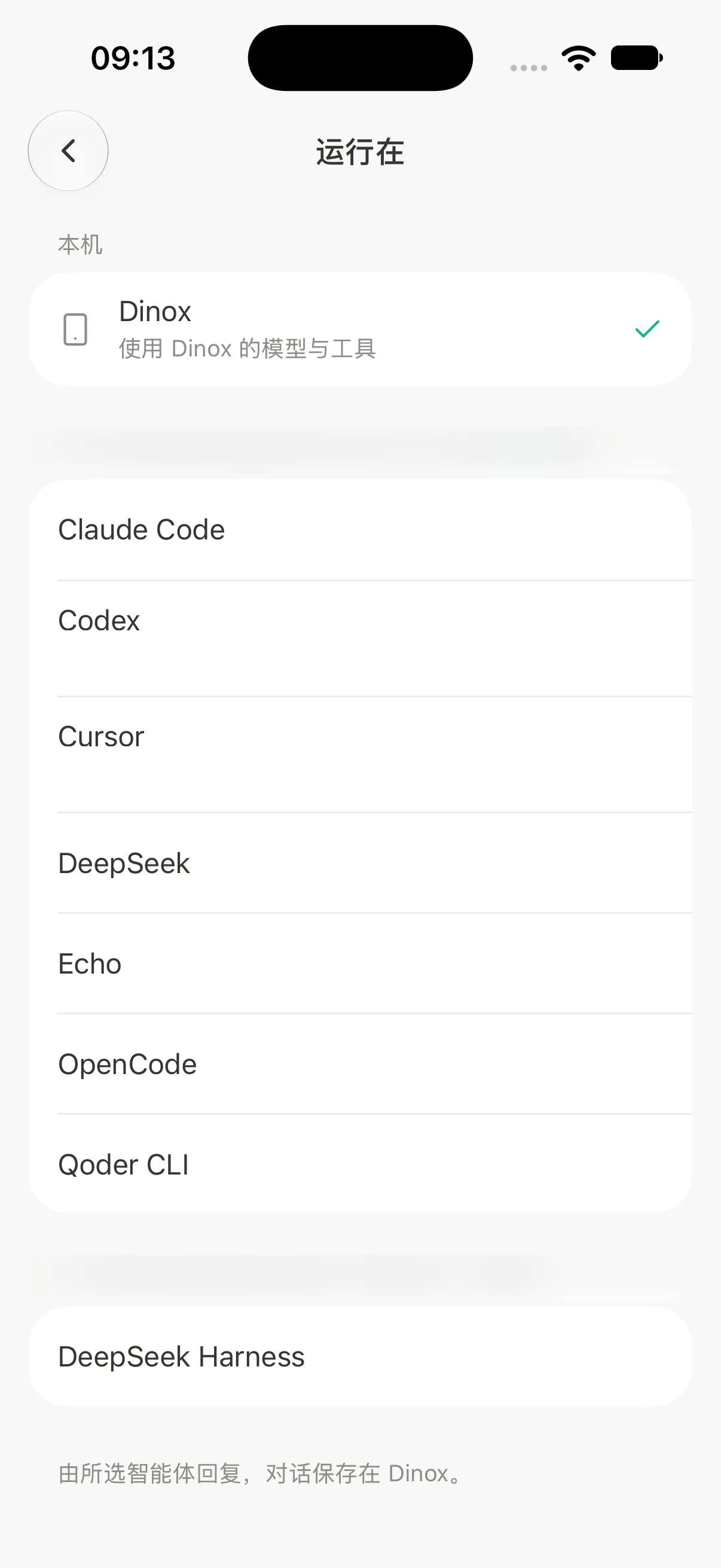
运行在:选择回复引擎
默认 本机 · Dinox,用 Dinox 的模型和工具回复。如果你有一台装了 Dinox CLI 的电脑在线,也可以让智能体在那台电脑上用 Claude Code、Codex、Cursor 等编程智能体运行,对话仍然保存在 Dinox 里。
产物
智能体在话题里导出的视频、PDF、PPT 等文件会集中出现在 产物 页,方便以后再找。
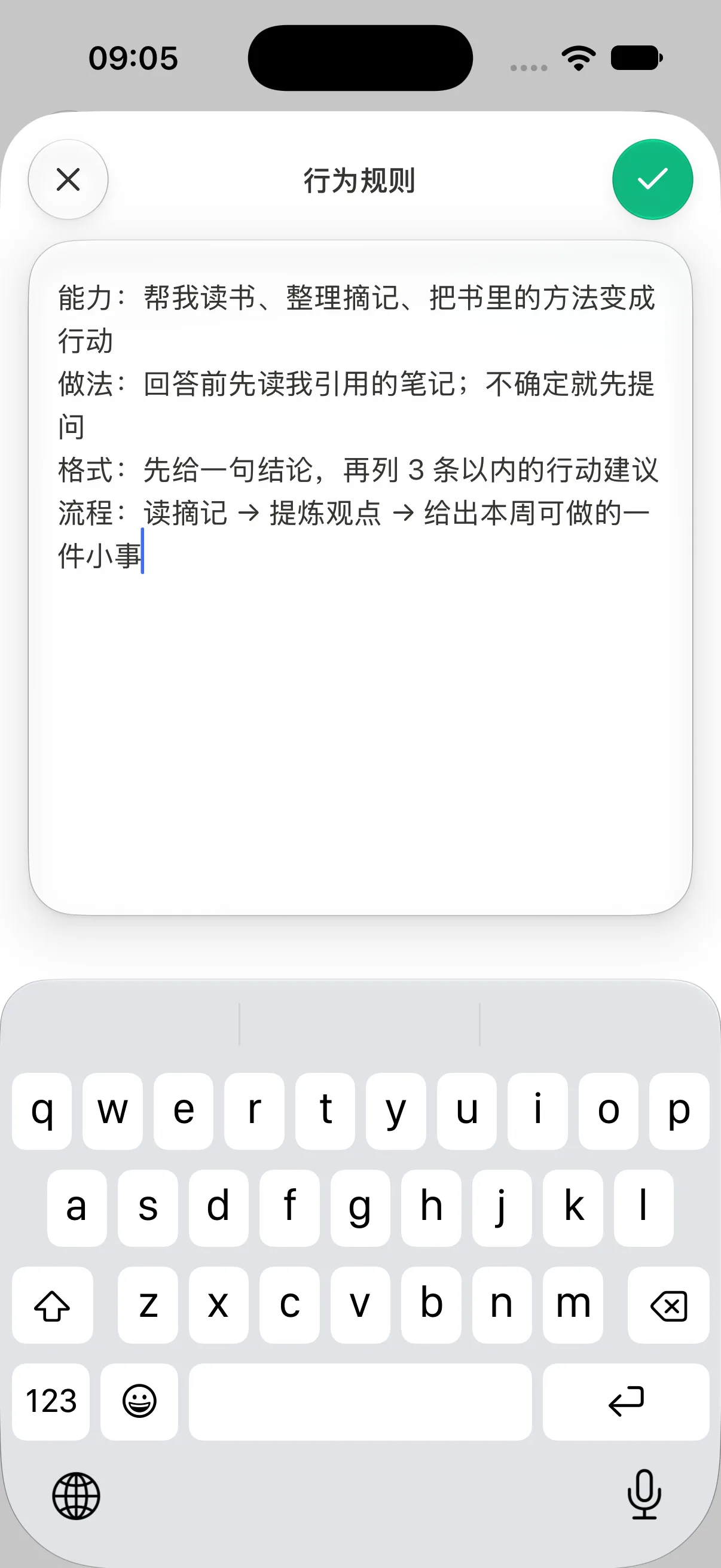
行为规则里可以写「先读我引用的笔记」「不确定就先问」这类边界,比反复在对话里提醒有效得多。
智能体的配置会同步到你的其他设备,在电脑端也能直接使用。