 Dinox AI笔记
手机端指南
搜索与筛选
用关键词、标签、文件夹、日期等条件找到笔记,在常规、块、AI 三种搜索方式之间切换,也能搜图片和文件。
笔记越记越多,找起来就要靠搜索。Dinox 的搜索可以叠加多个条件,还能直接搜到笔记里的某一段、某张图片。
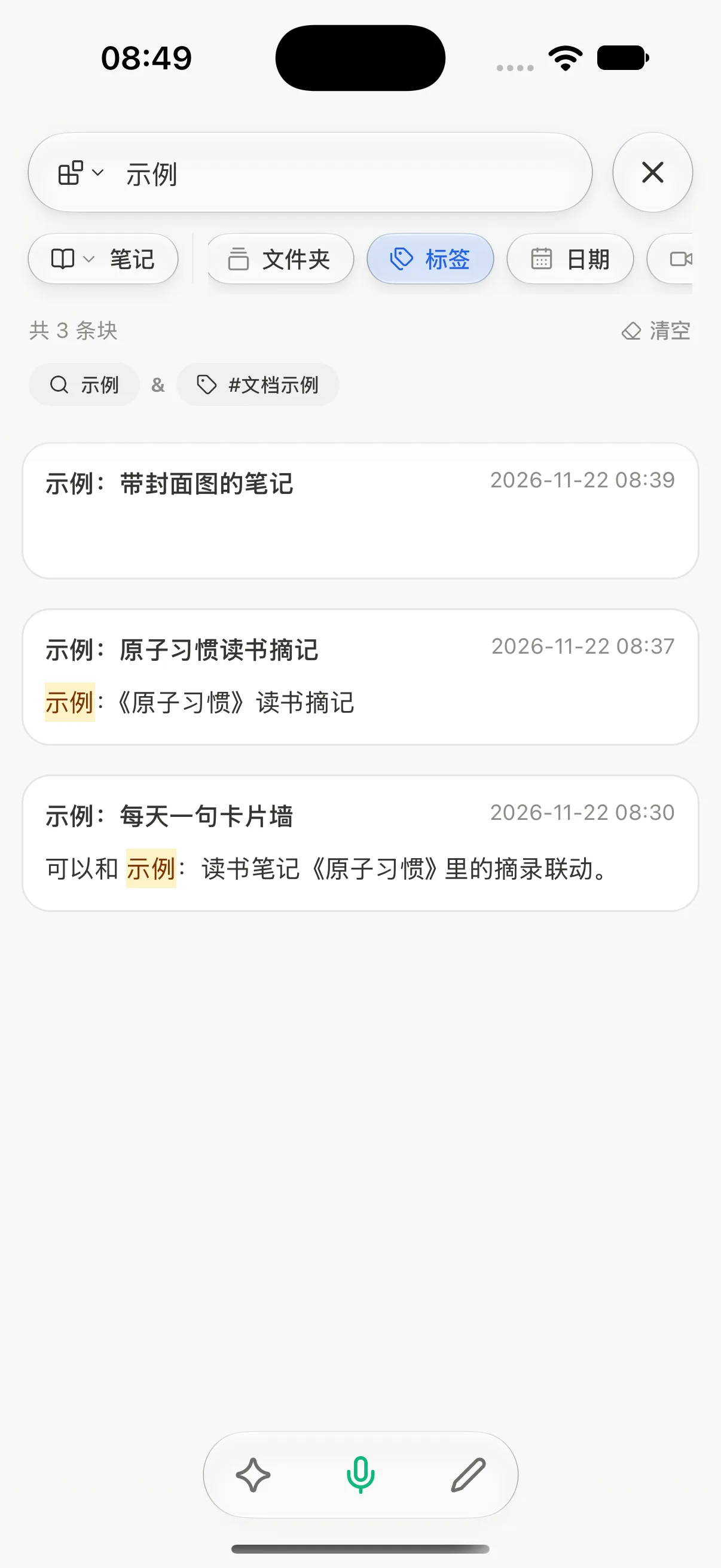
案例:找出所有带「示例」字样、打了 #文档示例 标签的笔记
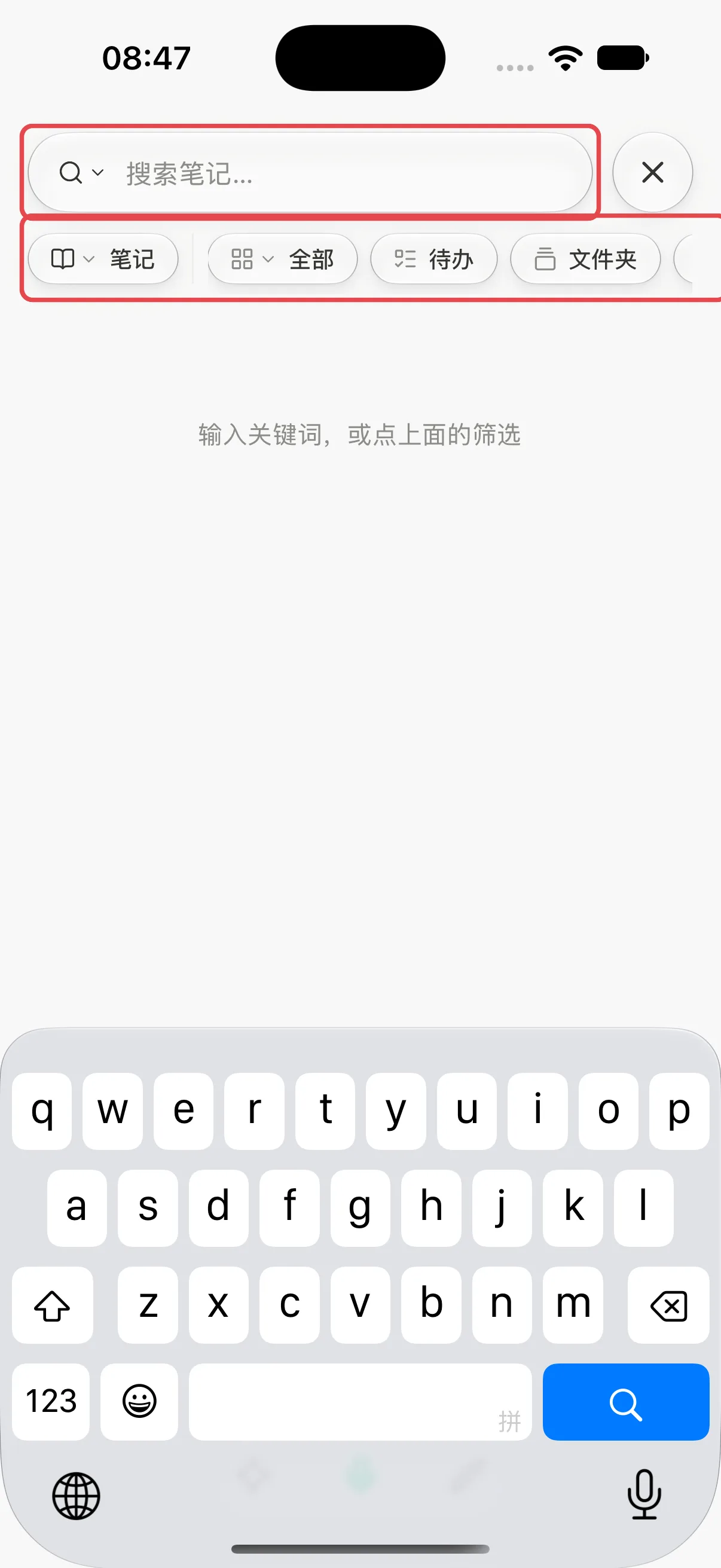
输入关键词
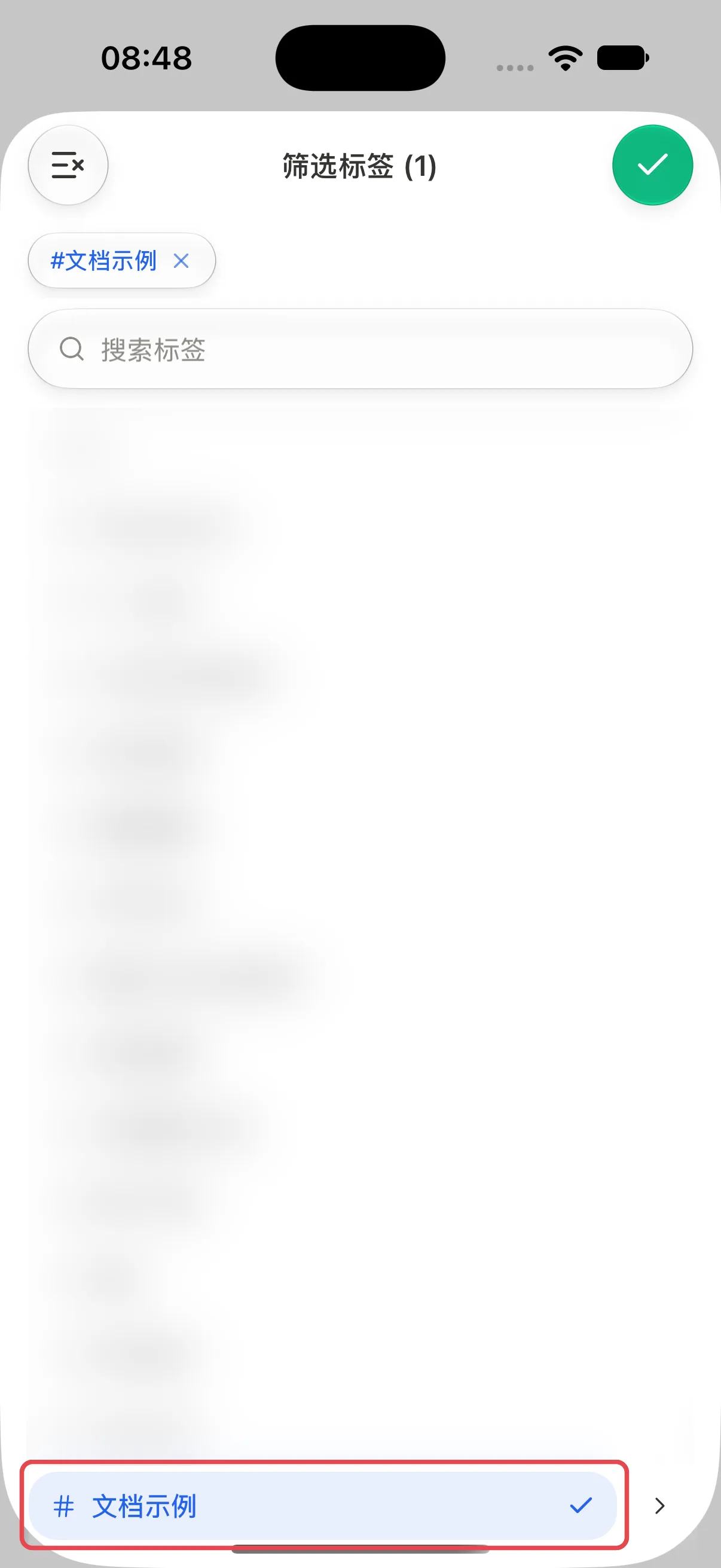
输入「示例」,按键盘上的搜索。结果按相关度排列,关键词会高亮。
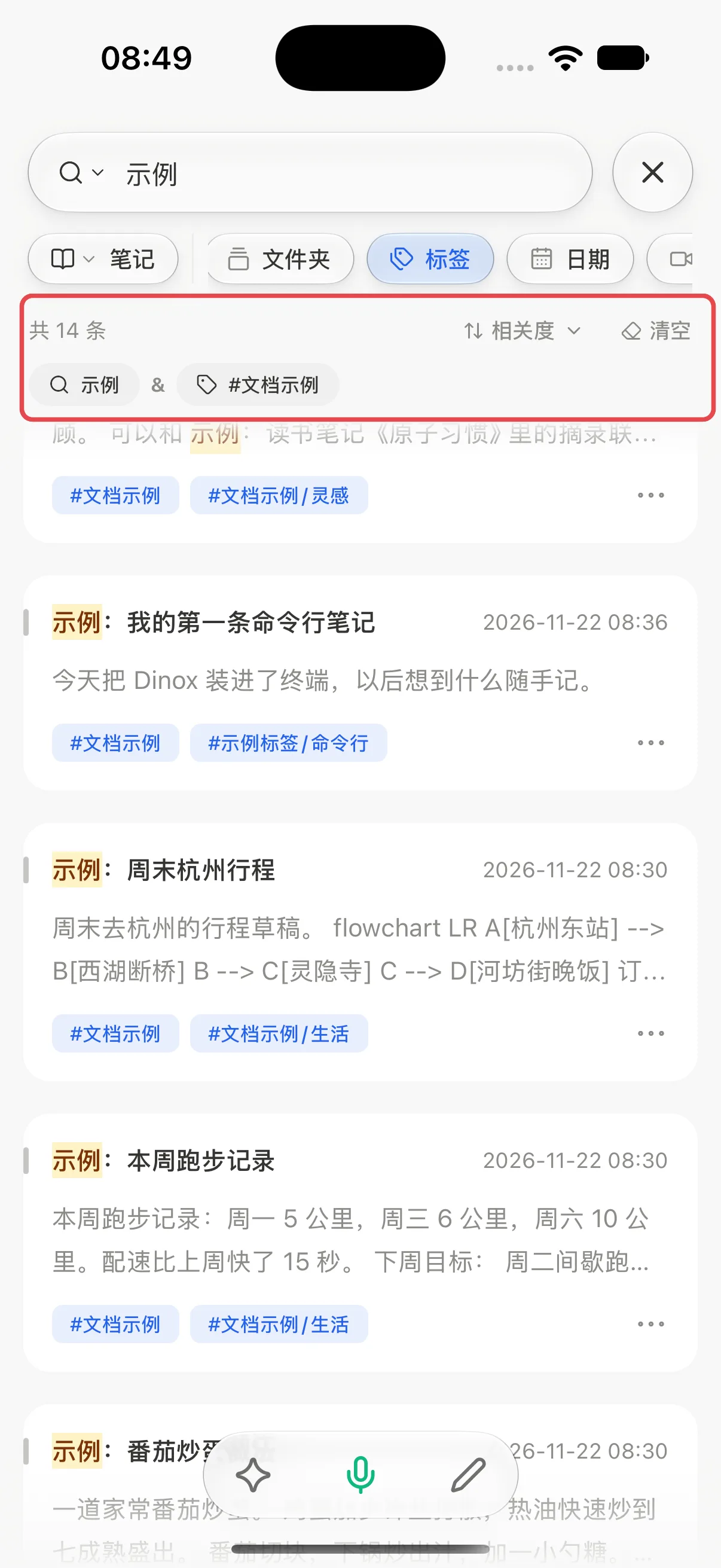
三种搜索方式
点搜索框左边的放大镜,可以切换搜索方式。
| 方式 | 搜什么 | 适合 |
|---|---|---|
| 常规搜索 | 整条笔记 | 记得关键词,想找到那条笔记 |
| 块搜索 | 笔记里的某一段 | 只要那一段话,不想翻整条笔记 |
| AI 搜索 | 按意思匹配 | 只记得大概意思,想不起原话 |
块搜索
块搜索的结果是一个个段落,而不是整条笔记,方便直接定位到要找的那句话。
搜笔记、资源还是对话
筛选条最左边的按钮决定搜索范围。
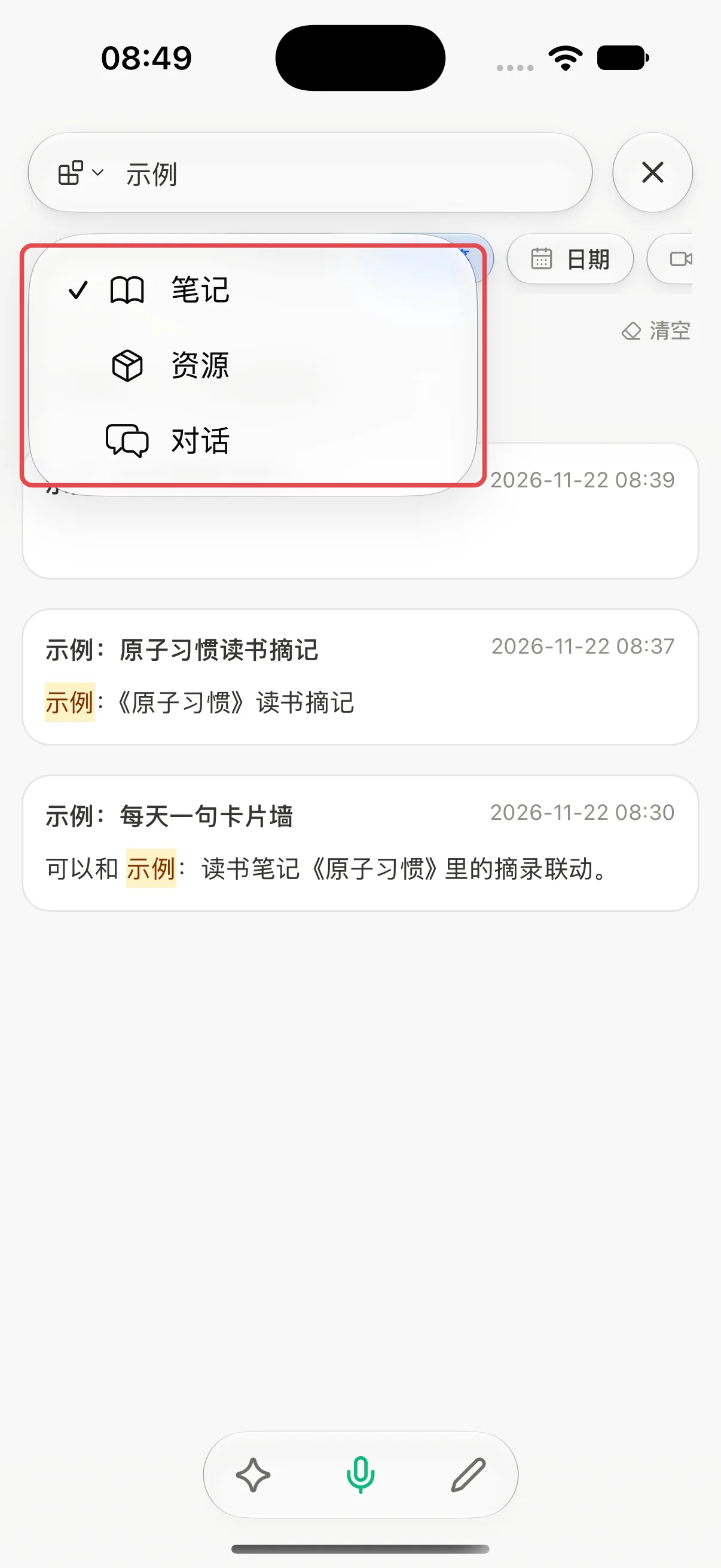
- 笔记:搜笔记内容。
- 资源:搜图片、视频、音频、文件等附件。
- 对话:搜你和 AI 的聊天记录。
搜图片和文件
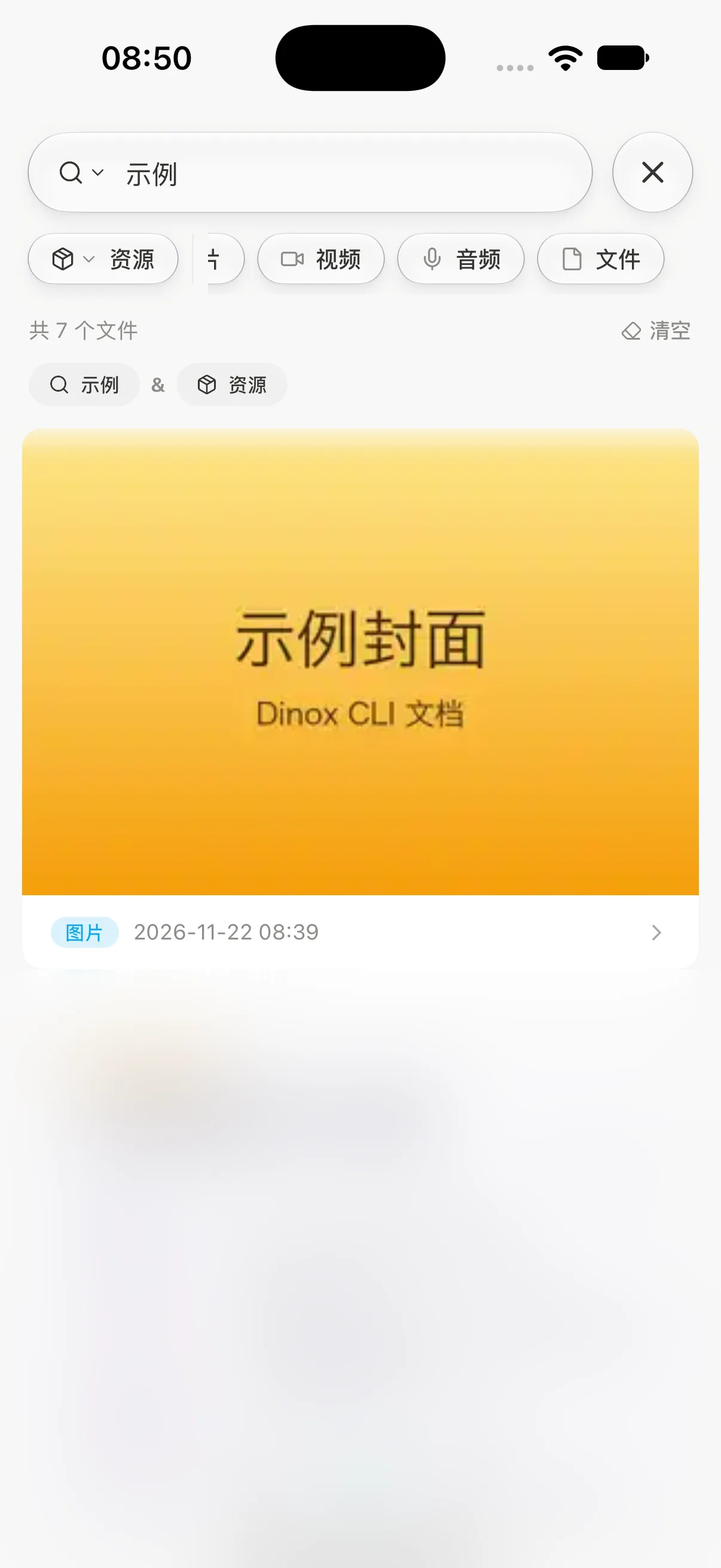
切到「资源」后,可以再按图片、视频、音频、文件细分。图片会直接显示缩略图,点一项查看详情。
可叠加的筛选条件
| 条件 | 说明 |
|---|---|
| 类型(全部▾) | 笔记、素材等内容类型 |
| 待办 | 只看包含待办的笔记 |
| 文件夹 | 限定在某些文件夹 |
| 标签 | 限定带某些标签 |
| 日期 | 限定创建时间范围 |
所有条件可以同时使用,结果上方会列出当前生效的条件。
搜索结果里的笔记也可以多选,然后批量加标签、移文件夹,适合「先搜出来再整理」。
常规搜索和块搜索直接搜本机数据,速度很快;AI 搜索需要联网。