手机端指南
AI 生图与改图
在 Dinox 手机端根据笔记内容生成插图,插入笔记,再用生图编辑改色、涂改局部或替换原图。
想给笔记配一张图,或者把已有图片改一改?Dinox 可以根据笔记内容生成插图,也可以用一句话或涂改来修改图片。
在笔记「示例:原子习惯读书摘记」里点底部 ✦ AI 操作。在选择捷径面板切到 图片生成 分组,点 插图。
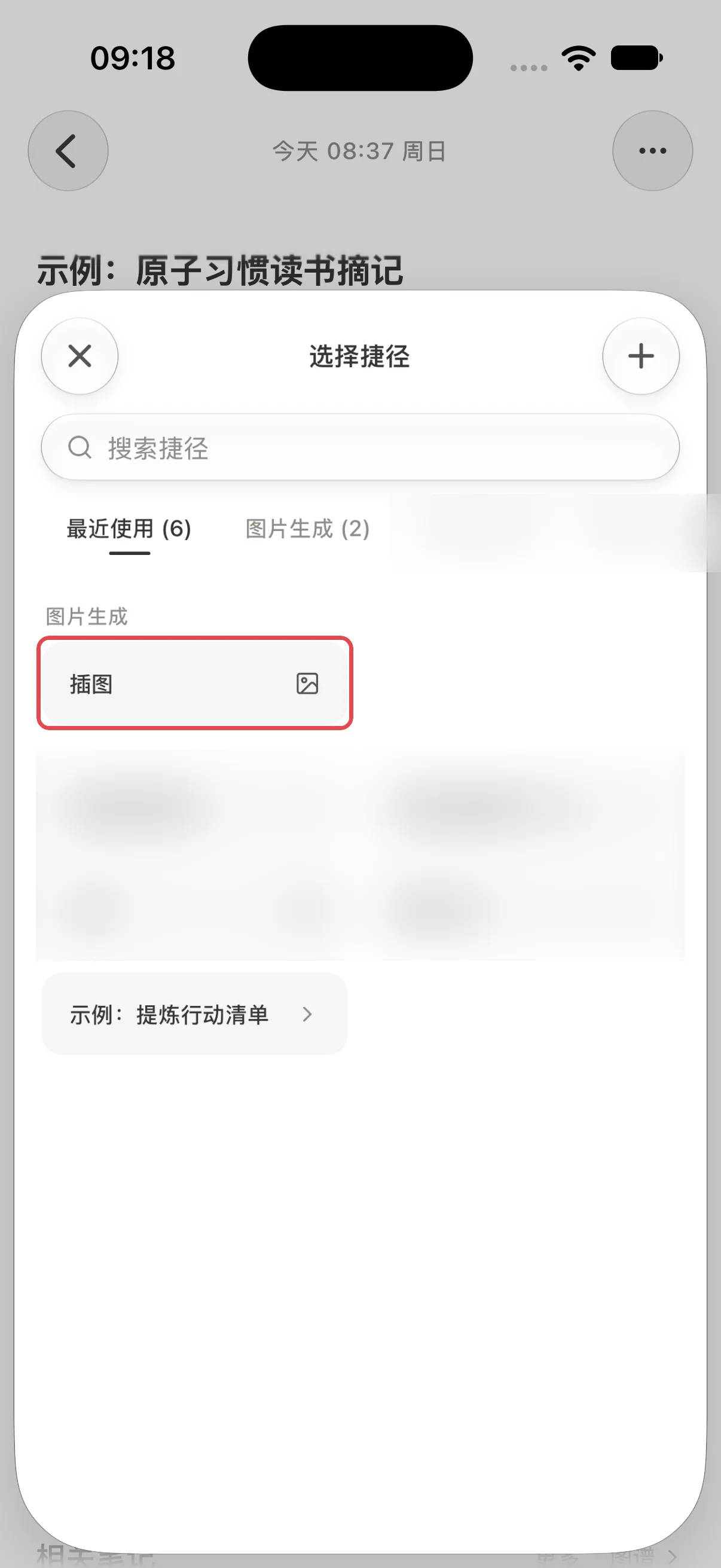 图片生成分组里的插图捷径
面板会显示「正在生成图片」和目标尺寸,通常需要几十秒。不想要了可以点 取消生成。
 生成中
生成好后,底部可以选 文首(插到笔记开头)、文尾(插到末尾)、下载 或 复制。这里点 文尾。
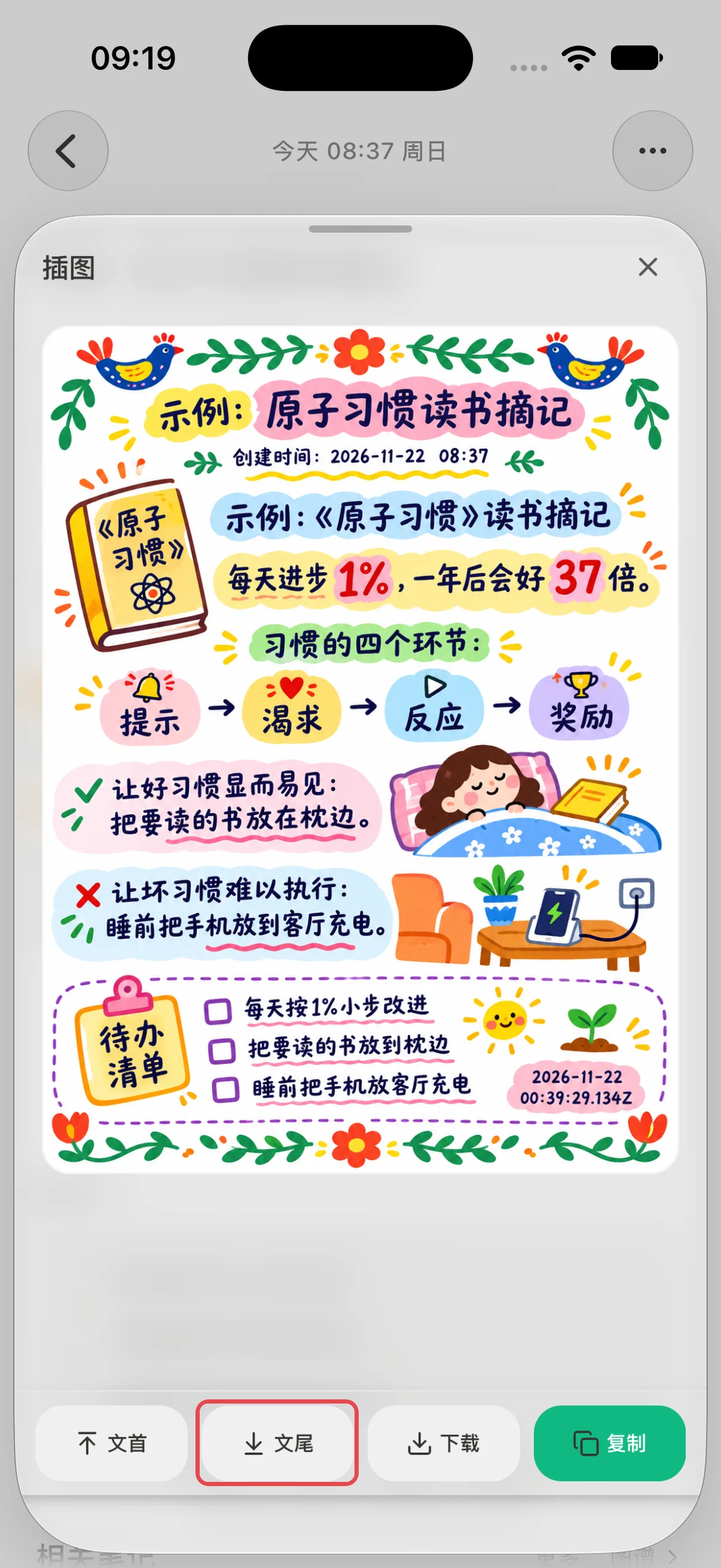 生成结果,点文尾插入
插图已经出现在笔记正文末尾。
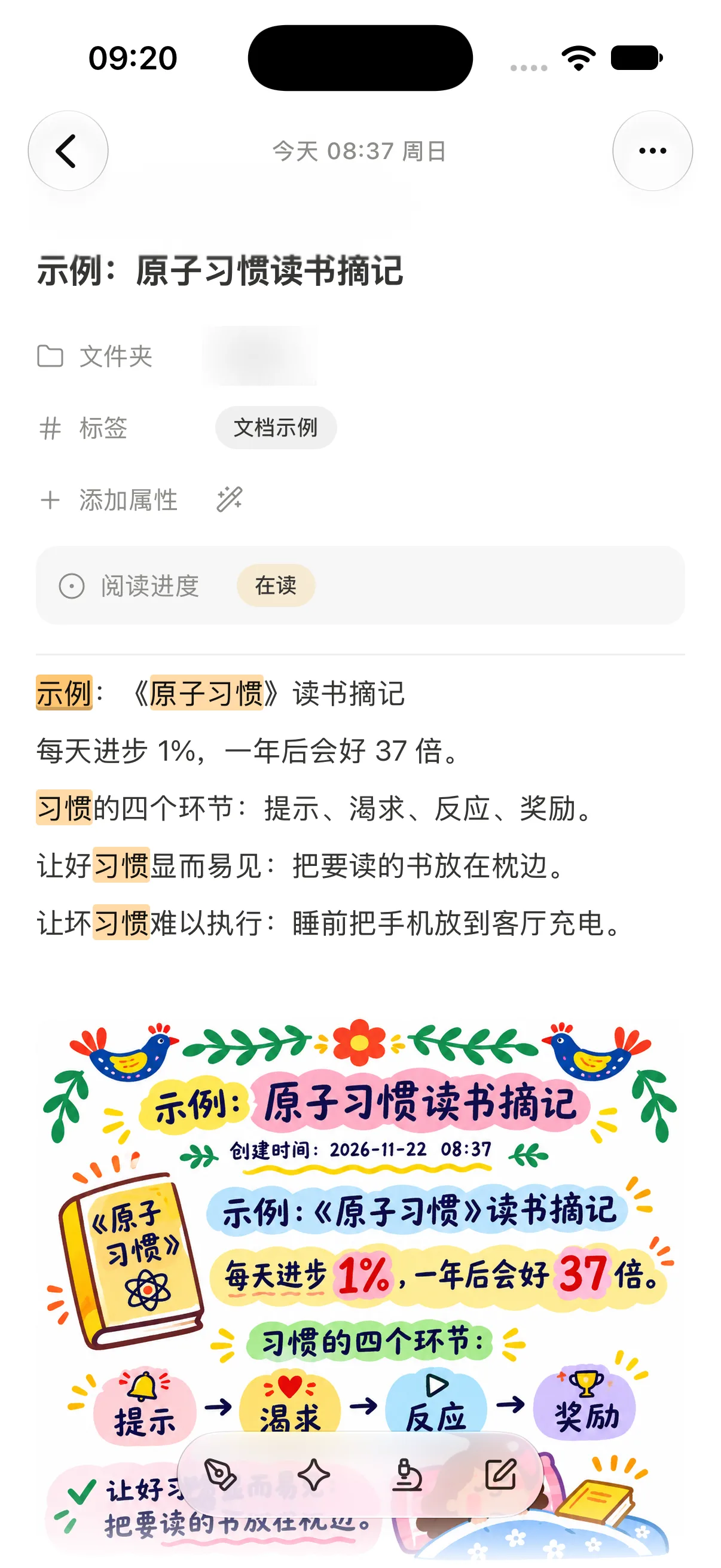 插图已插入笔记
在笔记列表或搜索结果的卡片上点图片缩略图,进入全屏查看。底部三个按钮依次是 生图编辑、文字识别 和 保存到相册。点 生图编辑。
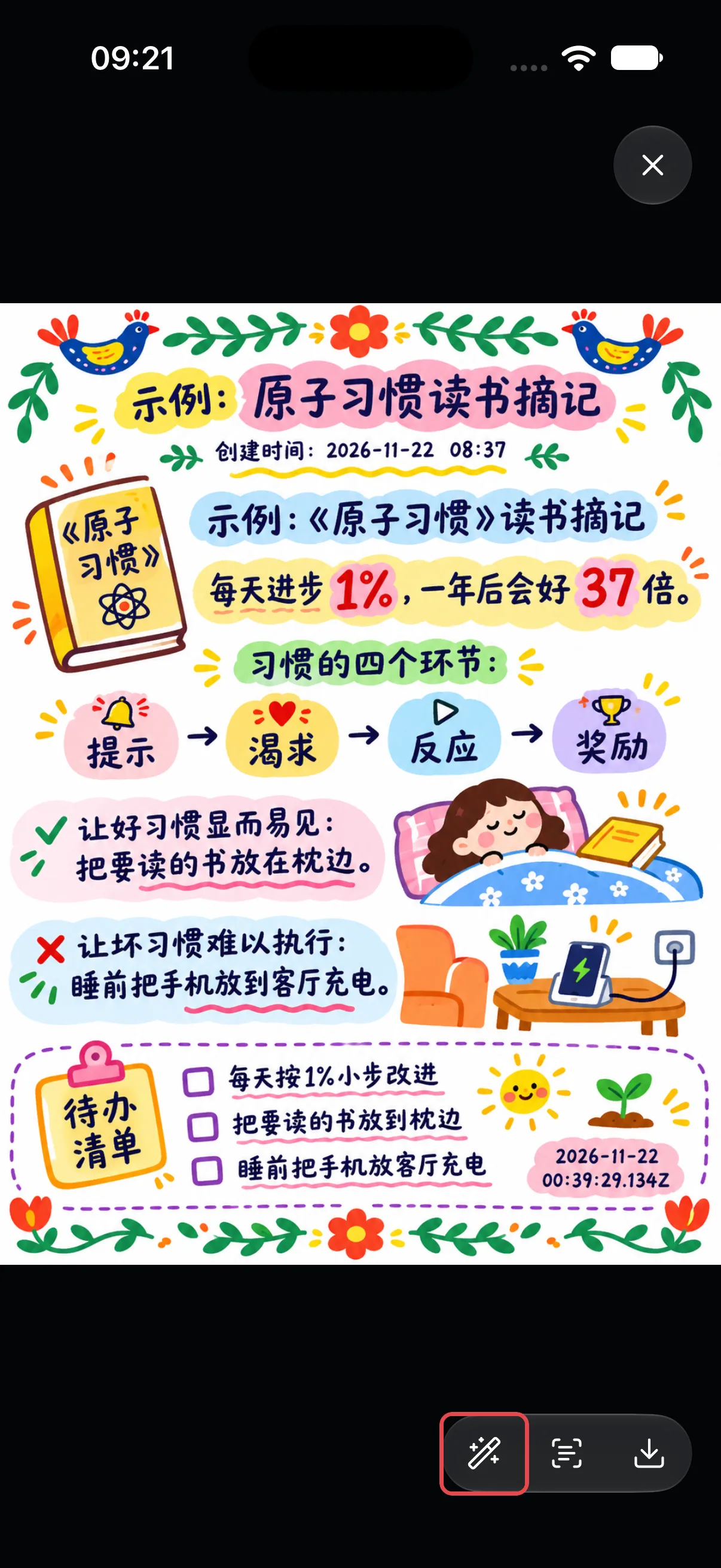 图片查看器底部的生图编辑
在输入框里写「把整体配色改成清爽的蓝绿色调,文字内容保持不变」,点发送。
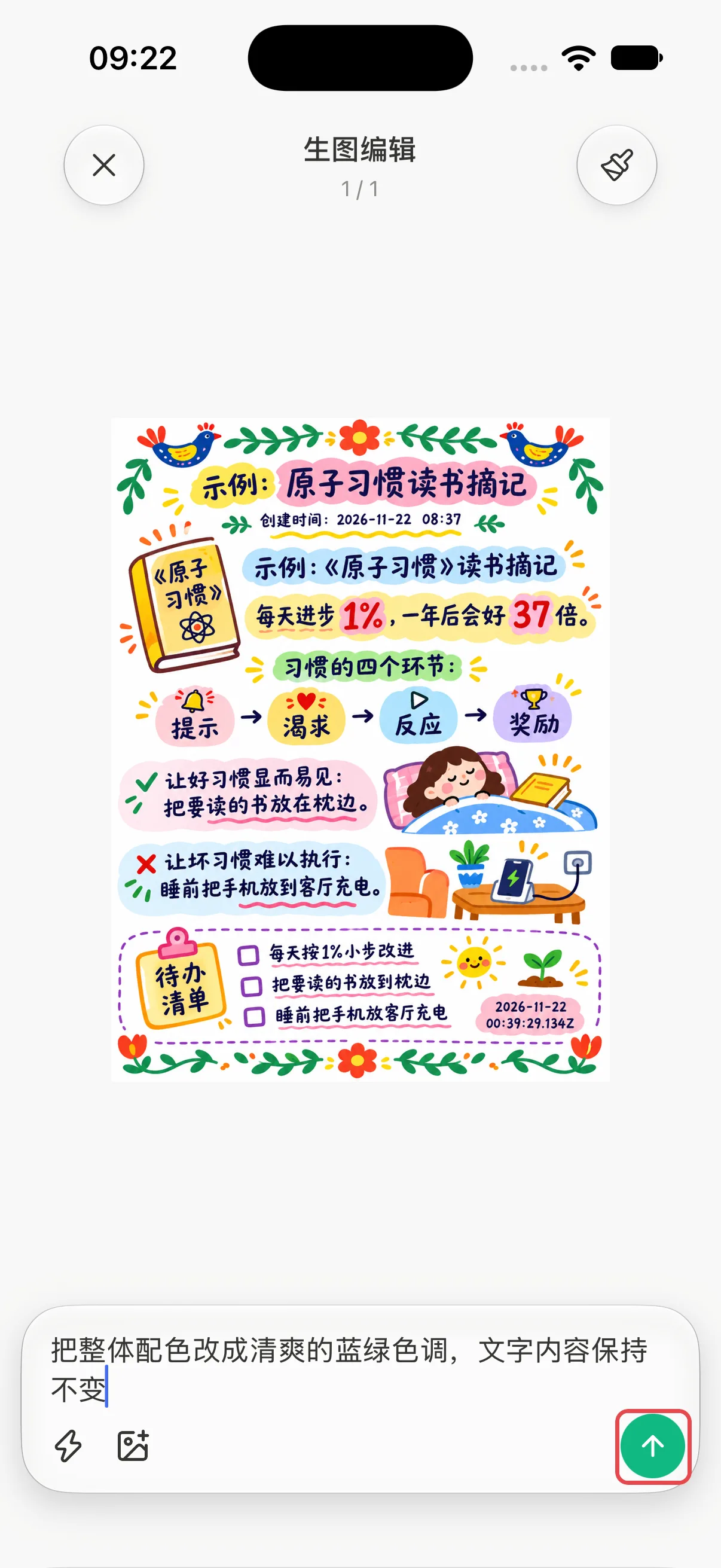 描述你想怎么改
新图生成后,可以 替换原图(笔记里的图片直接换成新图)、下载,或 插入文尾。页面顶部的「2 / 2」表示这是第二个版本,左右滑动可以对比。
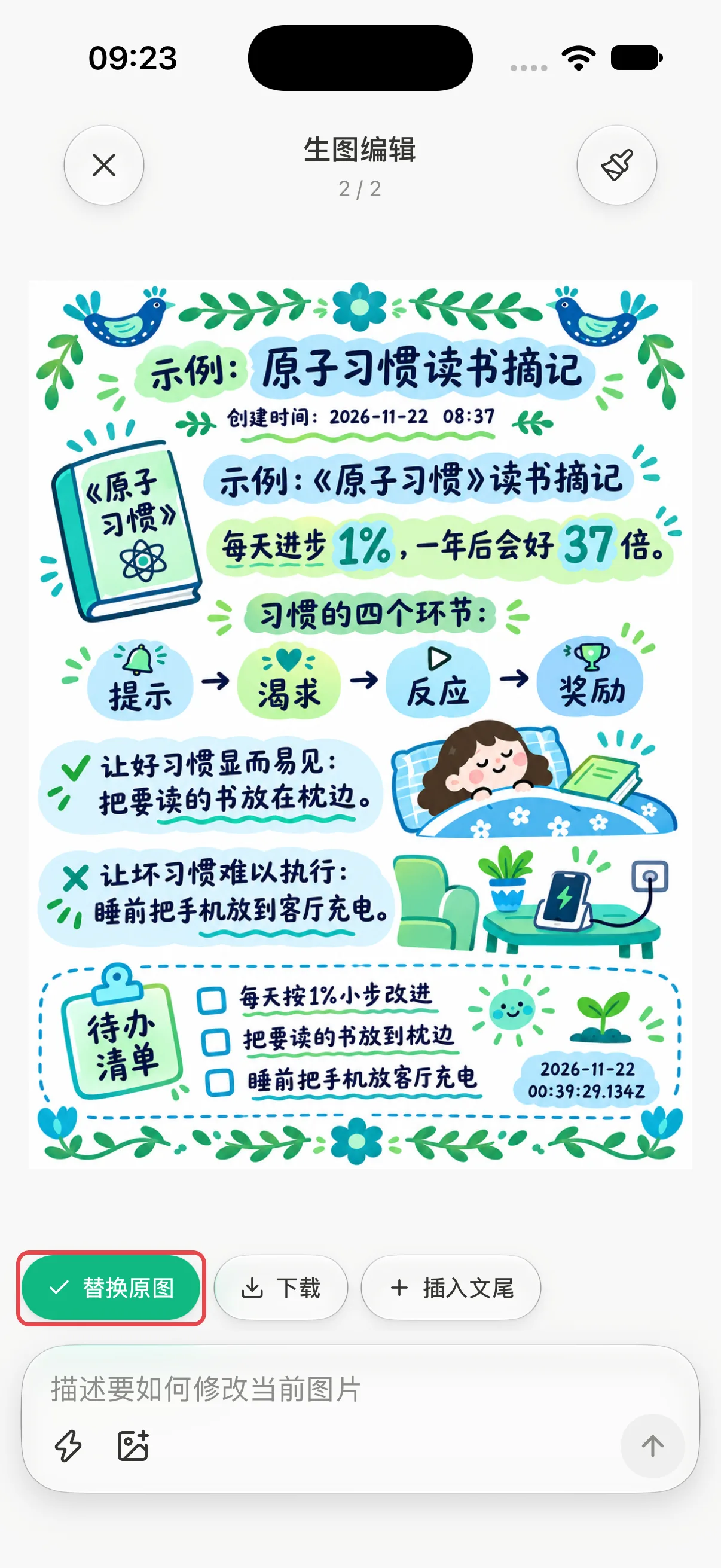 满意就点替换原图
只想改局部时,点右上角的画笔进入 涂改 模式,用手指在图上圈出或划出要改的地方,再在输入框描述这块区域要怎么变。画错了可以点画笔旁边的撤销。
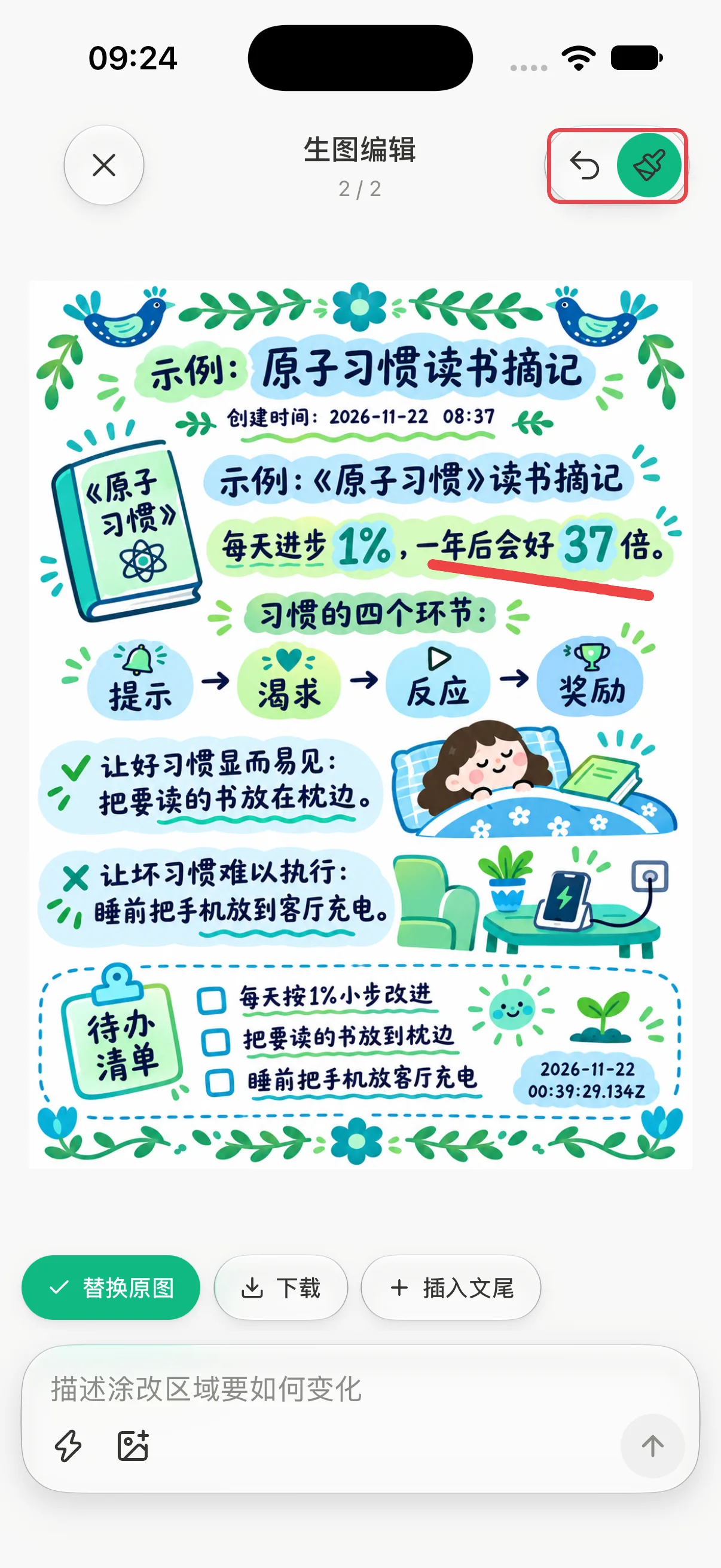 涂改模式:先标区域,再描述变化
输入框左下角的两个按钮可以调用图片类捷径和添加参考图,让 AI 参照另一张图的风格来改。
 Dinox AI笔记