 Dinox AI笔记
手机端指南
标签与文件夹
管理标签和文件夹:搜索、置顶、重命名、移动、合并、删除,以及给文件夹设置图标、颜色和规则。
标签和文件夹是整理笔记的两种方式。文件夹像抽屉,一条笔记放在一个文件夹里;标签像贴纸,一条笔记可以贴很多个。这一页讲怎么集中管理它们。
两个管理页都从侧栏进入:点「文件夹」或「标签」区域标题右边的管理按钮(三条横线图标)。
案例:把「示例文件夹」整理好
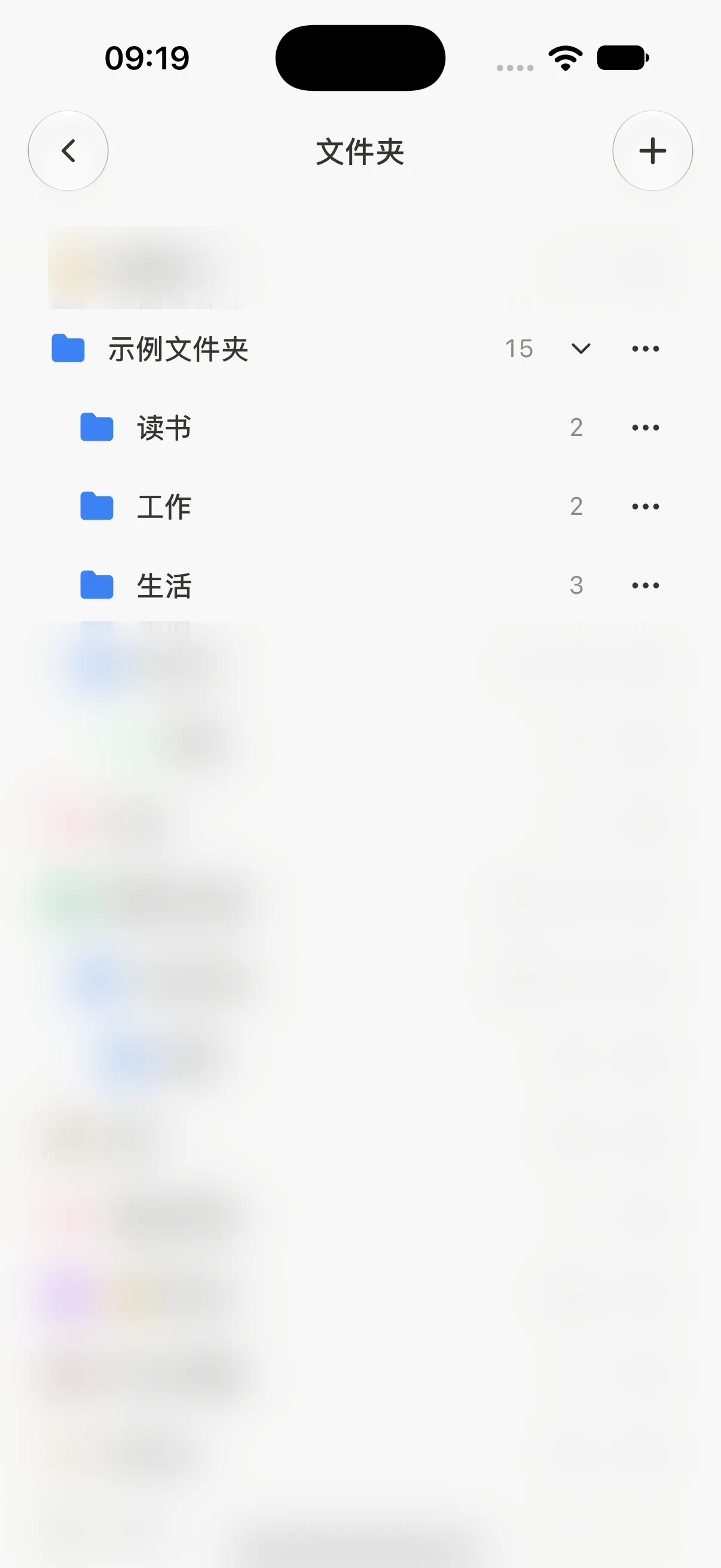
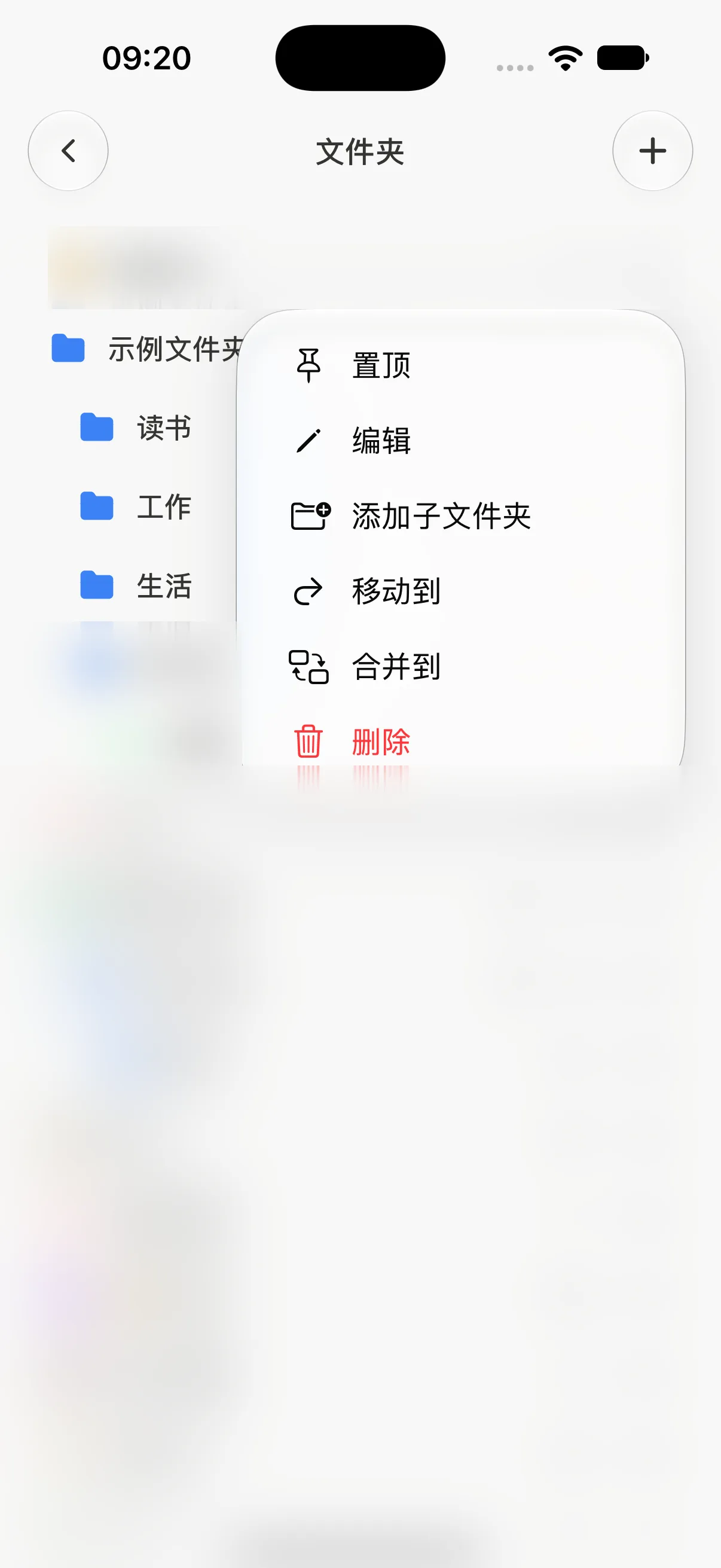
文件夹操作
| 操作 | 作用 |
|---|---|
| 置顶 | 在侧栏和列表里排到最前 |
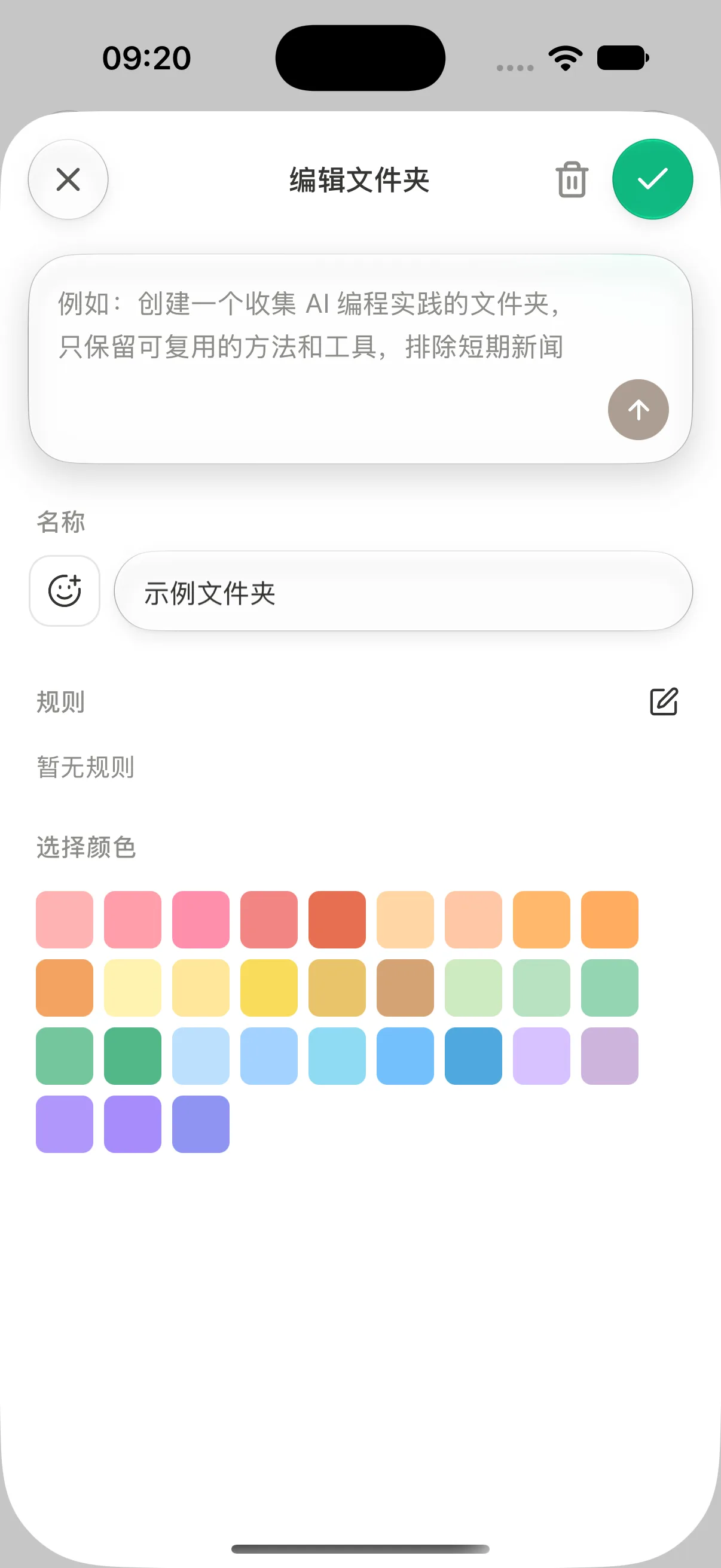
| 编辑 | 改名称、图标、颜色和规则 |
| 添加子文件夹 | 在下面再建一层 |
| 移动到 | 把它挪到另一个文件夹下面 |
| 合并到 | 把里面的笔记和子文件夹并入另一个文件夹,同名子文件夹一起合并,然后删除原文件夹 |
| 删除 | 删除文件夹(需要先清空里面的笔记和子文件夹) |
文件夹规则
编辑页里的 规则 描述这个文件夹收什么内容,例如「只收 AI 编程实践,排除短期新闻」。新笔记归类时,AI 会参考这些规则。
用一句话创建
编辑页顶部的输入框可以直接写需求,例如「创建一个收集 AI 编程实践的文件夹」,AI 会帮你填好名称和规则。
标签管理
打开侧栏,点标签区域标题右边的管理按钮。顶部可以搜索,标签同样是树形结构,#文档示例/读书 显示为 文档示例 下的 读书。
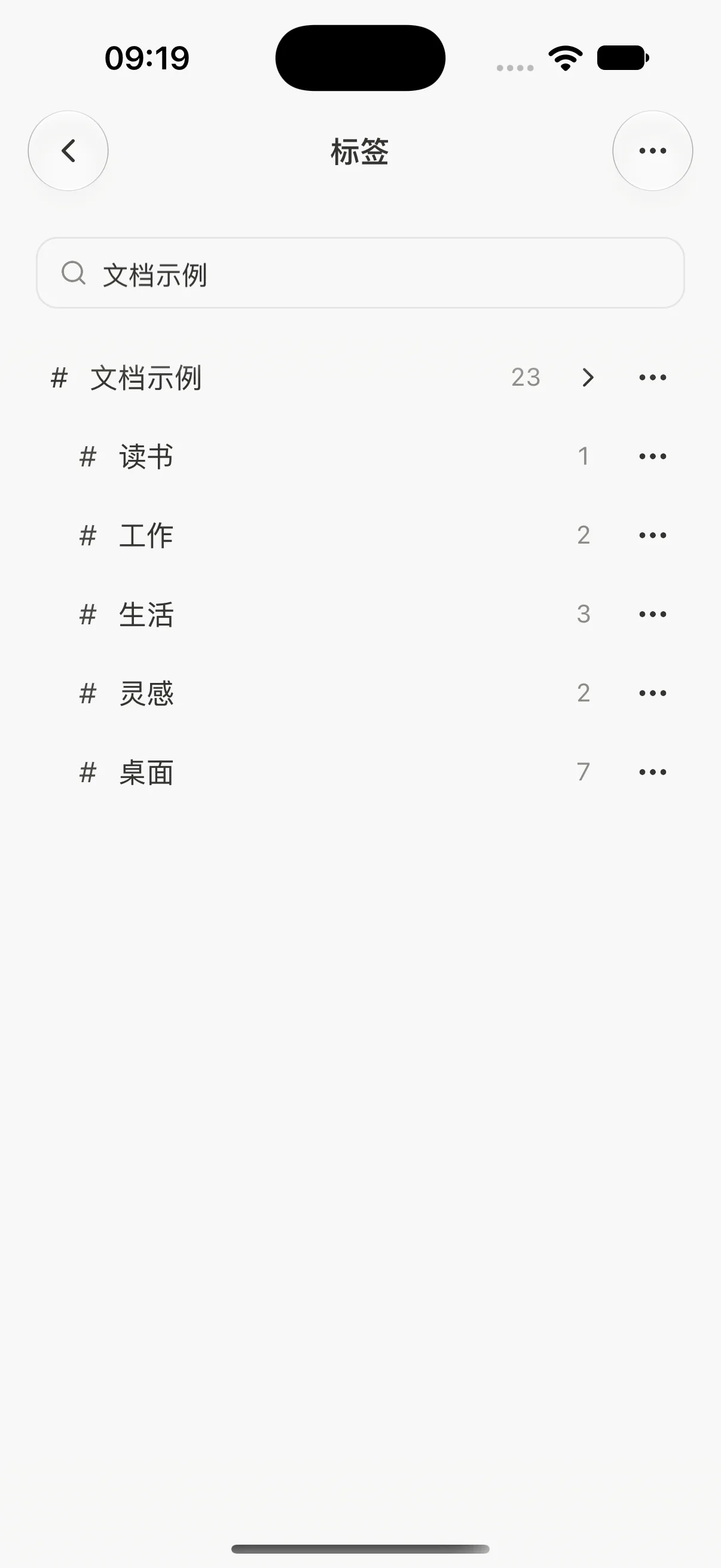
点标签右边的 … 打开操作菜单:
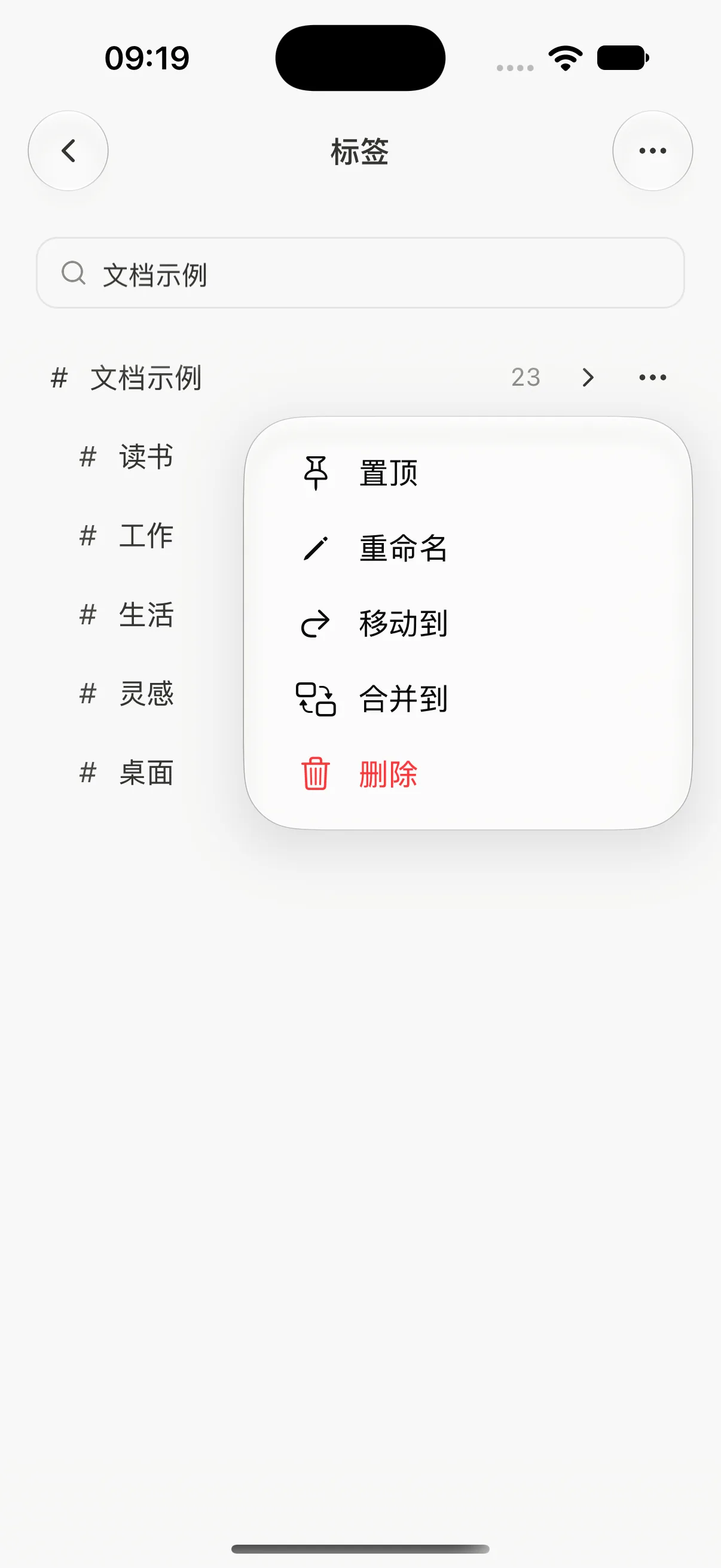
- 重命名:所有用了这个标签的笔记会一起改。
- 移动到:变成另一个标签的子标签。
- 合并到:把两个意思相同的标签合成一个,例如把「读书」并入「阅读」。
- 点标签名右边的
›,查看这个标签下的所有笔记。
在侧栏里用文件夹
侧栏也显示文件夹树,点一下就能只看那个文件夹里的笔记。
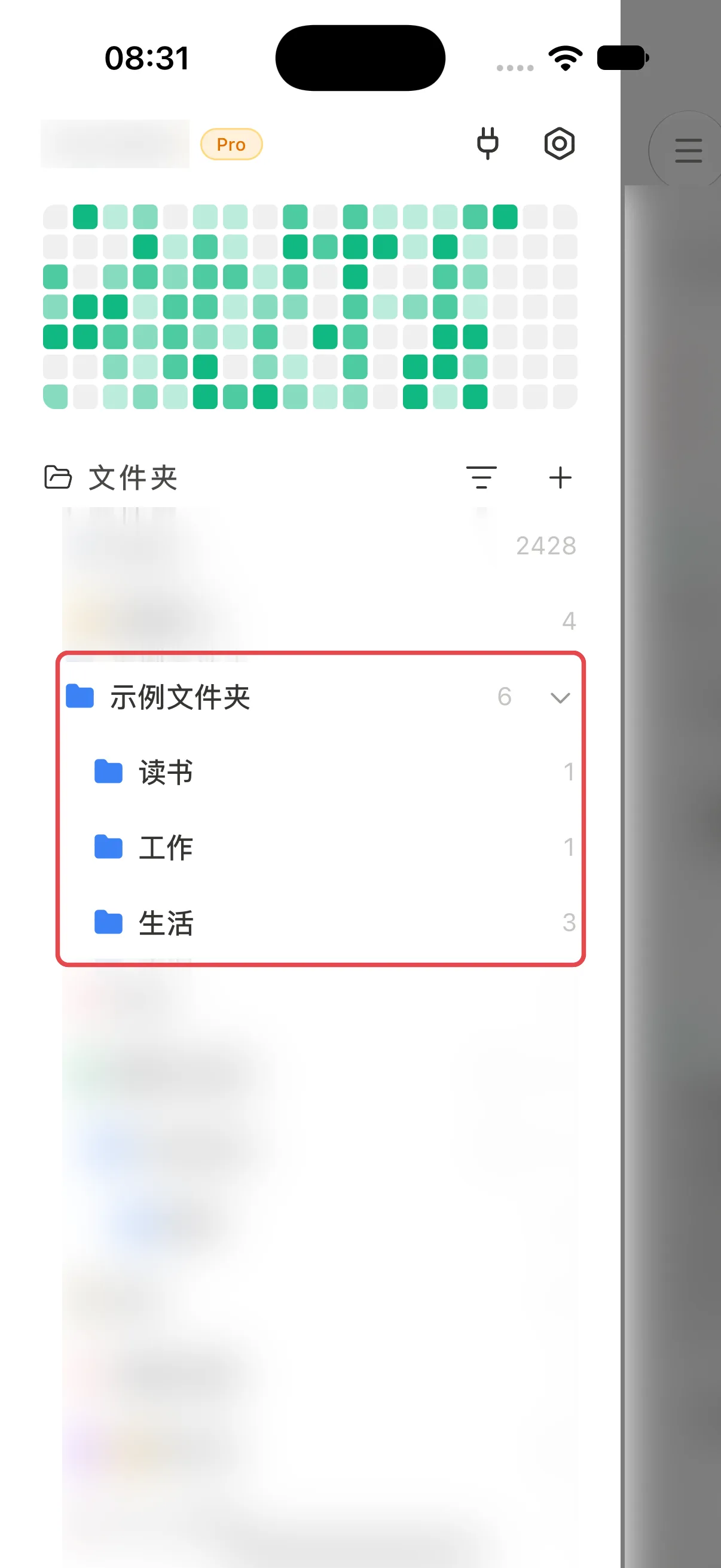
删除文件夹前,要先把里面的笔记和子文件夹移走。想把两个文件夹合成一个,用「合并到」更省事。标签和文件夹的删除都不可撤销。
标签建议用层级来组织,例如 读书/小说、读书/商业。层级多了也不乱,管理页里可以一层层展开。