DinoxDinox AI笔记
手机端指南

主题

在 Dinox 手机端切换官方主题,或用一键生成和逐项调色做一套自己的主题,同时适配浅色和深色模式。

默认的绿色看腻了?Dinox 有多套官方主题,也可以只选一个主色,一键生成一整套浅色和深色配色。

入口:设置 → 通用设置 → 主题。

案例:做一套「示例:海蓝主题」
打开主题页,点新建主题

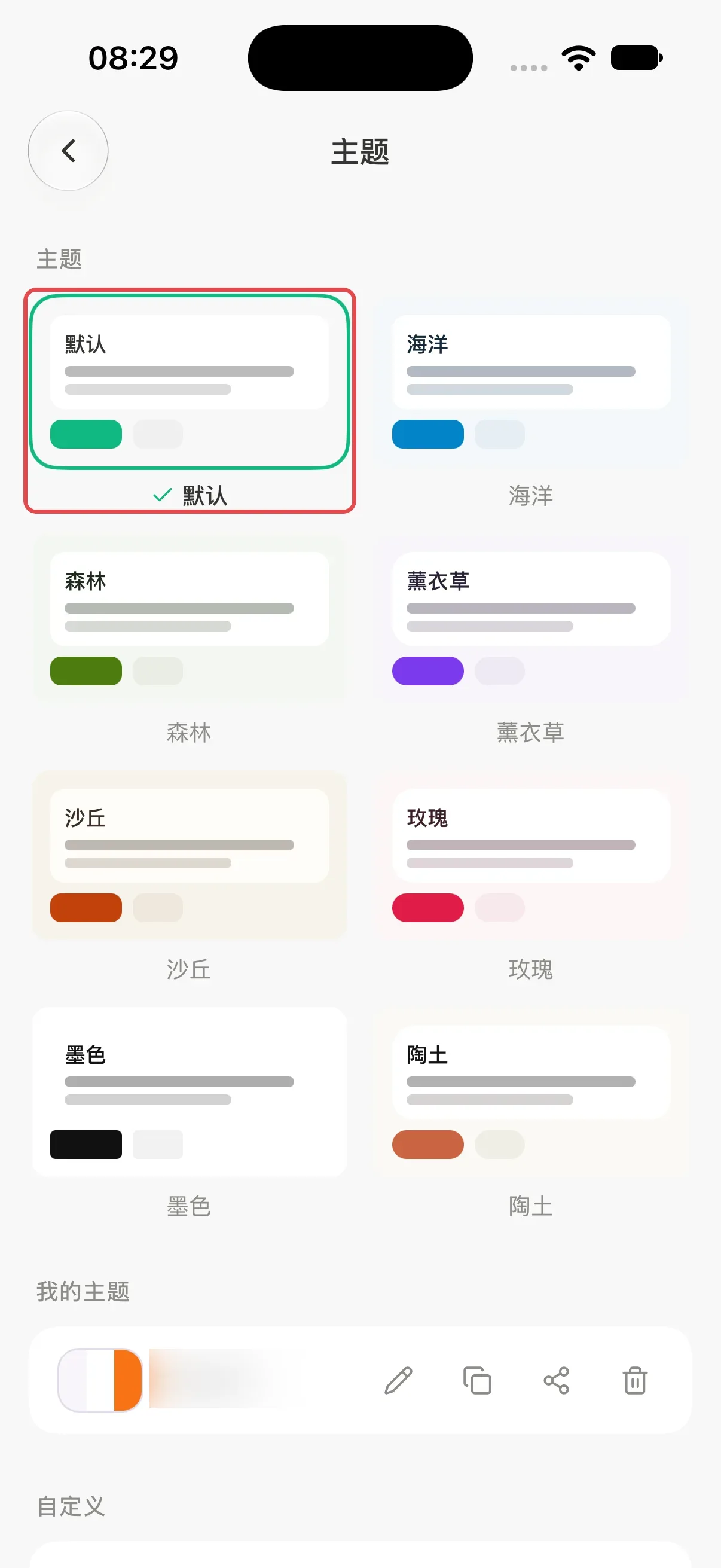
在主题页可以看到默认和官方主题(海洋、森林、薰衣草、沙丘、玫瑰、墨色、陶土),点一下就能切换。往下滑到 自定义,点 新建主题。

主题页,默认主题被选中,下方是各个官方主题
主题页:点一下即可切换

命名并选主色

名称填「示例:海蓝主题」。在 一键生成 里选一个主色(这里选蓝色 #0ea5e9),背景色调选 冷,色调浓度选 中。Dinox 会同时生成浅色和深色两套配色,顶部预览实时变化。
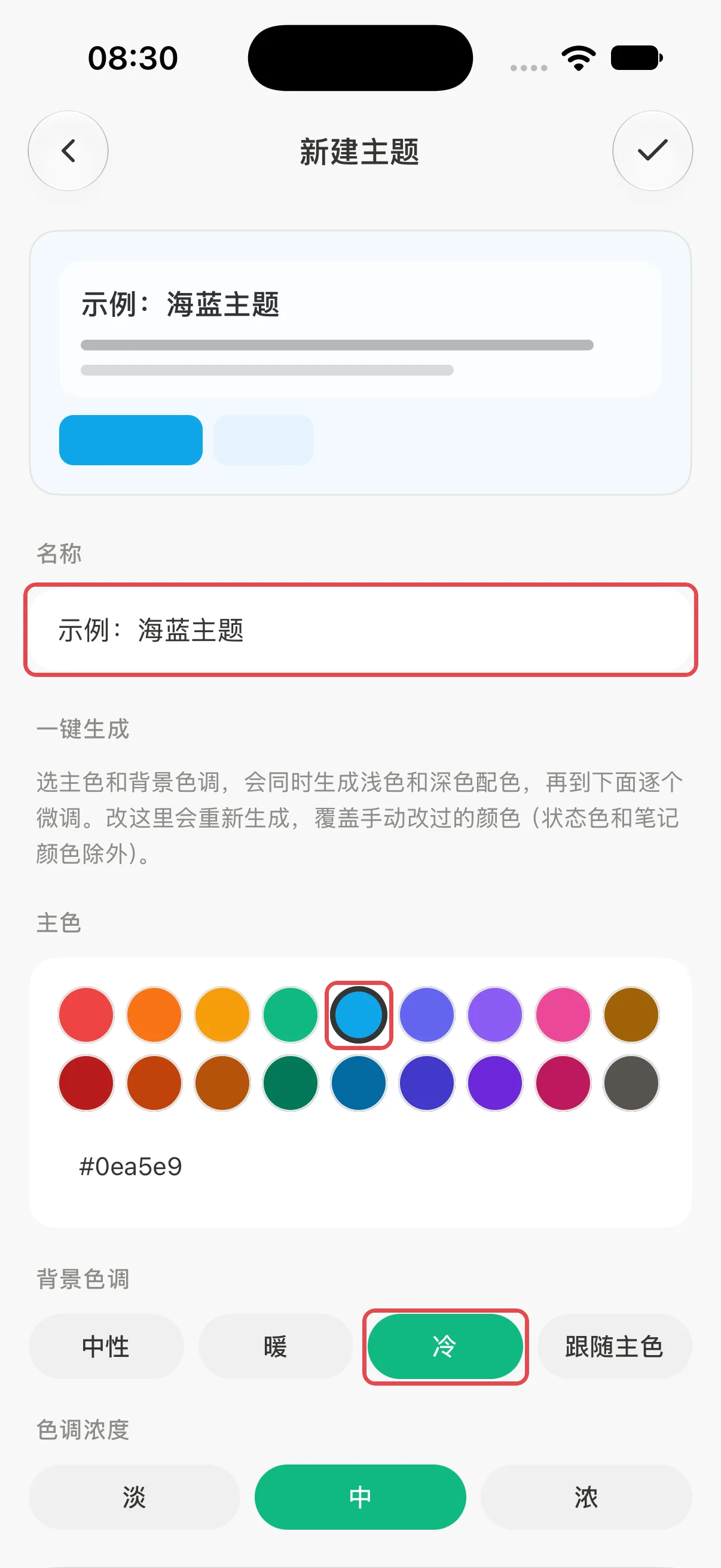
新建主题页,名称、主色、背景色调、色调浓度
选主色和背景色调

调整卡片外观

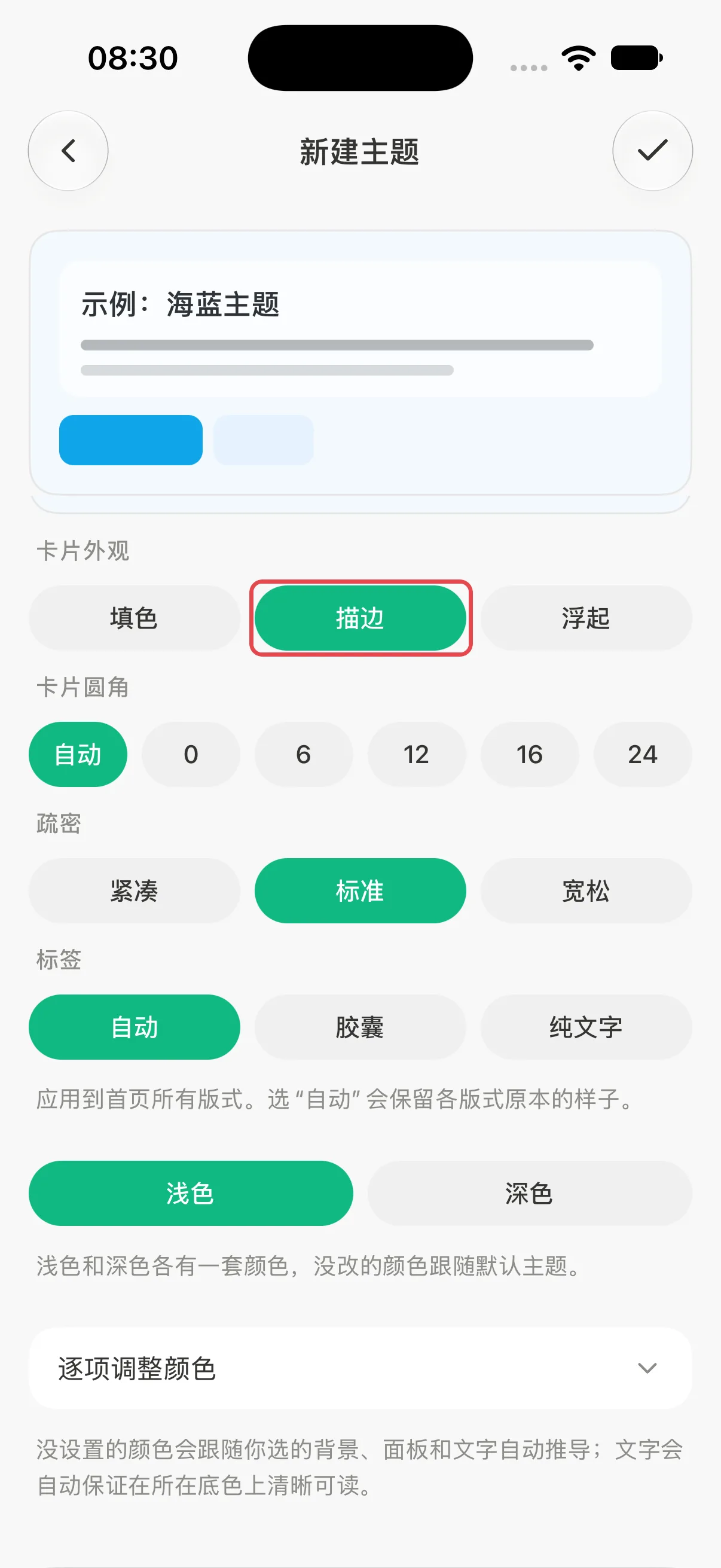
继续往下,可以调 卡片外观(填色 / 描边 / 浮起)、卡片圆角、疏密 和 标签 样式。这里把卡片外观改成 描边。

卡片外观选择了描边,下方有卡片圆角、疏密、标签选项
卡片外观、圆角、疏密

需要的话逐项调色

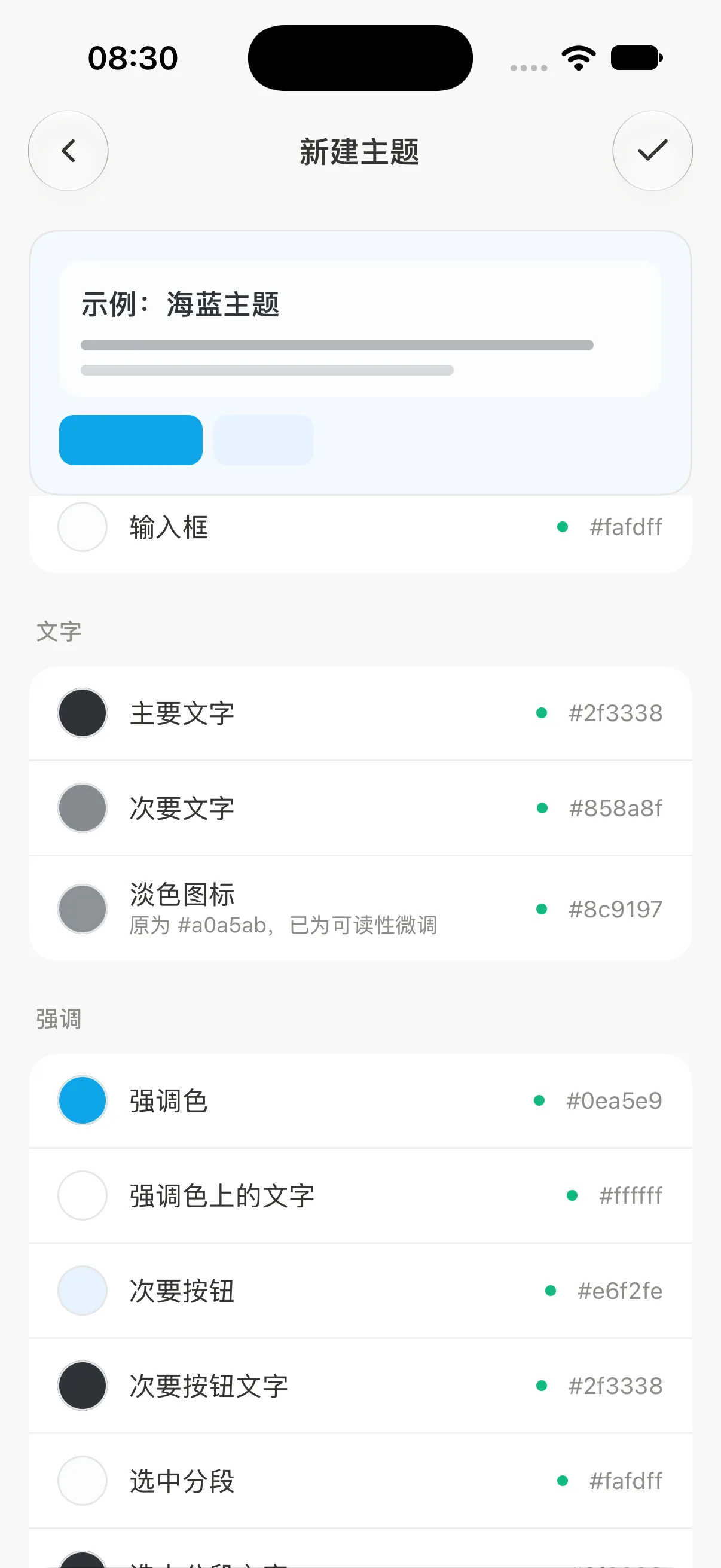
展开 逐项调整颜色,可以单独修改主要文字、次要文字、强调色、按钮等每一种颜色。没改的颜色会跟随自动推导,Dinox 会保证文字在背景上清晰可读。

逐项调整颜色列表,有主要文字、强调色等色值
逐项调整颜色

保存并使用

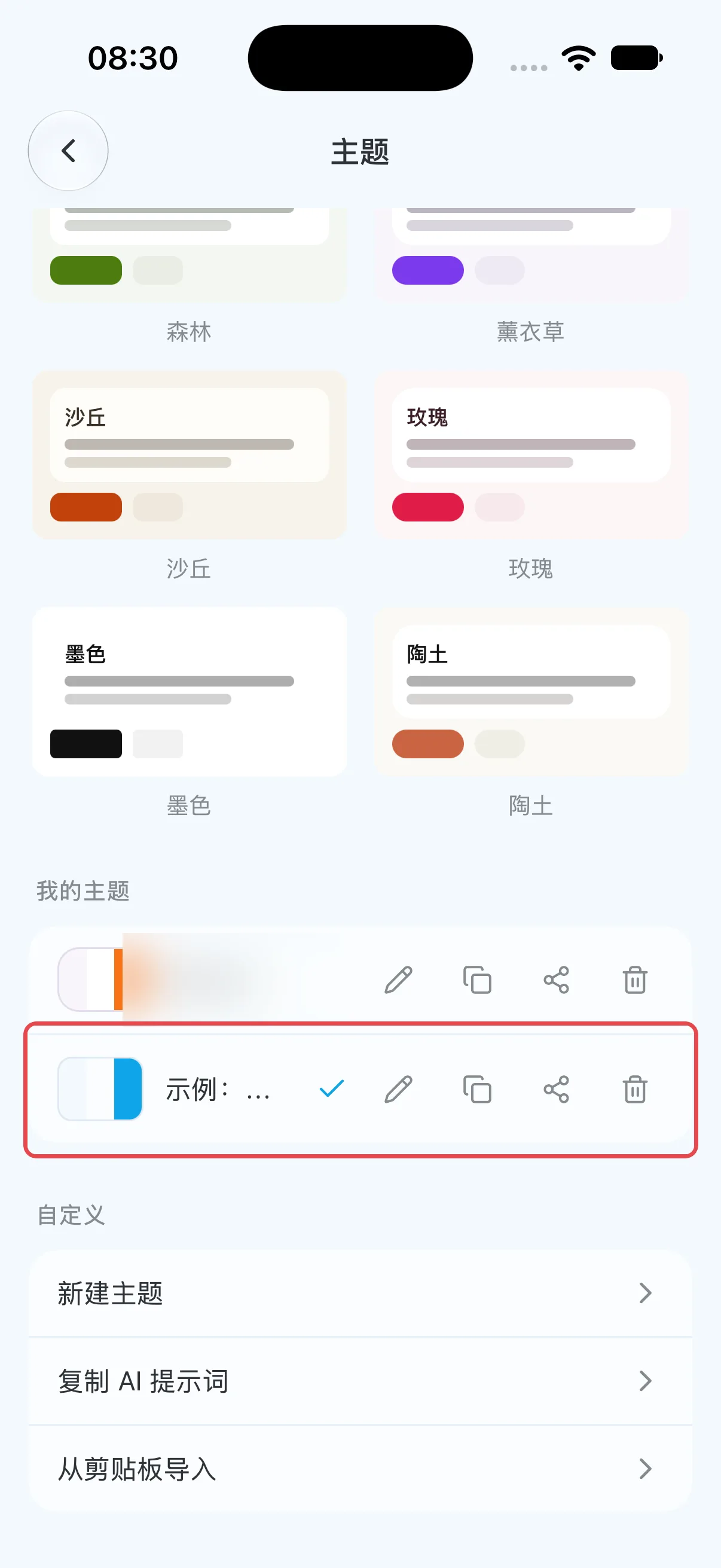
点右上角 ✓ 保存。新主题出现在 我的主题 里,打勾表示正在使用。右侧按钮可以编辑、复制、分享到工坊或删除。

我的主题里有示例海蓝主题,下方有新建主题、复制 AI 提示词、从剪贴板导入
我的主题

让 AI 帮你设计主题

在 自定义 里点 复制 AI 提示词,把提示词发给任意 AI,描述你想要的风格,它会返回一段主题配置。复制下来,回到这里点 从剪贴板导入 即可。

从工坊获取主题

更多主题可以在 工坊 的 主题 分区获取,详情页会同时展示浅色和深色效果。
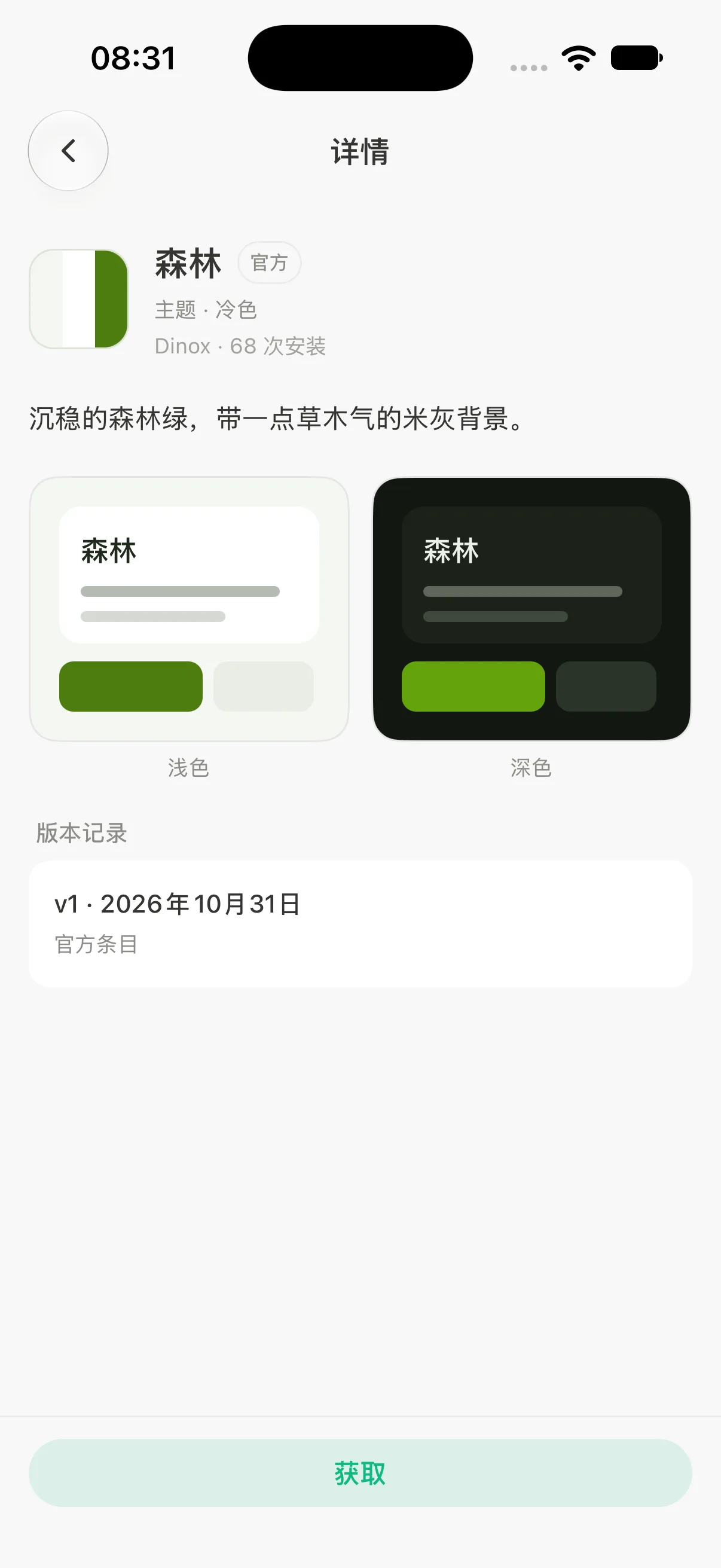
森林主题详情,展示浅色和深色效果
工坊里的主题详情

主题只保存在当前设备上,换手机或在电脑端需要重新选择。浅色 / 深色模式在 通用设置 → 外观 里切换。

On this page