 Dinox AI笔记
手机端指南
侧栏、多选与批量整理
用侧栏切换文件夹、手动同步,用多选一次给多条笔记加标签、移文件夹或运行捷径。
笔记多了以后,你需要两样东西:一个能快速跳到某个文件夹的入口,和一次处理很多条笔记的办法。侧栏和多选就是为此准备的。
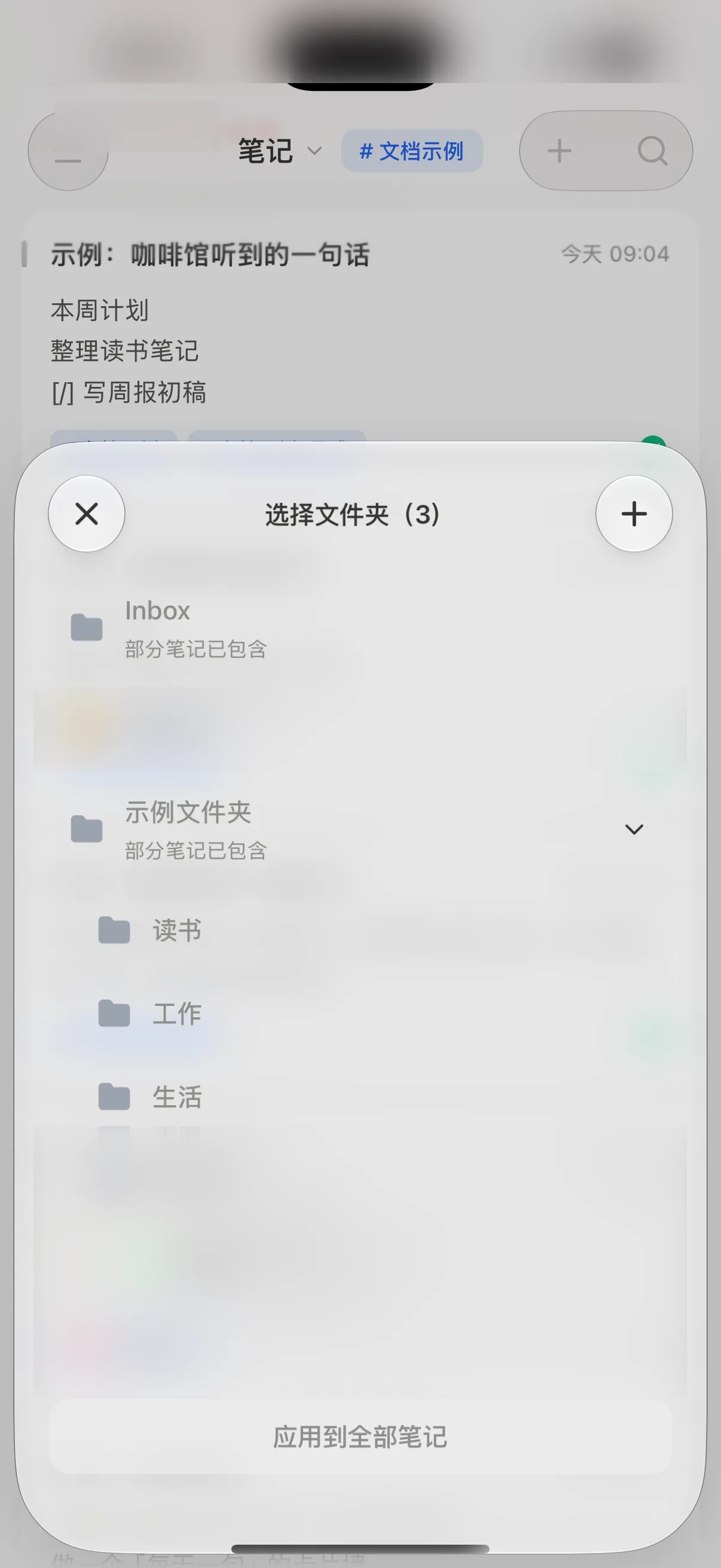
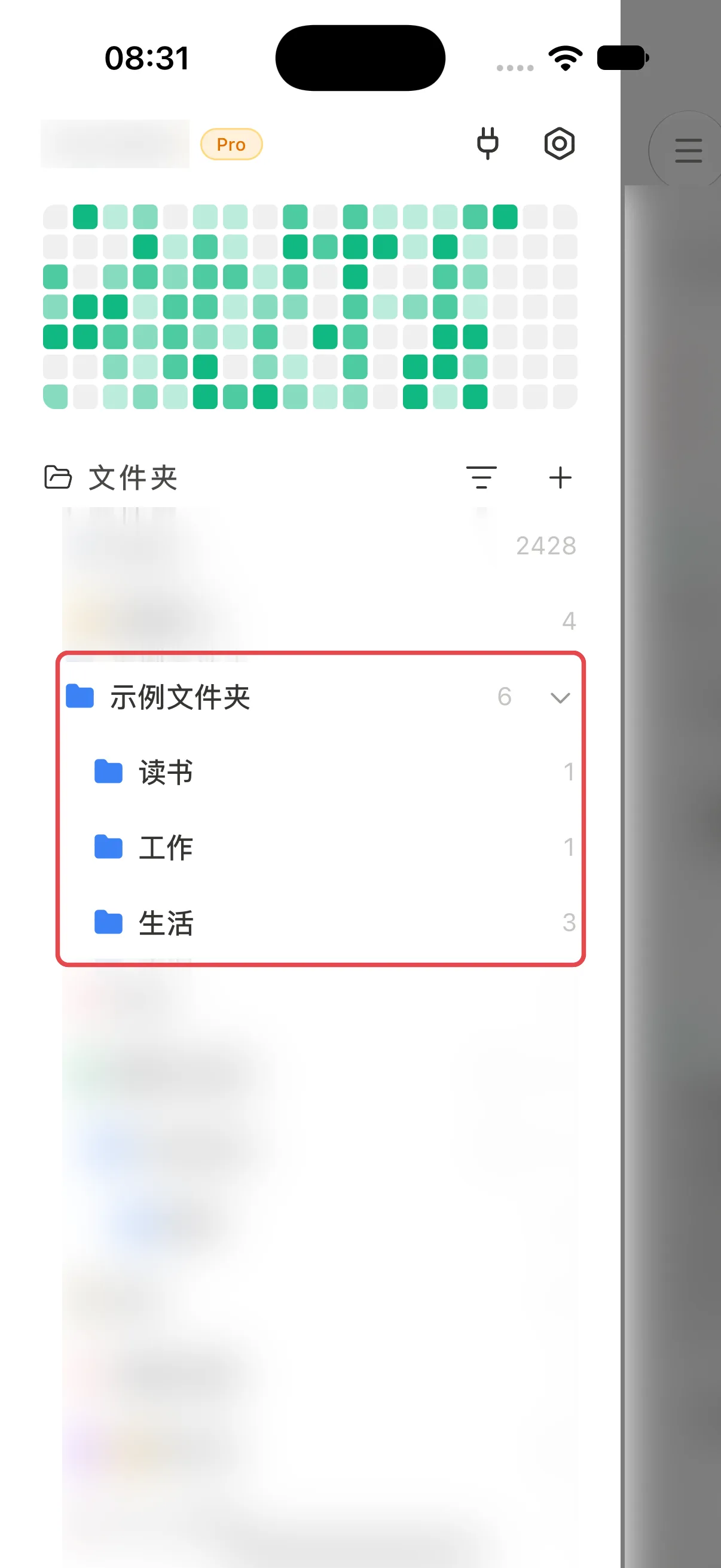
案例:把三条示例笔记一次放进「示例文件夹」
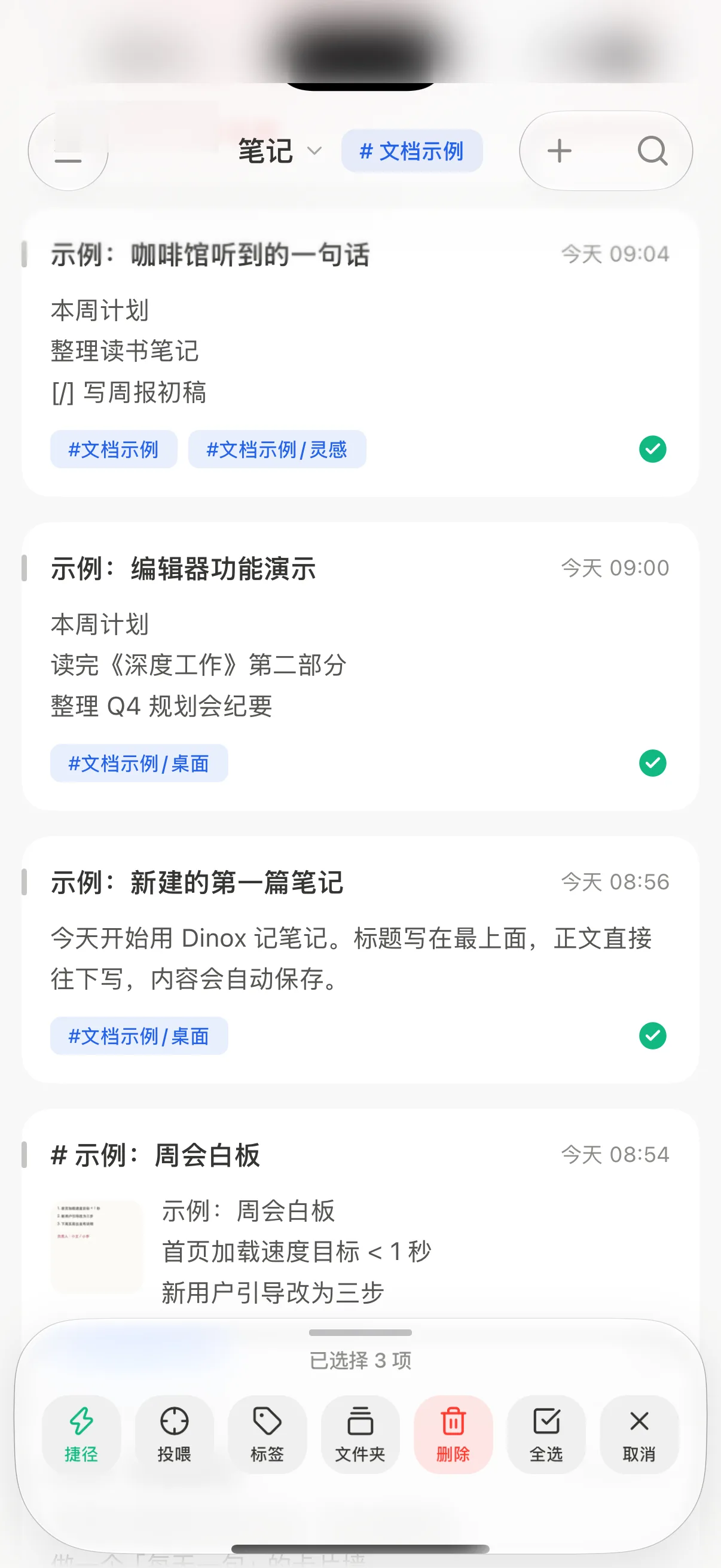
多选能做什么
| 按钮 | 作用 |
|---|---|
| 捷径 | 对所选笔记批量运行一个 AI 捷径 |
| 投喂 | 把所选笔记交给 AI 作为对话材料 |
| 标签 | 批量添加或移除标签 |
| 文件夹 | 批量放入或移出文件夹 |
| 删除 | 批量移入回收站,可以在 回收站 还原 |
| 全选 / 取消 | 选中当前列表全部笔记,或退出多选 |
多选不只在首页有。搜索结果里的笔记卡片也能多选,适合「先搜出来,再一起处理」。
侧栏
侧栏顶部是你的账号和记录热力图,下面是文件夹树。
- 热力图:每个格子是一天,颜色越深,那天记得越多。
- 文件夹:点文件夹名只看里面的笔记;点右边的箭头展开子文件夹。
- 管理与新建:「文件夹」标题右边的两个按钮分别打开文件夹管理页和新建文件夹。
管理文件夹(改名、移动、合并)请看 标签与文件夹。
手动同步
数据平时自动同步。觉得不对劲时,点侧栏顶部账号区域,菜单里有两个选项:
- 刷新用户信息:重新拉取会员状态、额度等账号信息。
- 重新连接数据库:断开并重连同步通道,适合笔记长时间没同步过来的情况。
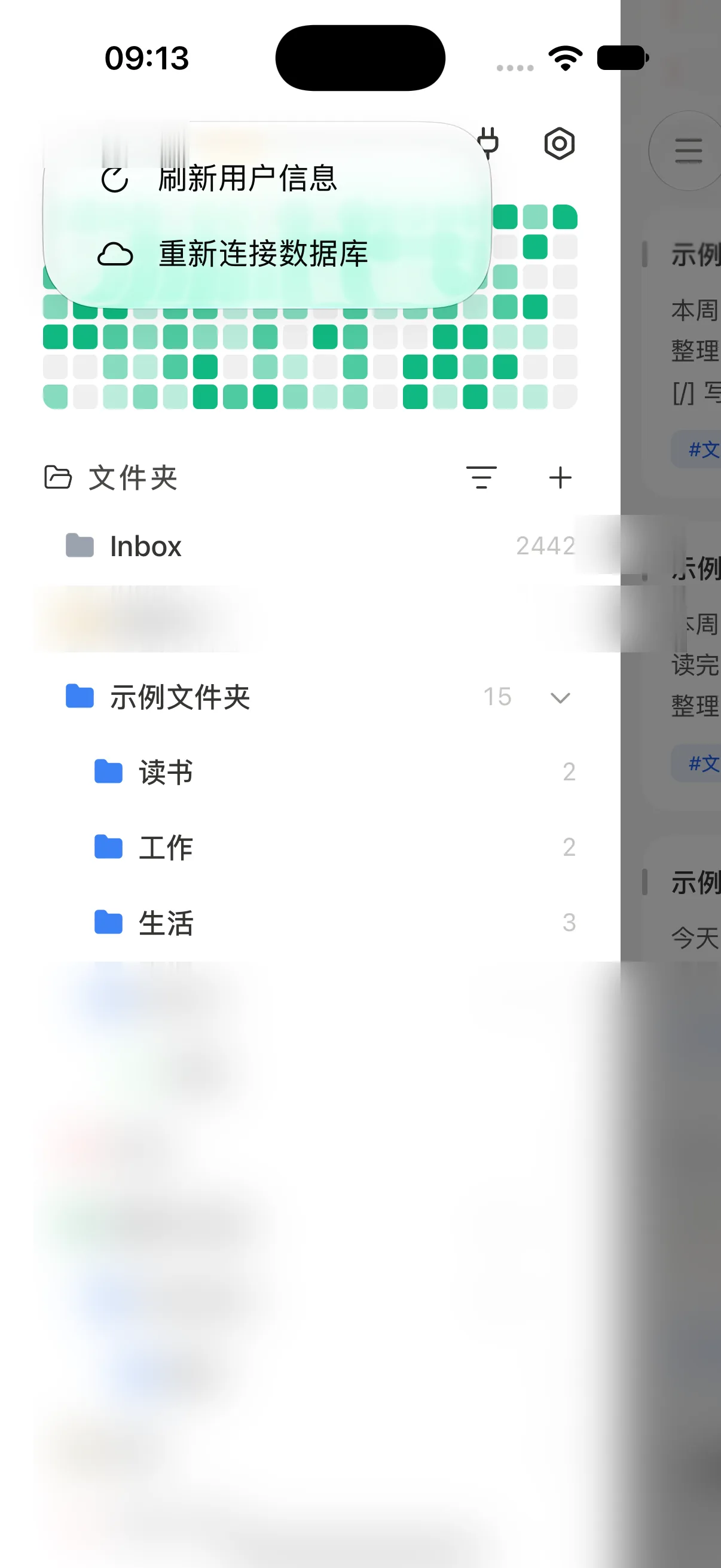
「重新连接数据库」不会删除本地数据,只是重建同步连接。如果重连后仍不同步,请看 同步与存储。