 Dinox AI笔记
手机端指南
待办、表格、图片与 AI 续写
在笔记里写带状态的待办、插入表格和图片,用 AI 续写接着往下写。
一条笔记里常常既有计划、又有数据、还有图片。这一页演示怎么在同一条笔记里写待办清单、做一张小表格、插入图片,以及让 AI 帮你接着写。
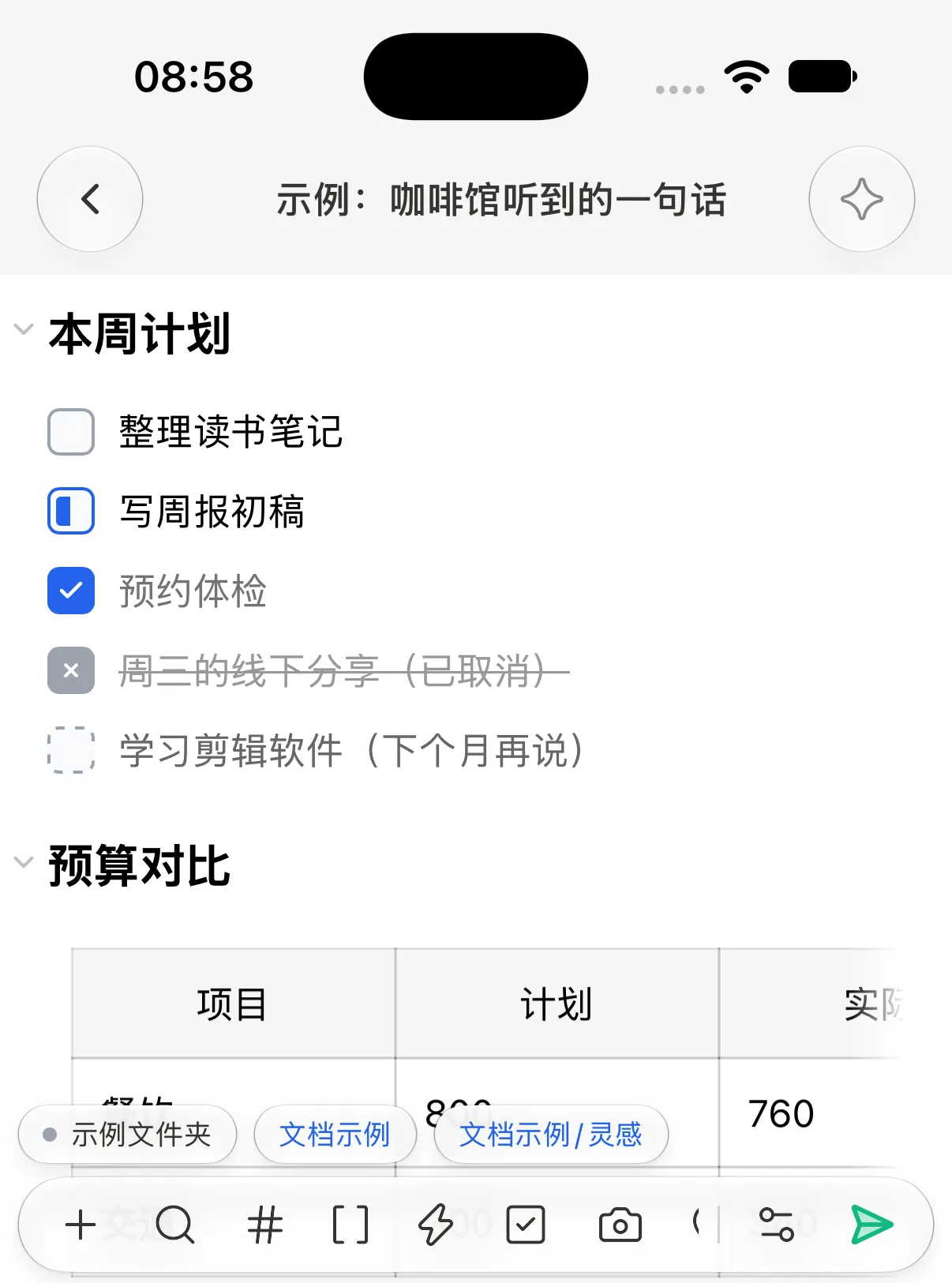
案例:写一份「本周计划」
插入一张表格
点 + 打开插入面板,点表格按钮,选好行列数。表格里可以直接输入,左右滑动查看更多列。截图里的「预算对比」就是一张 3 列表格。
待办的五种状态
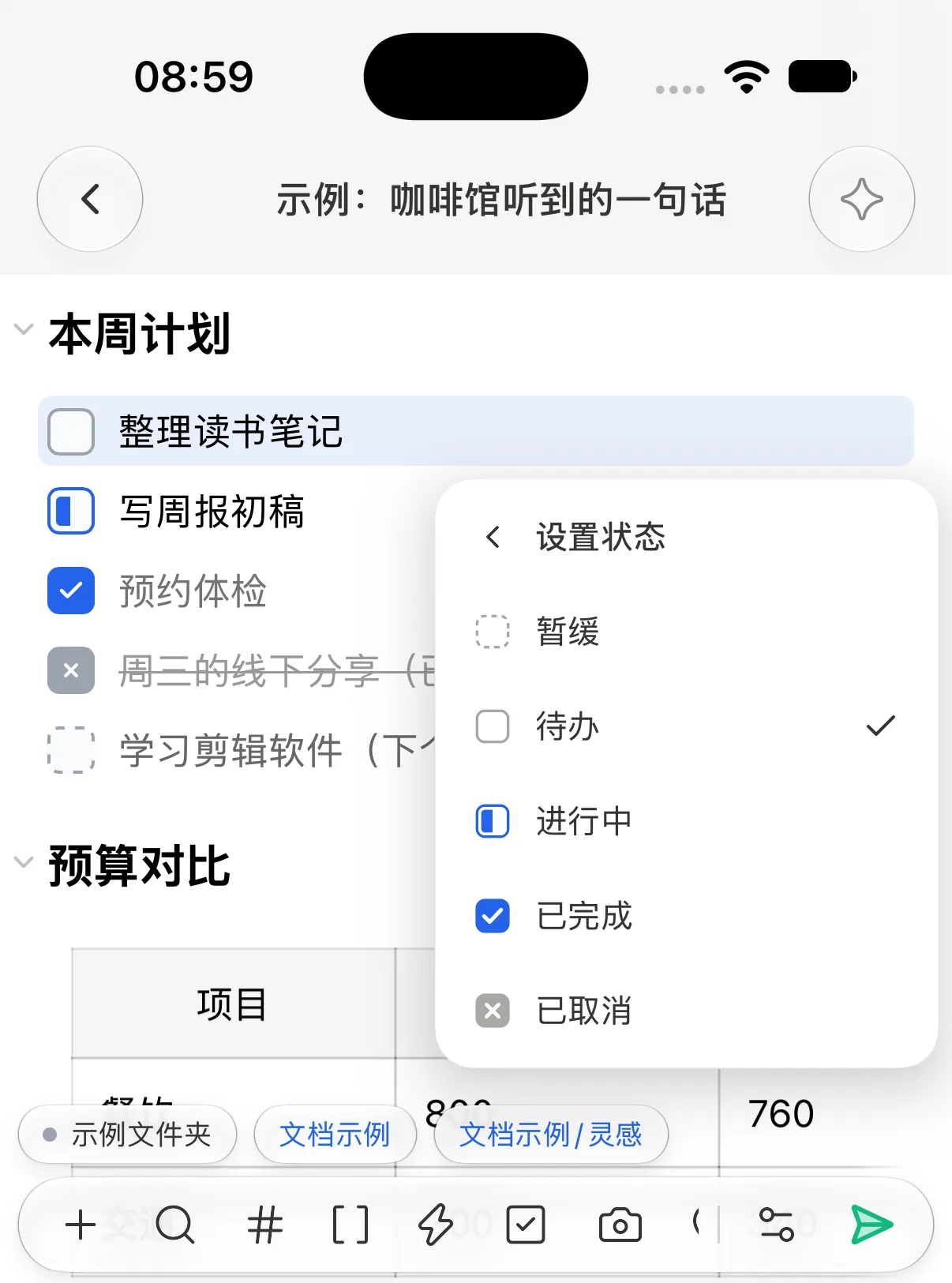
| 状态 | 方框样式 | 适合 |
|---|---|---|
| 暂缓 | 虚线框 | 以后再说的事 |
| 待办 | 空方框 | 还没开始 |
| 进行中 | 半填充 | 正在做 |
| 已完成 | 打勾 | 做完了 |
| 已取消 | 打叉、文字划线 | 不做了,但想留个记录 |
块菜单里还能给待办设 优先级(高、中、低)和 截止时间。设了截止时间的待办会出现在 待办与日历 里。
AI 续写
写到一半没思路?在空行输入 /,选「续写」。AI 会根据上文接着写,结果先以预览形式出现。
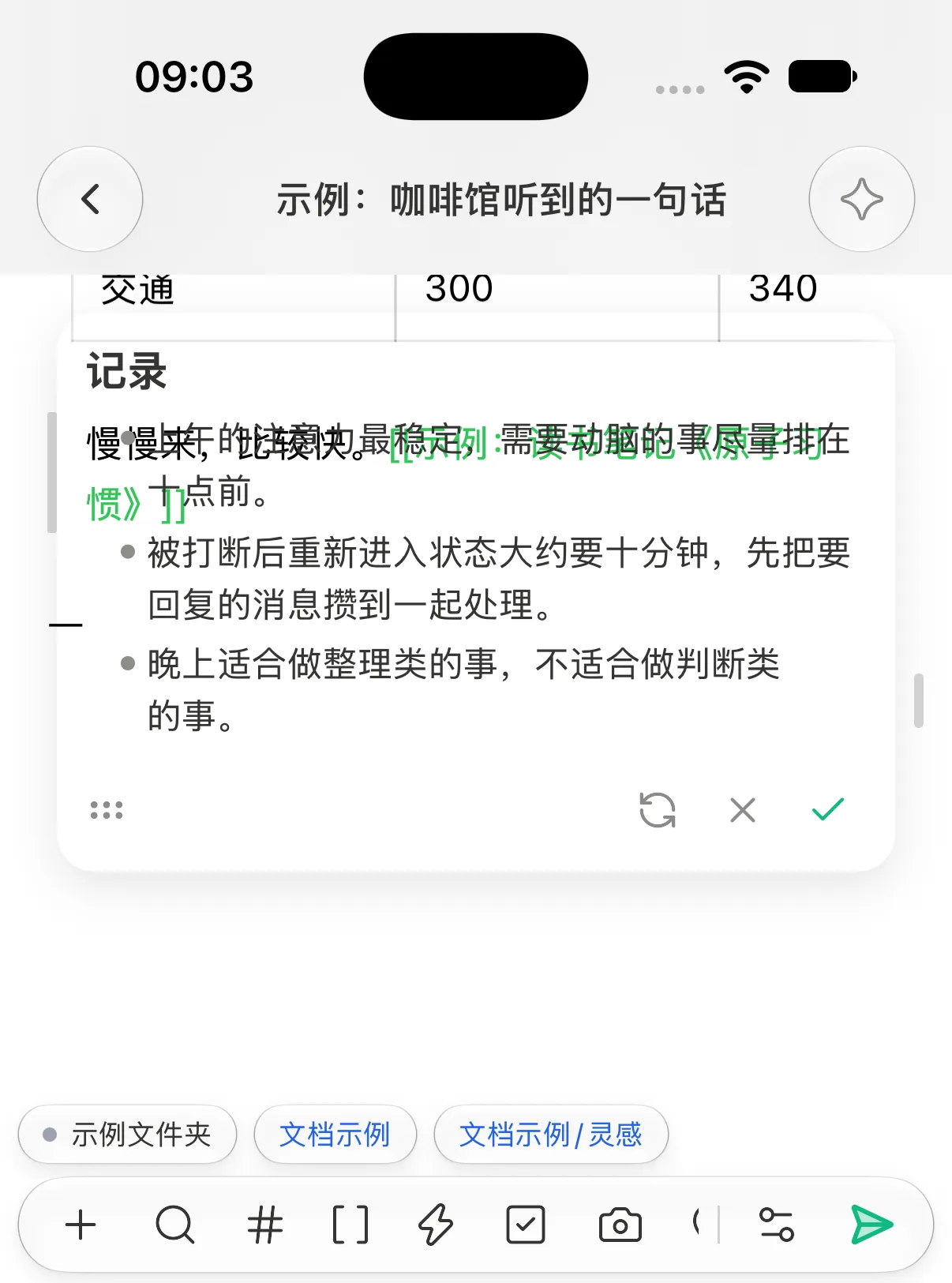
- ✓ 采用:把续写内容写进笔记。
- ✕ 放弃:丢掉这次结果。
- 重新生成:换一个写法再来一次。
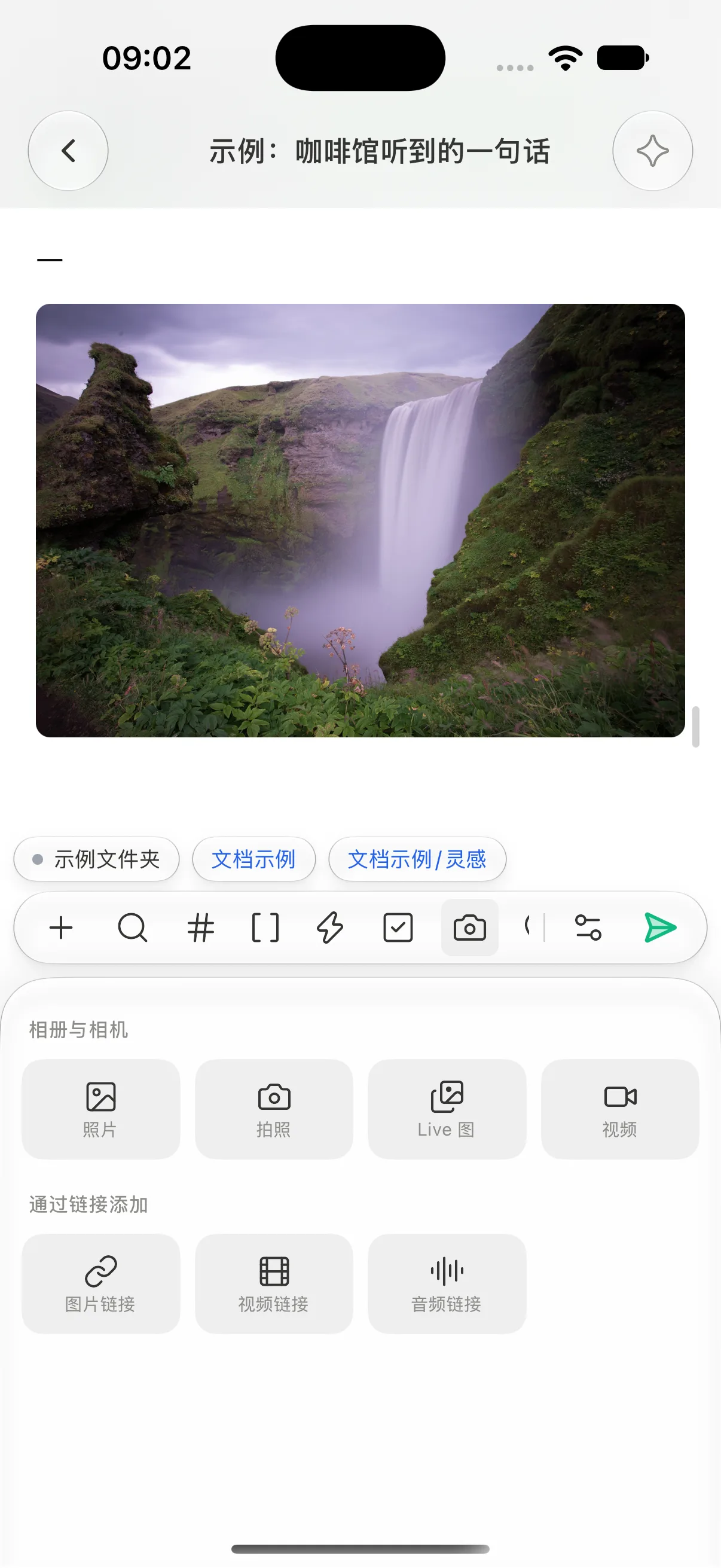
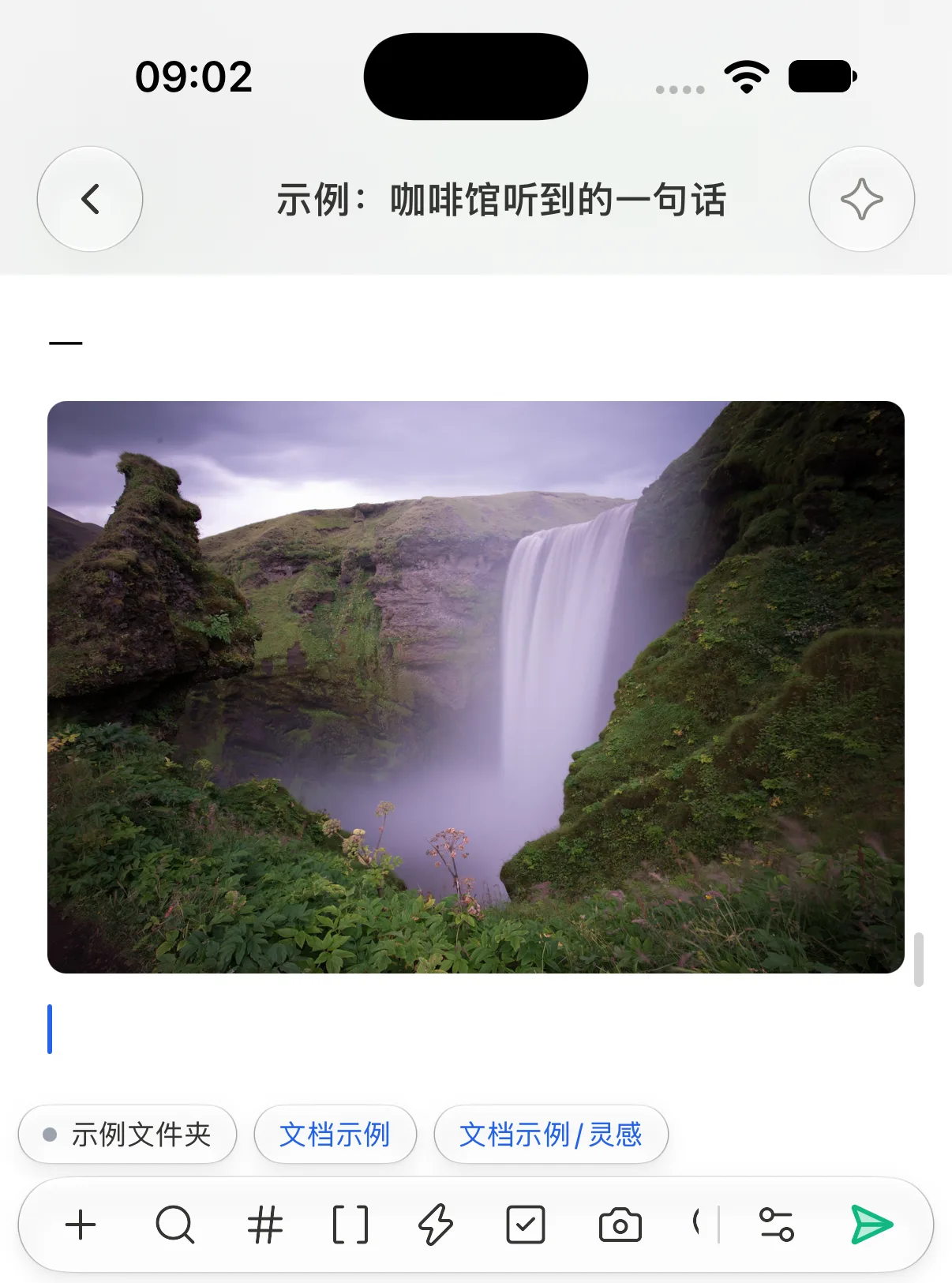
斜杠菜单里的「生图」会根据当前内容让 AI 画一张图,插到笔记里。
代码块与流程图
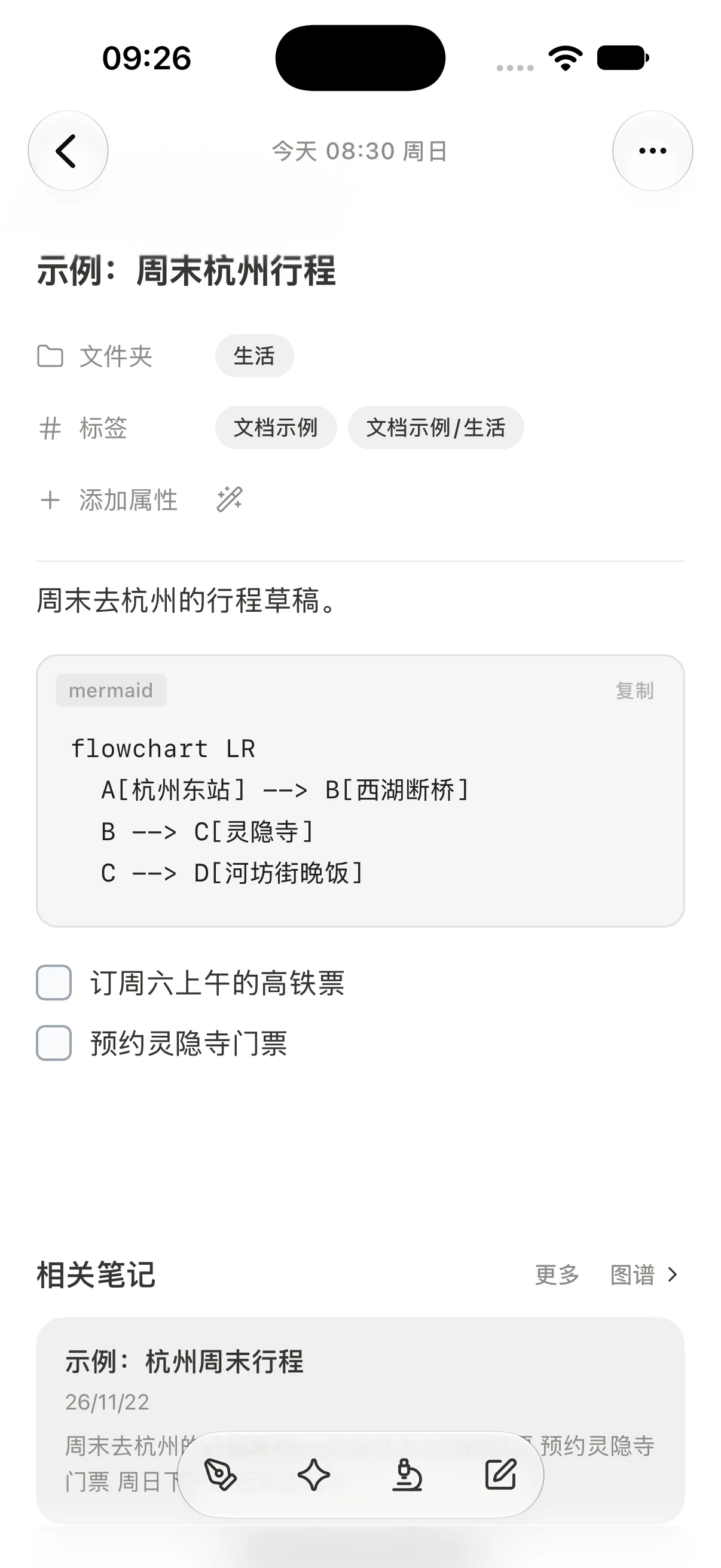
插入面板里的代码块可以写代码或 Mermaid 流程图。写好后,代码块右上角有「复制」按钮。笔记详情底部还会列出 相关笔记,方便顺着主题往下看。
「已取消」的待办不会消失,适合记录「计划过但没做」的事,回顾时一目了然。
AI 续写和生图会消耗 AI 额度。