 Dinox AI笔记
手机端指南
剪藏与拍照识别
把网页链接剪藏成笔记,或拍一张白板照片让 Dinox 识别成文字。
看到好文章想留着,或者想把白板上的字变成文字,都不用手动抄。剪藏帮你保存网页,拍照识别帮你把图片里的字提取出来。
案例:剪藏一篇网页
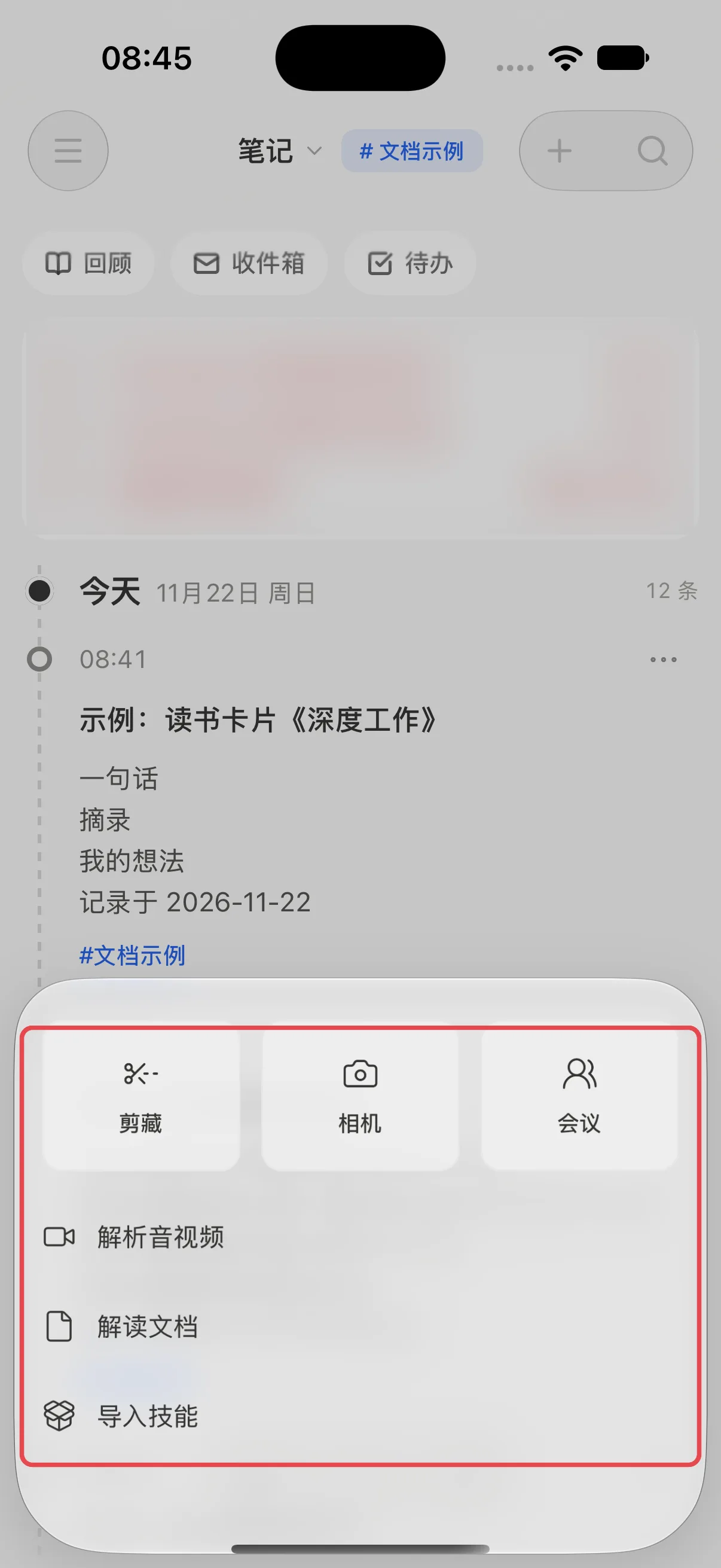
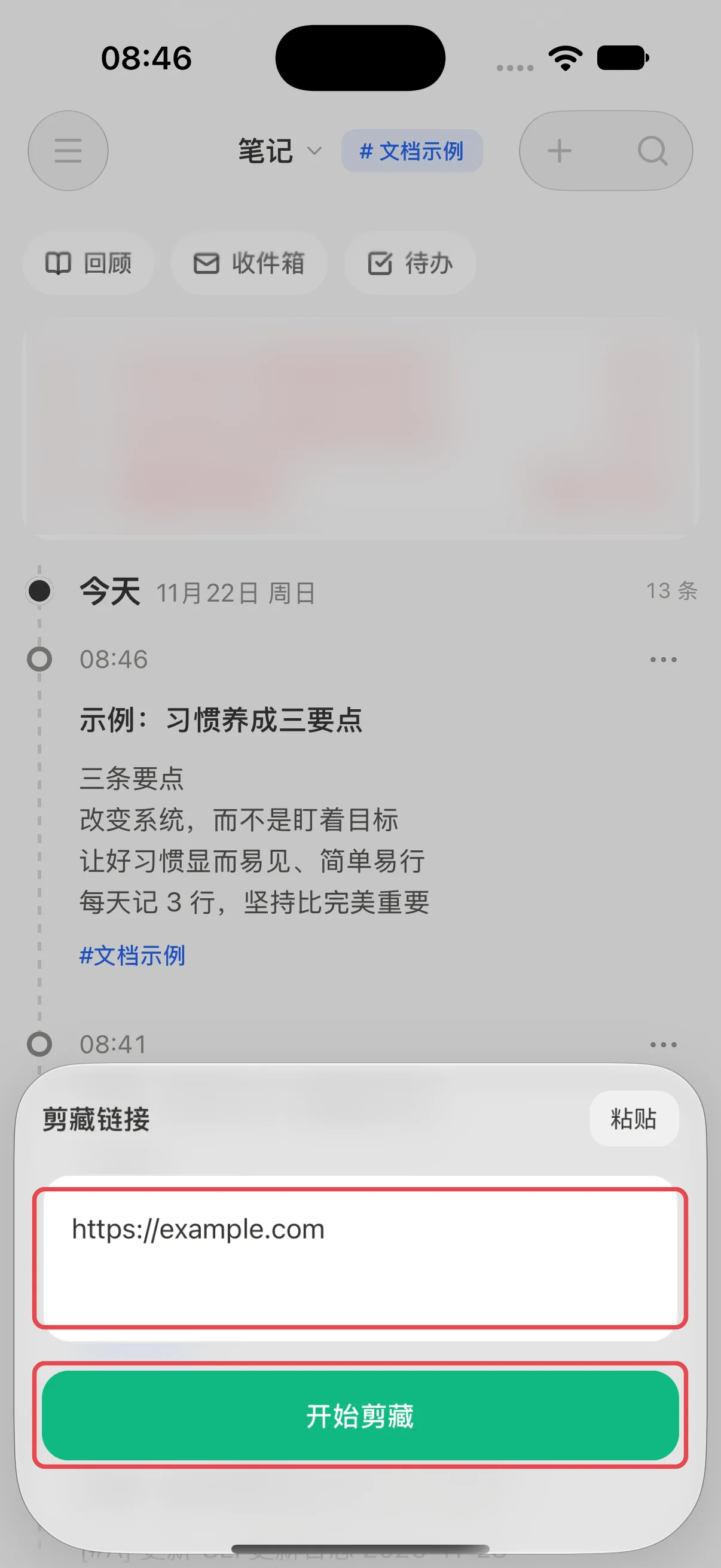
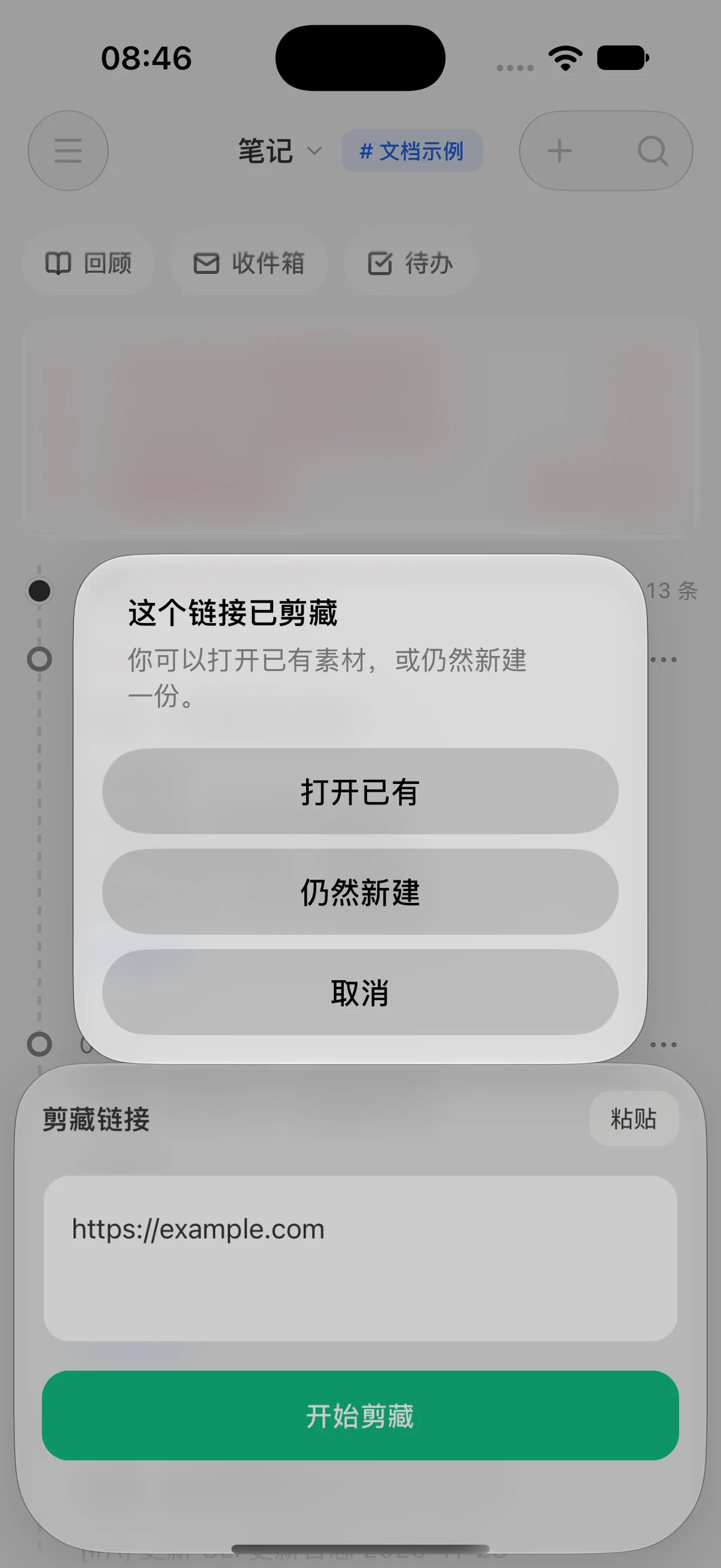
在其他 App(浏览器、公众号、小红书等)里看到内容时,点系统的「分享」按钮,选择 Dinox,也能直接剪藏,不用复制链接。
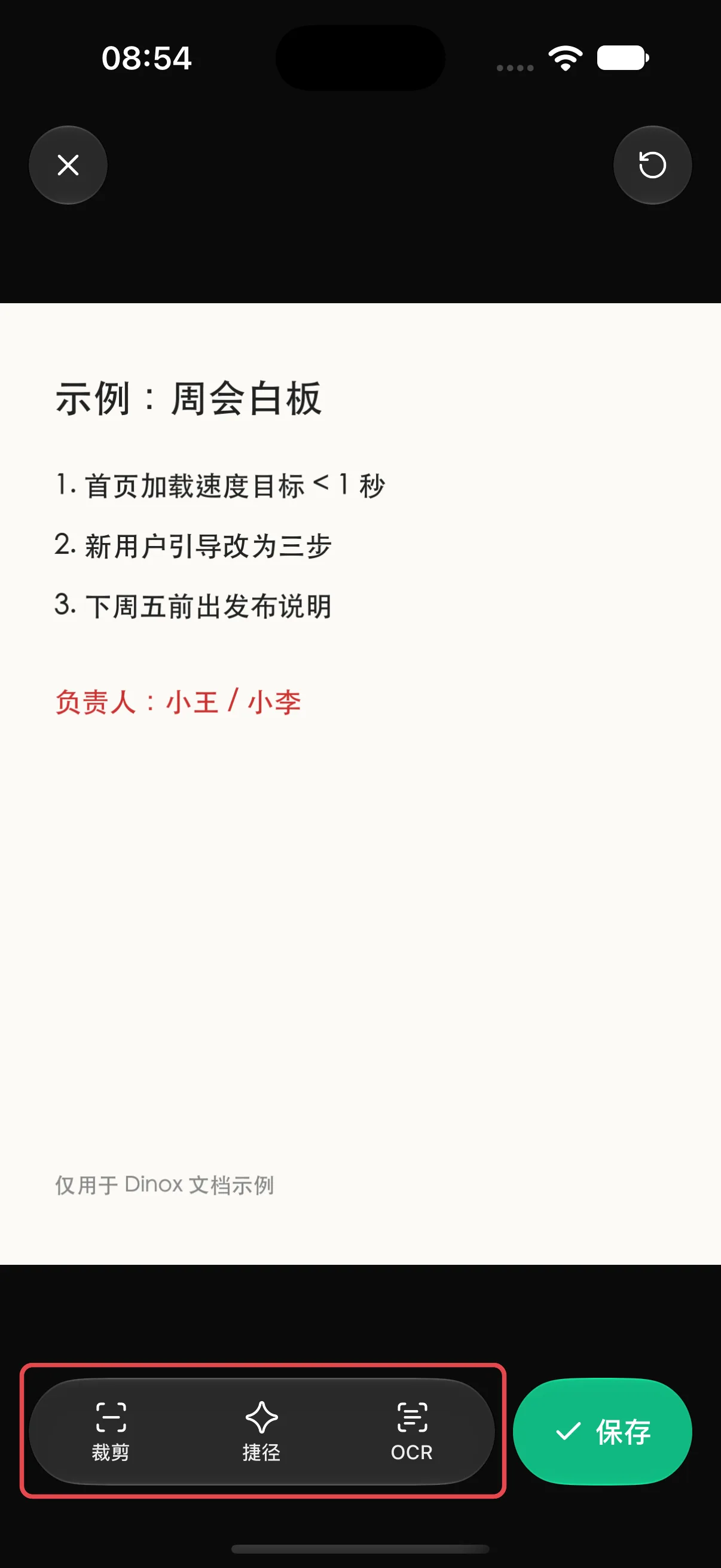
案例:拍一张白板,识别成文字
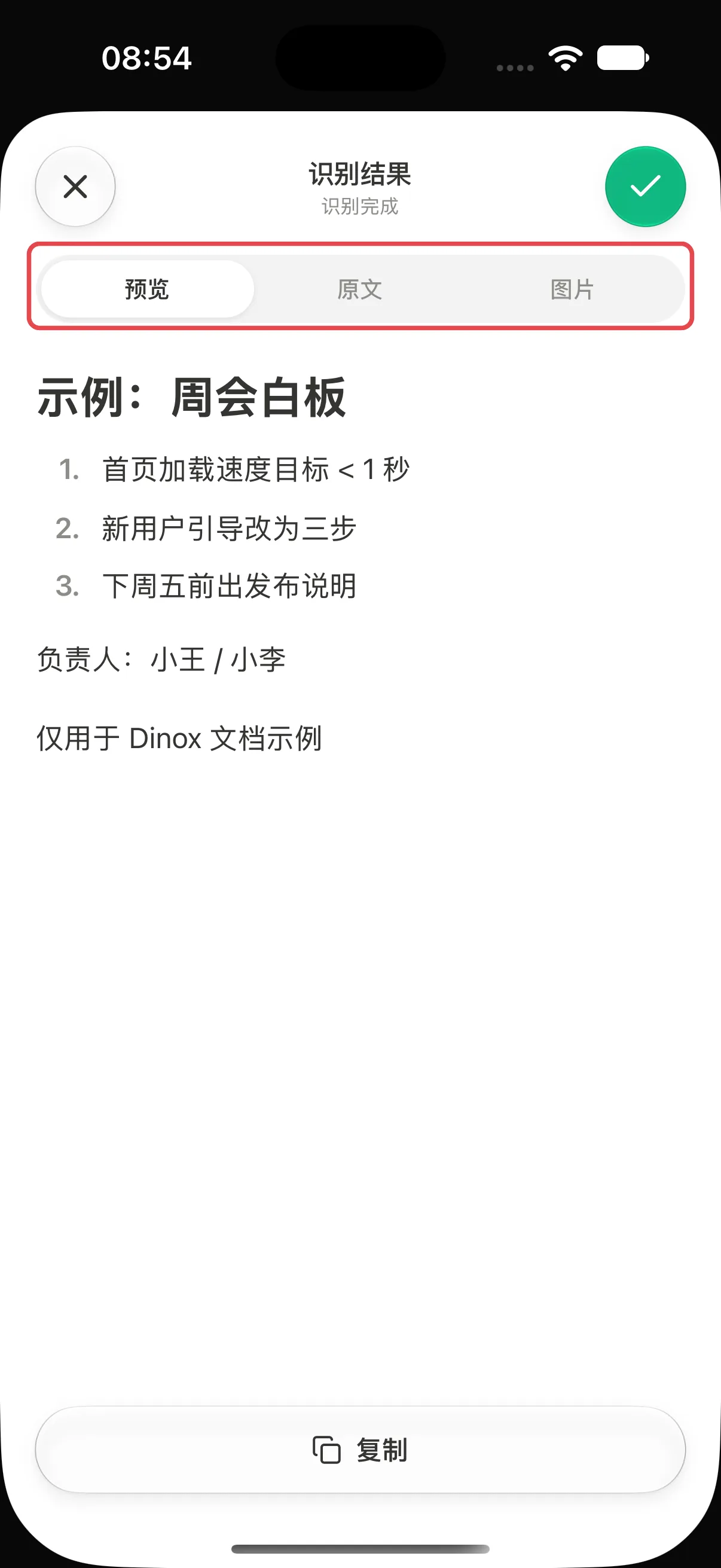
保存或复制
点右上角的绿色 ✓ 存成笔记(原图也会一起保存);只想要文字的话,点底部「复制」。
预览页按钮
| 按钮 | 作用 |
|---|---|
| 裁剪 | 只保留图片中需要的部分 |
| 捷径 | 让 AI 按你的捷径处理这张图片,例如提炼要点 |
| OCR | 识别图片中的文字 |
| 保存 | 直接把图片存成一条笔记 |
| 右上角回退箭头 | 重拍这一张 |
识别结果的三个标签
- 预览:按格式排好的识别结果,标题、列表都会保留。
- 原文:识别出的纯文本,方便核对。
- 图片:原始图片。
剪藏在后台进行,可以先去做别的事。剪藏好的笔记会出现在首页,图片、视频等附件可以在 搜索 里切到「资源」找到。