 Dinox AI笔记
手机端指南
新建第一条笔记
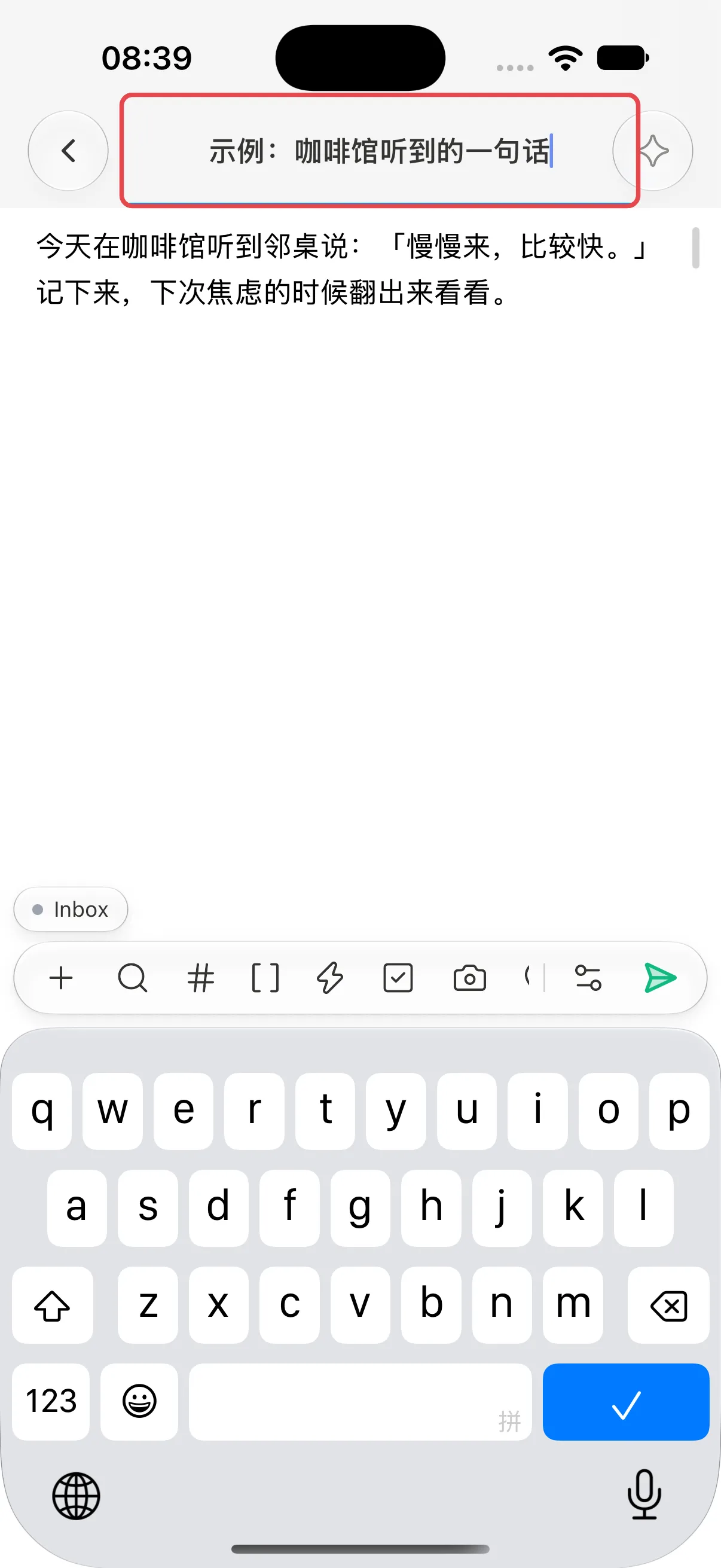
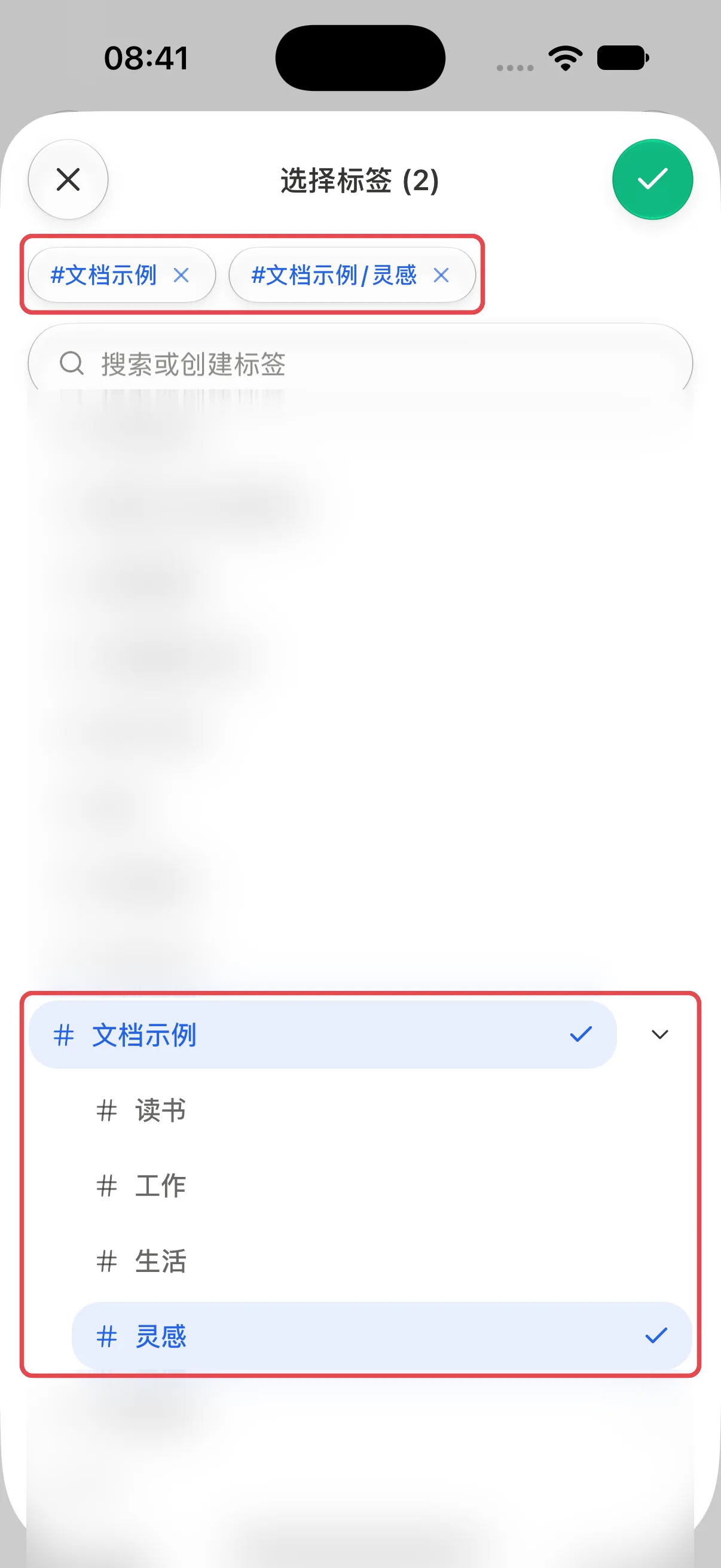
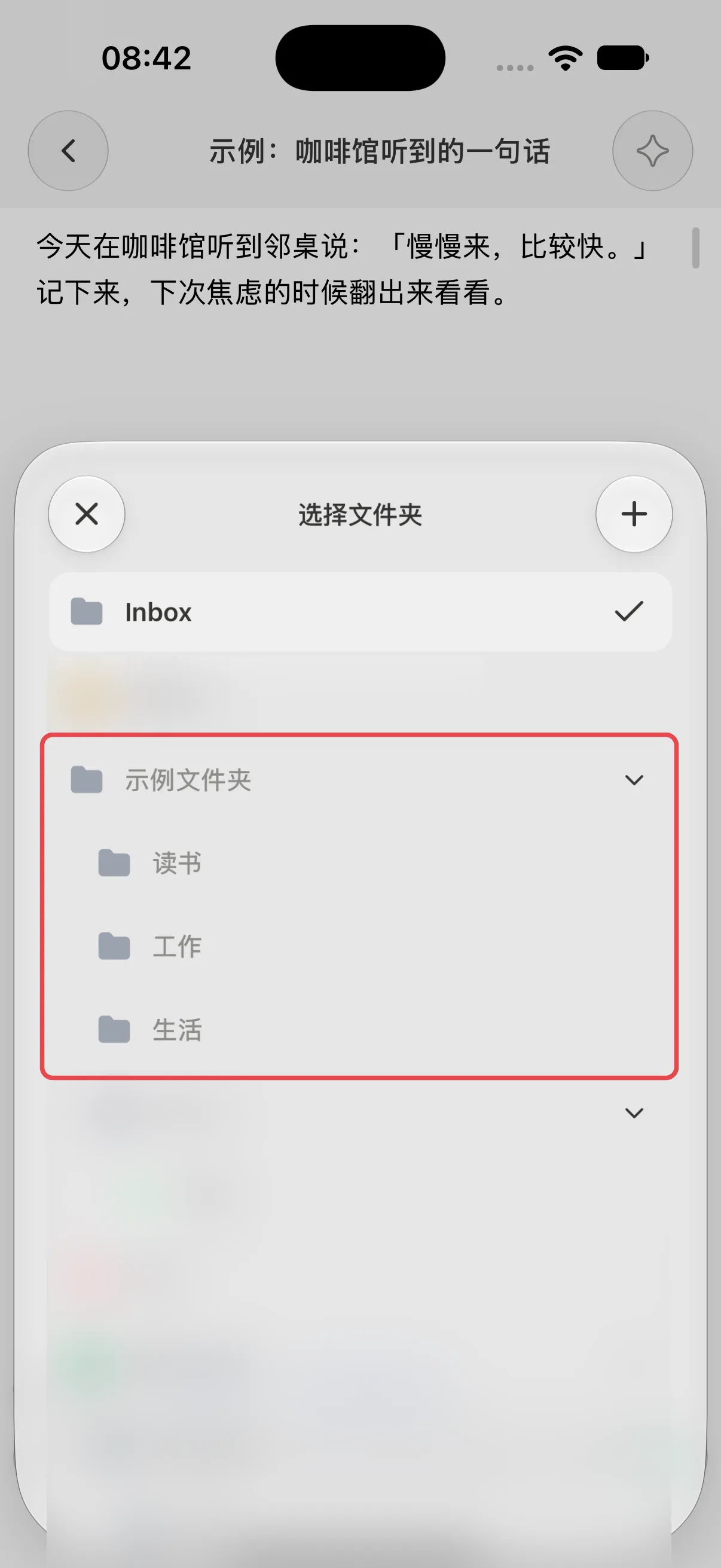
在手机上写一条笔记:输入正文、加标题、打标签、放进文件夹,然后保存。
想到什么就马上记下来,是 Dinox 最基本的用法。这一页用一条真实的小记录,带你走完从新建到保存的全过程。
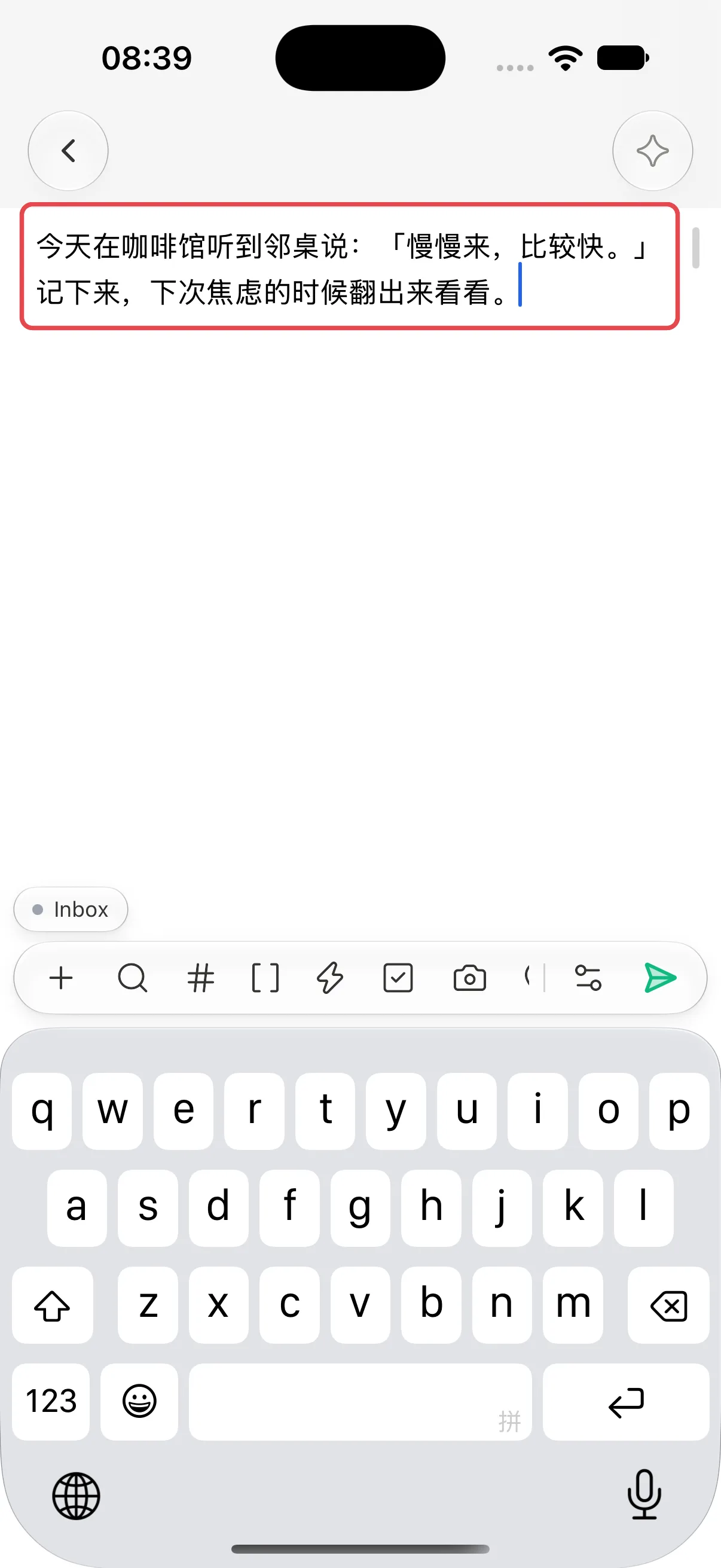
案例:记下咖啡馆里听到的一句话
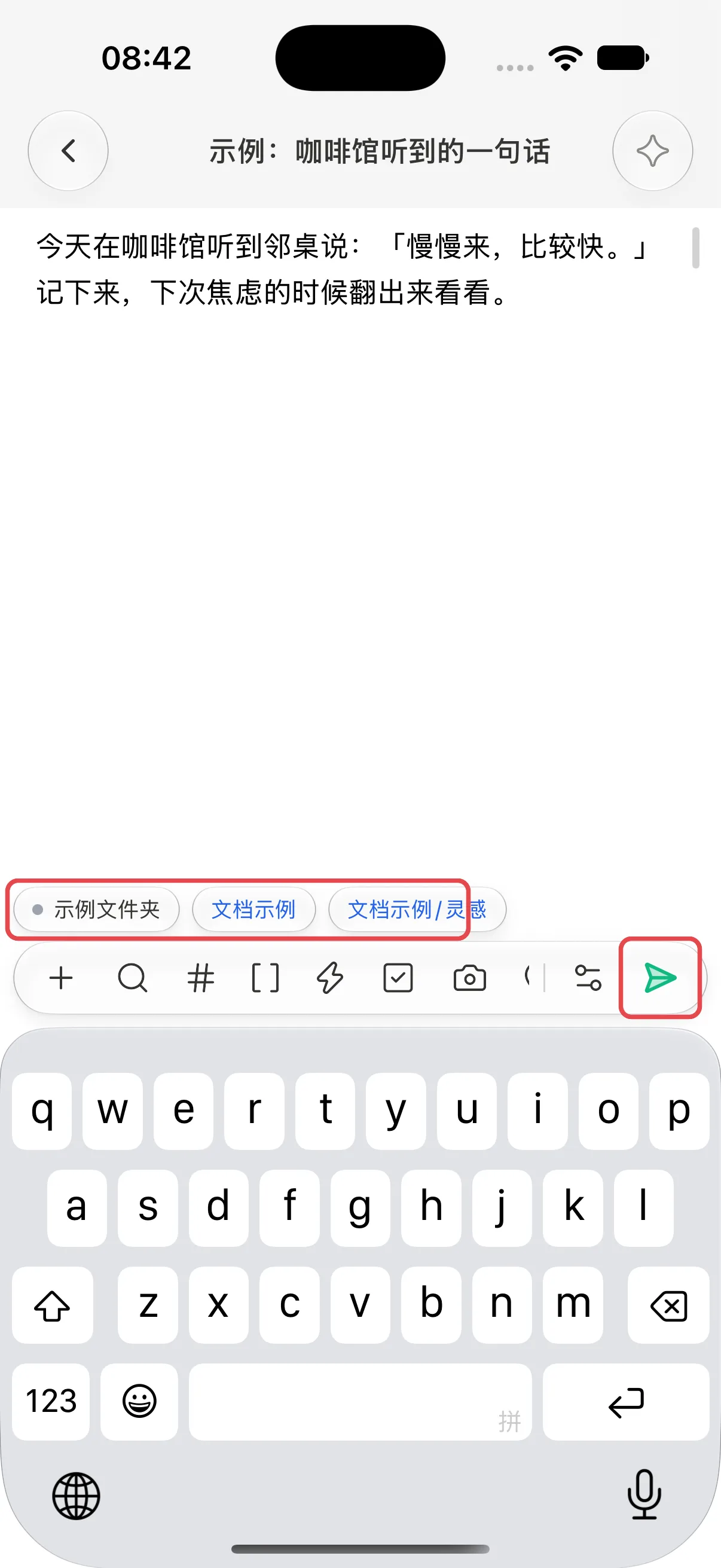
编辑页工具栏
键盘上方的工具栏从左到右依次是:
| 按钮 | 作用 |
|---|---|
+ | 打开插入面板(标题、列表、表格、图片等) |
| 放大镜 | 在笔记里查找 |
# | 打标签 |
[ ] | 插入双链,引用另一条笔记 |
| 闪电 | 运行捷径(AI 处理当前内容) |
| 勾选框 | 插入待办 |
| 相机 | 拍照或选图片 |
| 滑块 | 编辑器设置 |
| 绿色箭头 | 保存 |
工具栏可以左右滑动,还有定位等按钮;在编辑器设置的「工具栏设置」里可以调整顺序。编辑器的详细用法见 编辑器基础。
其他新建方式
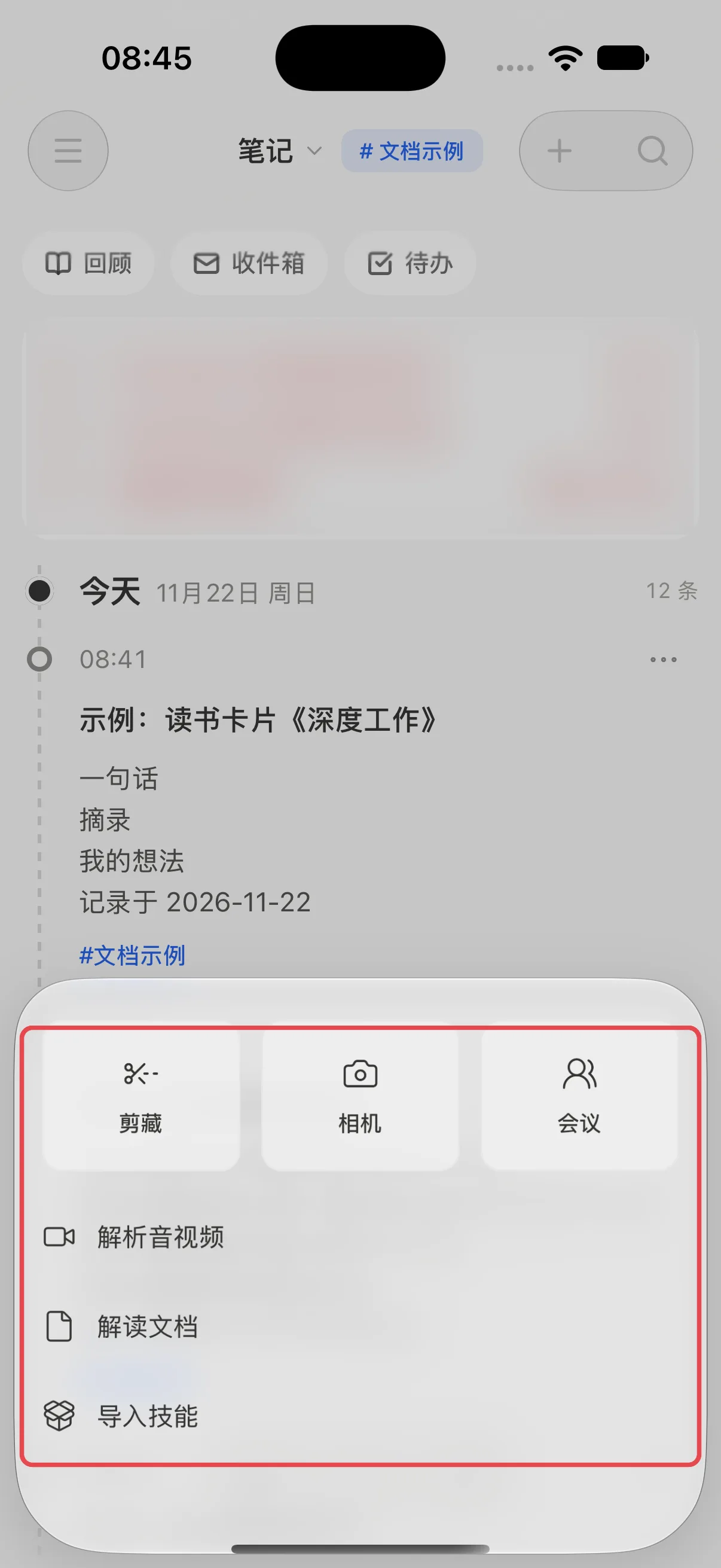
点首页右上角的 +,会弹出更多新建方式:
- 剪藏:粘贴链接,把网页存成笔记。
- 相机:拍照并识别文字。
- 会议:长时间录音并转写。
- 解析音视频 / 解读文档:把音视频或文档交给 AI 解读。
- 导入技能:导入一份 AI 技能。
不确定放哪个文件夹,就先放 Inbox。之后用 多选 一次整理。
编辑中途退出也不会丢内容。草稿会保存在本机,可以在编辑器设置里的「草稿恢复」找回。