 Dinox AI笔记
手机端指南
保存视图与多维表
把常用的筛选条件存成视图,用表格或卡片查看一批笔记;在多维表里查看表格型资料。
每次都重新设置筛选条件很麻烦。保存视图 把条件存下来,下次一点就能看到同一批笔记,还能用表格、卡片等不同方式展示。
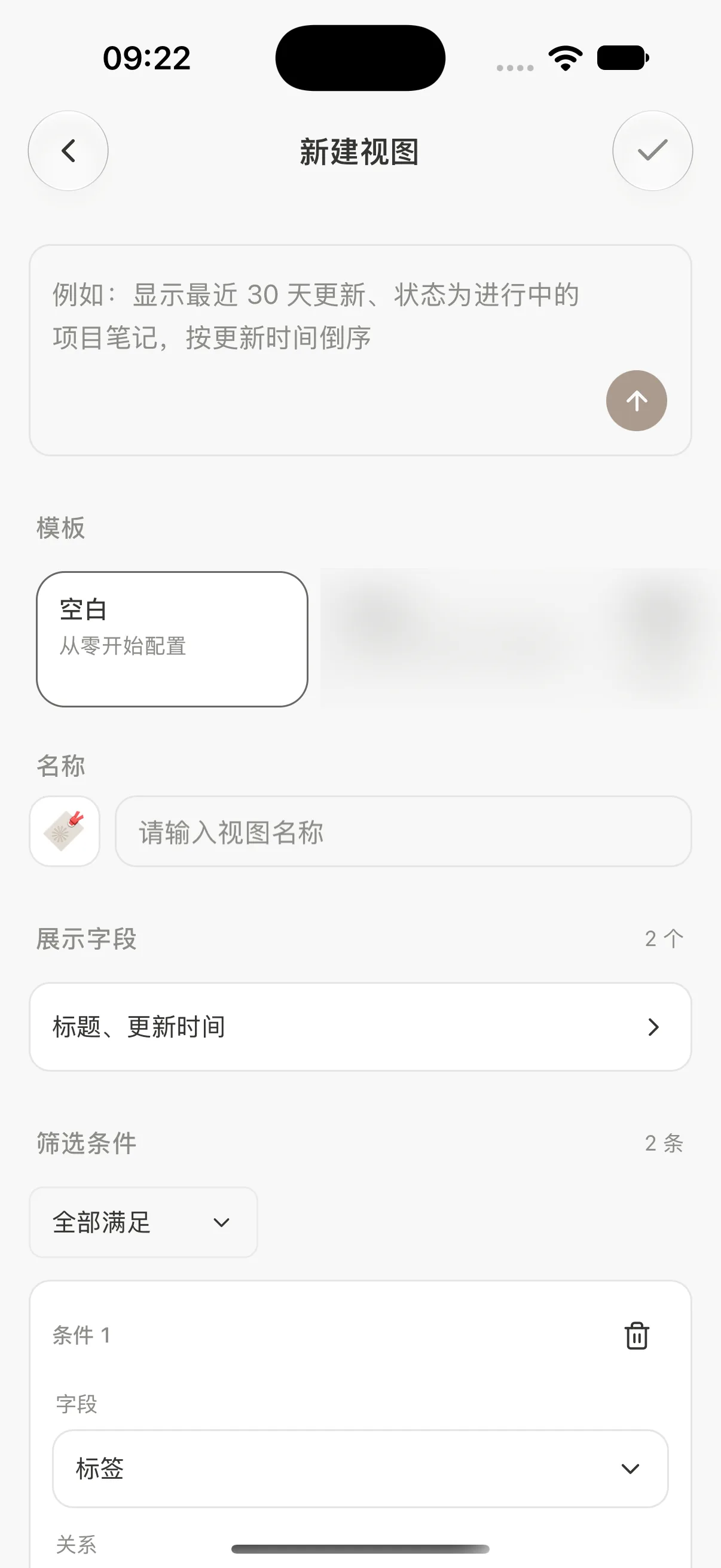
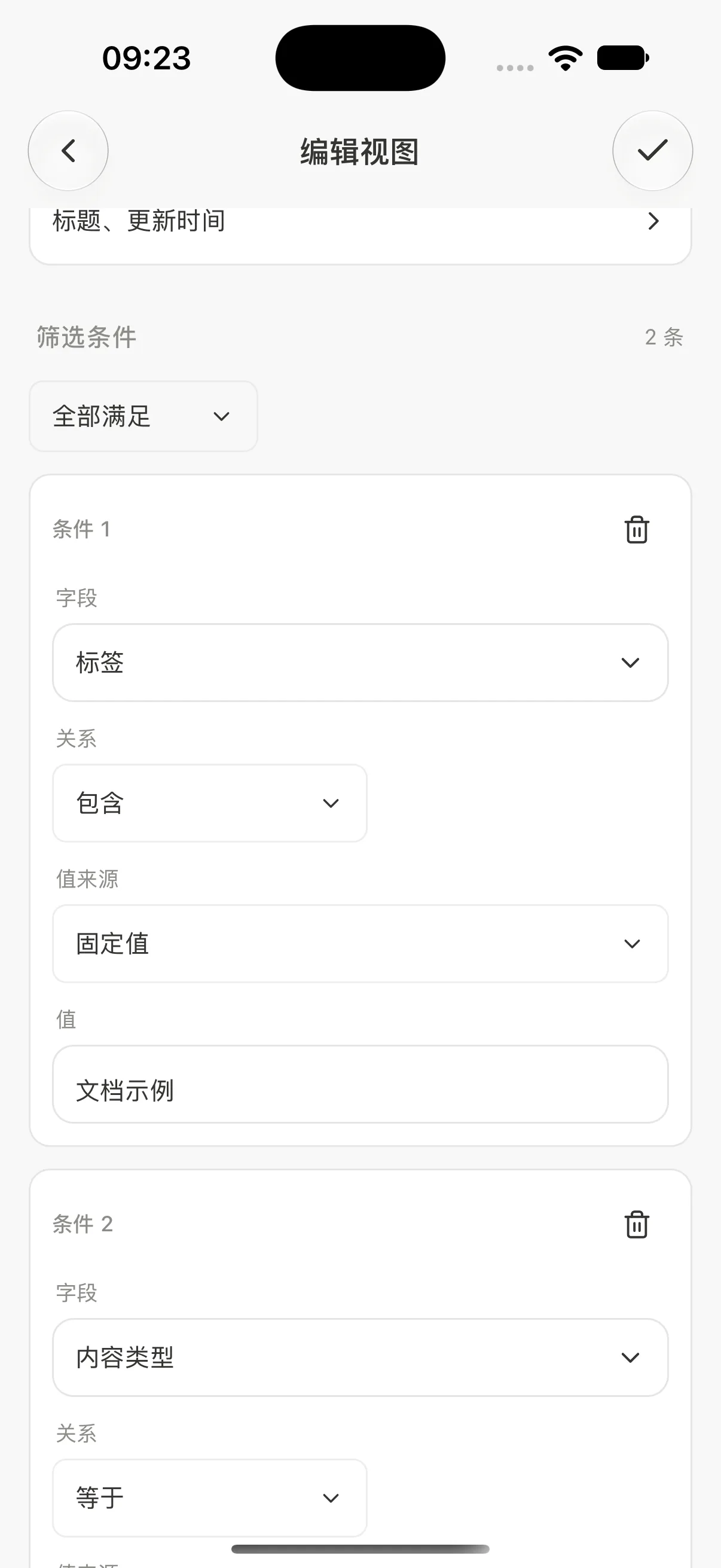
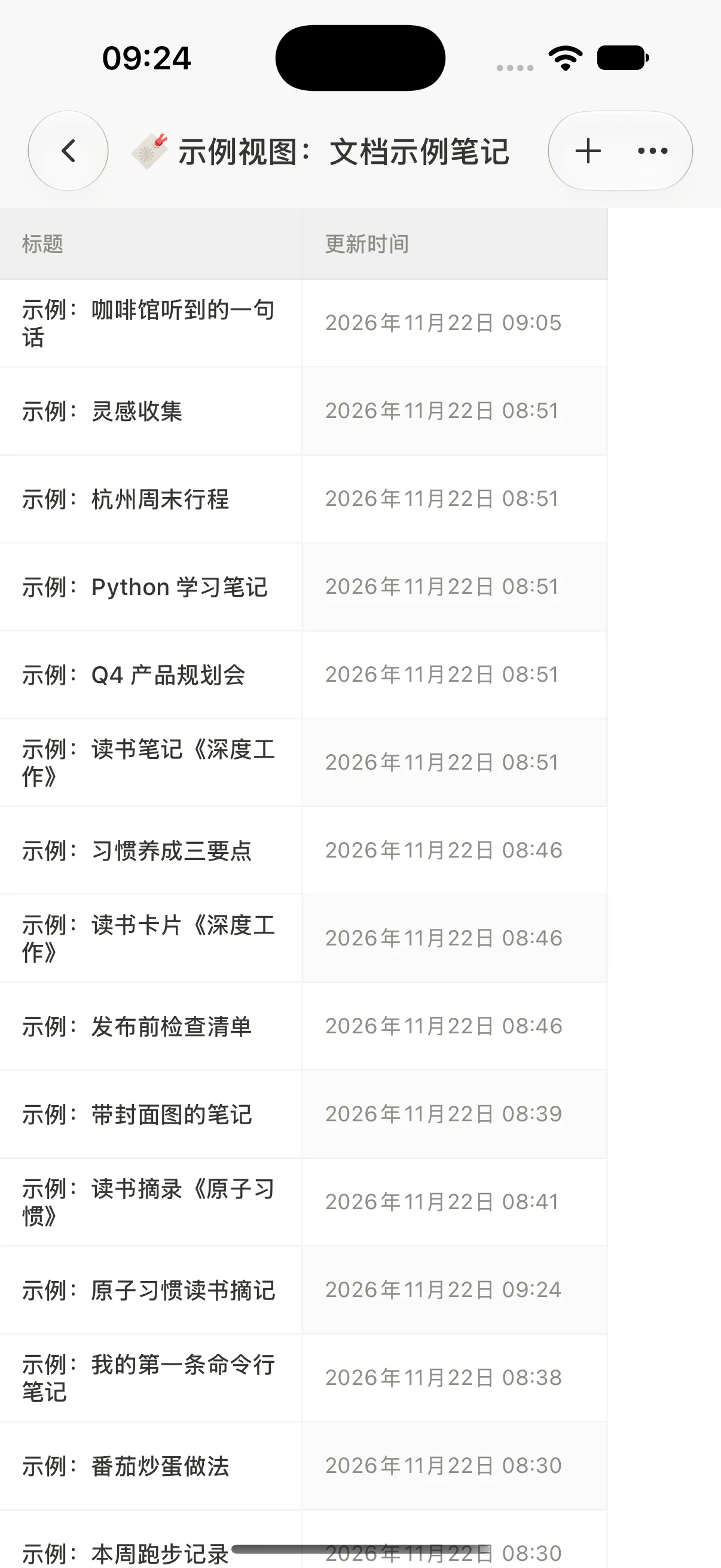
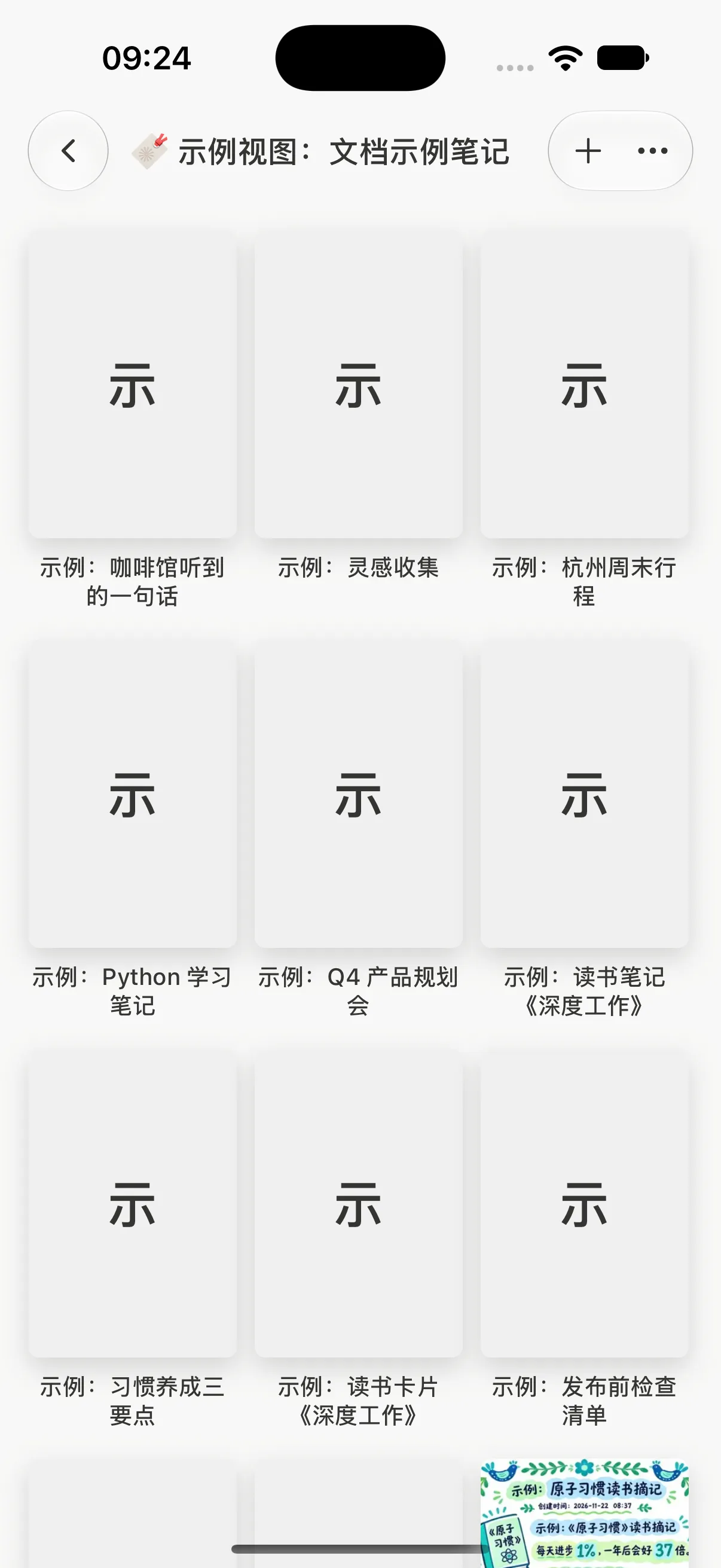
案例:建一个「文档示例笔记」视图
视图的组成
| 部分 | 说明 |
|---|---|
| 名称和图标 | 显示在侧栏里 |
| 展示字段 | 表格里显示哪些列,如标题、更新时间、属性 |
| 筛选条件 | 字段 + 关系 + 值,可以加多条 |
| 全部满足 / 任一满足 | 多个条件之间是「且」还是「或」 |
筛选字段除了标签、内容类型,还可以用文件夹、时间,以及你建的 属性。
视图条件是「活的」:以后新写的笔记只要符合条件,就会自动出现在视图里,不用手动添加。
多维表
多维表是表格形式的数据集,每张表有自己的列。在侧栏的资料区域点「多维表」,可以看到所有多维表。
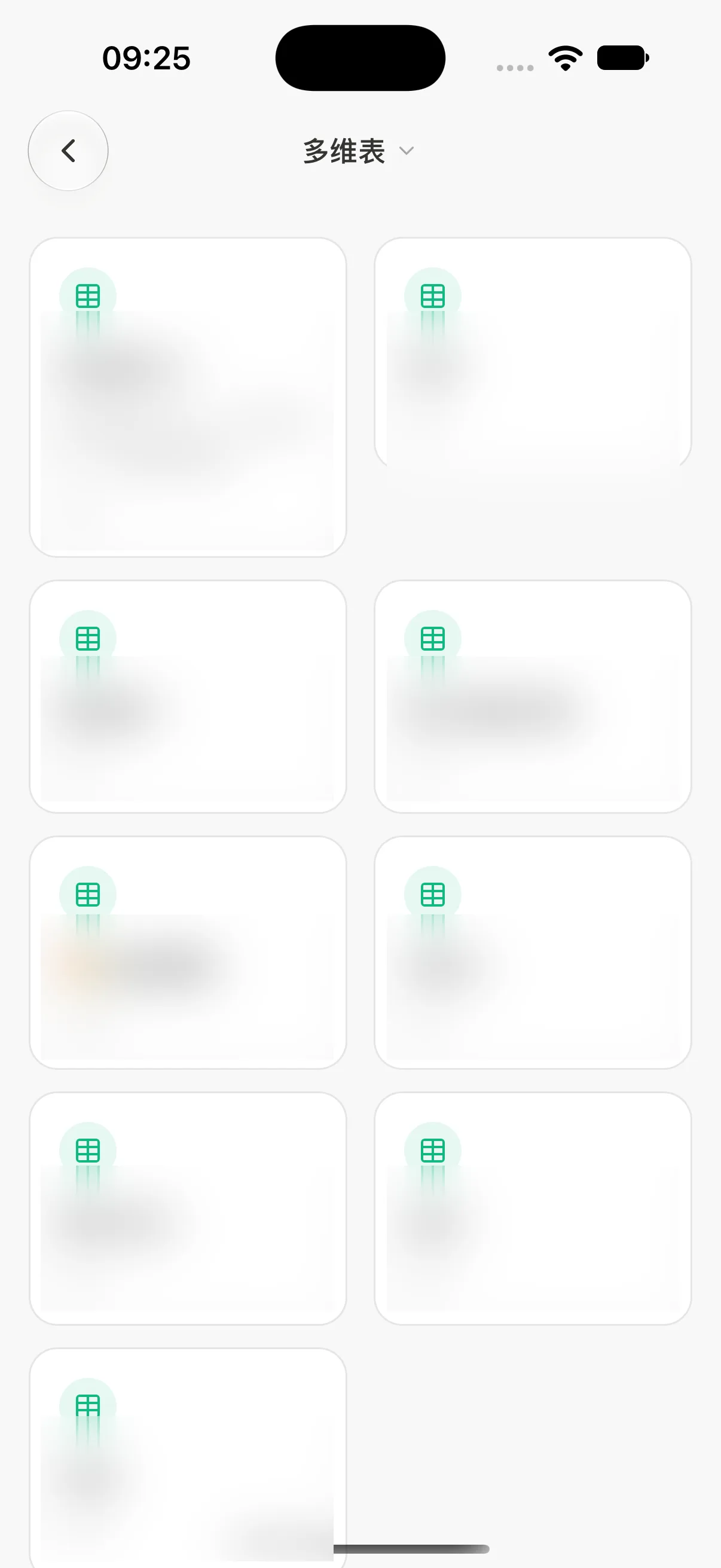
点一张多维表查看里面的行和列。
视图和多维表都会同步到其他设备。在电脑端建的视图,手机上也能直接打开。