 Dinox AI笔记
手机端指南
笔记详情:属性、批注、捷径与关系图
打开一条笔记后能做的事:给笔记加属性、写批注、运行 AI 捷径、用洞见提问、查看相关笔记关系图。
在首页单击一条笔记,进入笔记详情。这里不只是阅读,还能给笔记补充信息、写下想法、让 AI 处理内容,以及找到和它相关的其他笔记。
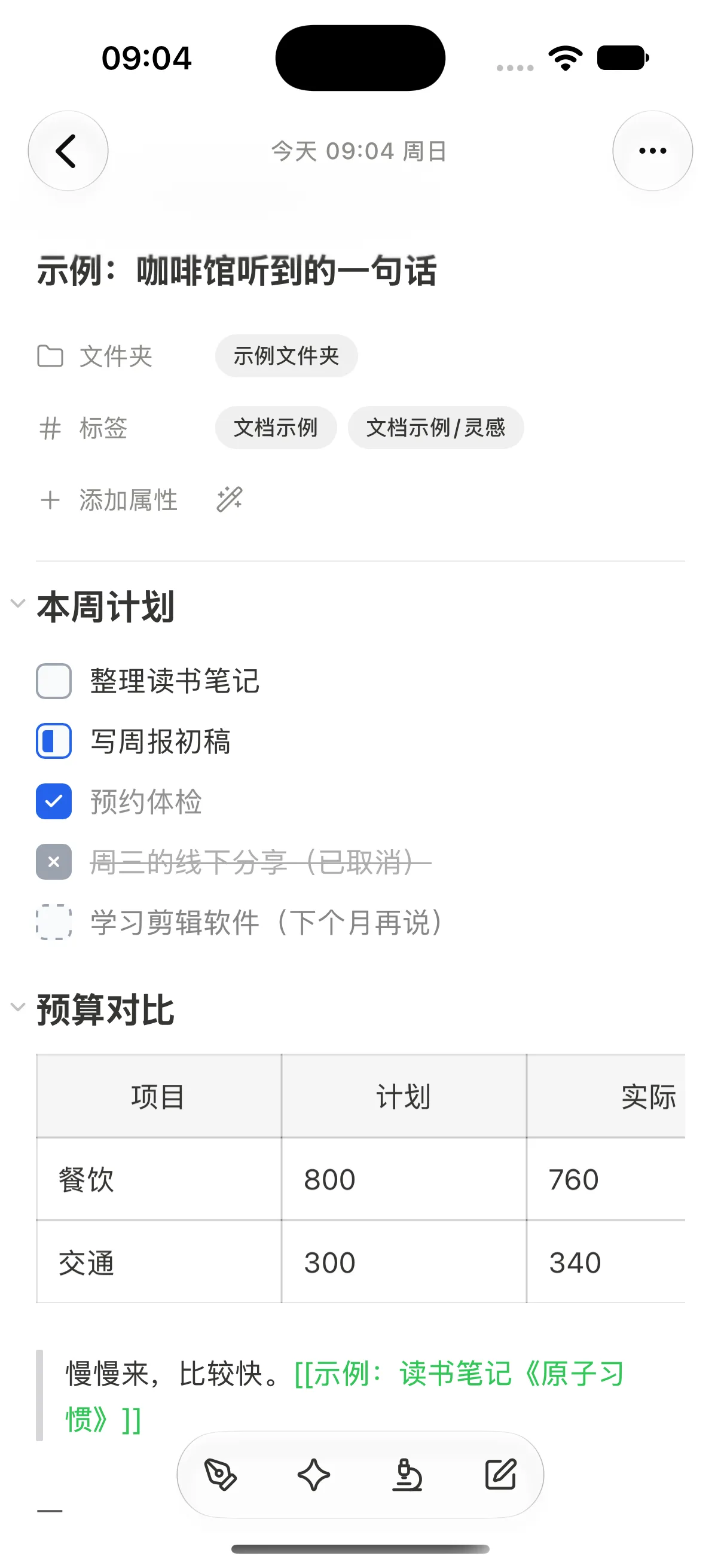
案例:给一条读书笔记补上「阅读状态」
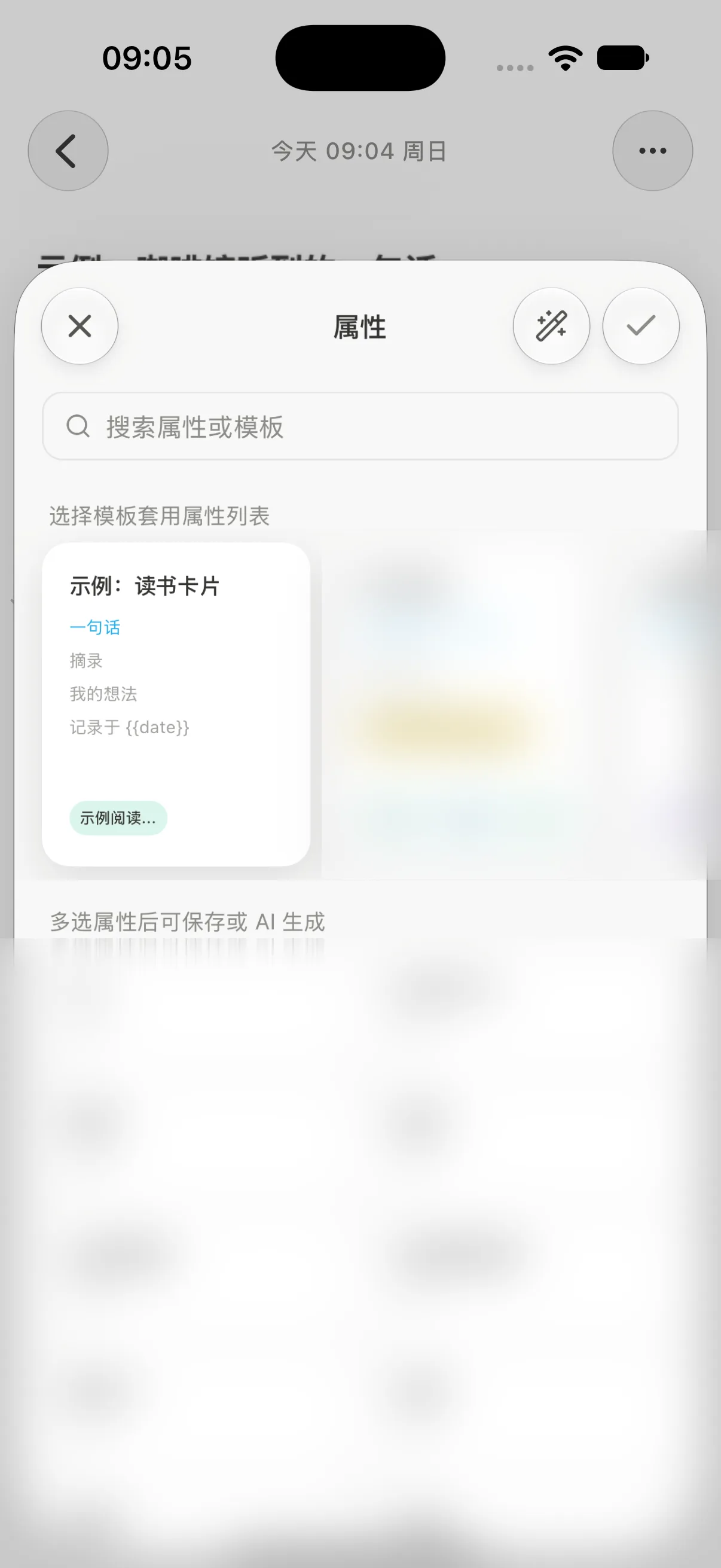
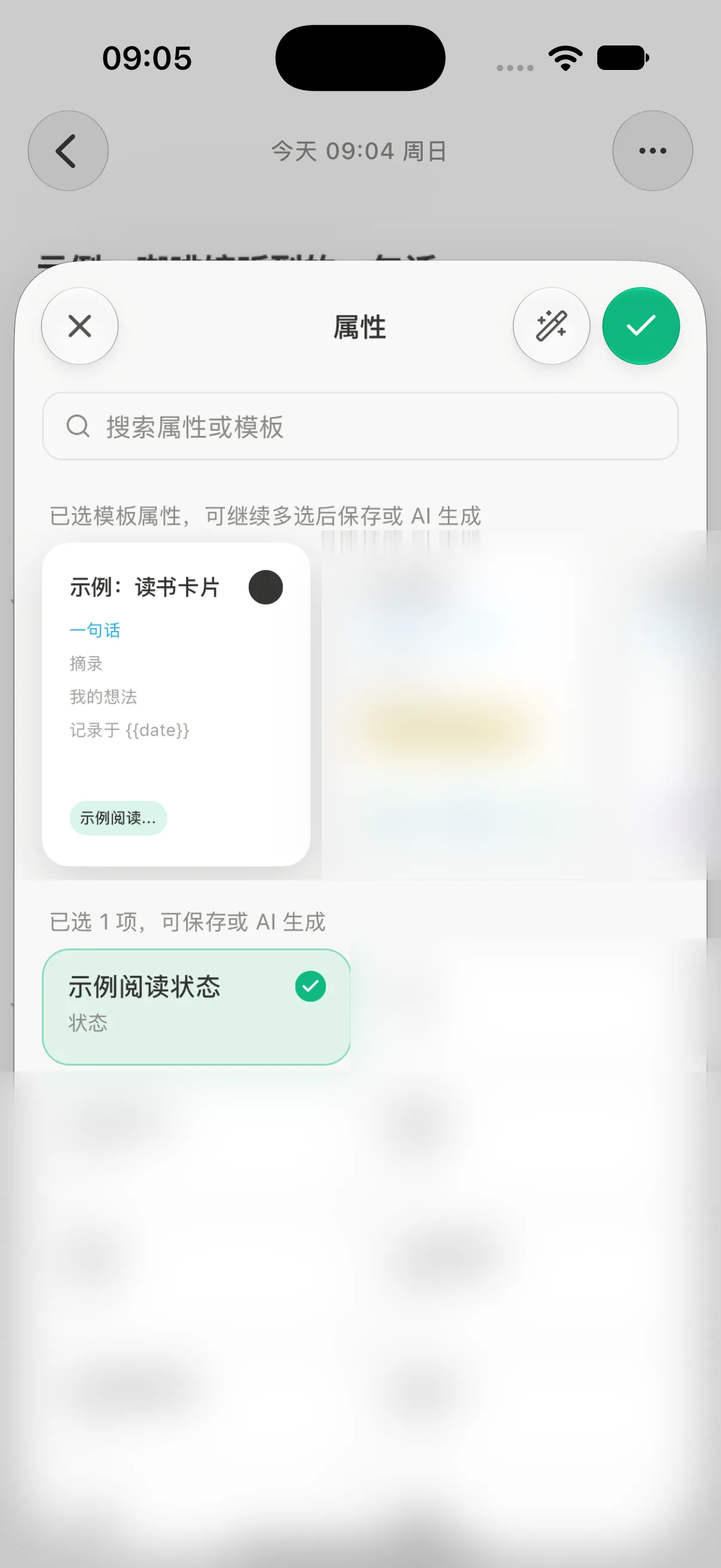
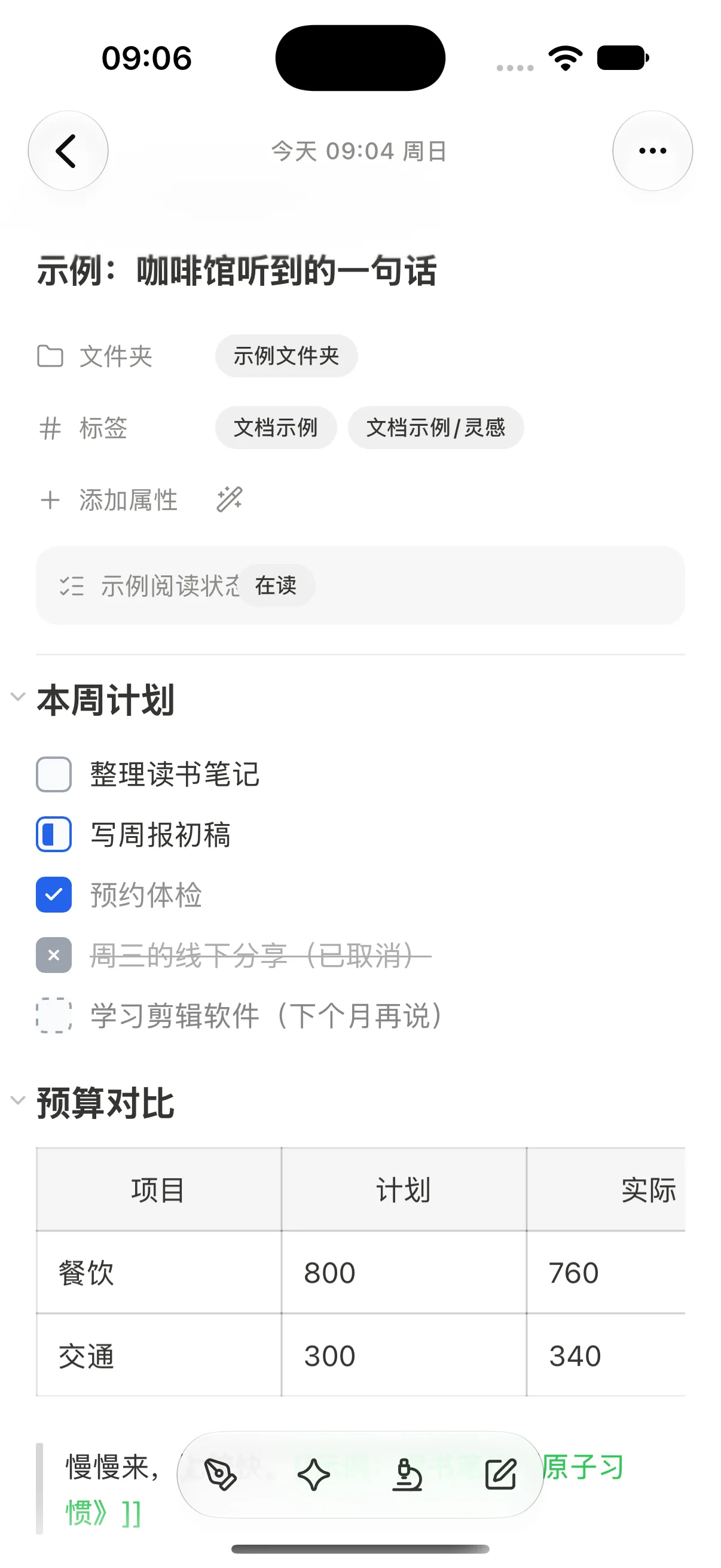
属性面板右上角的魔法棒是 AI 生成:选好属性后点它,AI 会读笔记内容,自动填好属性值。
属性和模板的创建方法见 属性与模板。
批注
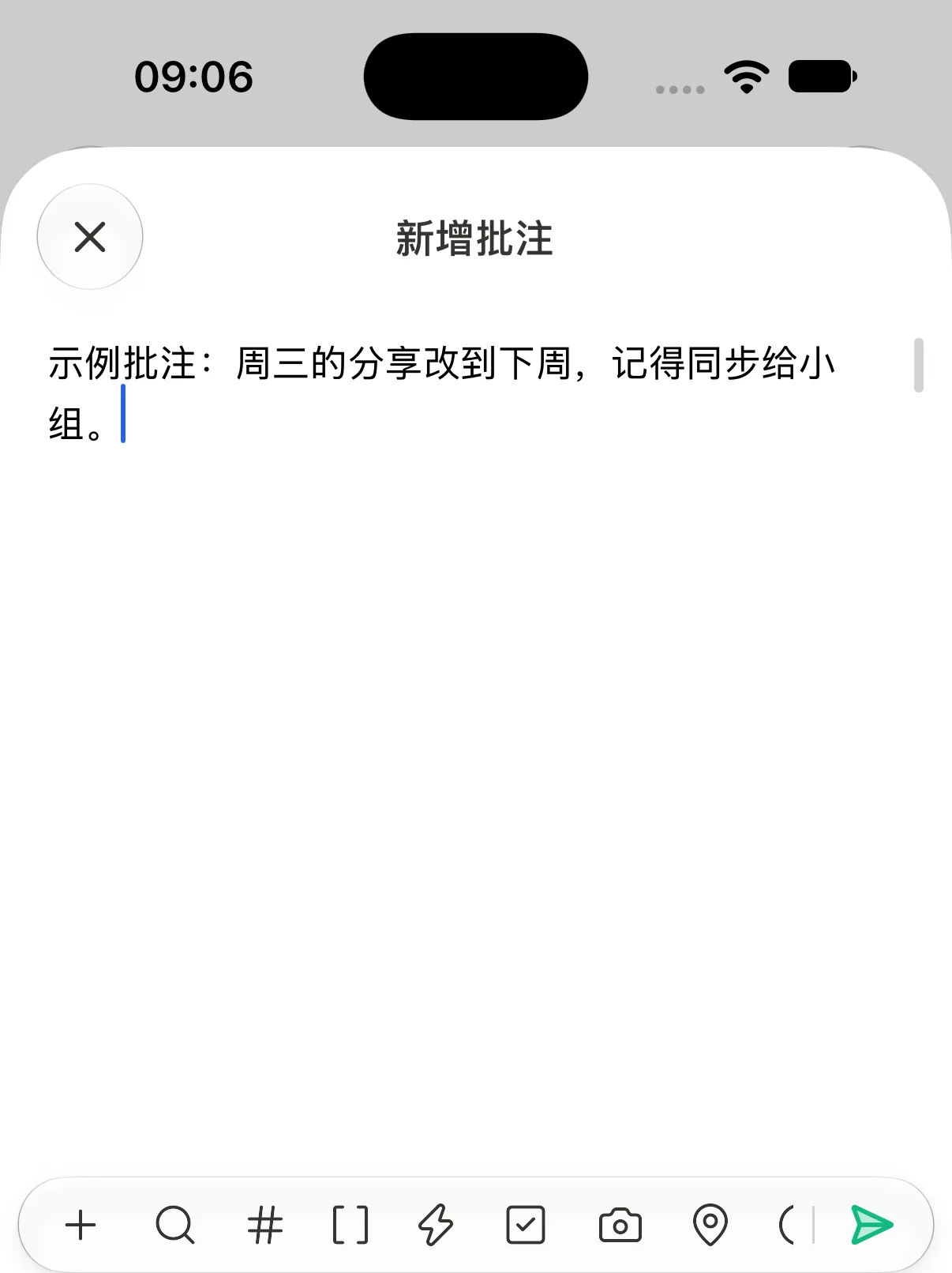
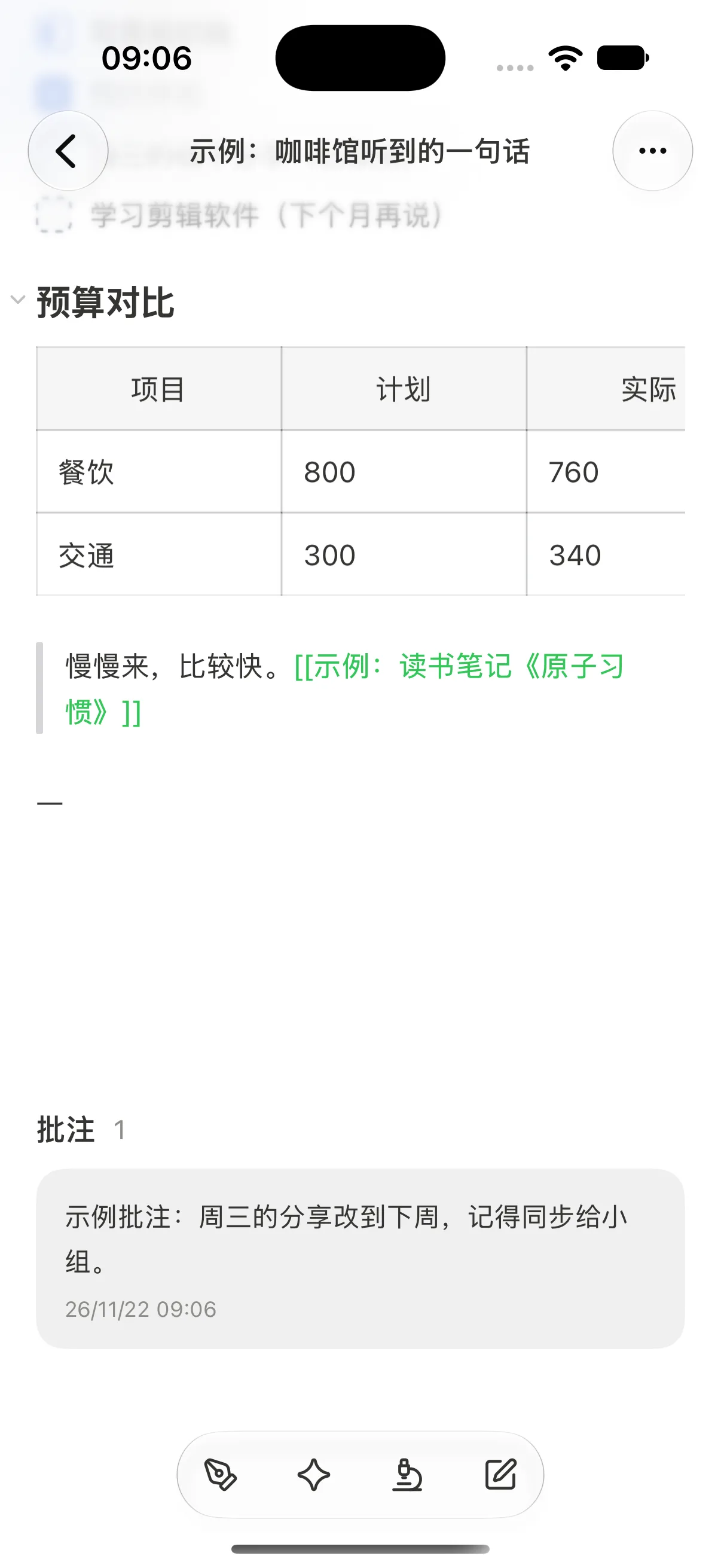
批注是写在笔记旁边的想法,不会改动正文。适合记录「后来的补充」或「别人的意见」。
点底部第一个按钮(笔尖图标),输入批注后发送。
AI 操作:运行捷径
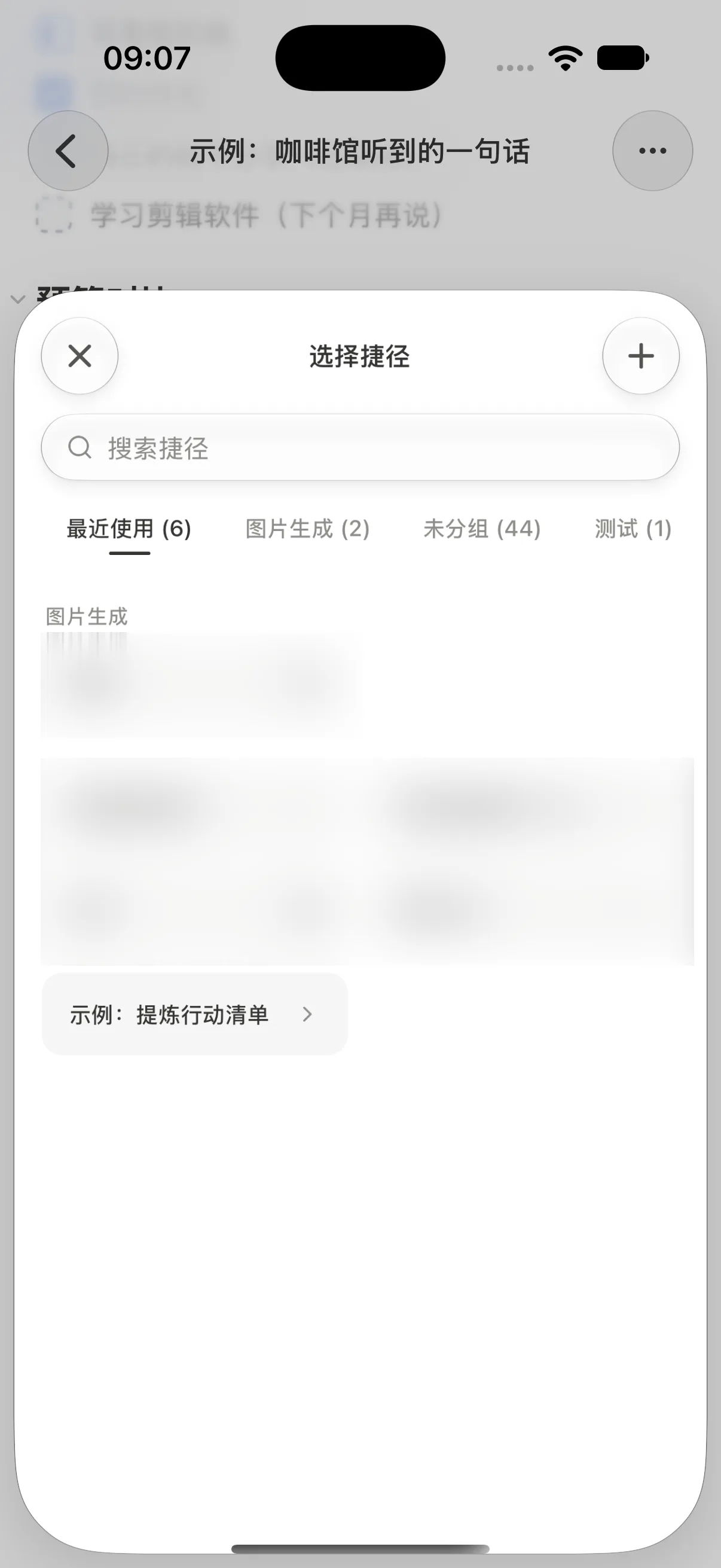
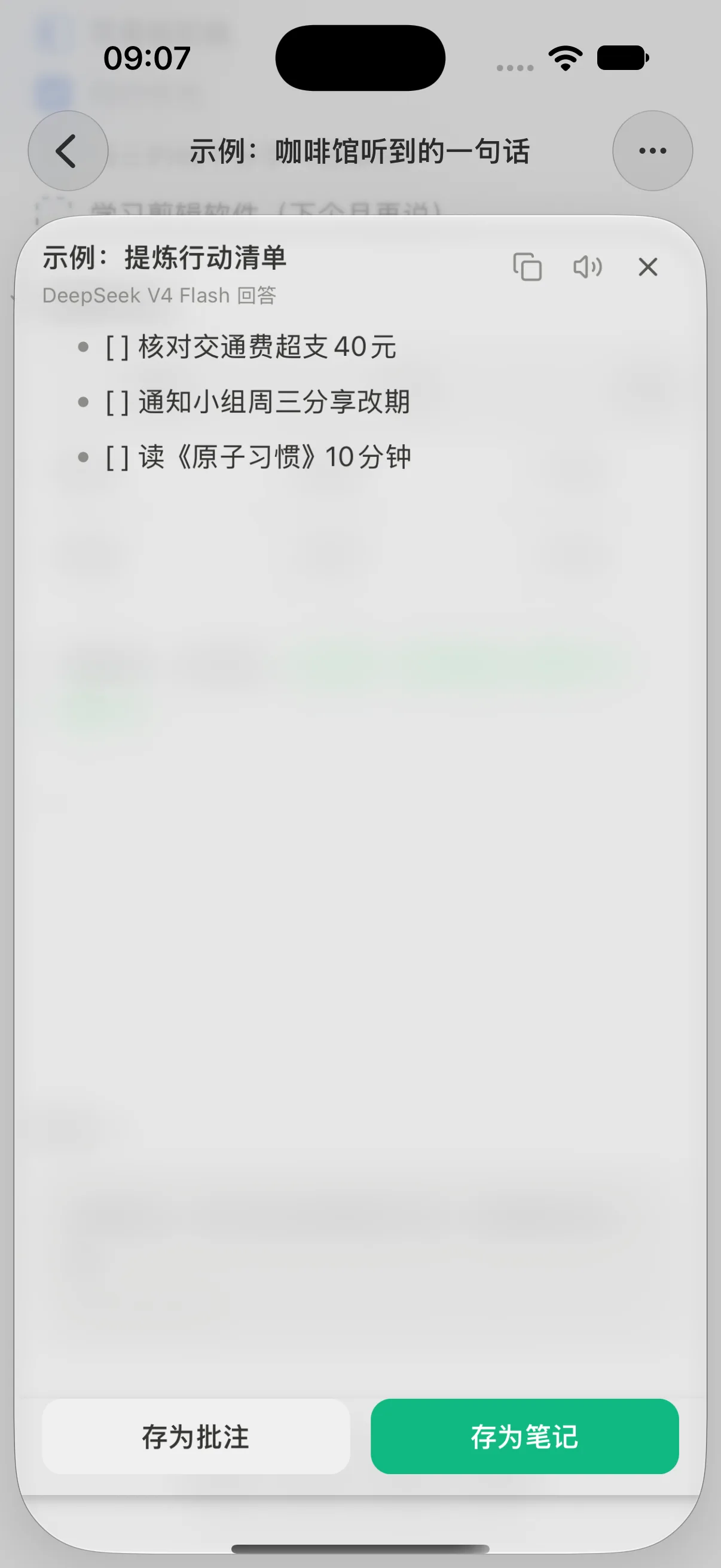
捷径是你预先写好的 AI 指令,比如「提炼行动清单」「翻译成英文」。点底部第二个按钮(星形图标),选一个捷径,AI 会处理这条笔记。
洞见:围绕这条笔记提问
点底部第三个按钮(显微镜图标)打开洞见。它会针对当前笔记给出几个思考方向,也可以直接输入你的问题。
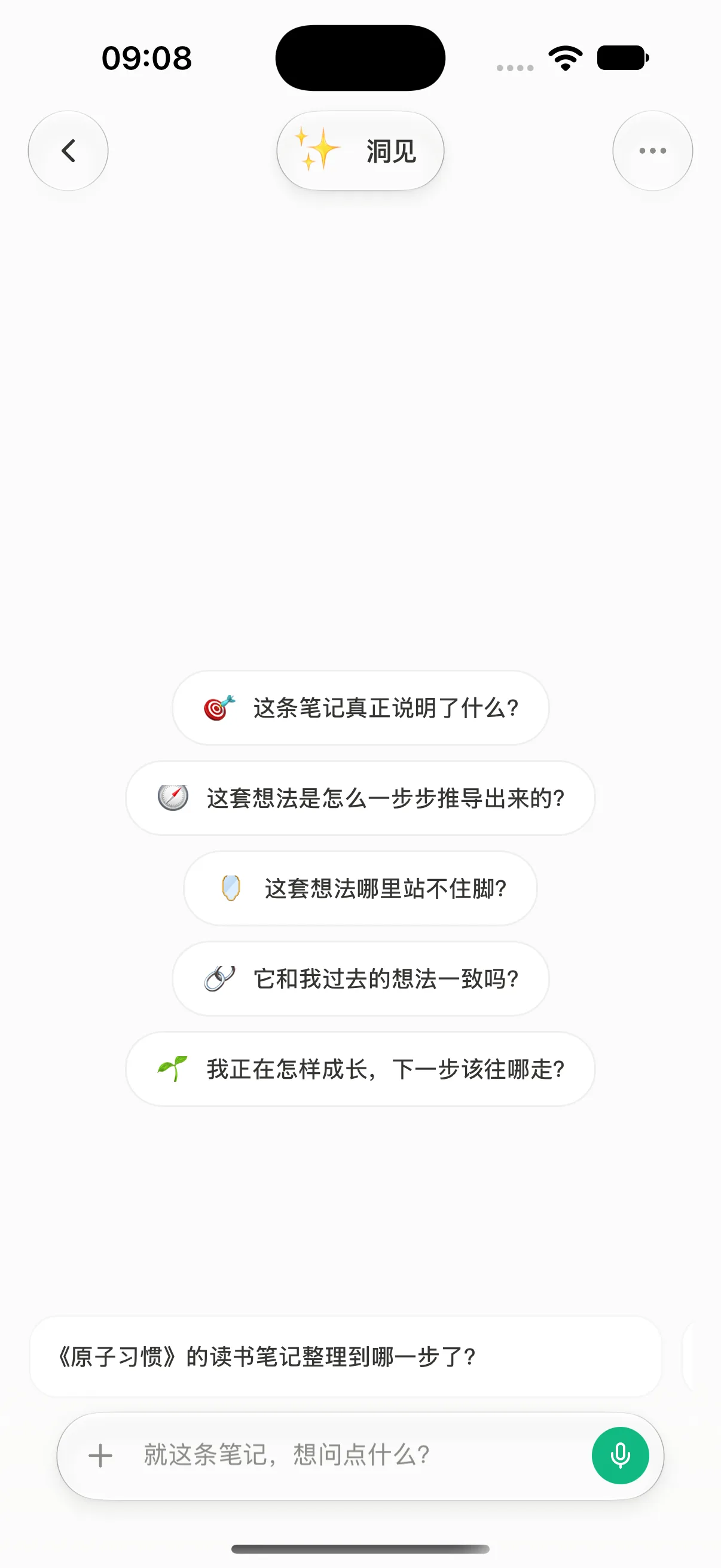
洞见的完整用法见 洞见。
更多菜单
点右上角的 …,打开更多菜单。
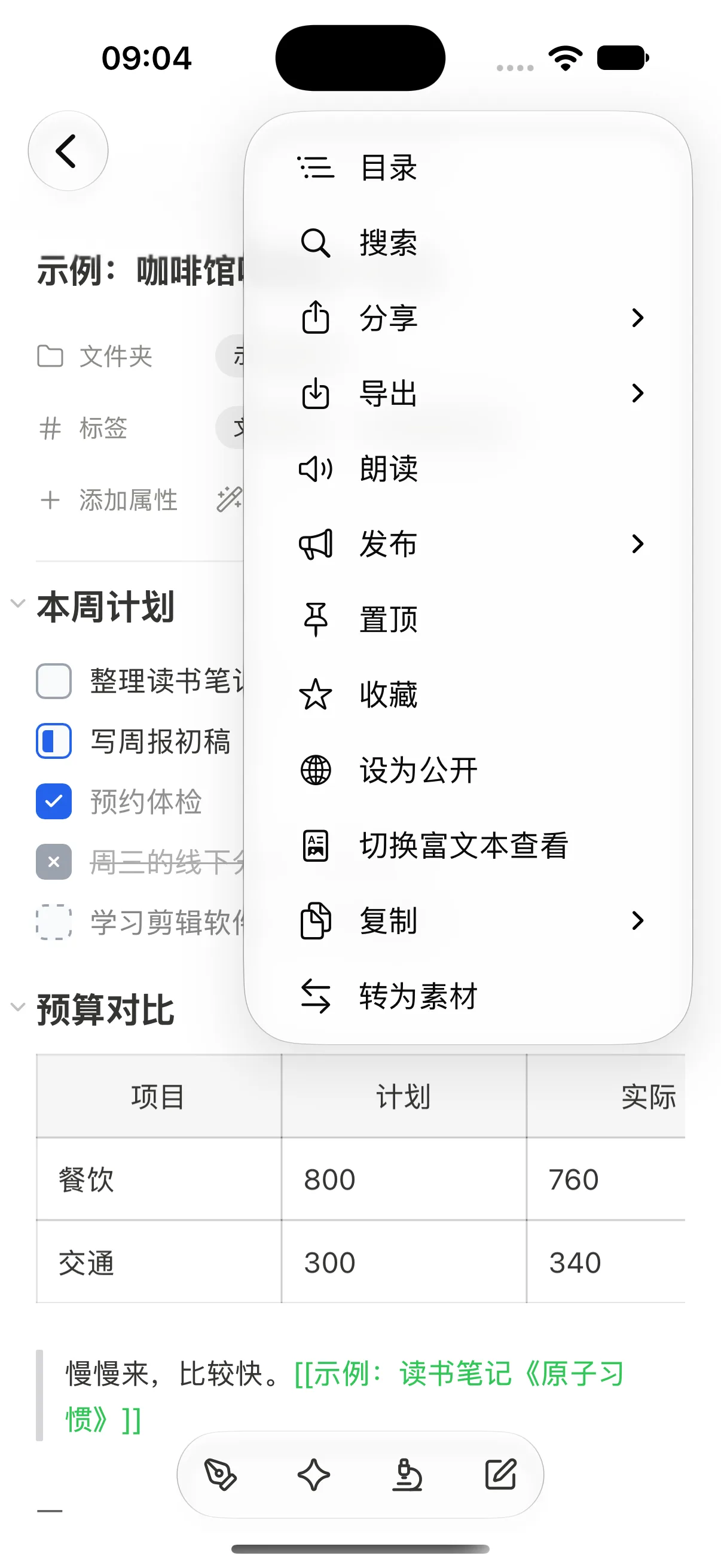
| 选项 | 作用 |
|---|---|
| 目录 | 按标题跳转 |
| 搜索 | 在这条笔记里查找文字 |
| 分享 / 导出 | 生成分享图,或导出成 PDF、Word 等,见 分享与导出 |
| 朗读 | 用语音把笔记读出来 |
| 置顶 / 收藏 | 置顶到首页最上方,或加入收藏 |
| 切换富文本查看 | 在排版视图和原始文本之间切换 |
| 复制 | 复制为纯文本或 Markdown |
| 转为素材 | 把笔记归为「素材」类型 |
相关笔记与关系图
笔记详情底部会列出 相关笔记。点右边的「图谱」,打开关系图:当前笔记在中间,越靠近中心、连线越亮,说明越相似。
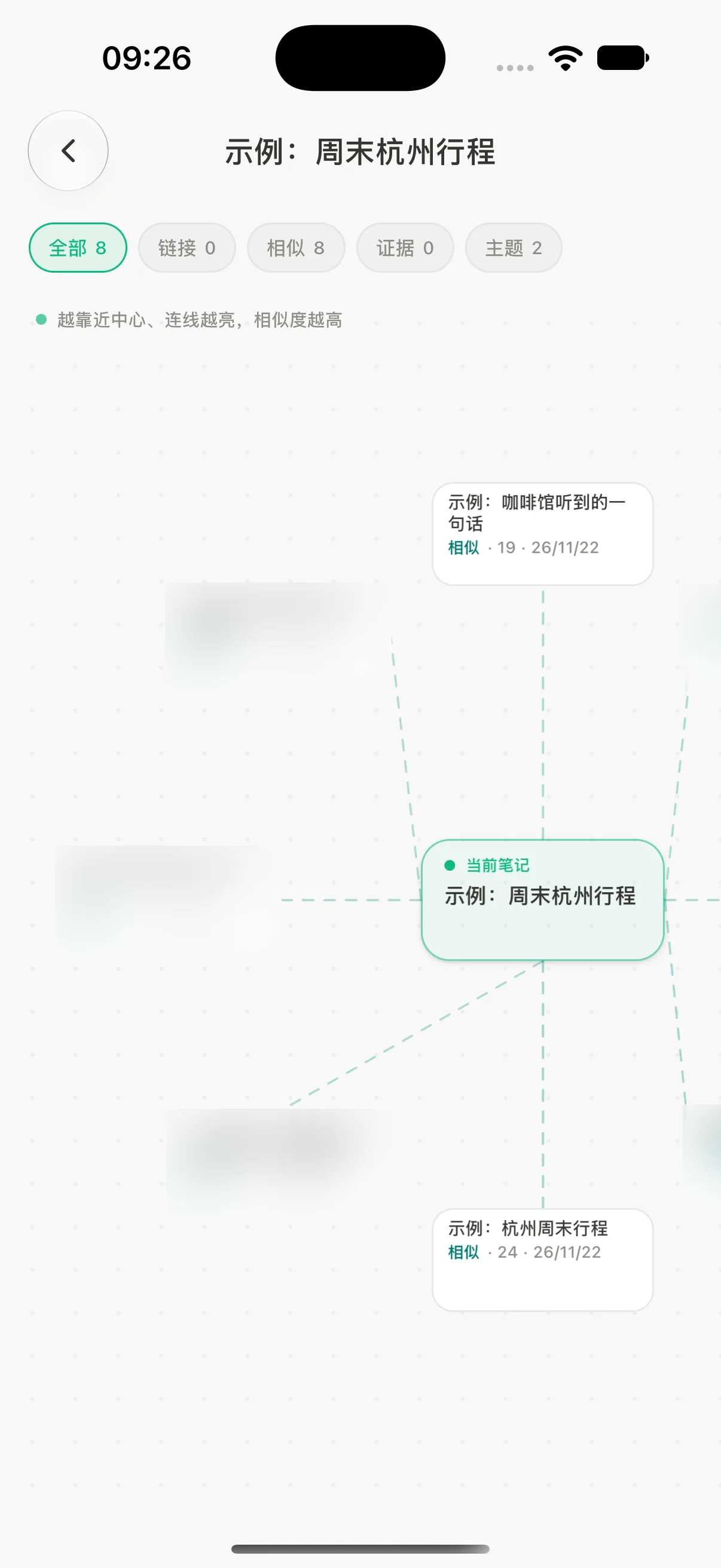
- 链接:通过双链互相引用的笔记。
- 相似:内容相近的笔记。
- 证据、主题:其他类型的关联,数字表示每类有几条。
点图中任意一张卡片,可以跳到那条笔记。
相关笔记需要一点时间在后台计算。新写的笔记,过一会儿再来看会更准。