 Dinox AI笔记
手机端指南
同步与存储
查看 Dinox 手机端的同步状态和同步错误,了解附件存储用量,以及如何接入自己的对象存储。
笔记、图片和录音存在哪里?同步卡住了怎么查?这一页讲清楚 Dinox 的同步和附件存储。
案例:同步好像卡住了,自己排查一下
打开同步错误诊断
进入 设置 → 高级设置,在 诊断 分组里点 同步错误诊断。
看连接和待上传数量
诊断页会显示:连接 是否已连接、同步 当前状态、首次同步 是否完成、待上传 还有多少条、最近同步 的时间。下方列出最近的同步错误;如果显示「暂无同步错误记录」,说明同步正常。
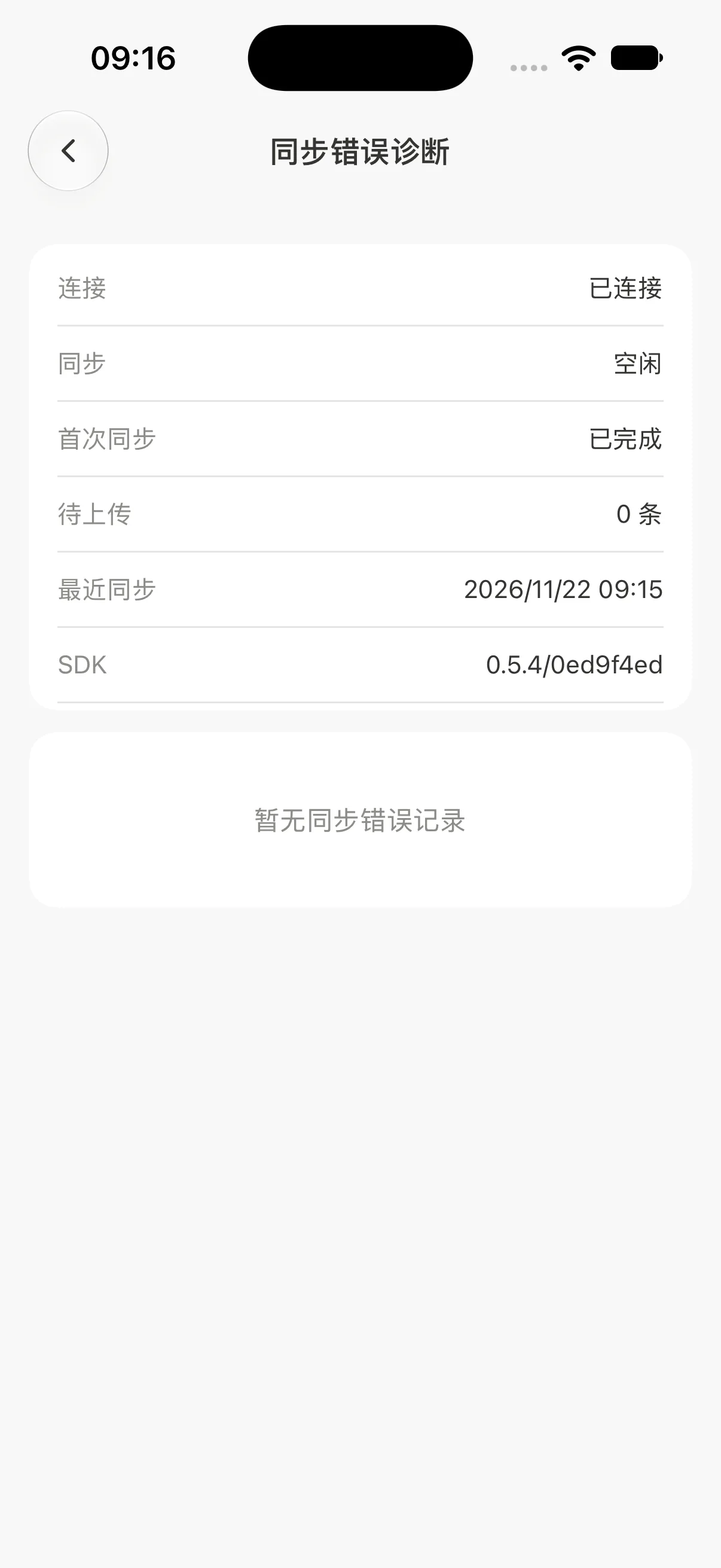
待上传一直不为 0 时
先确认网络正常,再回到首页等一会儿。如果某条记录反复失败,截图这一页发给我们(设置 → 加入社区),方便排查。
附件存储:对象存储
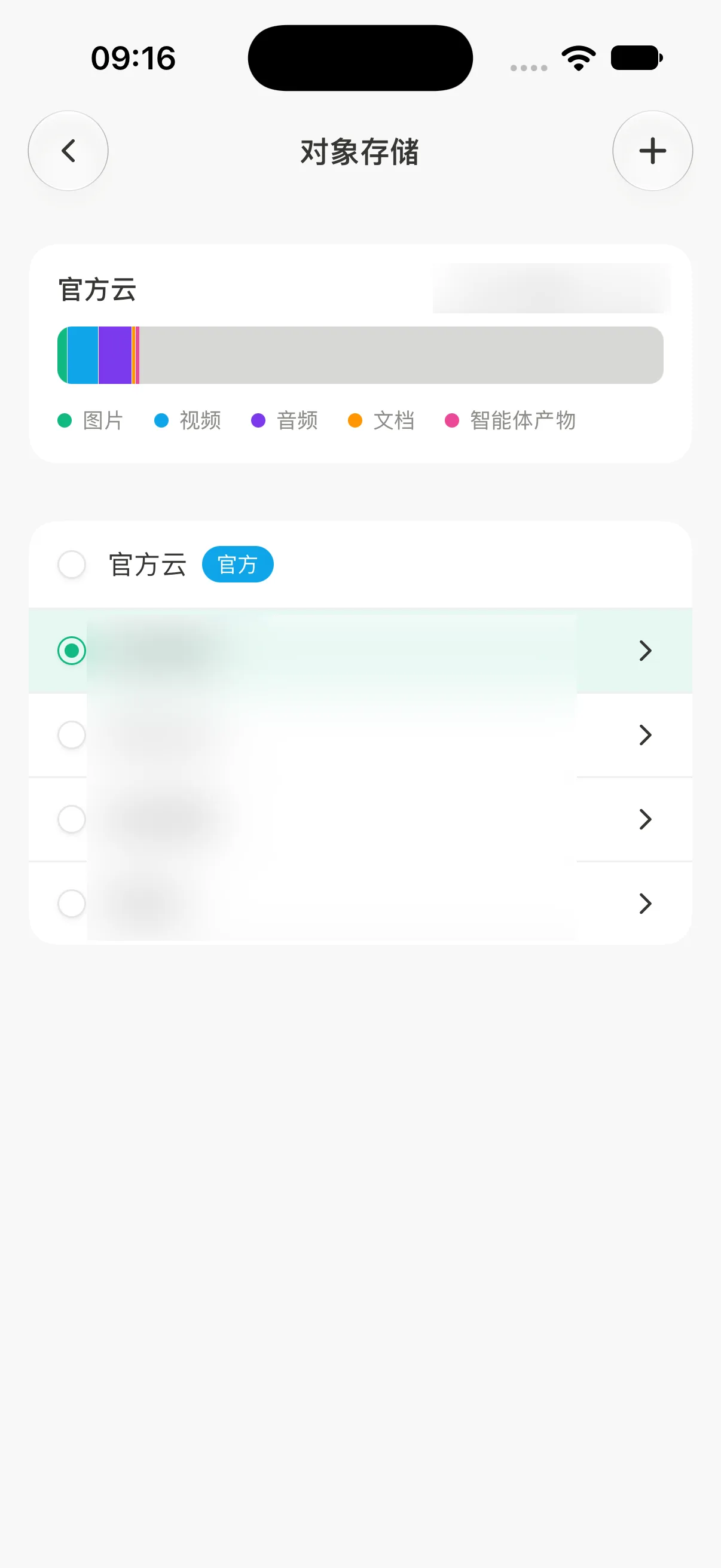
笔记里的图片、视频、音频、文档和智能体产物都存在 对象存储 里。入口:设置 → 高级设置 → 存储设置。
顶部的彩色条显示当前存储的用量,按图片、视频、音频、文档、智能体产物分色。下方列出可用的存储,选中的那个用来存新上传的文件。默认使用 官方云。
接入自己的存储
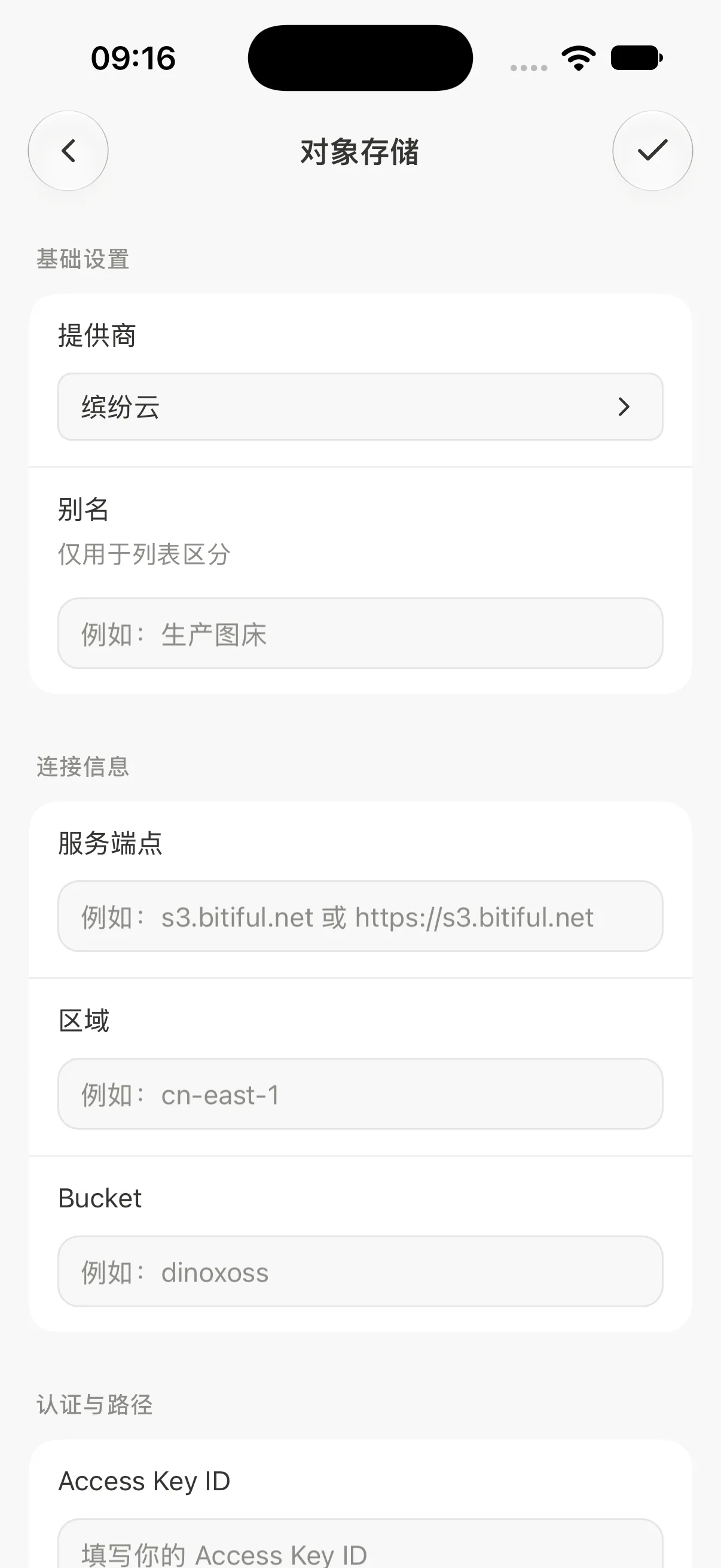
想把附件放在自己的存储桶里,点右上角 +,填写:
- 提供商:如缤纷云等 S3 兼容服务;
- 别名:只用于在列表里区分;
- 服务端点、区域、Bucket;
- Access Key ID / Secret。
点右上角 ✓ 保存后,在列表里选中它即可。
切换存储只影响之后上传的文件,已有附件仍留在原来的存储里。请不要删除还在使用的存储桶。
同步设置
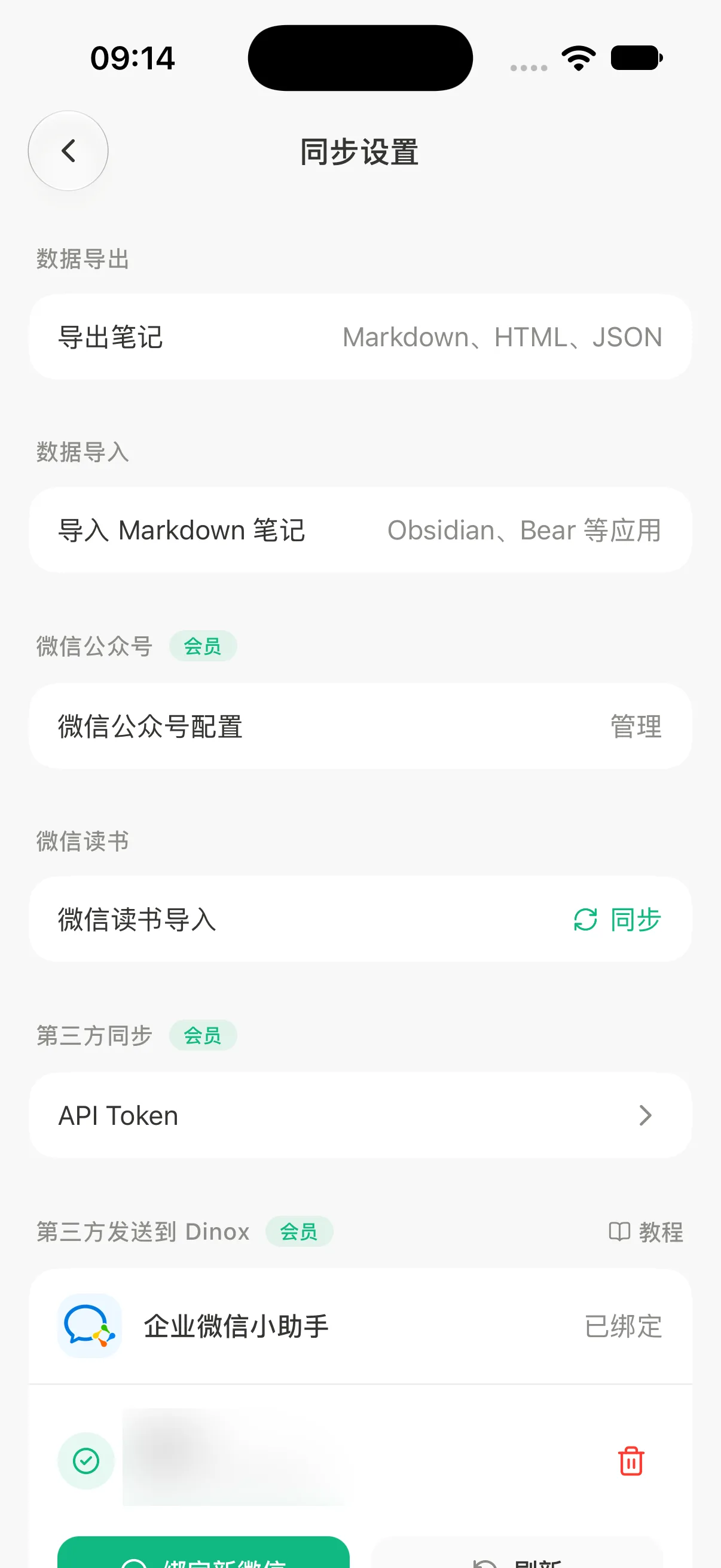
设置 → 同步设置 汇集了数据进出的入口:导出笔记、导入 Markdown、微信公众号、微信读书、第三方同步(API Token),以及企业微信小助手等第三方发送到 Dinox 的渠道。
笔记本身通过 Dinox 账号自动同步,不需要手动操作。手机离线时写的笔记,联网后会自动上传。