 Dinox AI笔记
手机端指南
AI 捷径
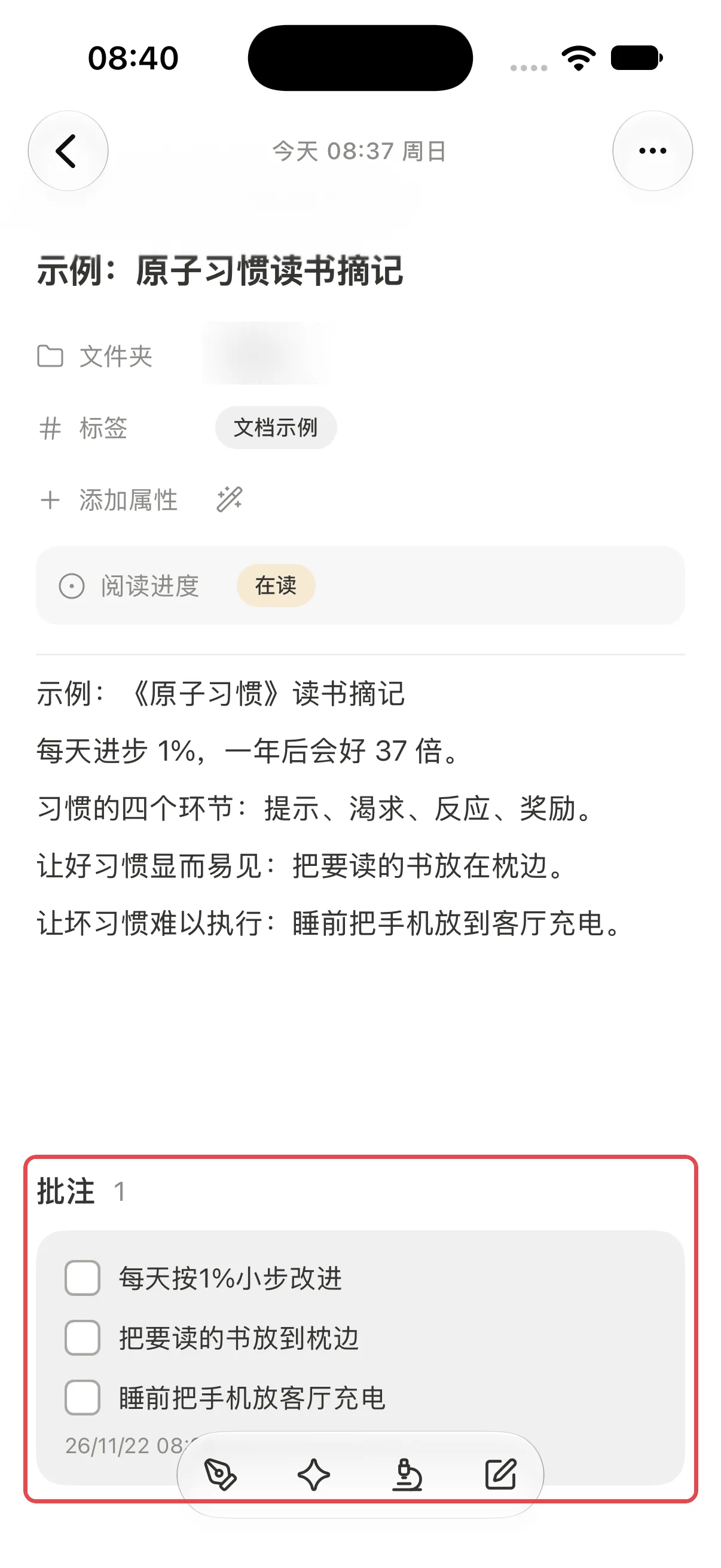
在 Dinox 手机端把常用的 AI 指令存成捷径,对笔记一键运行,并把结果存为批注或新笔记。
总结、提炼待办、翻译这类事每天都要做,每次都重新写提示词太麻烦。把指令存成 捷径,以后对任何笔记点一下就行。
案例:从读书摘记里一键提炼行动清单
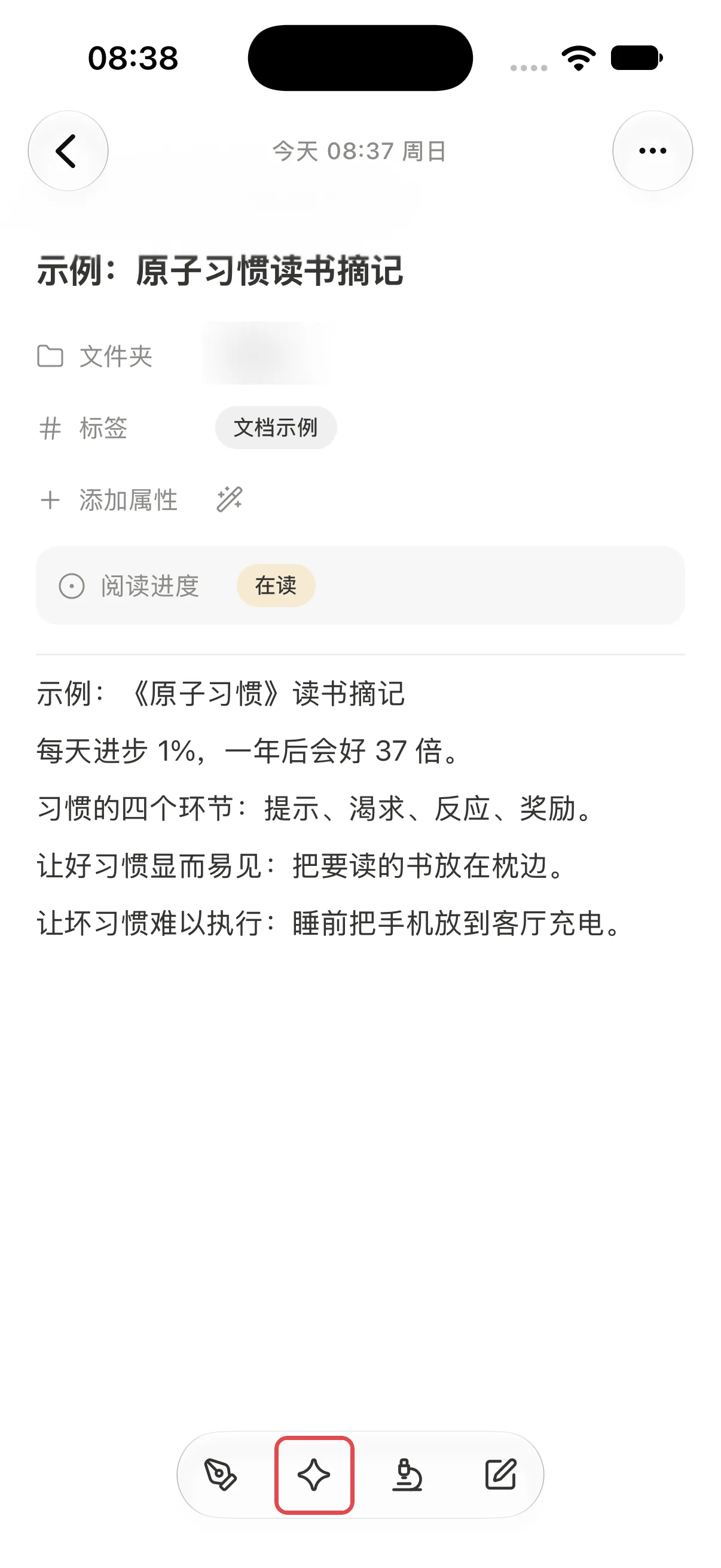
新建一个捷径
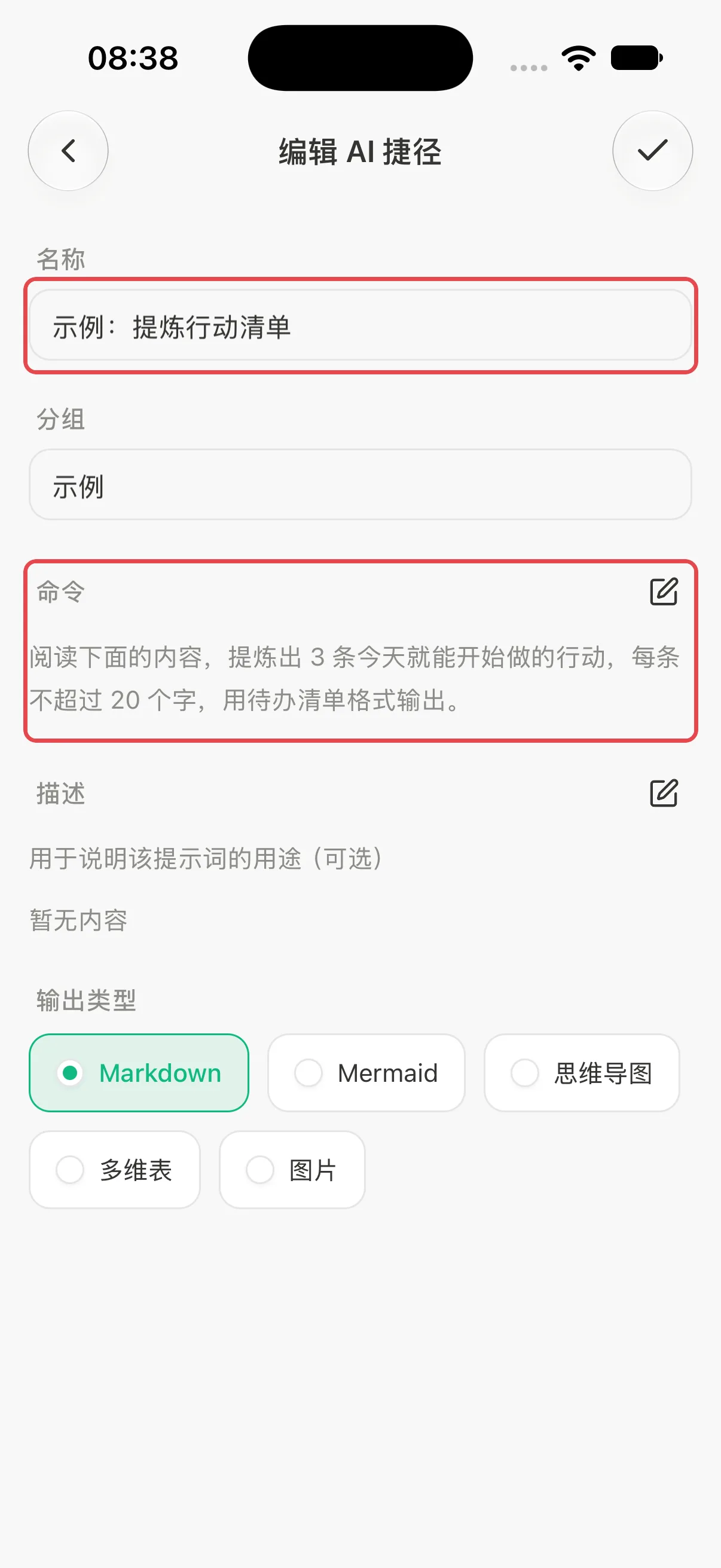
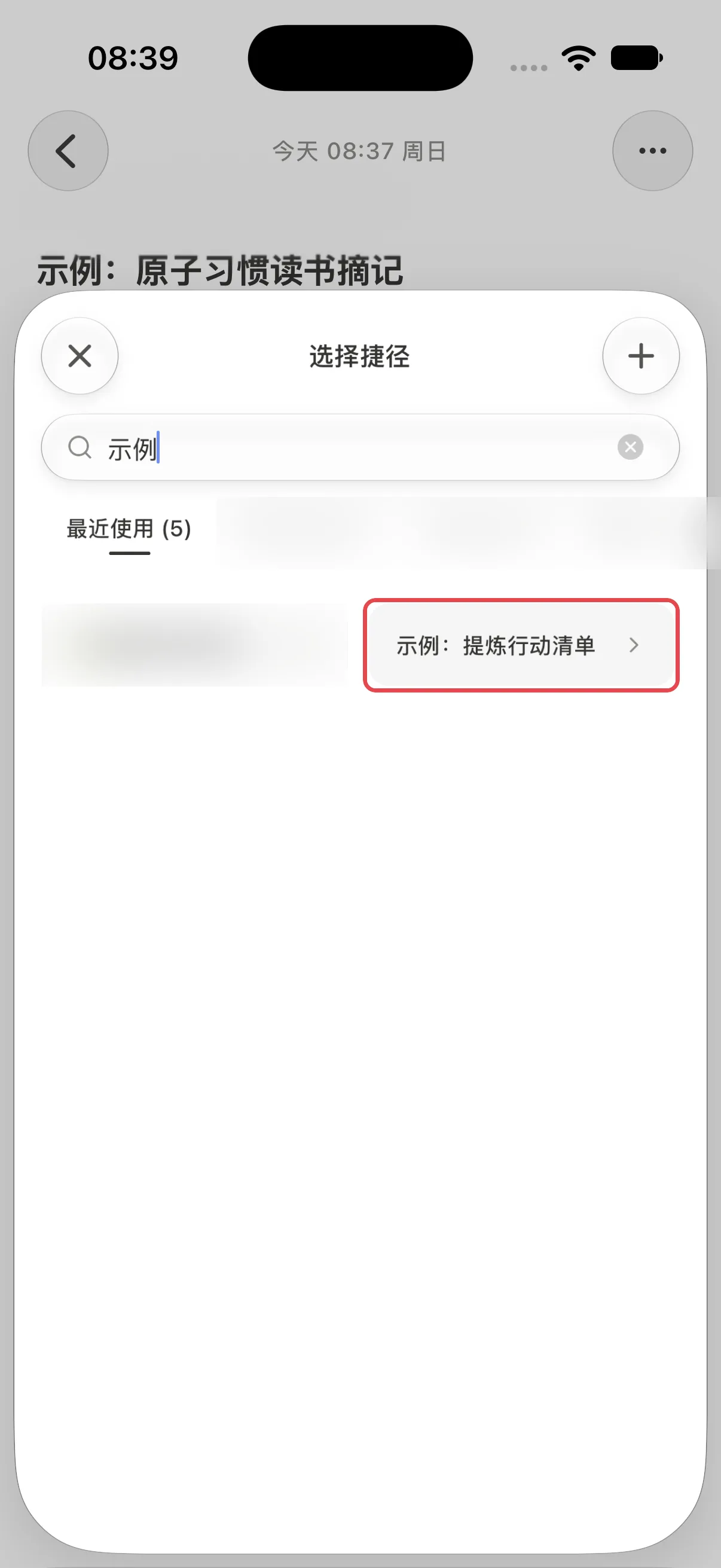
在 选择捷径 面板右上角点 +,填写:
- 名称:示例:提炼行动清单
- 分组:示例(同一分组的捷径会排在一起)
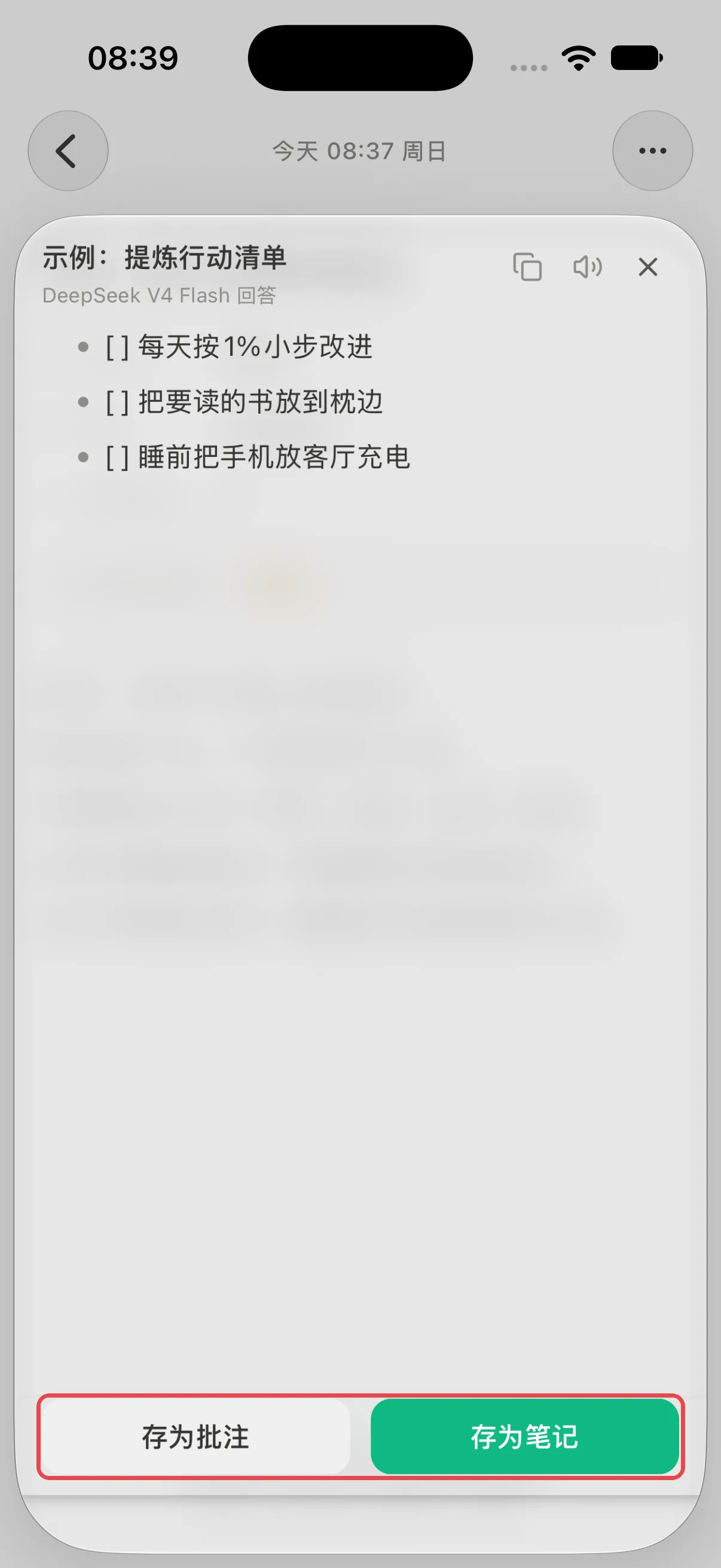
- 命令:阅读下面的内容,提炼出 3 条今天就能开始做的行动,每条不超过 20 个字,用待办清单格式输出。
- 输出类型:Markdown
点右上角 ✓ 保存。
输出类型
| 类型 | 产出 |
|---|---|
| Markdown | 普通图文回答(默认) |
| Mermaid | 流程图、时序图等图表 |
| 思维导图 | 脑图 |
| 多维表 | 结构化卡片表 |
| 图片 | 生成一张图片,见 AI 生图与改图 |
命令里直接写自然语言即可,笔记内容会自动作为素材交给 AI,不需要写占位符。
管理和获取更多捷径
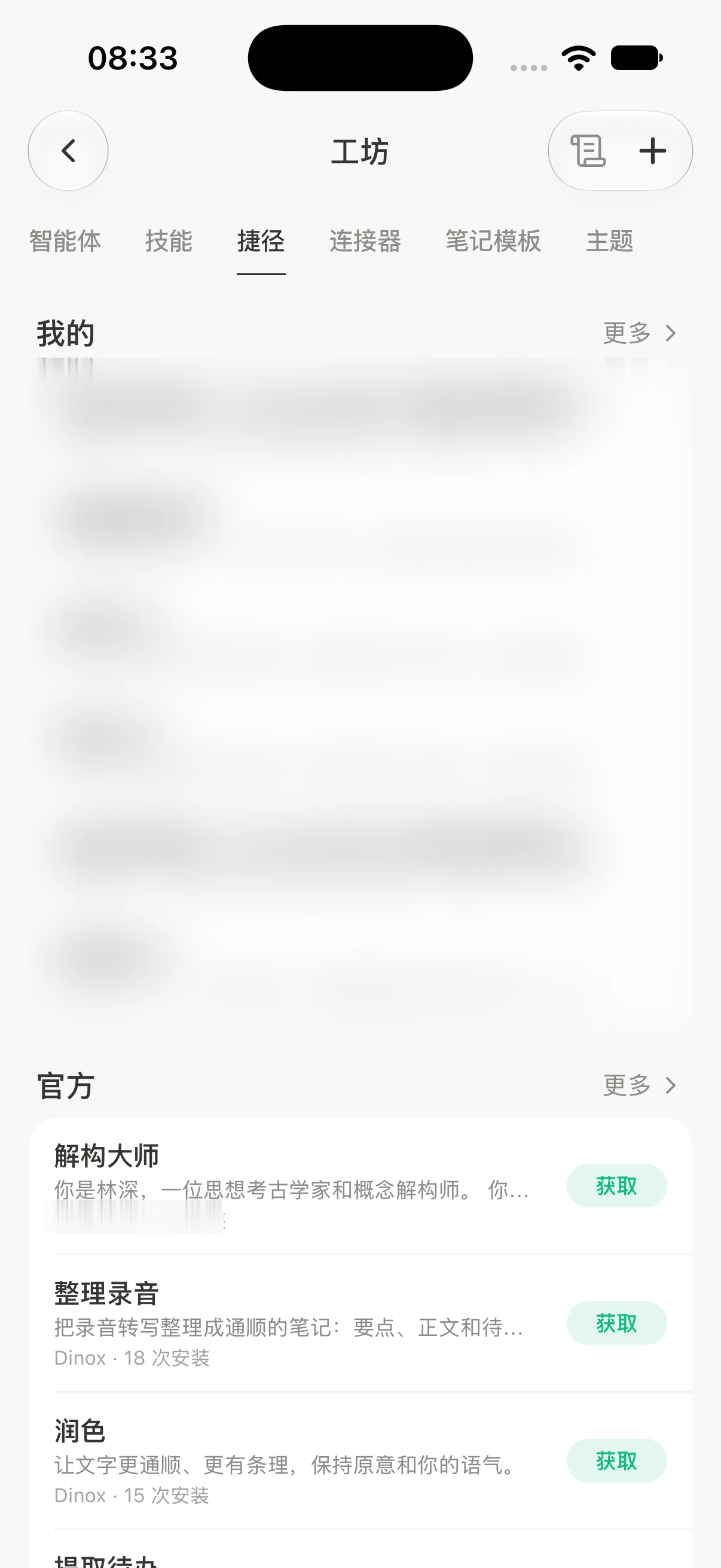
你建的捷径会出现在 选择捷径 面板里,按分组排列;常用的会归到 最近使用。打开首页侧栏的 工坊,切到 捷径 分区,我的 一栏是你自己的捷径,官方 一栏是 Dinox 提供的现成捷径,点 获取 就能装上。
想对笔记里选中的一段文字运行捷径?在编辑器工具栏点 快捷操作,处理的就是选中的部分。