 Dinox AI笔记
手机端指南
AI 对话
在 Dinox 手机端和智能体对话:发起提问、附加图片和文件、调用工具、切换模型、刷新回答、管理话题与查找历史对话。
想随手问一个问题、让 AI 帮你起草或整理,又不想离开笔记 App?打开 AI 对话,和默认智能体「龙仔」聊就行。
案例:让龙仔用三句话解释「习惯叠加」
打开对话页
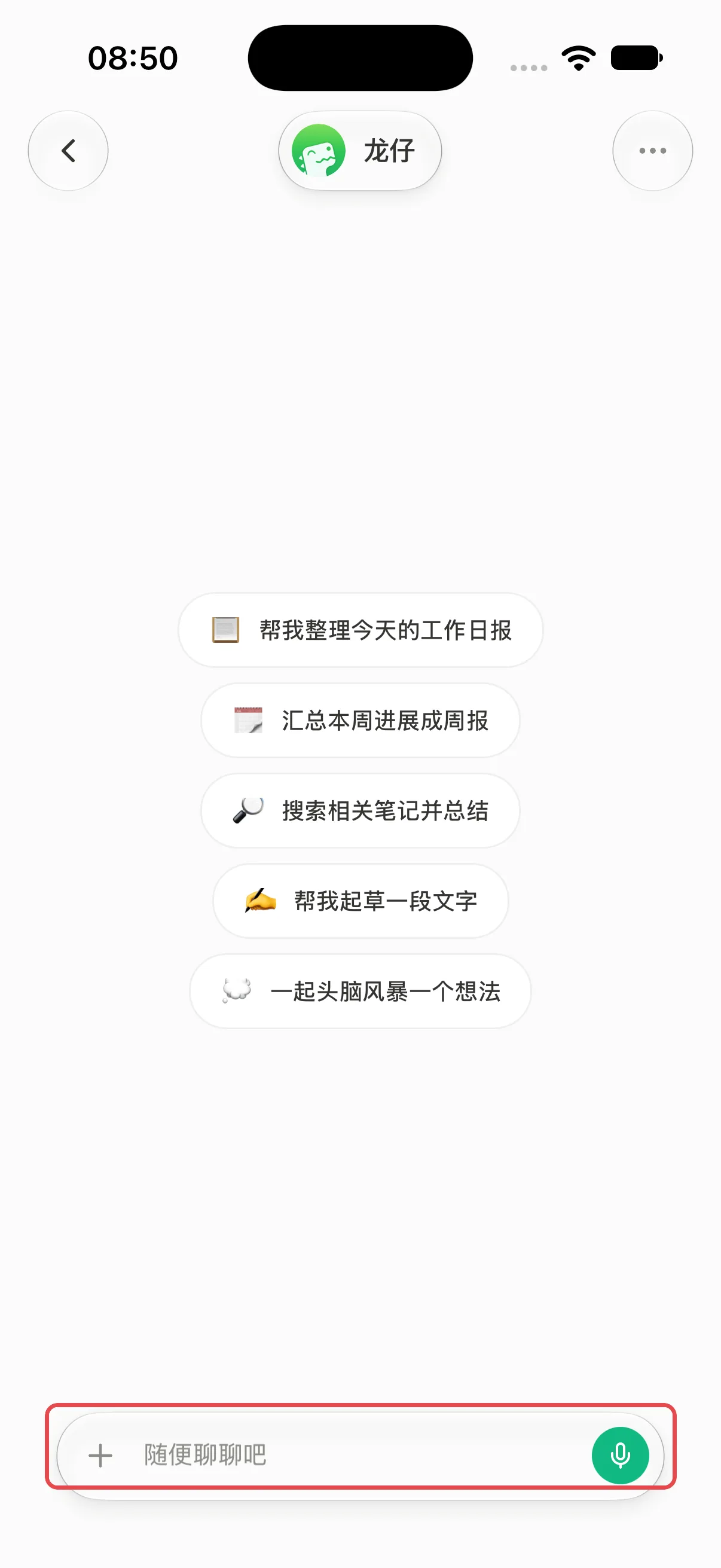
在首页底部点 ✦ AI 对话 按钮,进入和默认智能体 龙仔 的对话。空白页中间有几条常用提问(整理日报、汇总周报、搜索笔记并总结……),点一下就能直接发出;也可以在底部输入框「随便聊聊吧」里自己写。
输入问题并发送
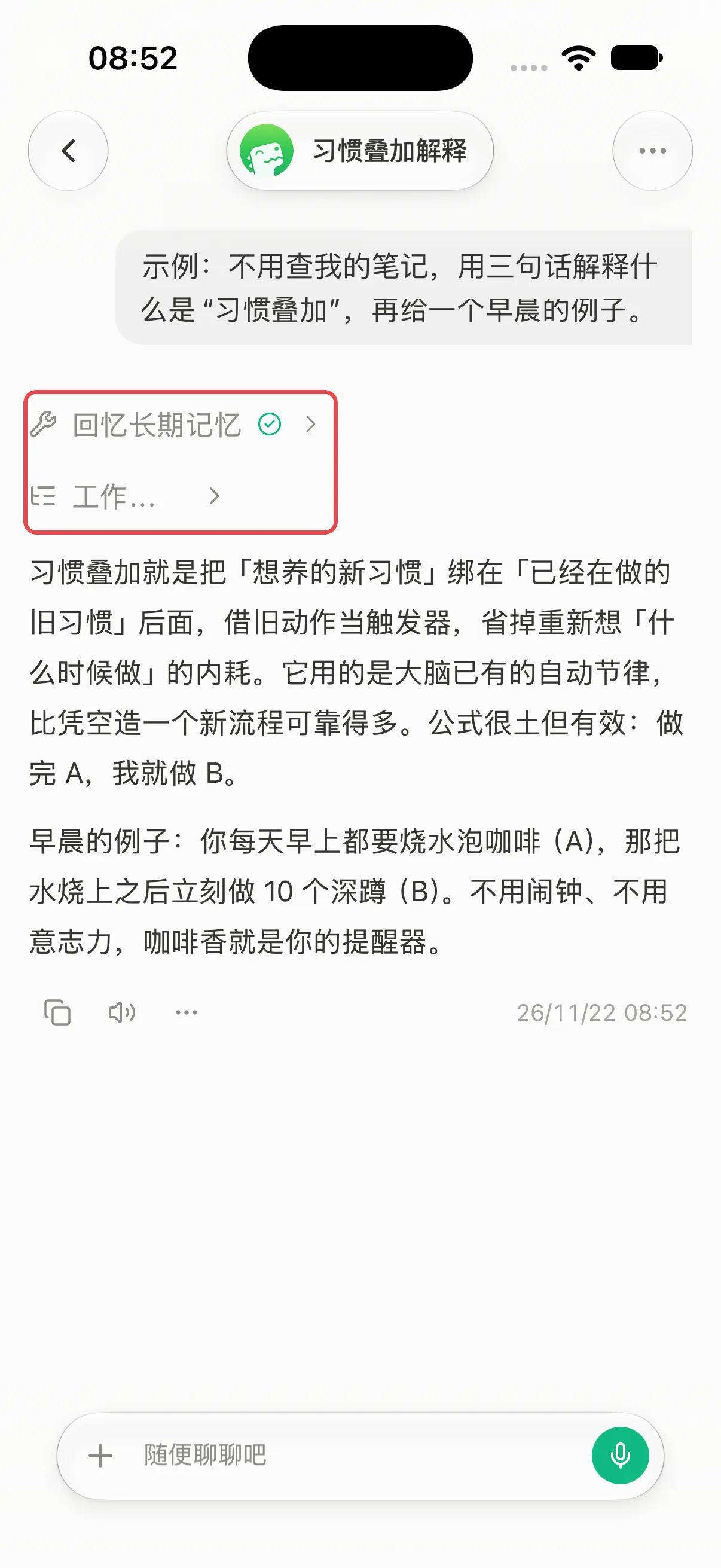
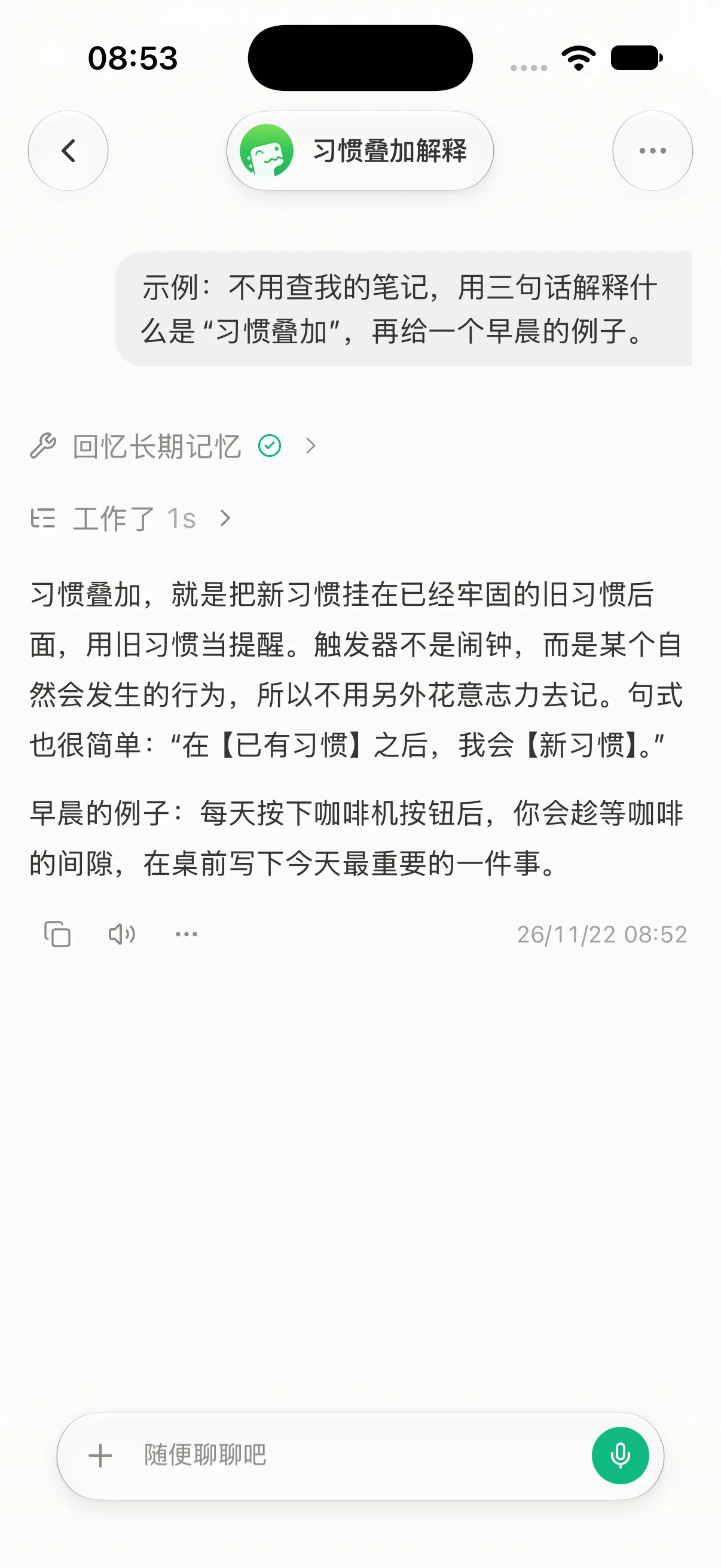
在输入框里写:「示例:不用查我的笔记,用三句话解释什么是习惯叠加,再给一个早晨的例子。」然后点右侧的发送按钮。
看 AI 的工作过程和回答
回答上方会显示 AI 调用了哪些工具(例如「回忆长期记忆」)以及「工作了 Ns」,点开可以看细节。回答下方有 复制、朗读 和 ··· 更多操作。
附加图片、文件和工具
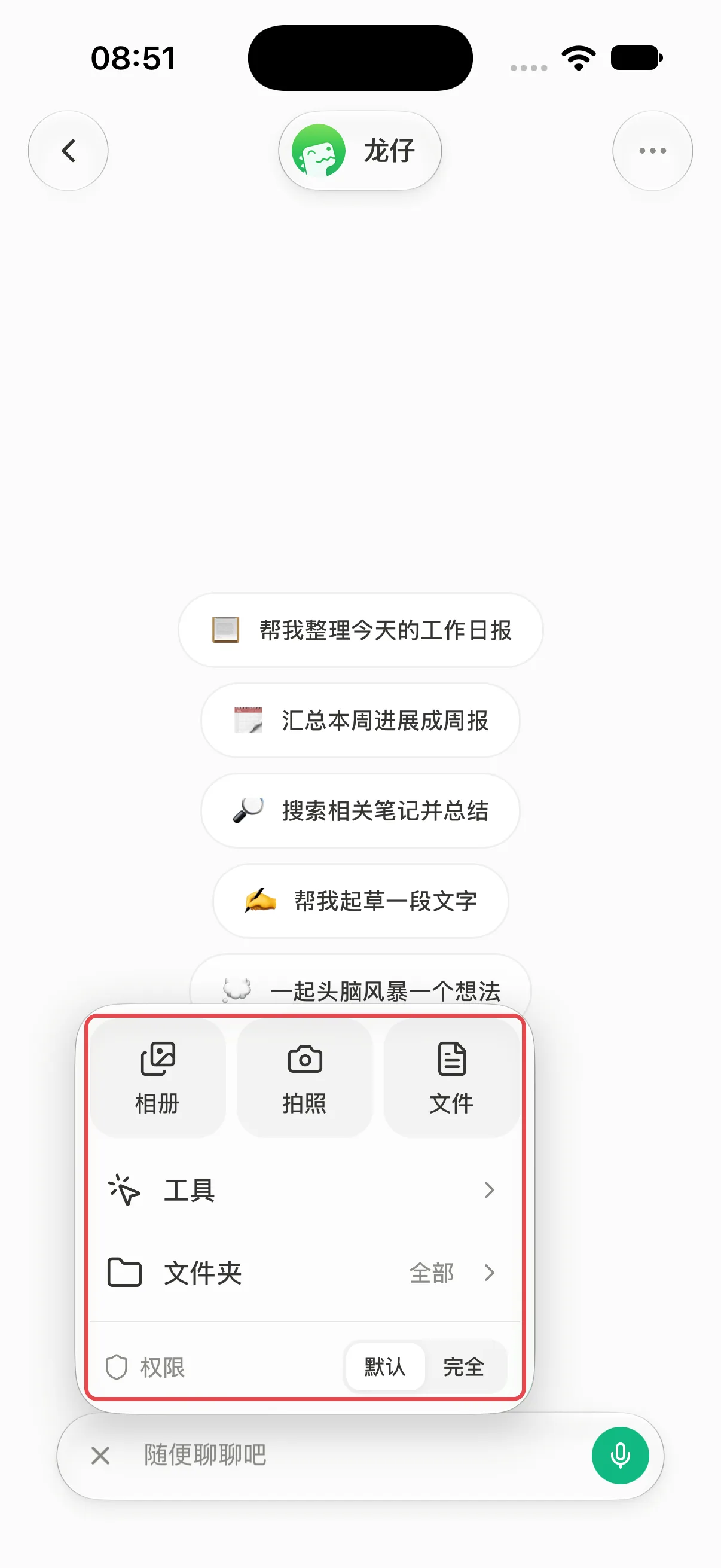
点输入框左边的 +,会弹出附加面板:
- 相册 / 拍照 / 文件:把图片或文件一起发给 AI,让它识图、读文档。
- 工具:查看本次对话可用的工具。
- 文件夹:限定 AI 检索笔记的范围,默认「全部」。
- 权限:「默认」会在写入笔记等敏感操作前先问你;「完全」让 AI 直接执行。
用 / 直接调用工具或技能
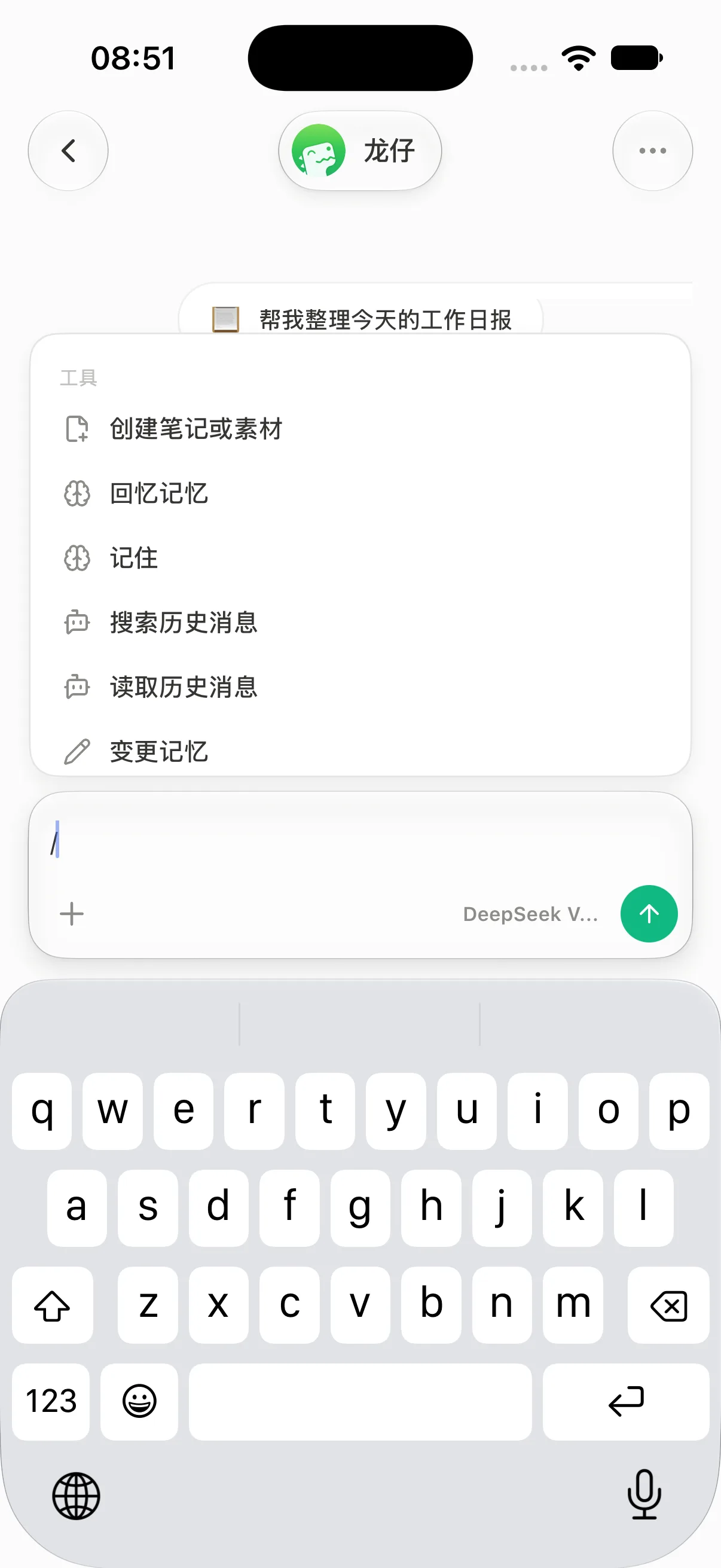
在输入框里输入 /,会列出可直接调用的工具(创建笔记、回忆记忆、记住、搜索历史消息等)以及智能体装的技能。选中后 AI 会优先用它来完成任务。
切换模型
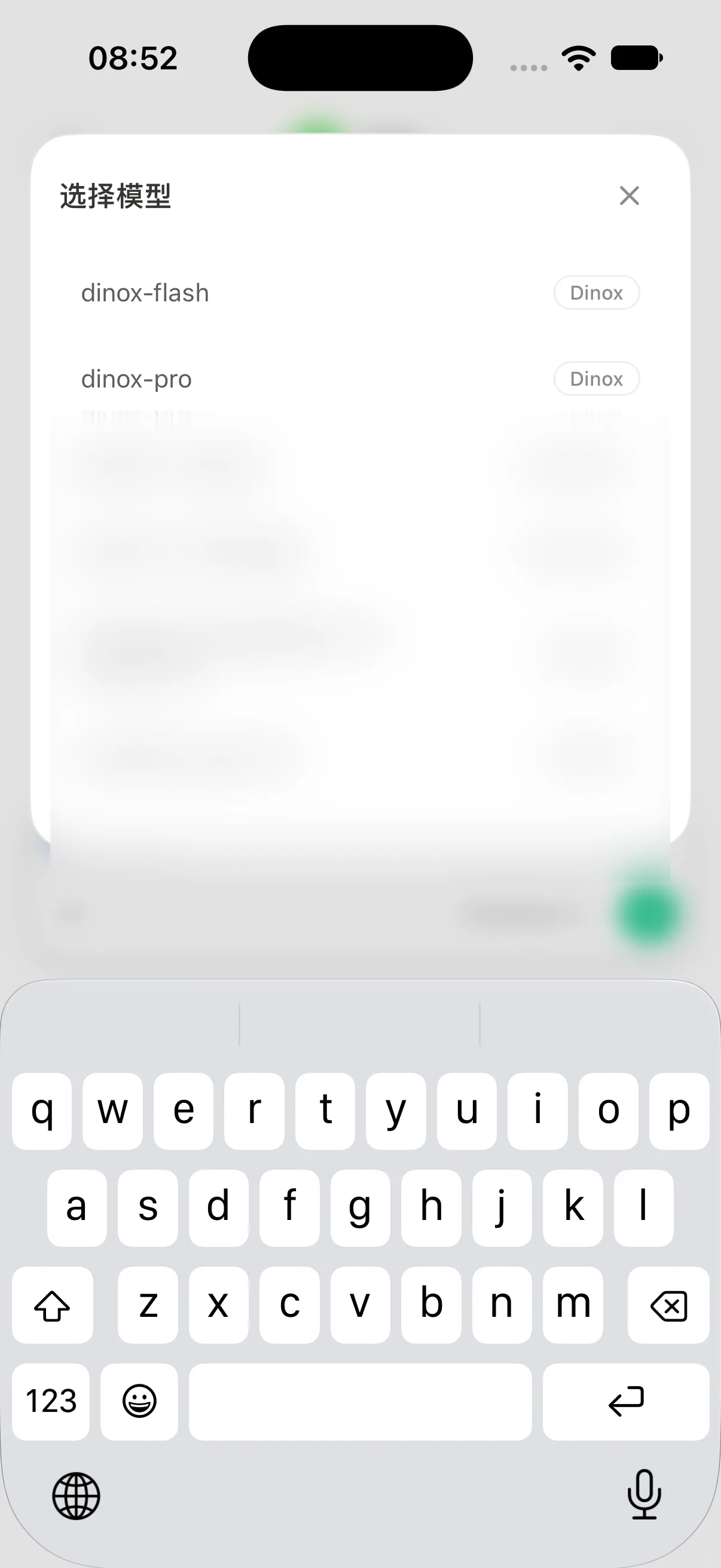
输入框右下角显示当前模型名,点它可以换成其他模型。dinox-flash 响应快,dinox-pro 更擅长复杂推理;如果你在设置里接入了自己的模型服务,也会出现在这里。
引用、存为笔记、刷新和删除
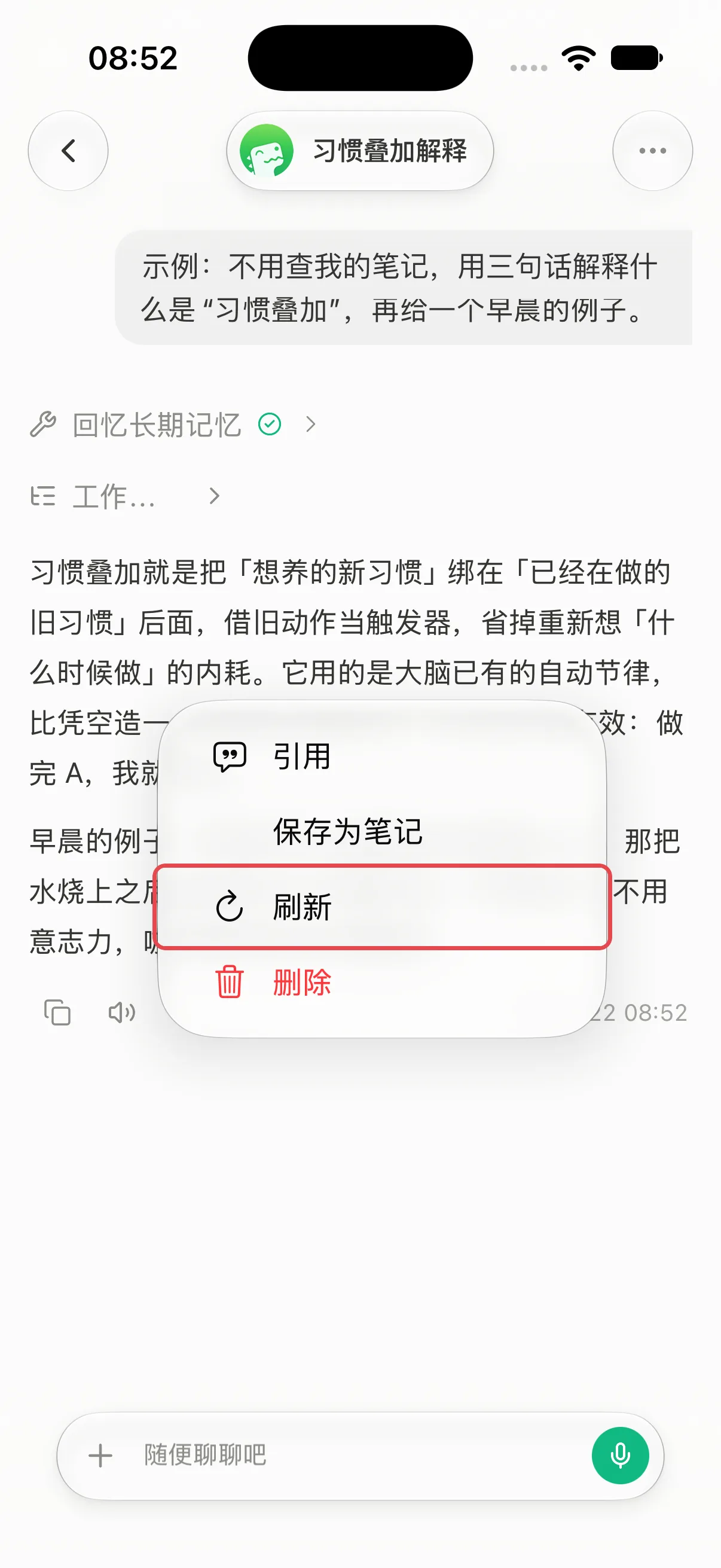
长按一条回答(或点回答下方的 ···),可以:
- 引用:把这段回答带进下一条提问,接着追问。
- 保存为笔记:把回答直接存成一条新笔记。
- 刷新:让 AI 重新回答这个问题,新回答会替换旧的。
- 删除:删掉这条消息。
话题:把不同的事分开聊
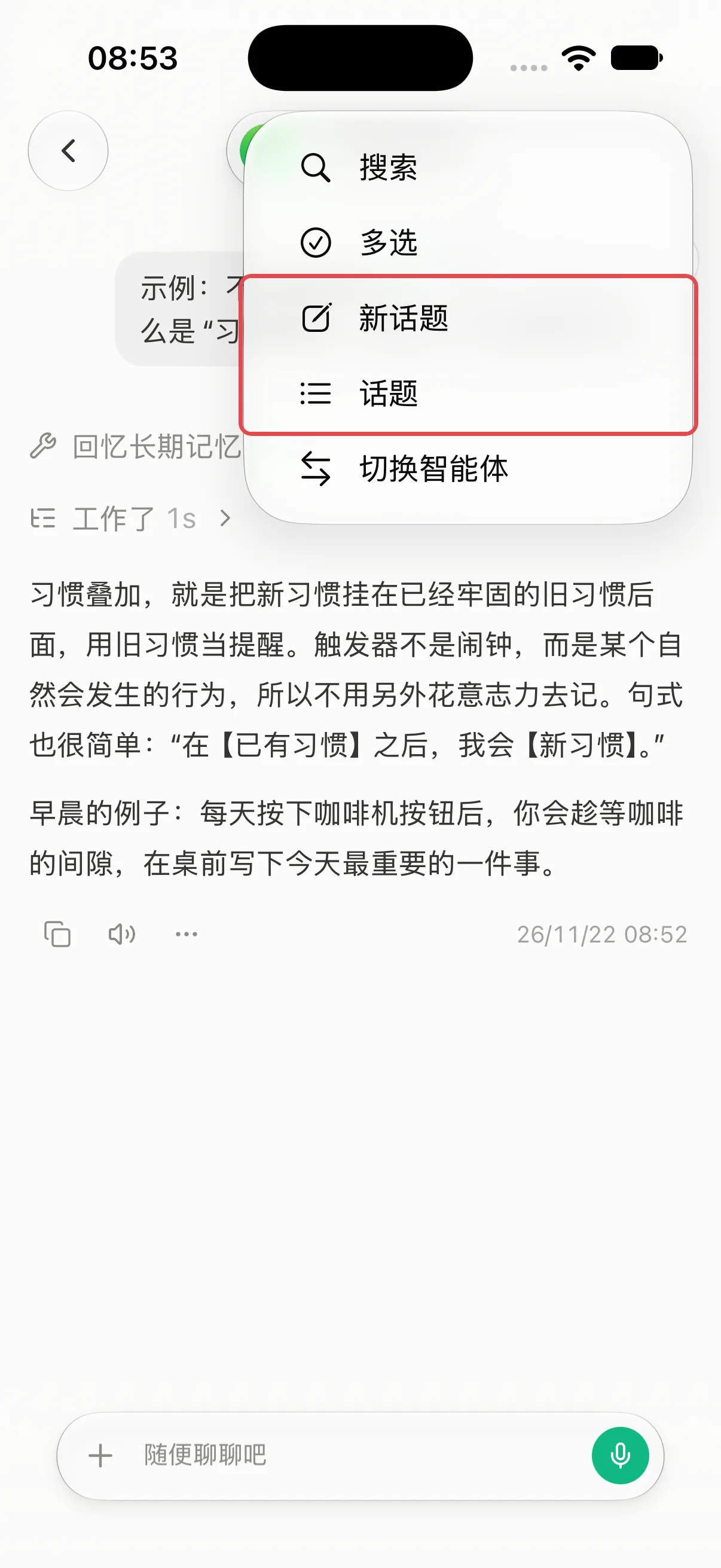
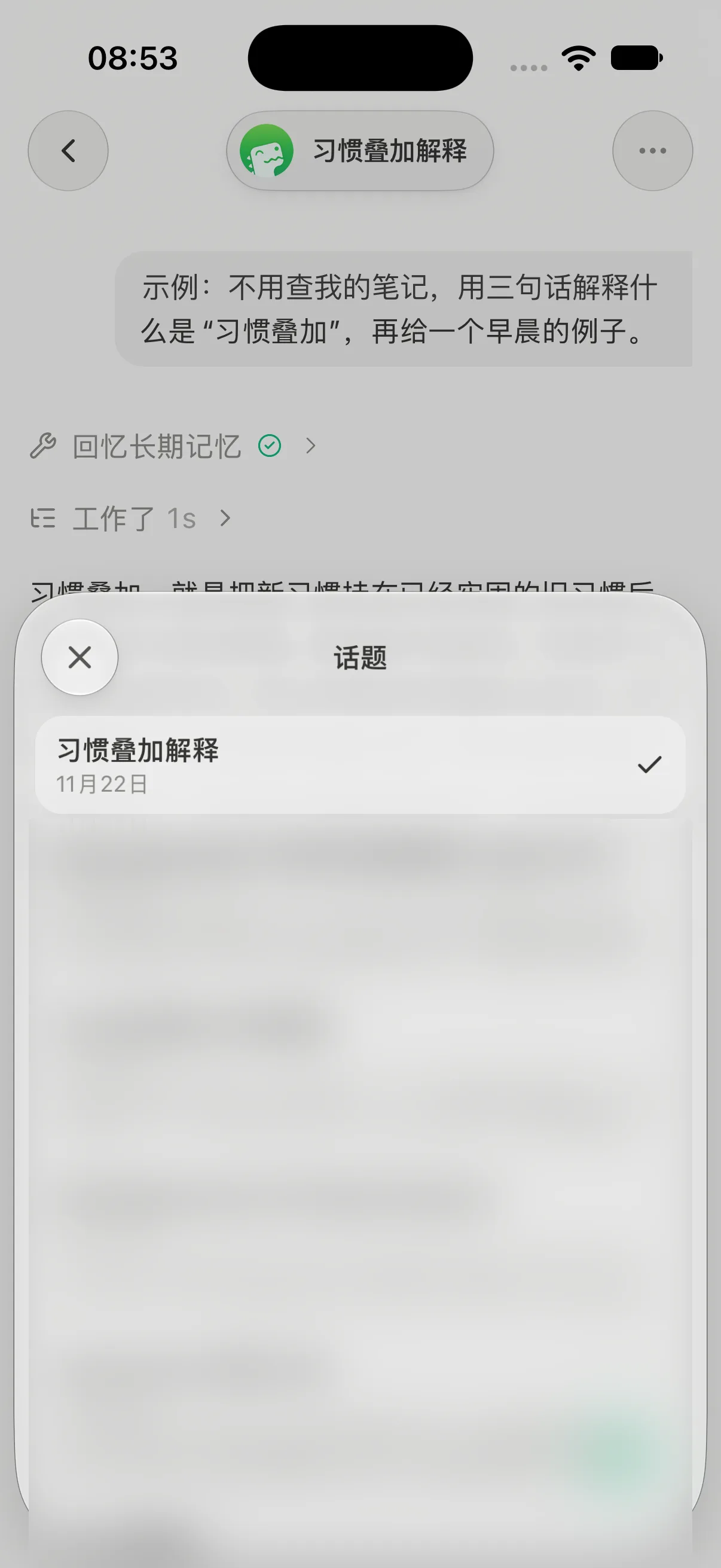
同一个智能体下可以有多个 话题,每个话题是一段独立的上下文。点右上角 ···:
- 新话题:开始一段全新的对话,AI 不会带上之前的聊天内容。
- 话题:查看并切换这个智能体下的所有话题。
- 搜索 / 多选:在当前对话里查找消息,或批量选择消息。
- 切换智能体:换另一个智能体聊。
找回历史对话
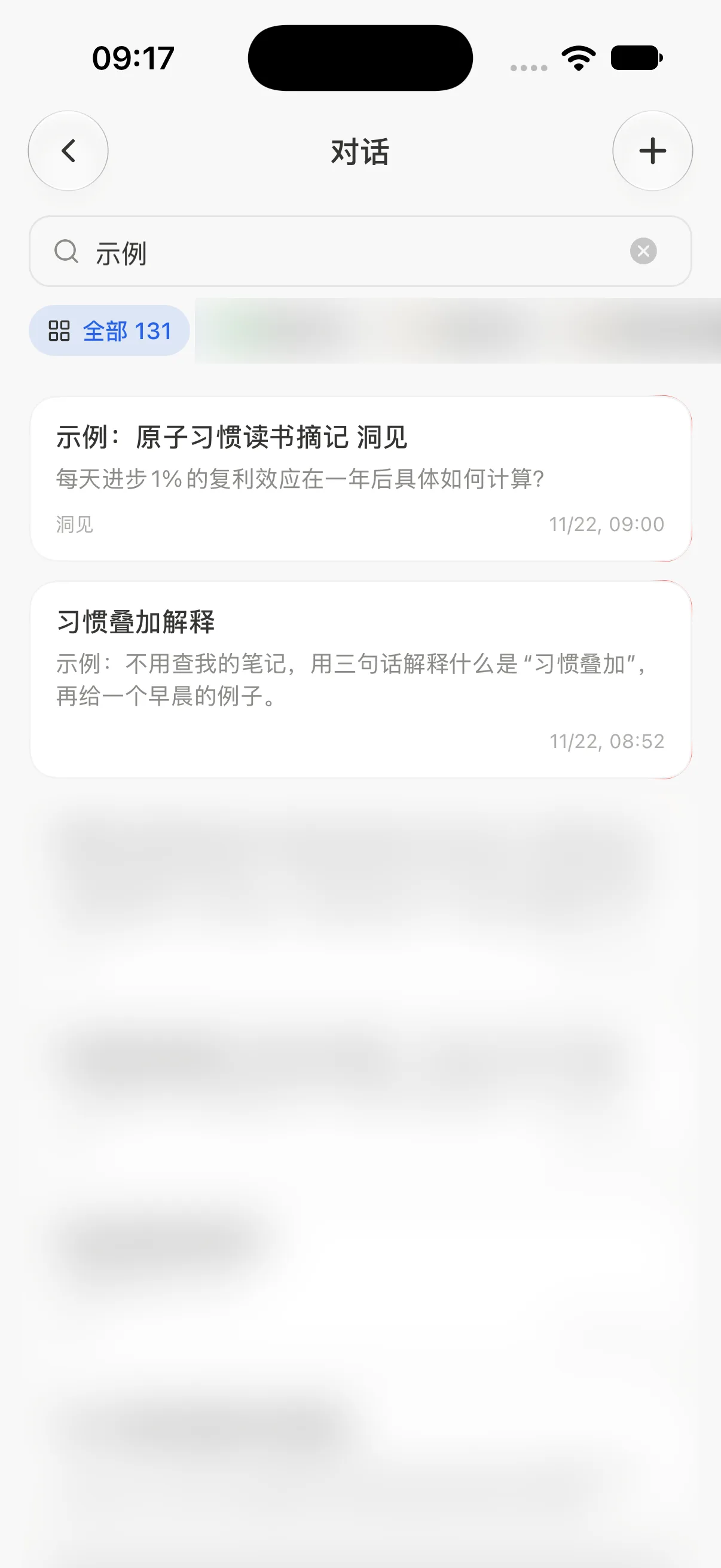
在首页侧栏点 全部对话,可以看到所有智能体的历史话题。顶部搜索框能按关键词查找,下方的标签可以按智能体筛选。
想让 AI 围绕某一条笔记聊,不用复制粘贴:在笔记里点 洞见,它会自动带上这条笔记,详见 洞见:围绕一条笔记提问。
对话会消耗积分,复杂问题和 pro 模型用得更多。积分余额和明细可以在 会员与积分 里查看。