 Dinox AI笔记
手机端指南
编辑器基础
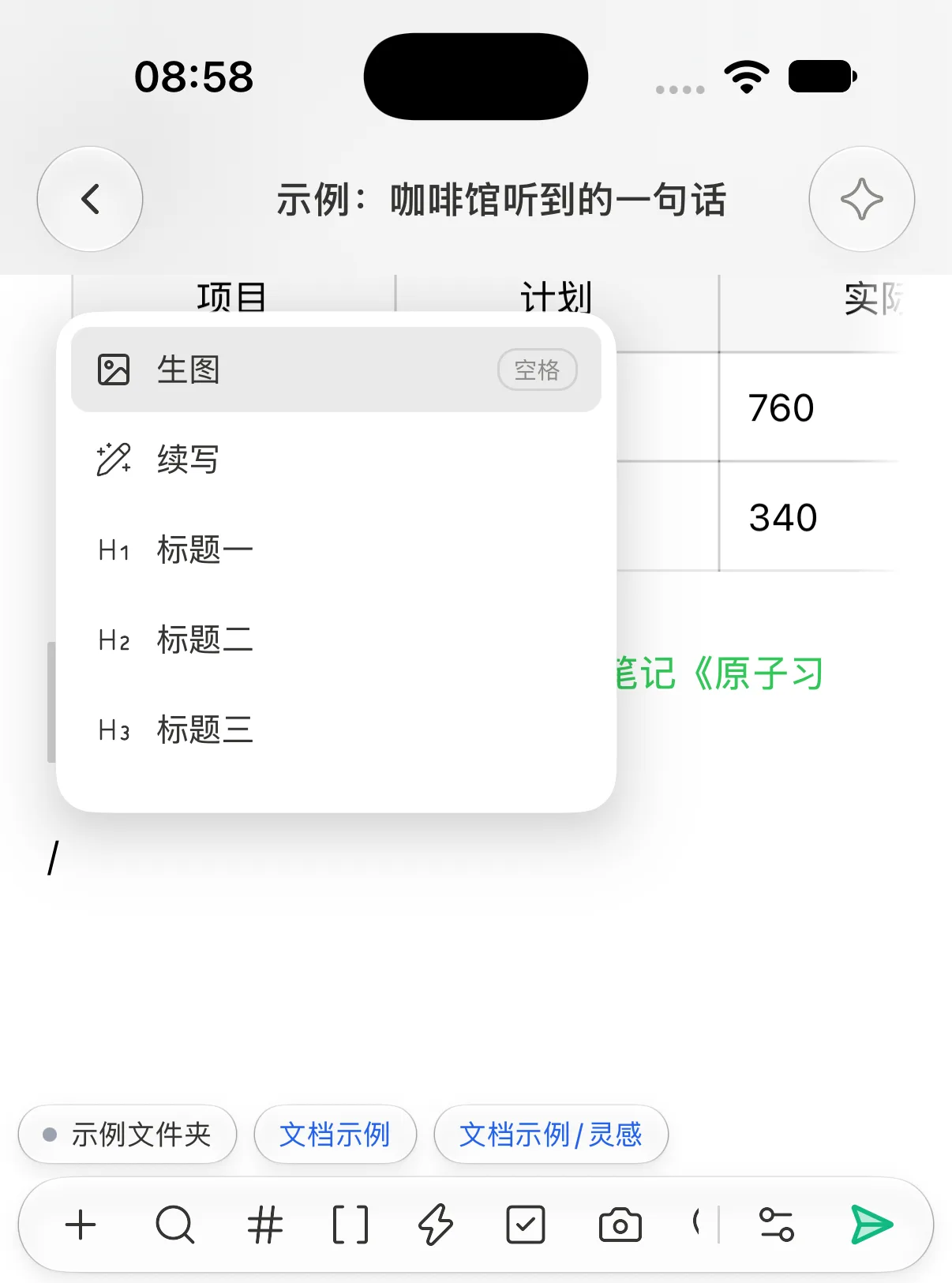
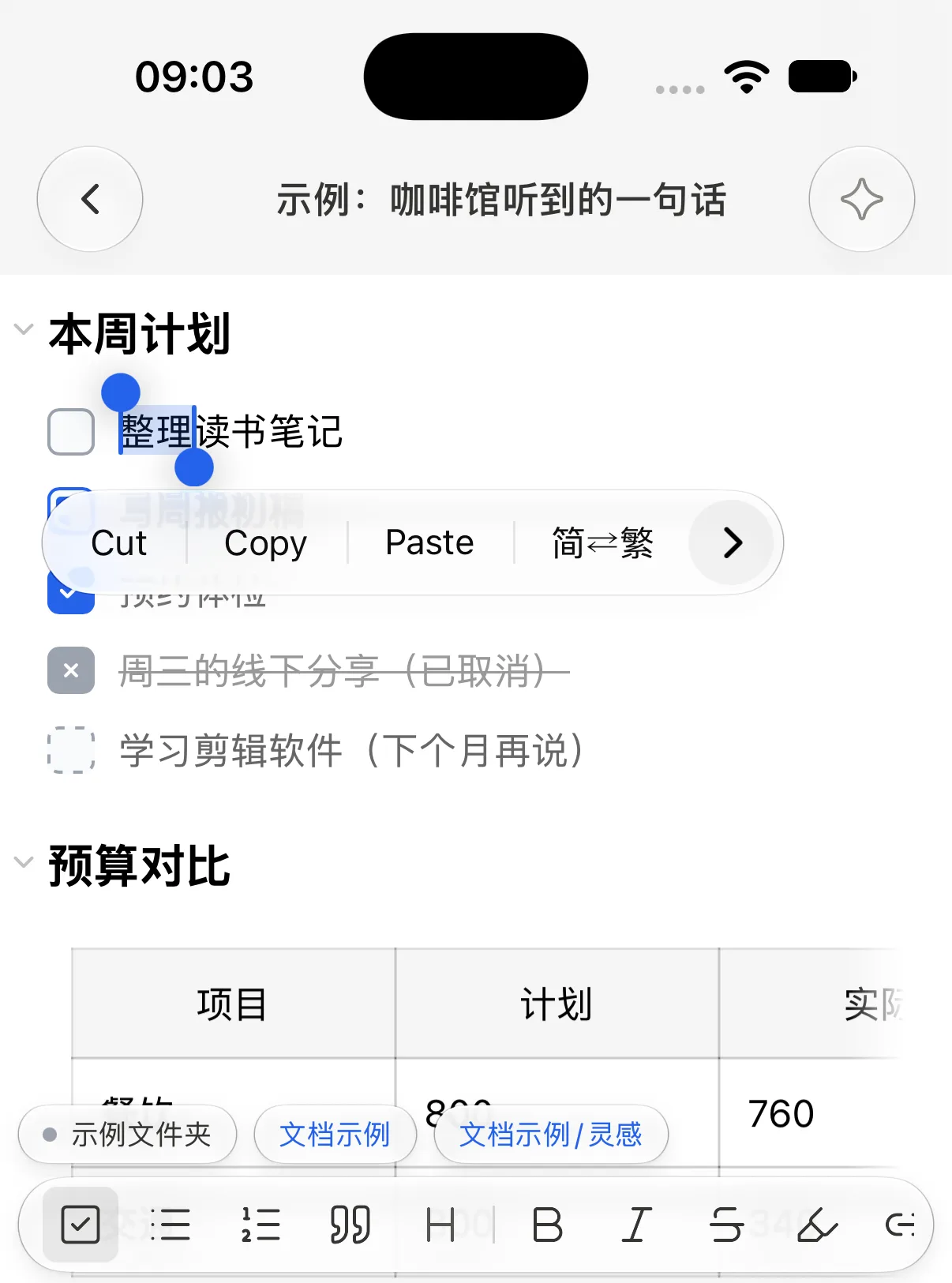
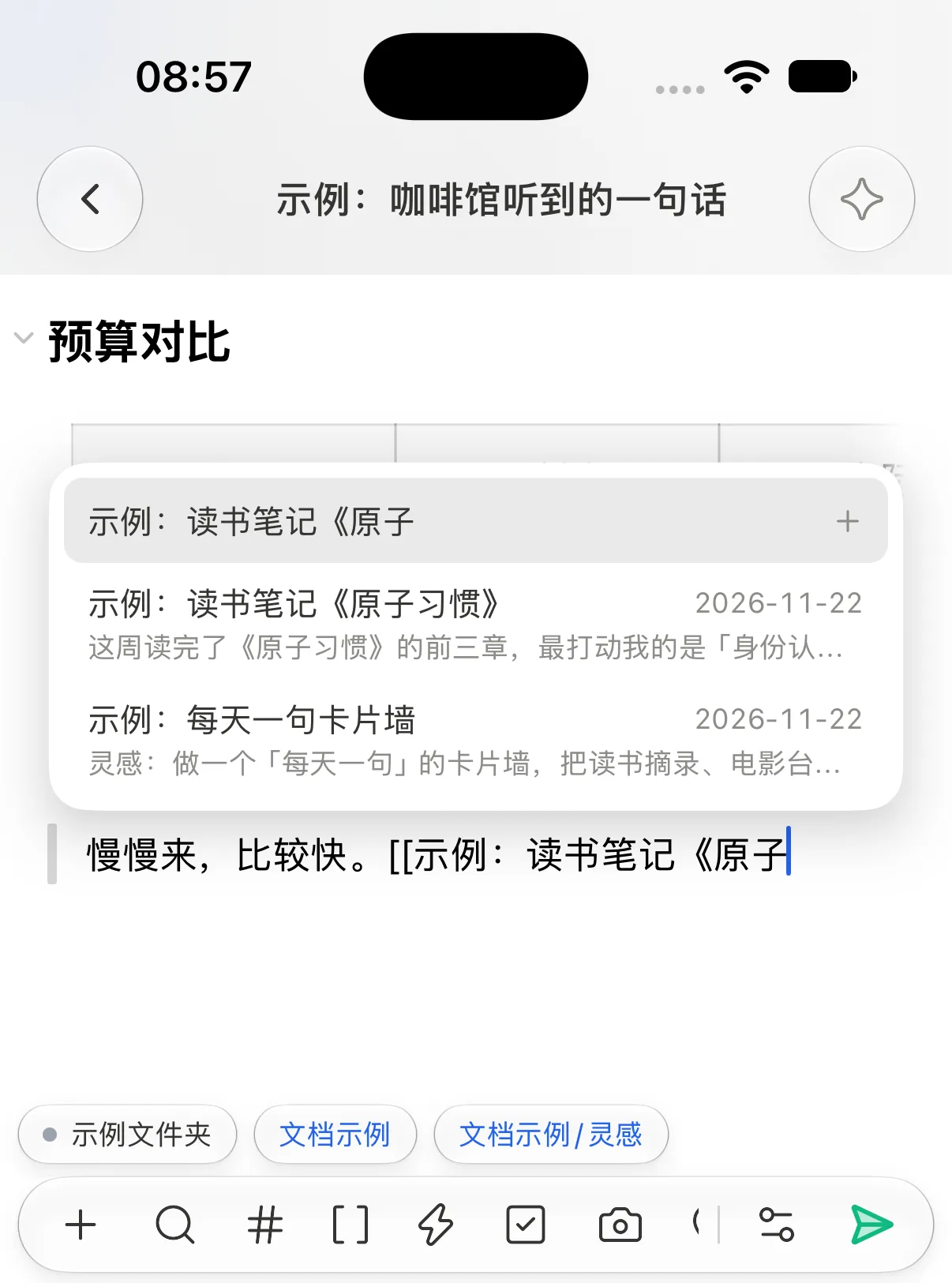
手机端编辑器的插入面板、斜杠菜单、选中文字后的格式工具、块菜单、双链和编辑器设置。
Dinox 的编辑器支持标题、列表、待办、表格、图片、公式等丰富格式。手机屏幕小,所以这些功能都收在几个入口里。这一页带你认识它们。
案例:给一条笔记加上结构
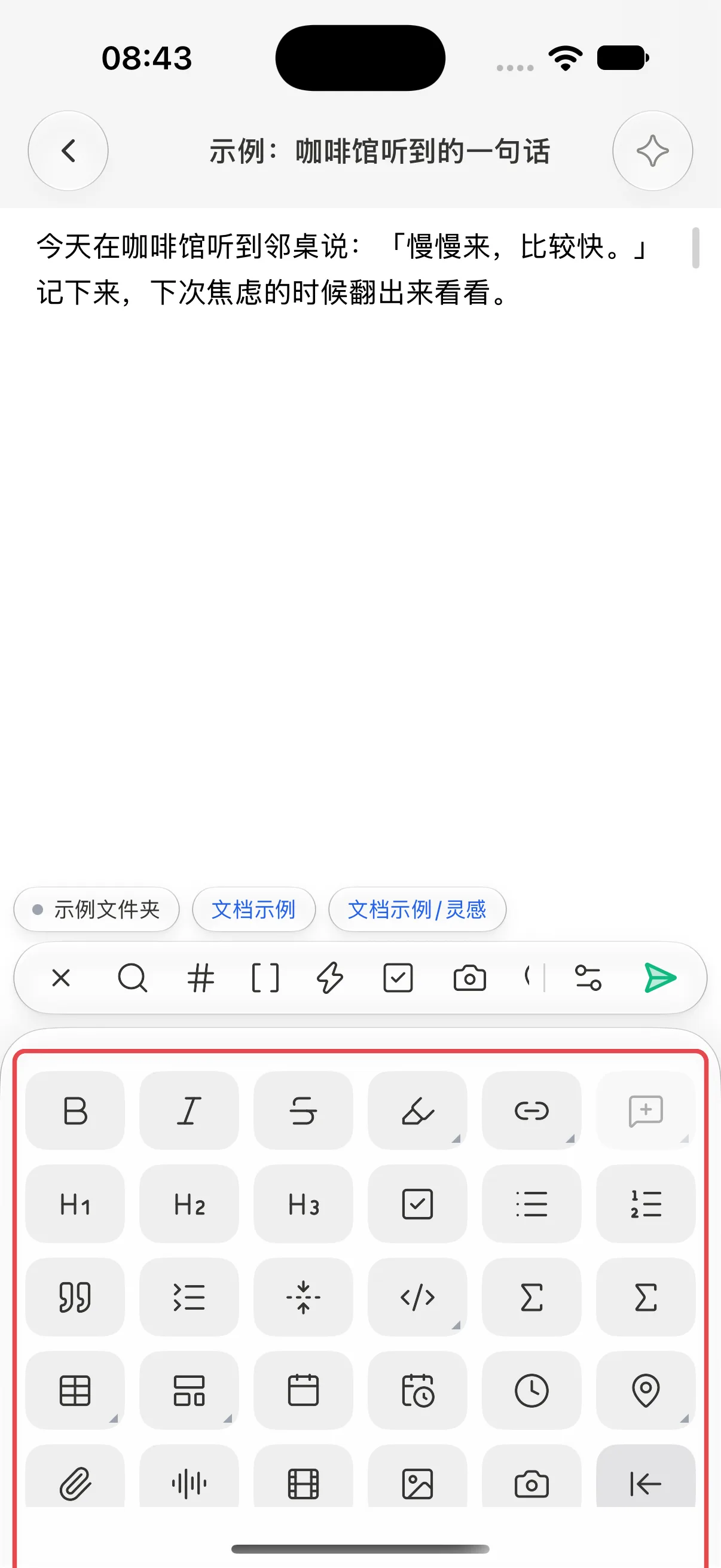
插入面板
插入面板按用途排成几行:
| 类别 | 内容 |
|---|---|
| 文字样式 | 加粗、斜体、删除线、高亮、链接、行内批注 |
| 段落 | 标题一 / 二 / 三、待办、无序列表、有序列表 |
| 块 | 引用、折叠块、分割线、代码块、行内公式、公式块 |
| 结构 | 表格、分栏、日期、截止时间、时间、位置 |
| 附件 | 文件、音频、视频、图片、拍照 |
右下角带小三角的按钮还有更多选项,比如表格可以点选行列数再插入。
块菜单
每一段(每个块)左侧都有把手。点把手打开块菜单,可以对这一整块操作;长按把手上下拖动,可以调整块的顺序。
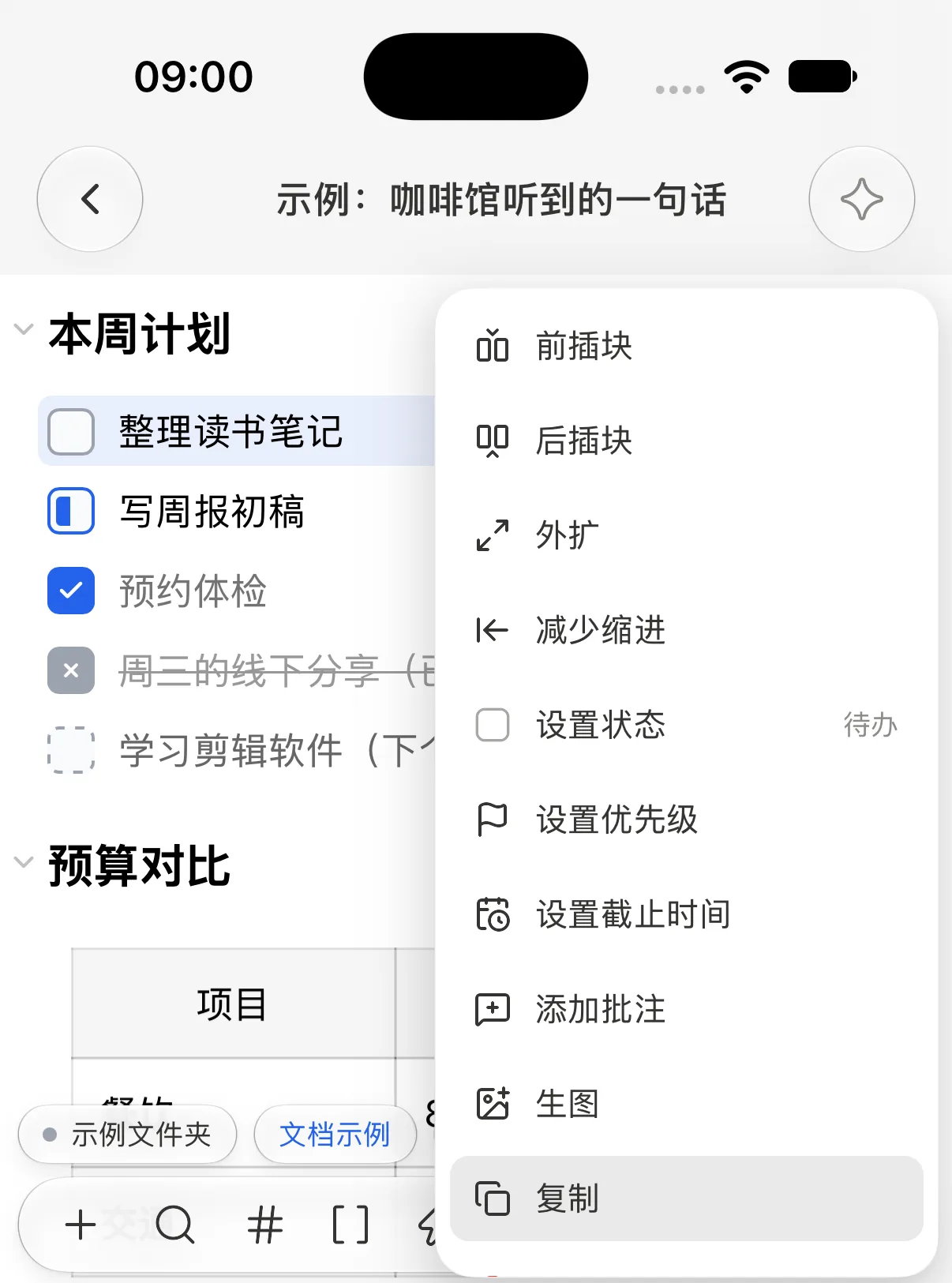
- 前插块 / 后插块:在这一块前面或后面插入一个同级的新块。
- 外扩 / 减少缩进:调整列表的层级。
- 设置状态、优先级、截止时间:只对待办块有用,见 待办、表格、图片与 AI 续写。
- 添加批注:针对这一块写批注。
- 生图:根据这一块的文字让 AI 生成一张图片。
- 复制 / 删除:复制或删除整块。
编辑器设置
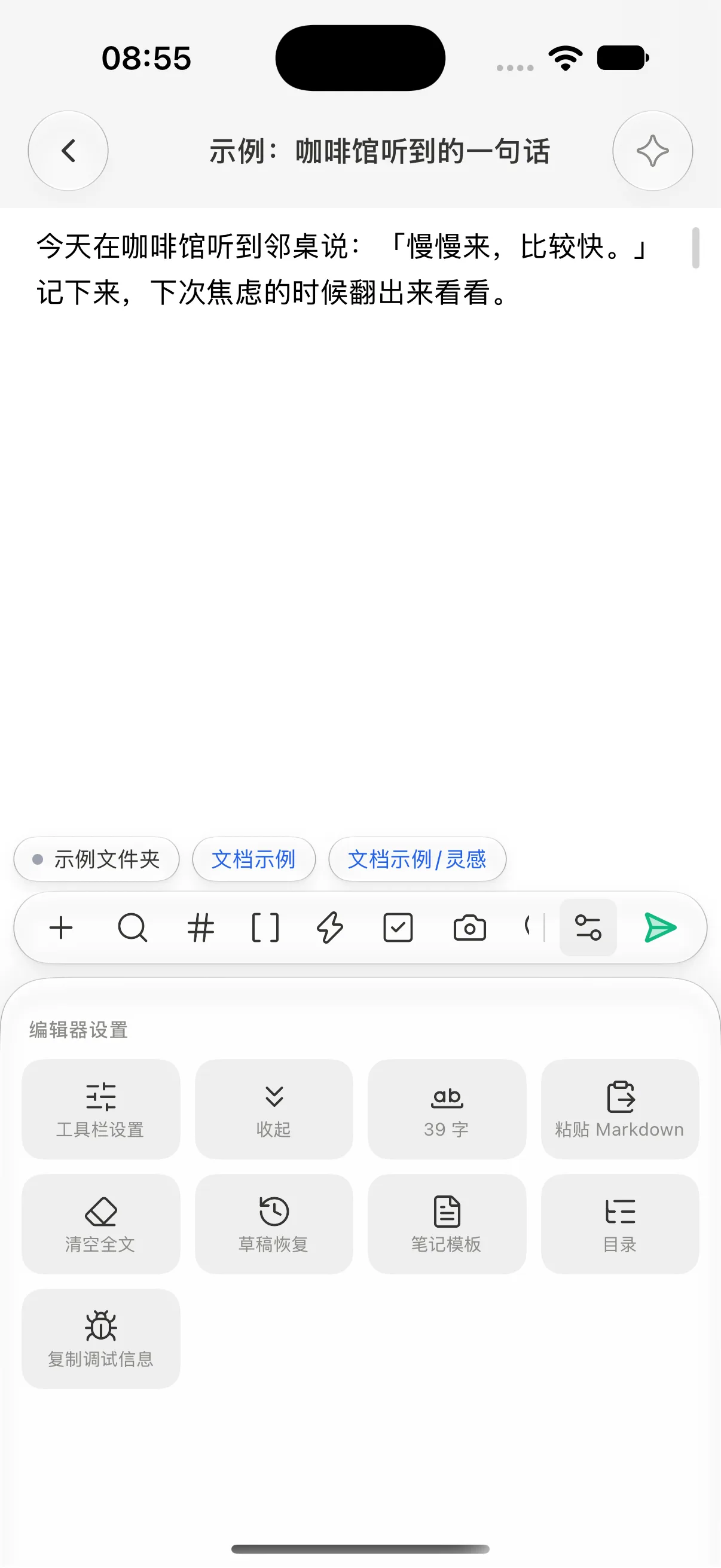
点工具栏上的滑块按钮,打开编辑器设置。
| 选项 | 作用 |
|---|---|
| 工具栏设置 | 调整工具栏上按钮的顺序和显示 |
| 收起 | 收起键盘和面板 |
| 字数 | 显示当前字数 |
| 粘贴 Markdown | 把剪贴板里的 Markdown 转成格式后插入 |
| 清空全文 | 清空当前笔记内容 |
| 草稿恢复 | 找回之前没保存的草稿 |
| 笔记模板 | 套用一个 笔记模板 |
| 目录 | 按标题生成目录,快速跳转 |
从电脑或其他 App 复制来的 Markdown,用「粘贴 Markdown」插入,标题、列表、表格都会保留格式。
编辑时内容会自动存成本机草稿。意外退出后,打开编辑器设置里的「草稿恢复」即可找回。