 Dinox AI笔记
手机端指南
语音速记与会议录音
用麦克风按钮随手说一段话,或用会议模式录一整场会议,Dinox 自动转写成笔记。
不方便打字的时候,说出来就行。Dinox 有两种录音方式:随手说几句的语音速记,和录一整场会议的会议录音。录完都会自动转写、润色,存成一条笔记。
案例:走路时口述一段灵感
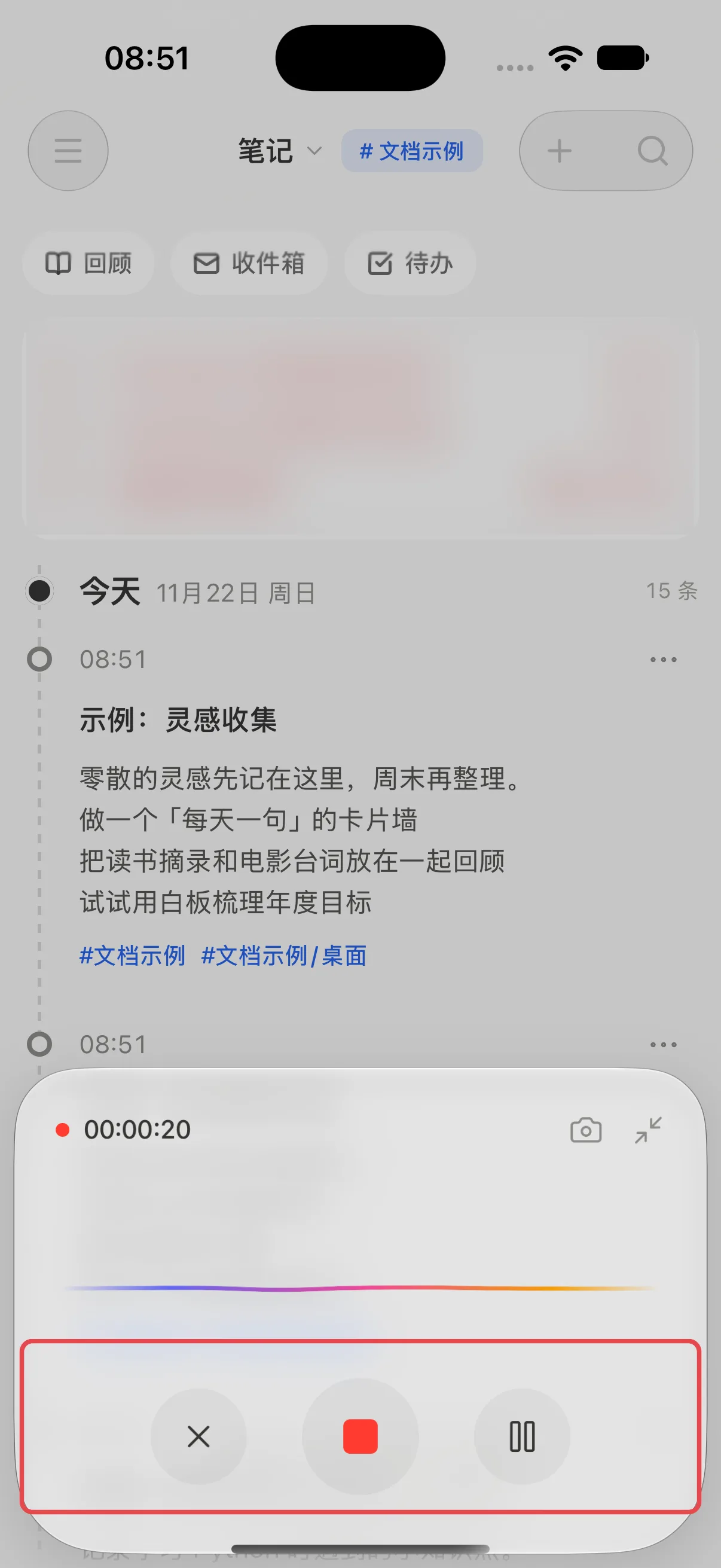
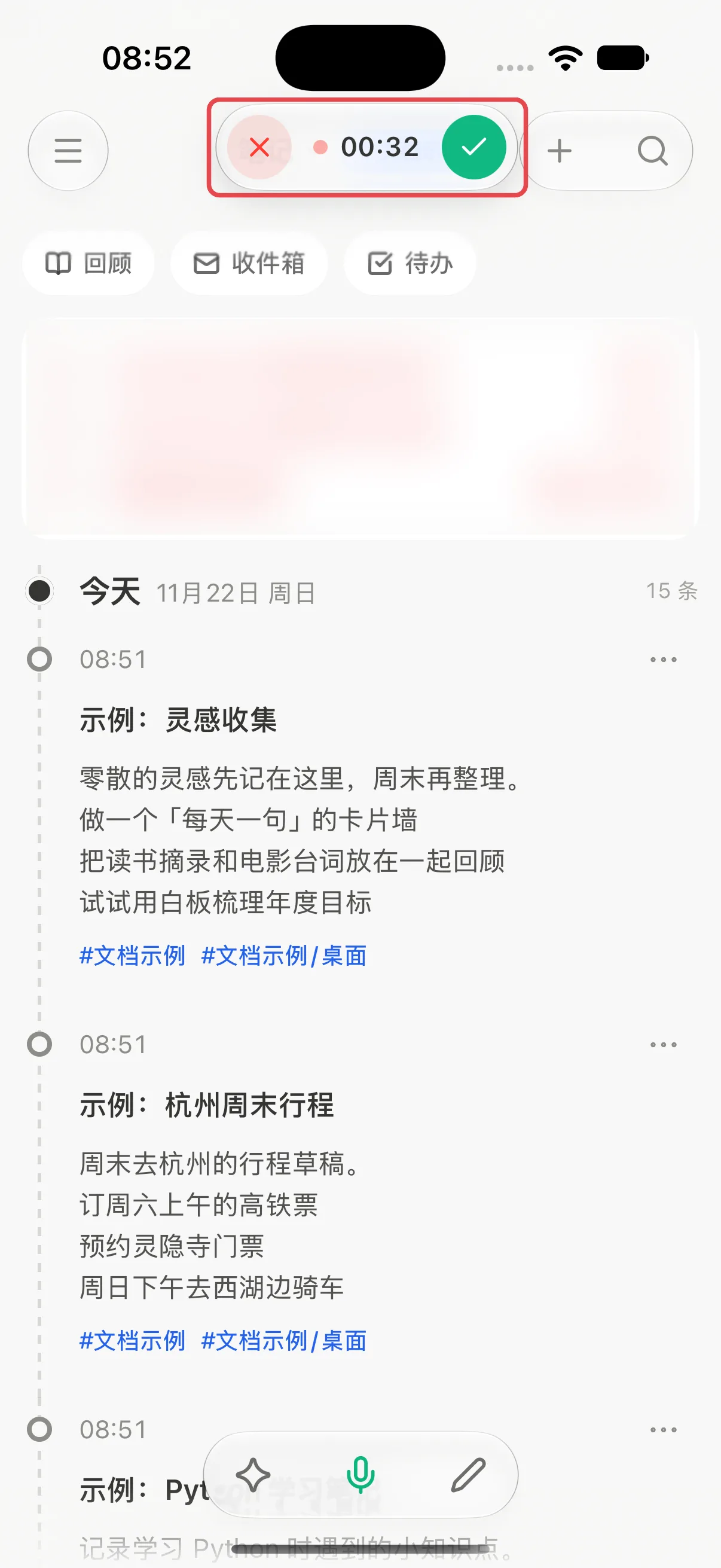
完成并等待转写
说完点 ✓(或面板中的红色方块)。Dinox 会自动转写、润色,几秒后首页出现这条新笔记。
语音面板按钮
| 按钮 | 作用 |
|---|---|
| ✕ | 取消,这段录音不保存 |
| 红色方块 | 结束录音并转写成笔记 |
| 暂停 | 暂停后继续录,仍然是同一条笔记 |
| 相机 | 录音时顺手拍一张照片,一起存进笔记 |
| 收起 | 把面板收成顶部胶囊 |
会议录音
开会、听讲座时用会议模式。它适合几十分钟到几小时的长录音,还能在录音过程中打标记、记批注。
入口:首页右上角 + → 「会议」。
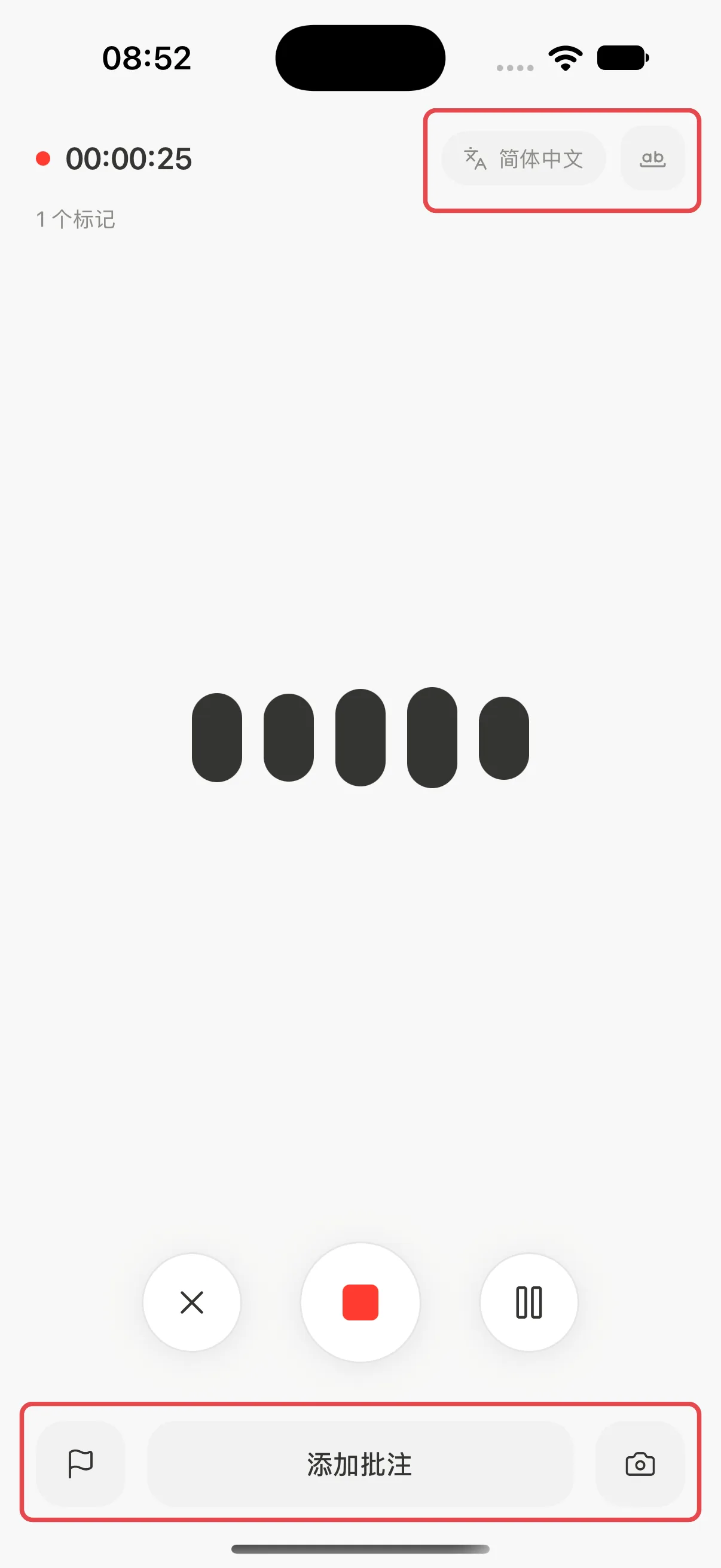
标记重要时刻
听到重点时,点左下角的小旗子。左上角会显示已标记的数量。转写完成后,可以只看这些标记过的片段。
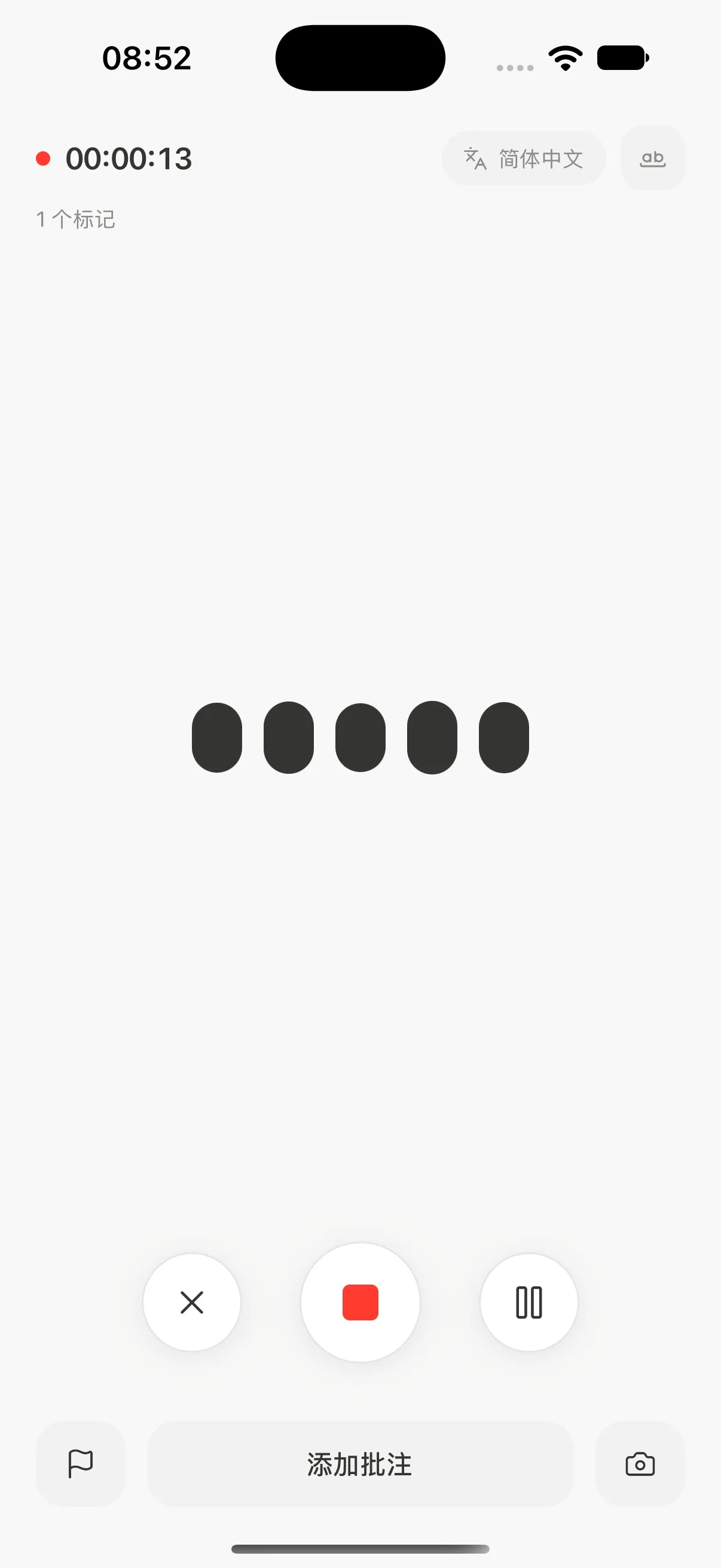
其他按钮
- 转录语言(右上角「简体中文」):选择会议主要说的语言,也可以选自动识别。
- 热词(右上角
ab):添加人名、术语等容易听错的词,提高识别准确率。 - 添加批注:录音中写下自己的想法。
- 拍摄照片:拍下白板或幻灯片,和录音存在一起。
- 底部三个圆形按钮:取消、结束并转录、暂停。
语言、转录模式、热词和润色提示词也可以在「设置 → 语音配置」里统一调整,对所有录音生效,详见 语音配置。
录音时请不要强制退出 App。万一转写失败,原始录音一般仍保存在手机里,可以稍后重新转录:在笔记卡片的 … 菜单里选「重新转录」。