 Dinox AI笔记
电脑端指南
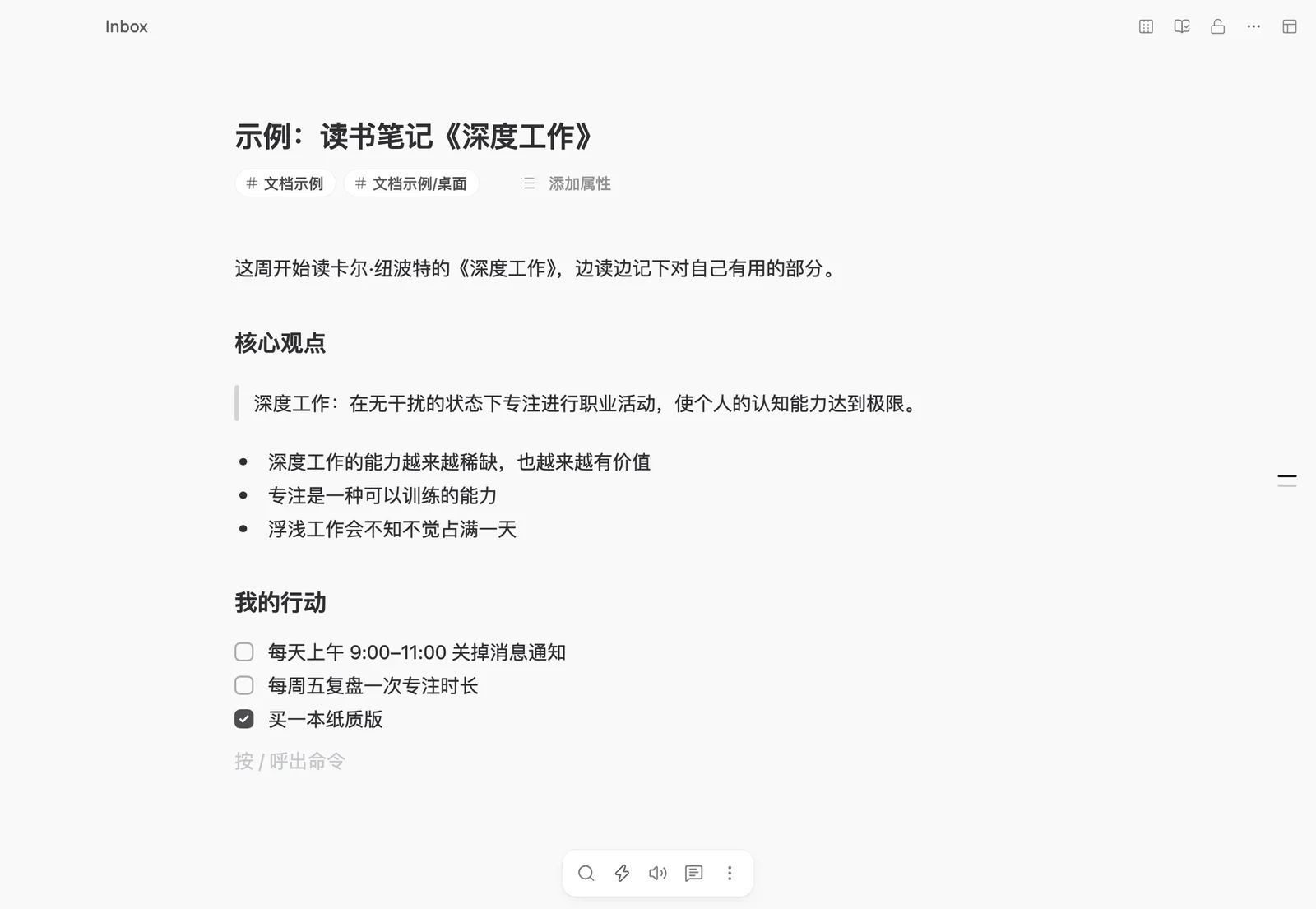
标签页、分屏与多窗口
用标签页同时打开多篇笔记,左右分屏对照,开新窗口,并快速切换。
写东西时常要对照好几篇笔记。Dinox 用标签页、分屏和多窗口帮你同时看多份内容。
案例:一边看读书笔记,一边写产品规划
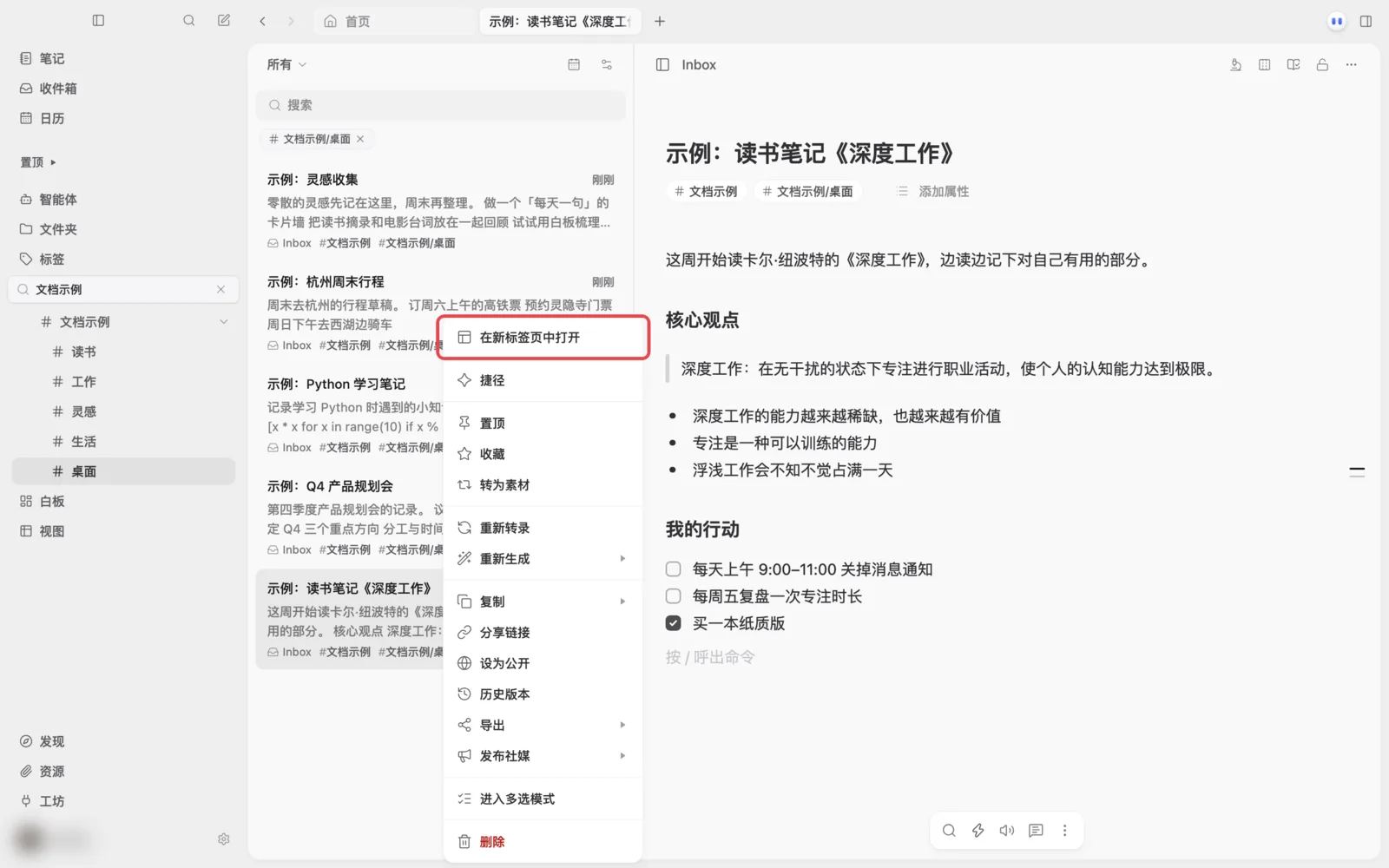
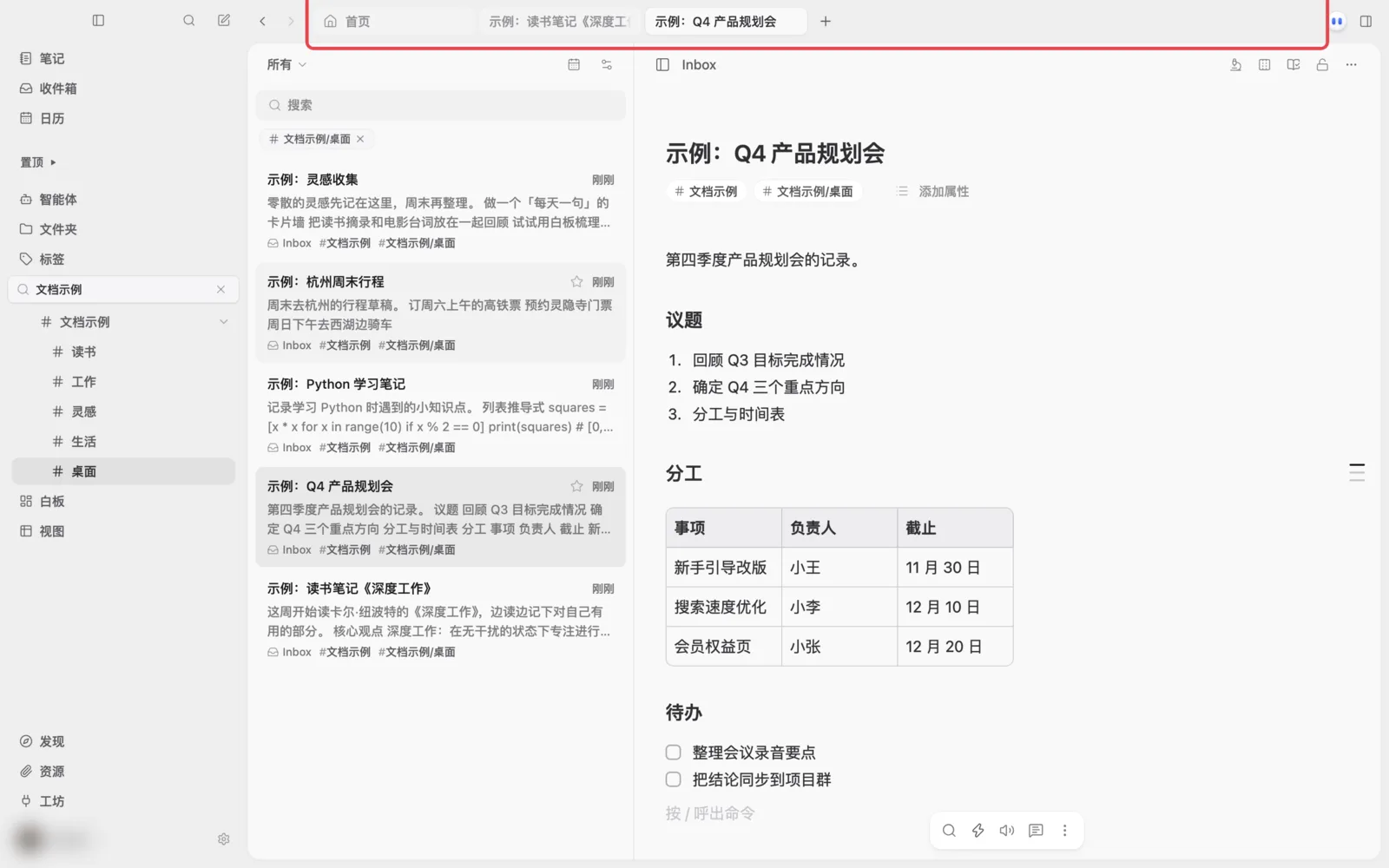
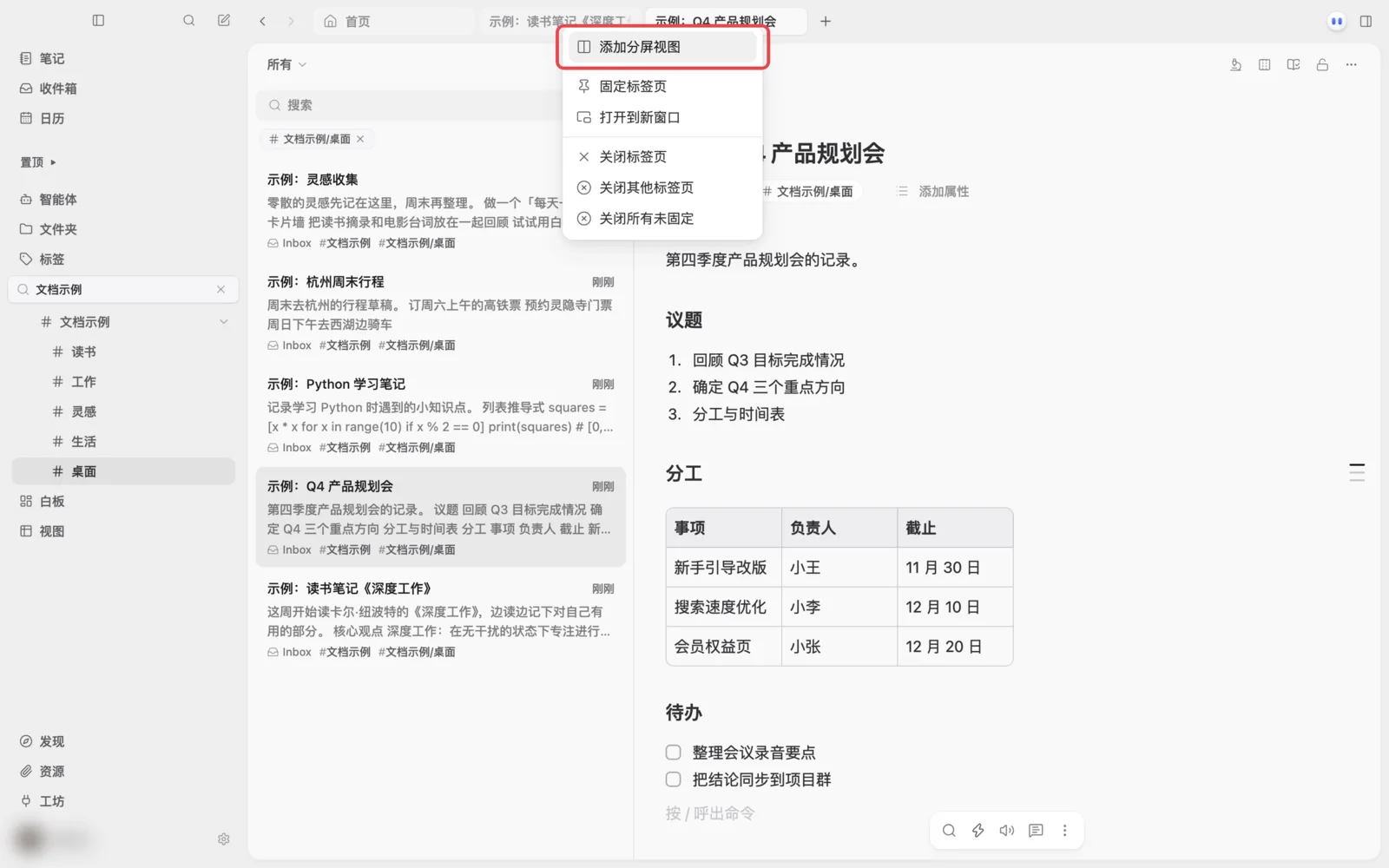
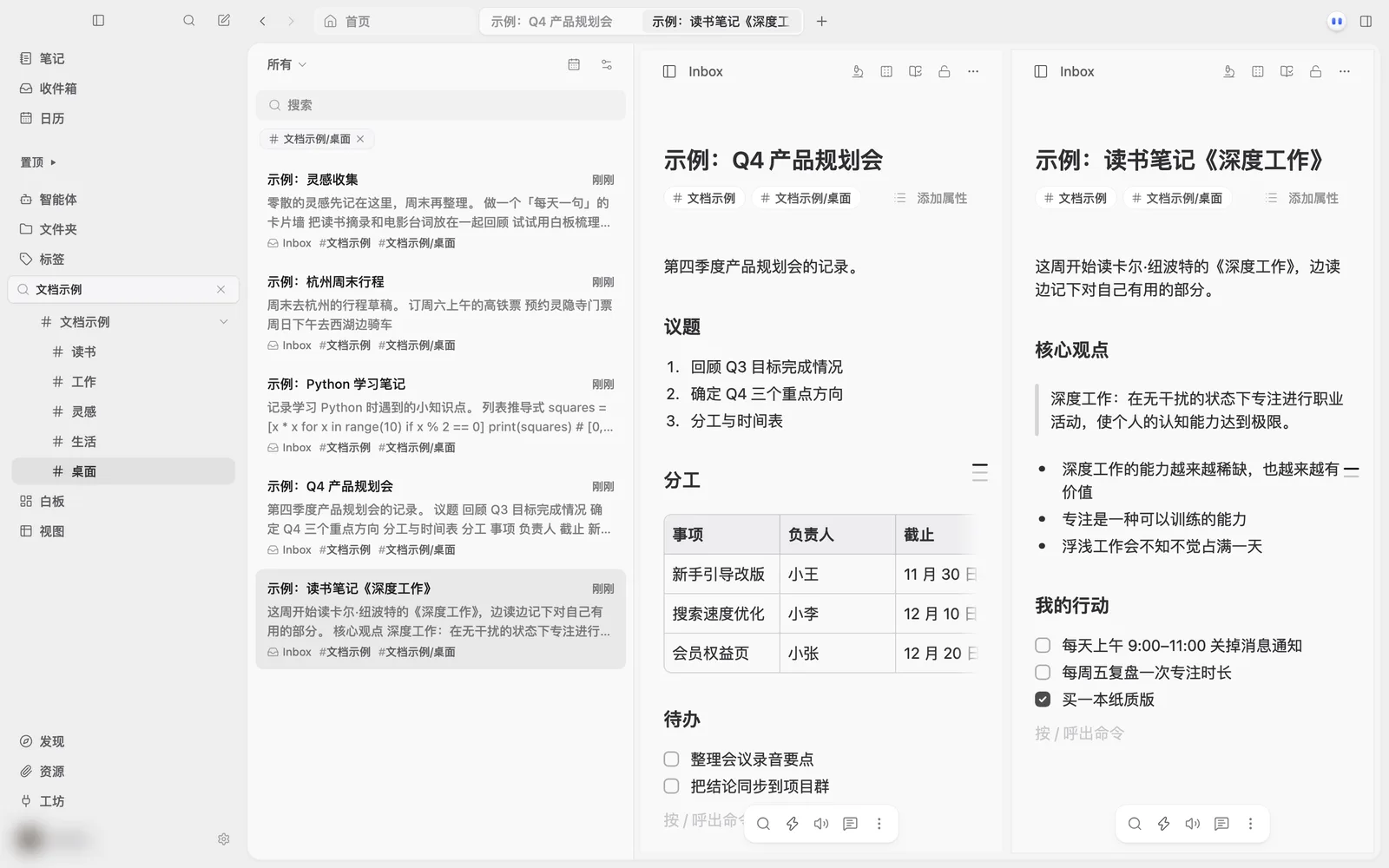
标签右键菜单
| 选项 | 作用 |
|---|---|
| 添加分屏视图 | 和当前标签左右并排 |
| 固定标签页 | 固定后不会被「关闭其他」关掉 |
| 打开到新窗口 | 把这个标签移到一个新窗口 |
| 关闭标签页 / 关闭其他 / 关闭所有 | 批量整理标签 |
打开新窗口
选 打开到新窗口,笔记会在独立窗口里打开。适合把参考资料放到另一块屏幕上。
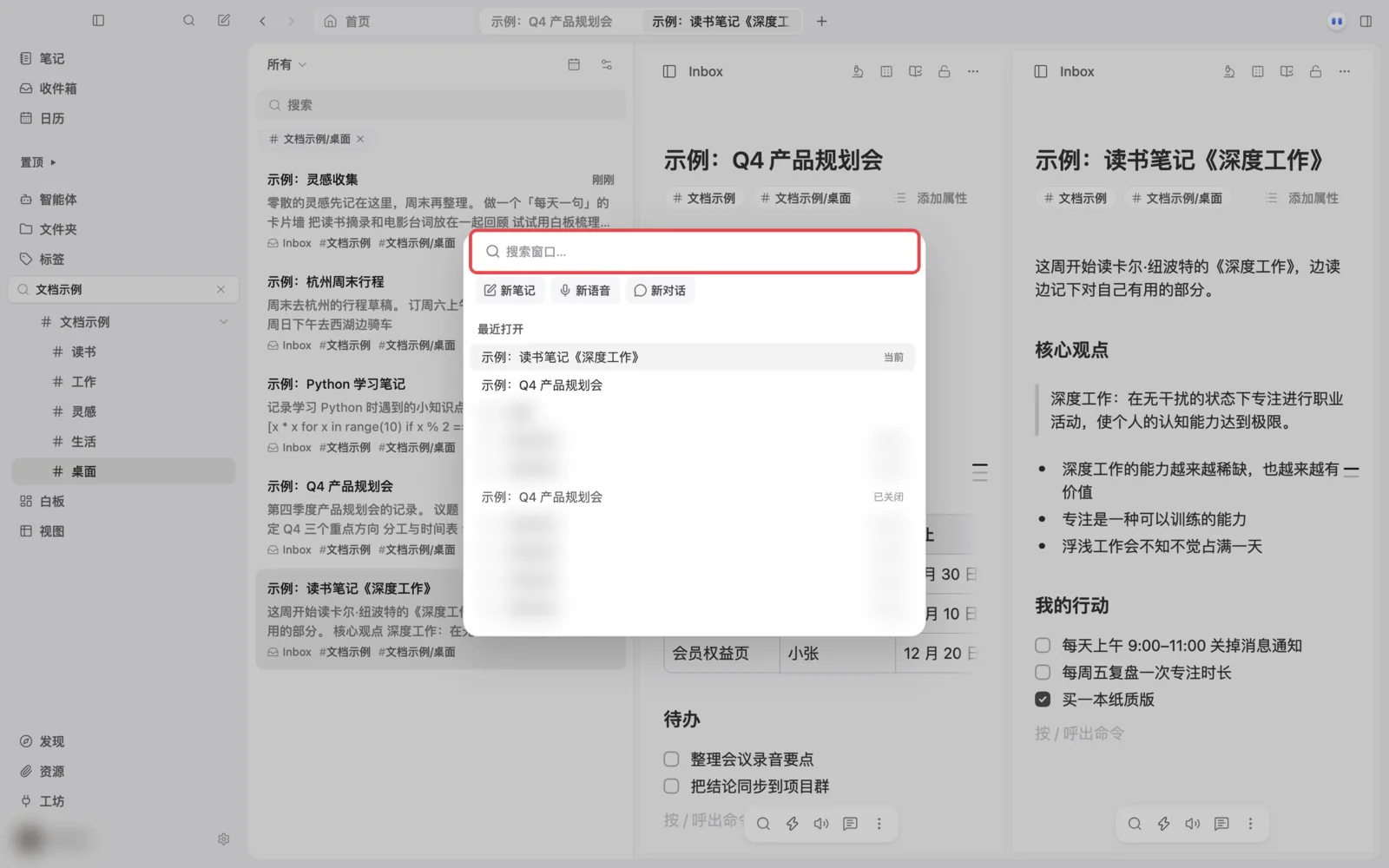
窗口切换器
按 ⌘E 打开窗口切换器,搜索最近打开的窗口和笔记,回车就跳过去。
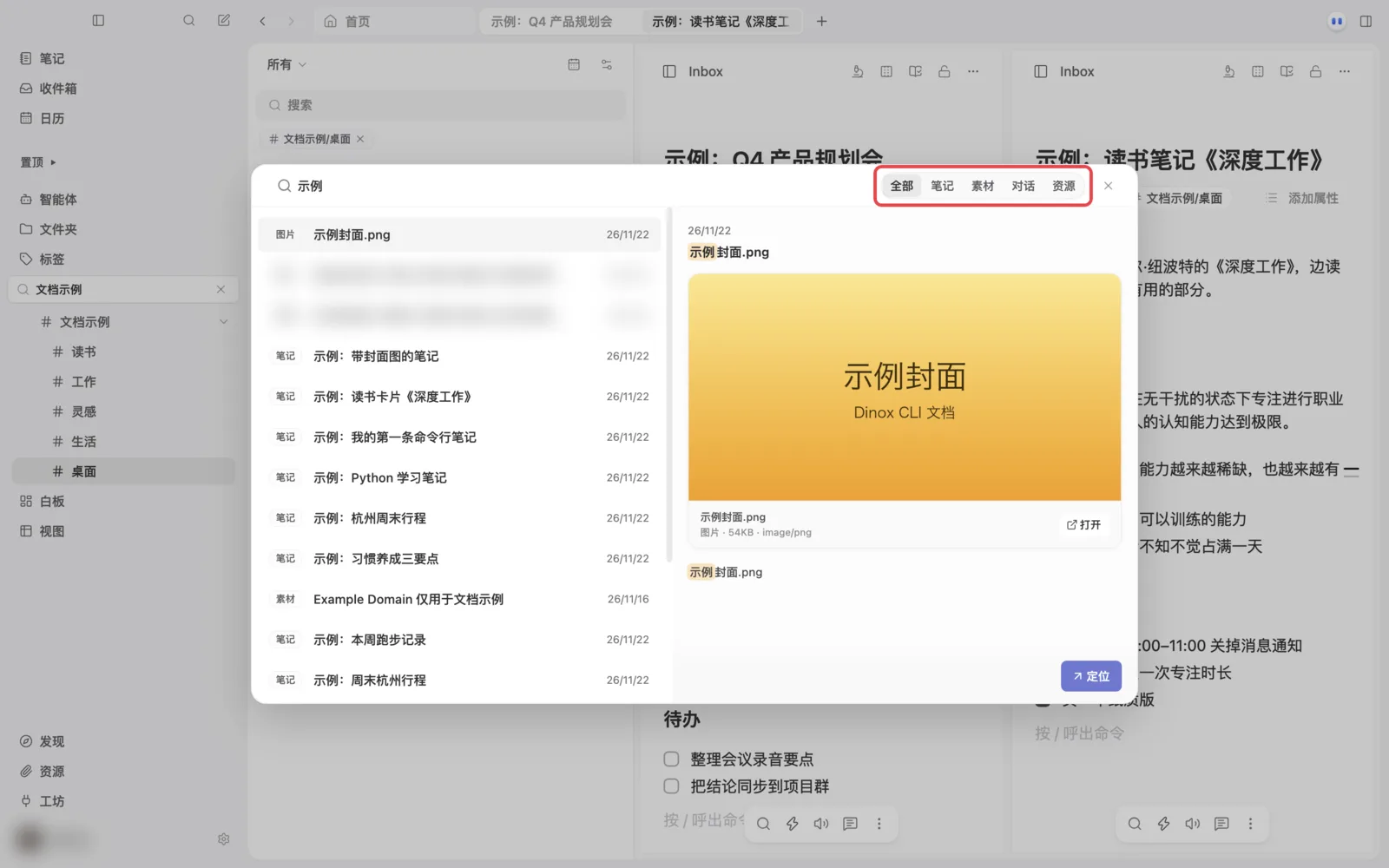
全局搜索
按 ⌘K 打开全局搜索,可以搜笔记、素材、对话和资源。详见 搜索与发现。
常用快捷键都能在 设置 → 快捷键 里改成你习惯的组合。