DinoxDinox AI笔记
电脑端指南

属性与模板

给笔记加评分、进度、类型等属性,再把常用结构存成模板,一键新建同样格式的笔记。

读书笔记想记录「类型、进度、评分」,每次手动写很麻烦。用 属性 存这些信息,用 模板 一键生成固定格式。

案例:做一个读书笔记模板
打开属性管理

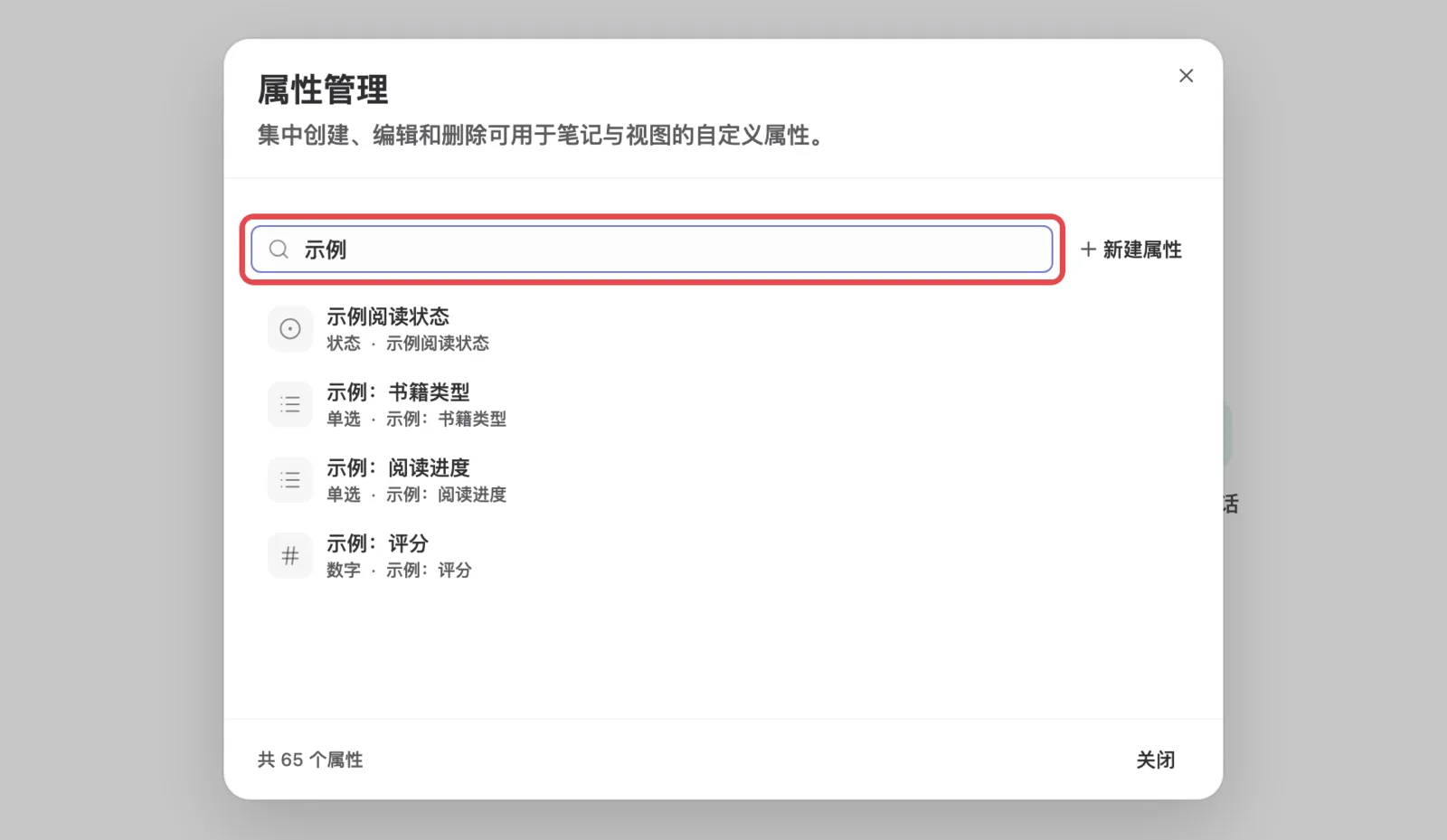
在侧栏 视图 一行,点 管理属性。这里列出所有属性,可以搜索、修改和删除。

属性管理对话框,搜索示例,列出三个示例属性
属性管理

新建属性

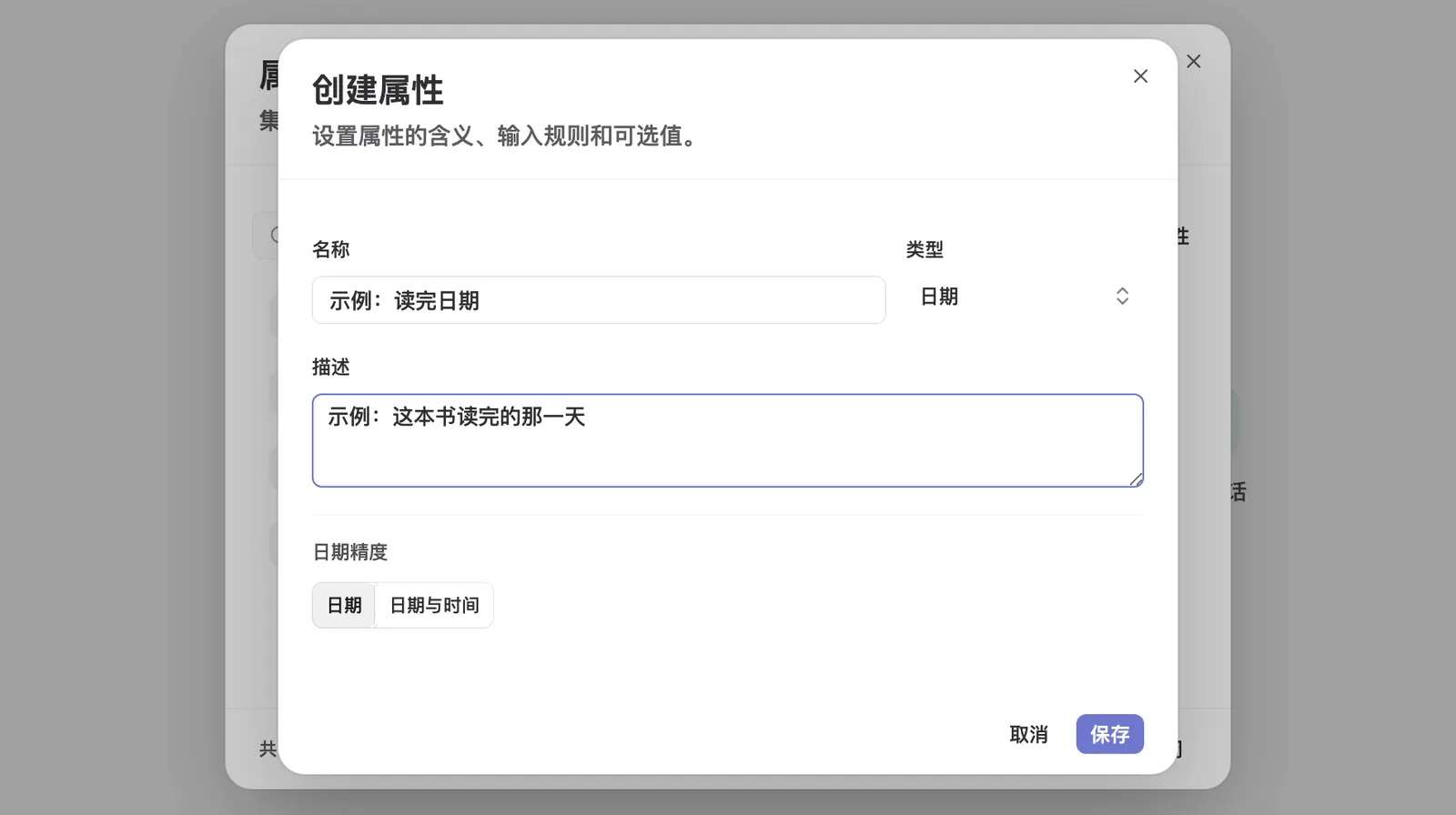
点 新建属性,填名称,选类型,写一句描述。类型有文本、数字、日期、单选、多选、状态、链接、勾选、文件、关联、自动编号、地点等。

创建属性对话框,名称示例:读完日期,类型日期
新建一个日期属性

创建模板

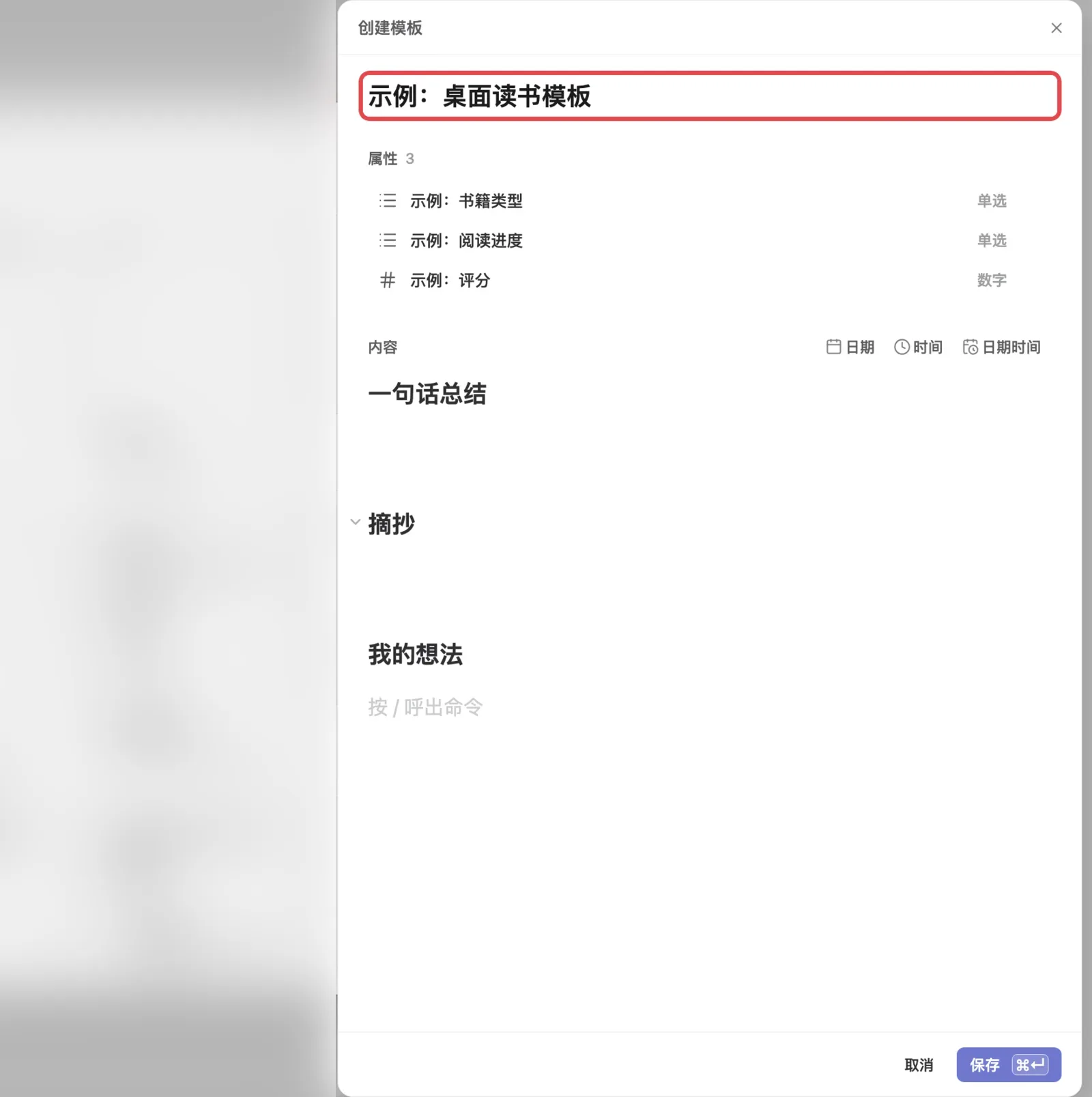
把鼠标移到侧栏 笔记 上,点出现的 笔记模板 图标,再点 创建模板。填模板名称,在 属性 里加上要用的属性,正文写好固定的小标题,点 保存。

创建模板对话框,名称示例:桌面读书模板,带三个属性和三个小标题
创建模板:属性加正文结构

用模板新建笔记

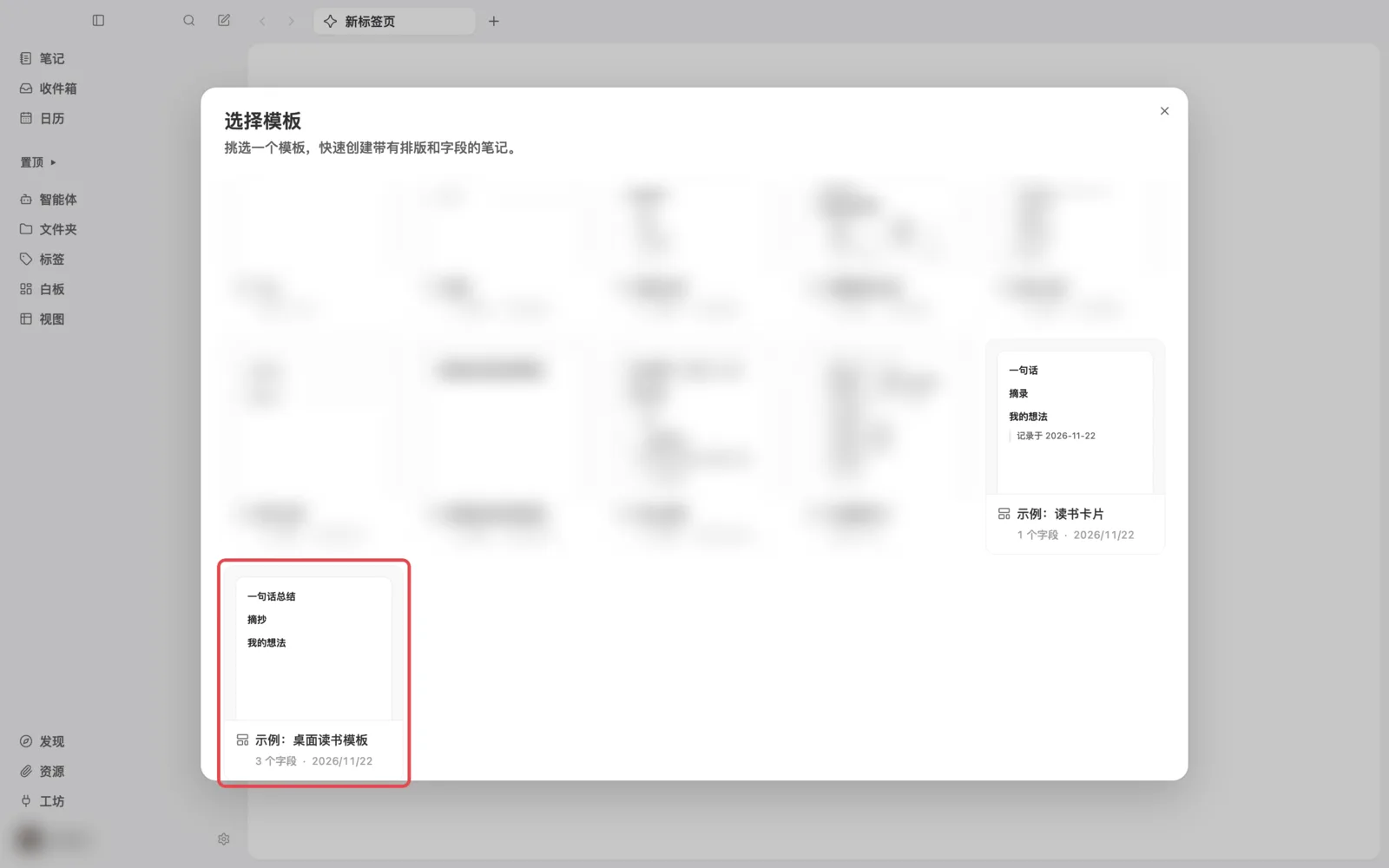
再次打开 笔记模板,点要用的模板。新笔记会自动带上模板里的属性和正文。

选择模板对话框,示例:桌面读书模板被红框标出
选择模板
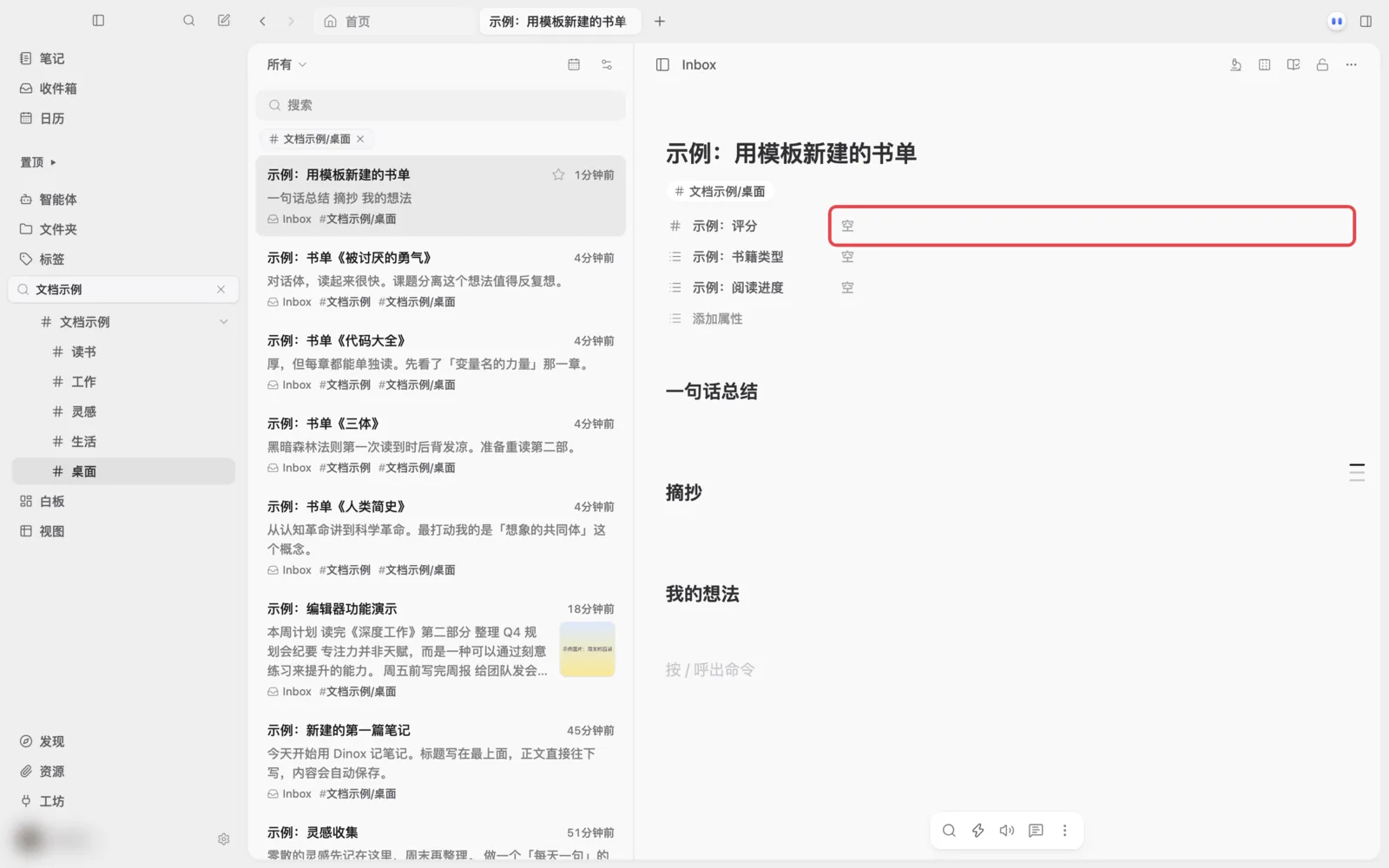
用模板新建的笔记,标题下有三个属性,正文有三个小标题
新笔记自动带上属性和结构

在笔记上填写属性

属性显示在笔记标题下方。点属性值就能修改;单选类型会弹出选项列表。点 添加属性 可以再加一个。
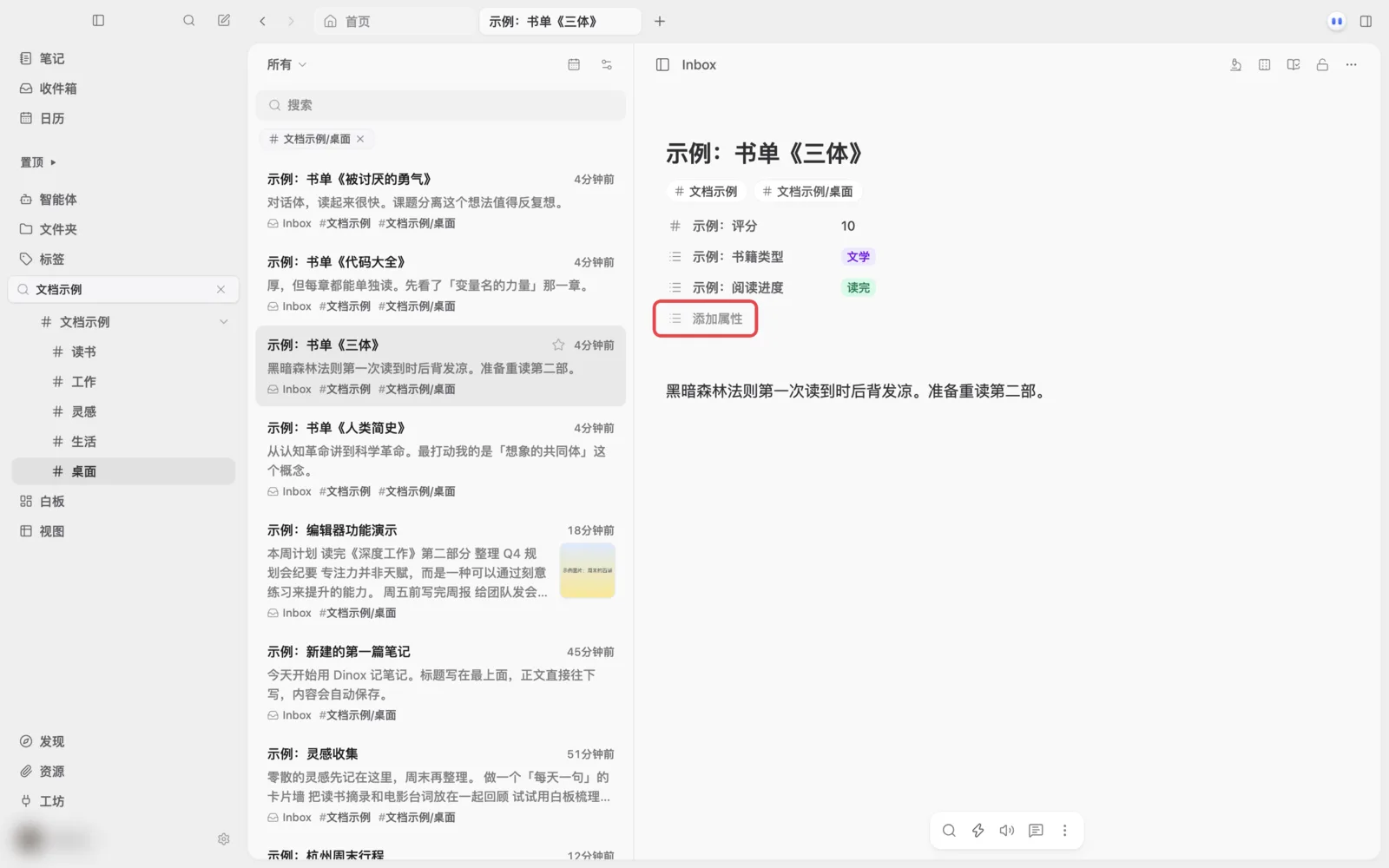
笔记标题下显示书籍类型、阅读进度、评分三个属性
笔记上的属性
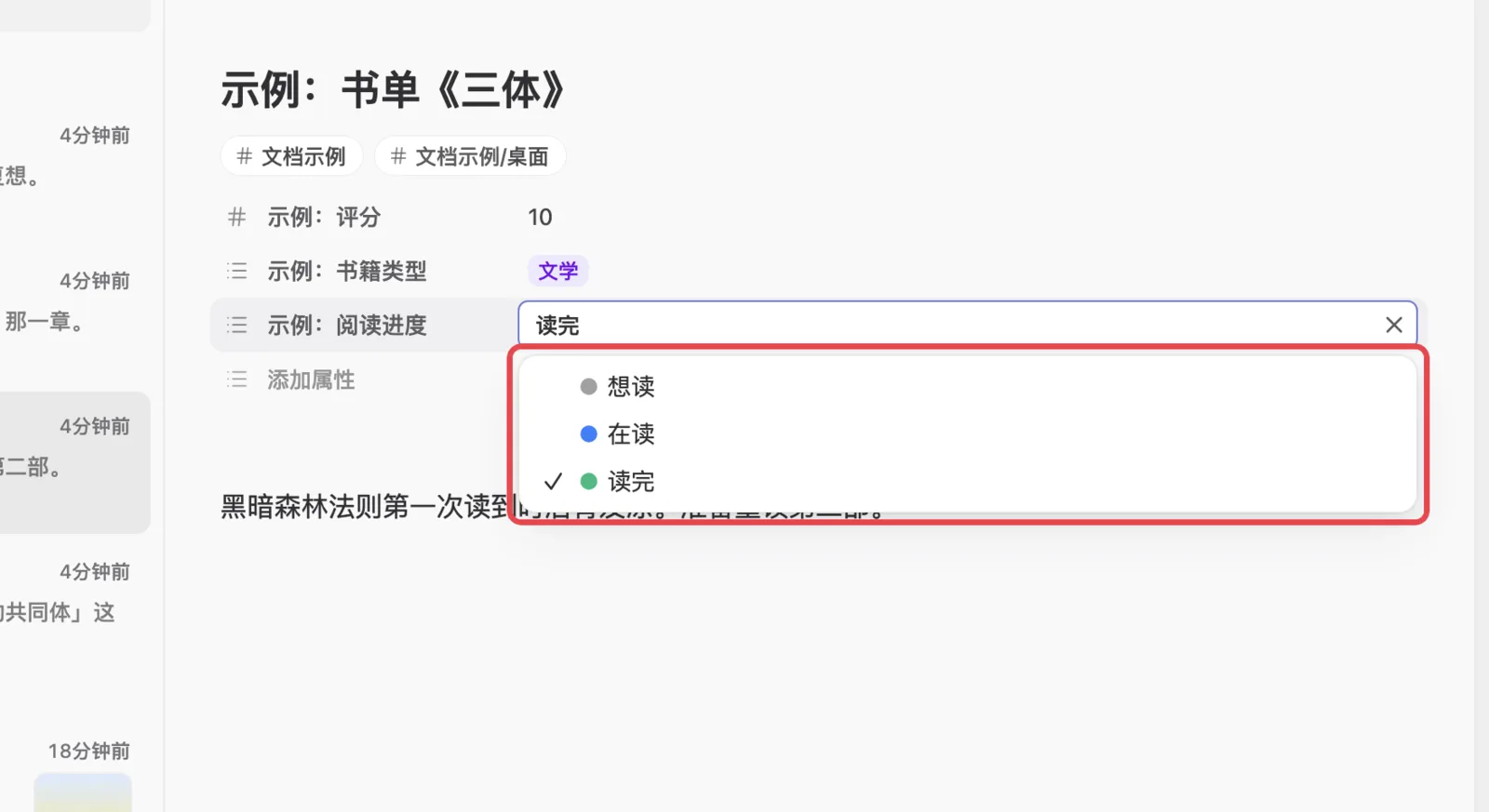
点击阅读进度后弹出的选项列表:想读、在读、读完
修改单选属性

在工坊里管理模板

所有模板也能在 工坊 → 笔记模板 里查看、编辑和删除。探索 标签下还有官方和社区分享的模板。
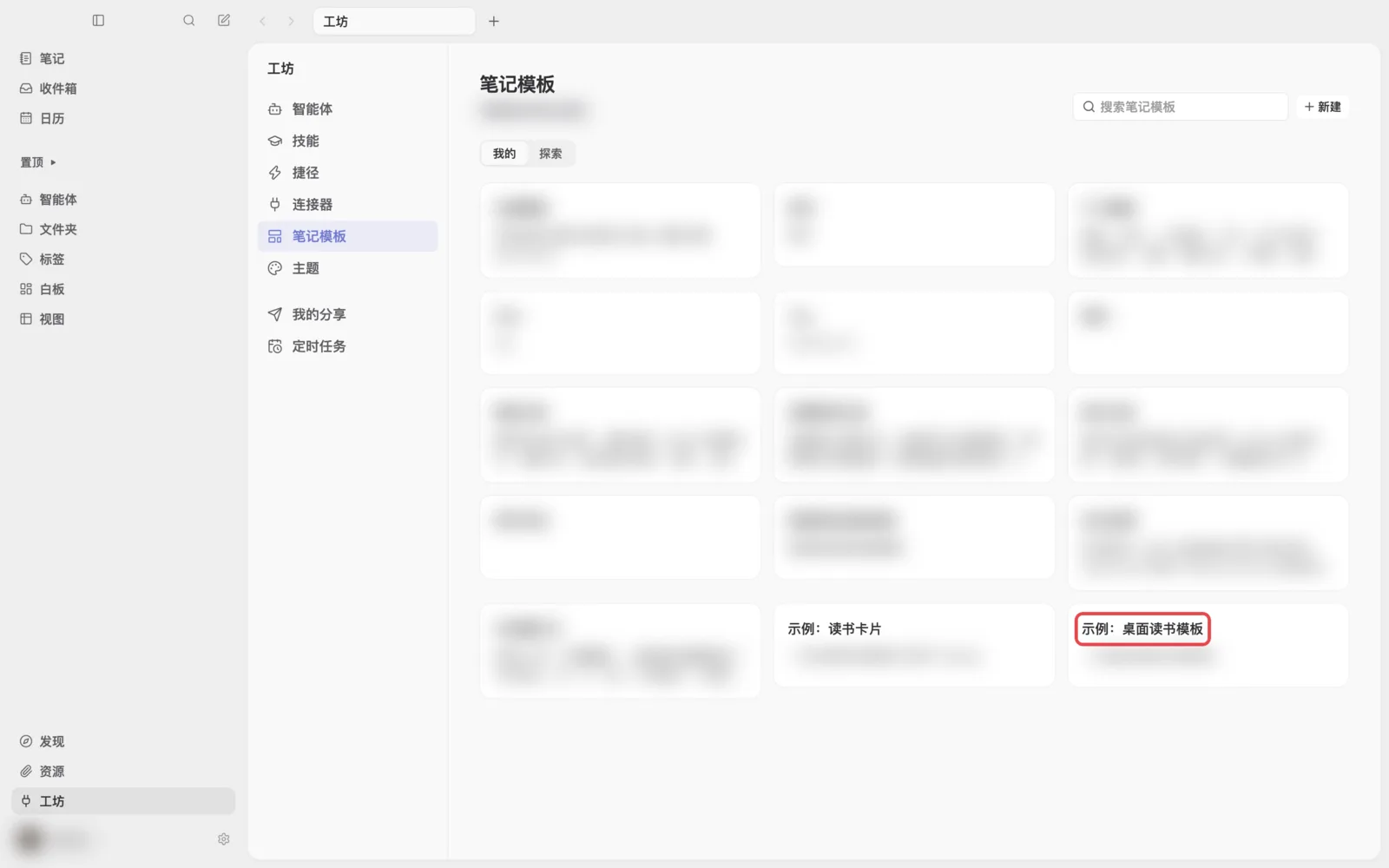
工坊的笔记模板页,示例:桌面读书模板被红框标出
工坊里的笔记模板

属性是给 保存视图 用的:按评分排序、按进度分组、画饼图,都靠属性。

On this page