DinoxDinox AI笔记
电脑端指南

保存视图:表格、列表、卡片与图表

按标签、属性筛选出一组笔记,用表格、列表或卡片查看,排序、加计算列,再画成图表。

想把所有读书笔记做成一张书单表格,还能看出每类书各读了多少?用 保存视图。

案例:做一张「桌面书单」
新建视图,选要显示的字段

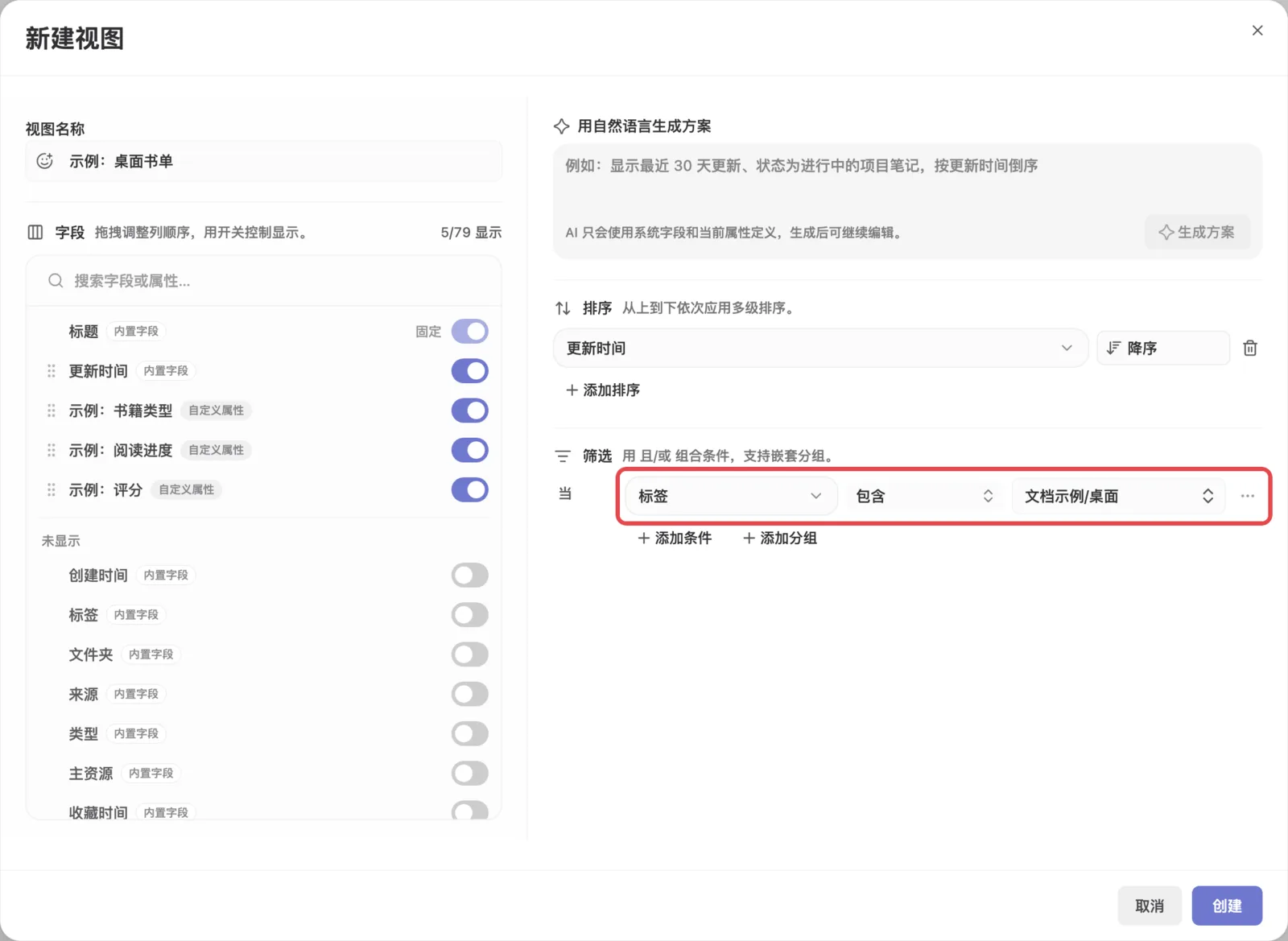
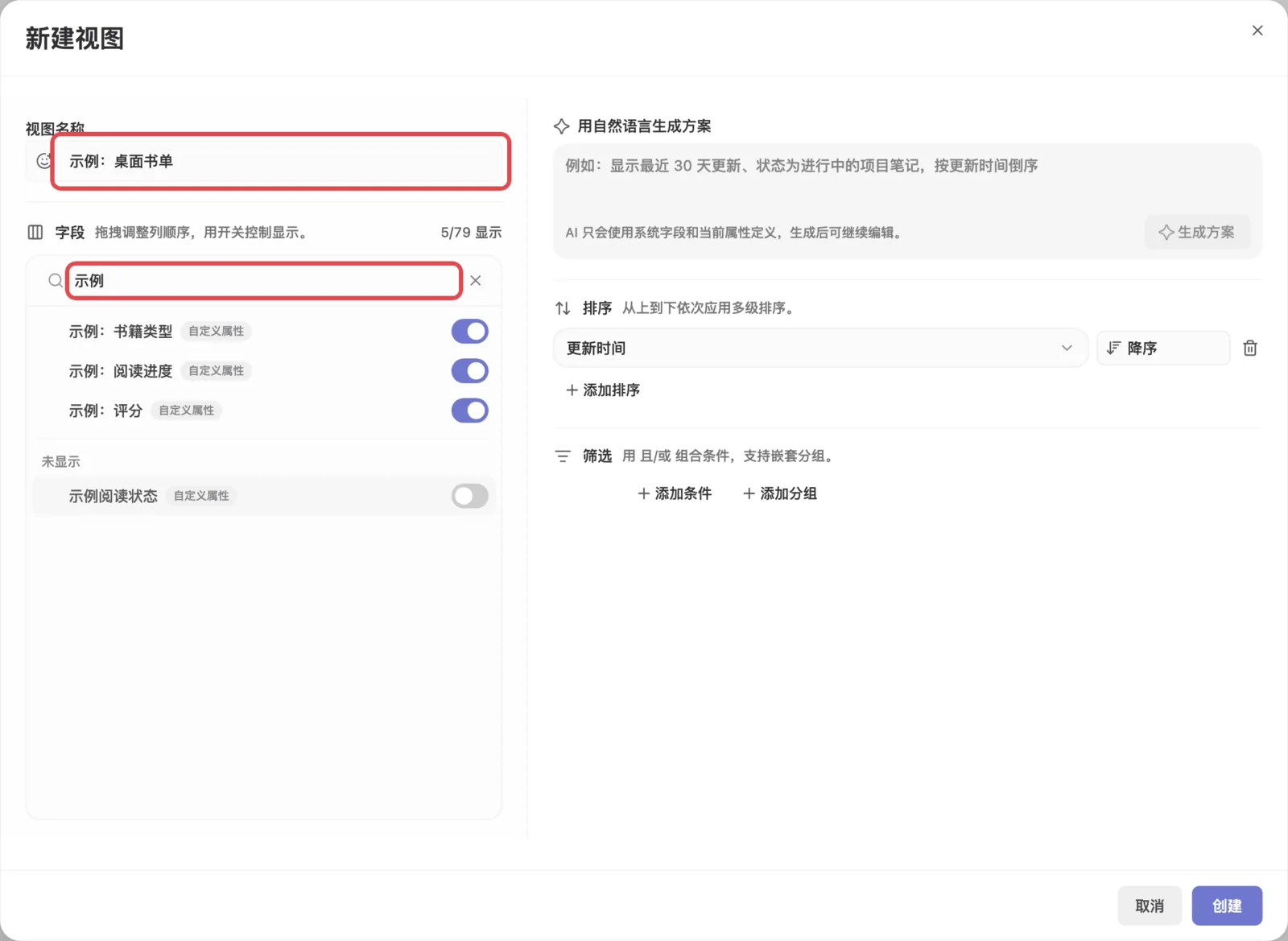
在侧栏 视图 一行点 +。填视图名称,在字段列表里搜索并打开要显示的属性,比如书籍类型、阅读进度、评分。

新建视图对话框,视图名称示例:桌面书单,打开了三个示例属性的开关
新建视图:起名并选字段

设置筛选条件

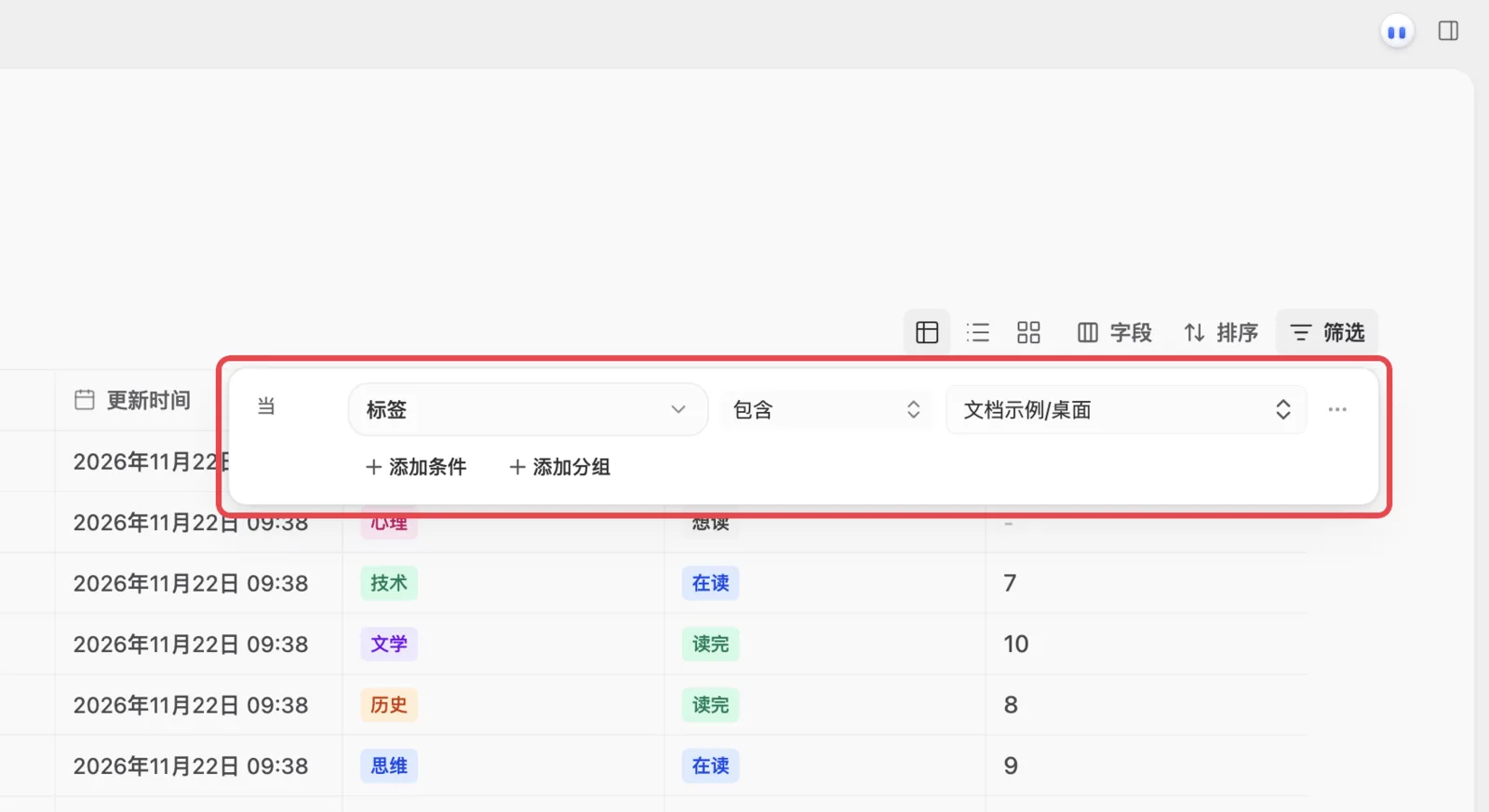
在 筛选 里点 添加条件:字段选「标签」,条件选「包含」,值选要用的标签。只有符合条件的笔记会出现在视图里。也可以点 用自然语言生成方案,直接描述你想要的视图。

筛选设置:标签 包含 #文档示例/桌面
按标签筛选笔记

以表格查看,直接改属性

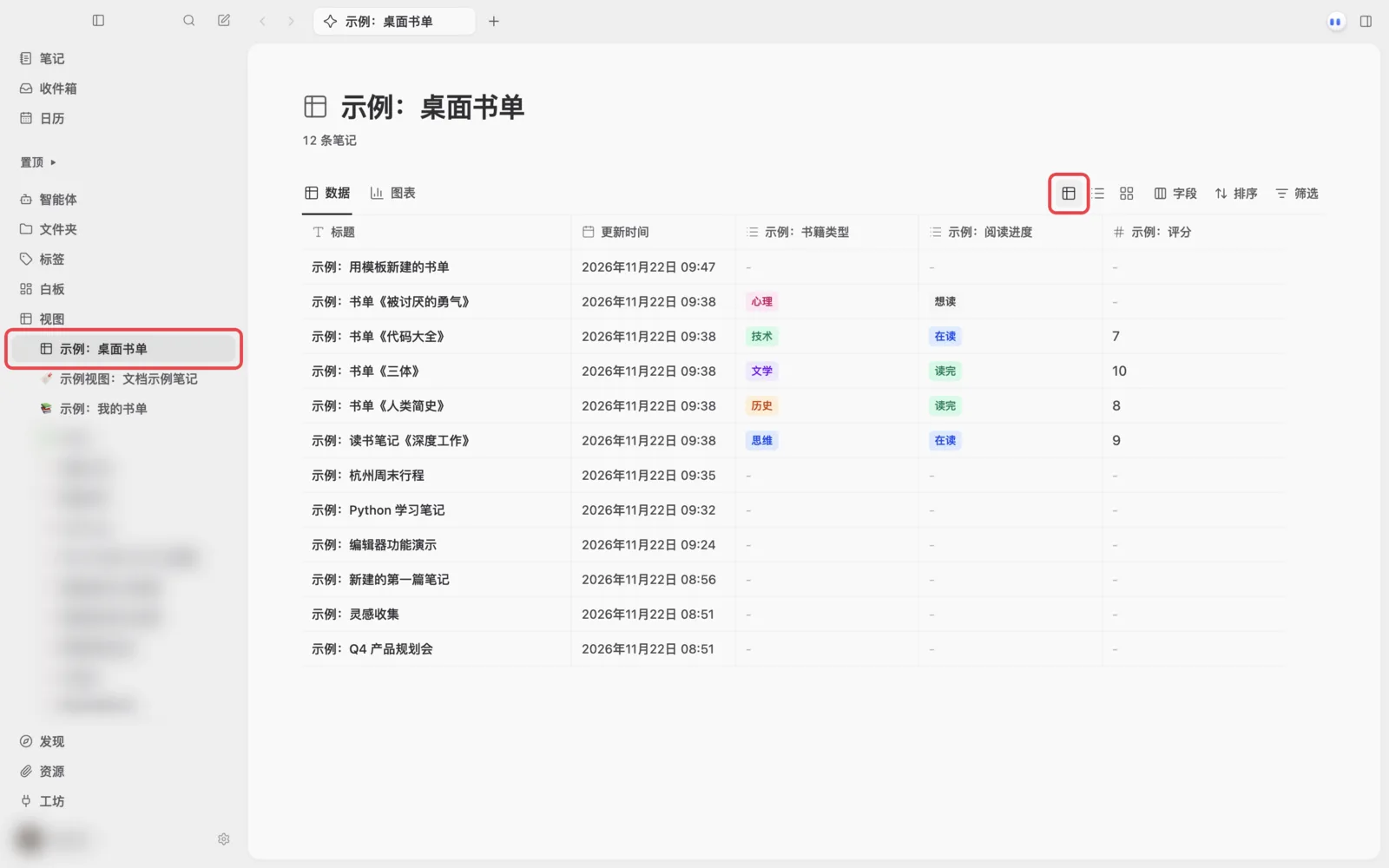
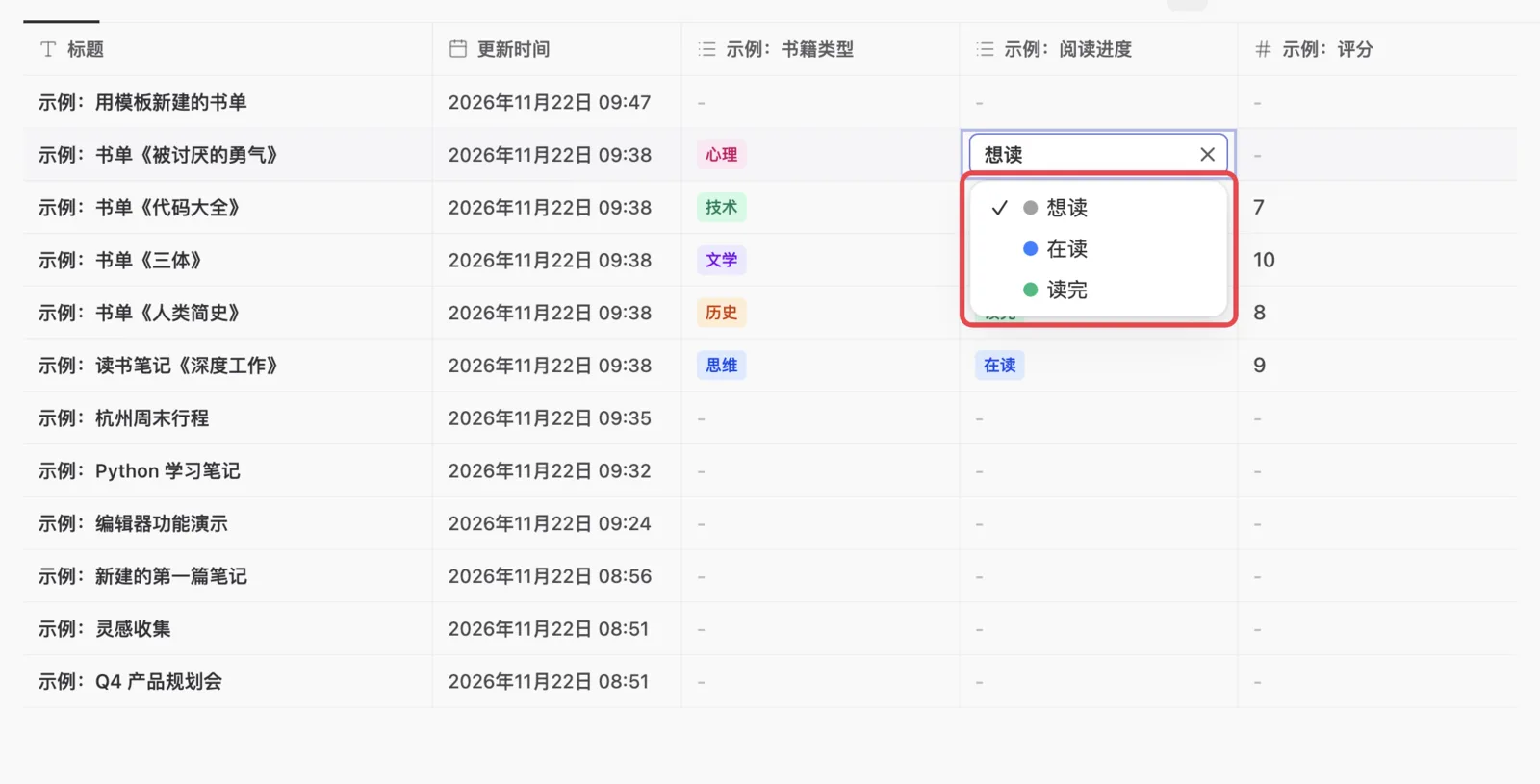
保存后视图出现在侧栏。默认是表格,每行一篇笔记,每列一个属性。点单元格就能直接修改。

表格视图,列出四本示例书和它们的类型、进度、评分
表格视图
点击阅读进度单元格弹出想读、在读、读完
在表格里直接改属性

画一张饼图

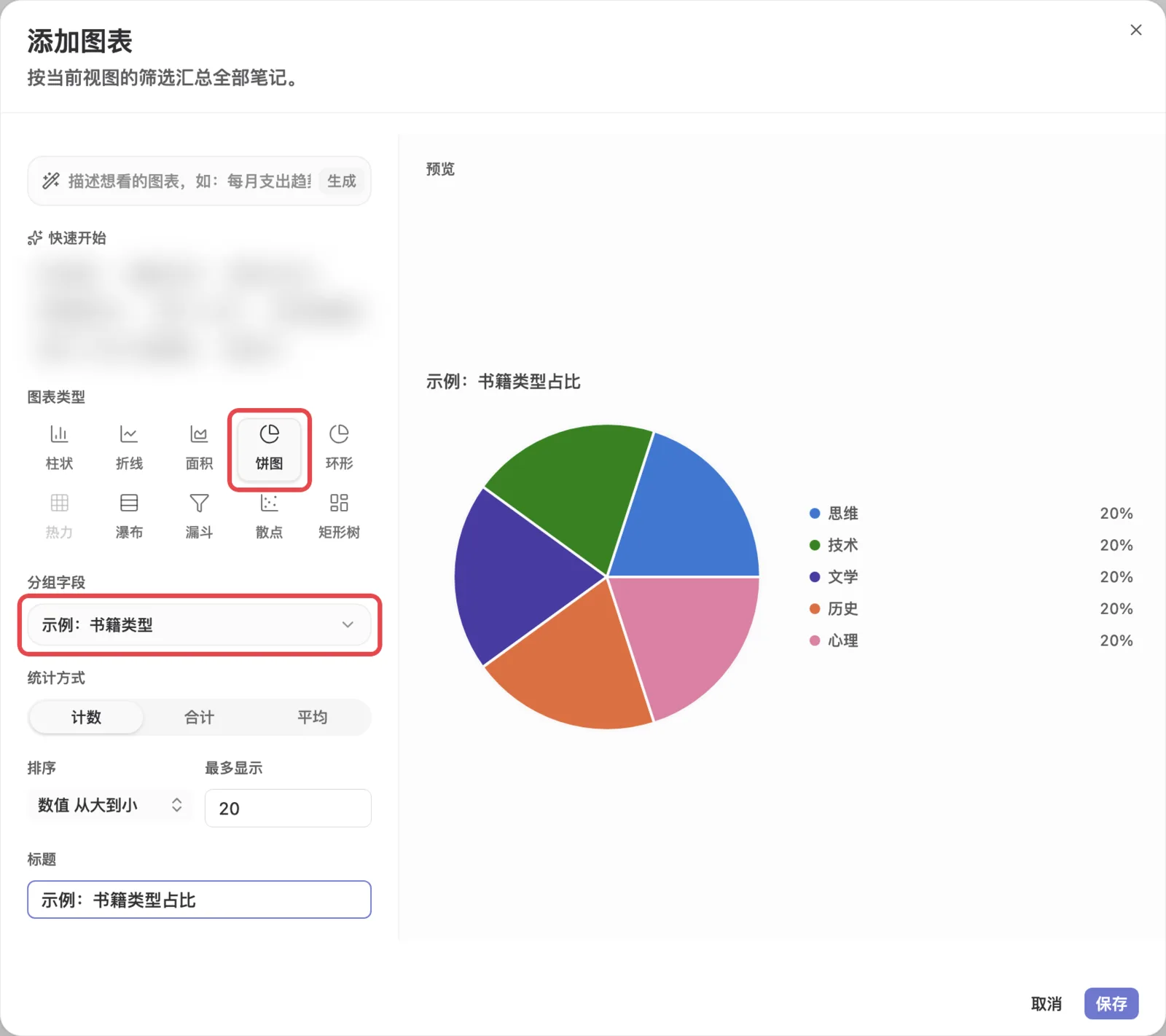
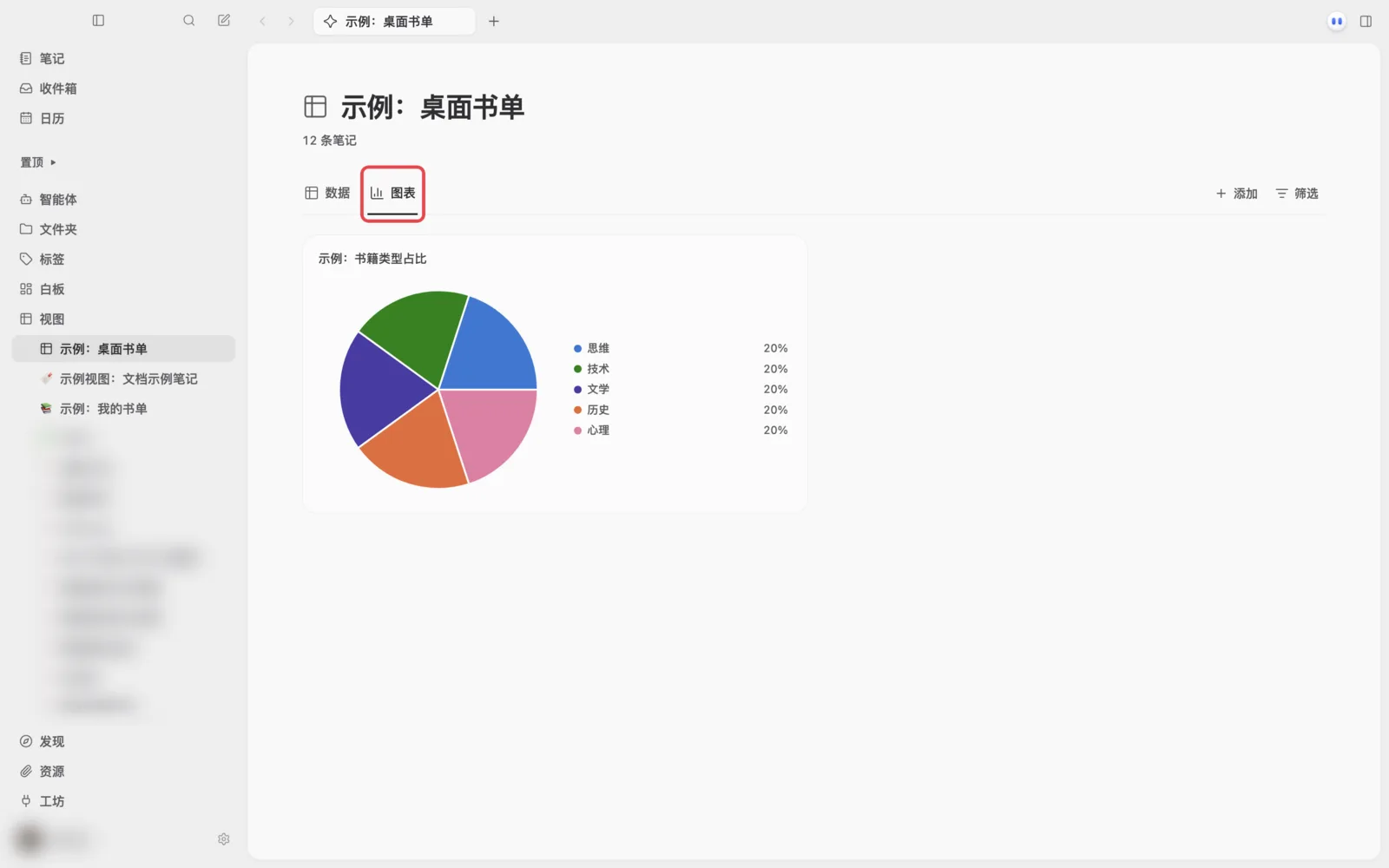
切到 图表,点 添加图表,选 饼图,字段选「书籍类型」,统计方式选「计数」,填标题后保存。

添加图表对话框,选了饼图和字段示例:书籍类型
添加图表
视图的图表页,一张示例:书籍类型占比饼图
书籍类型占比

三种布局

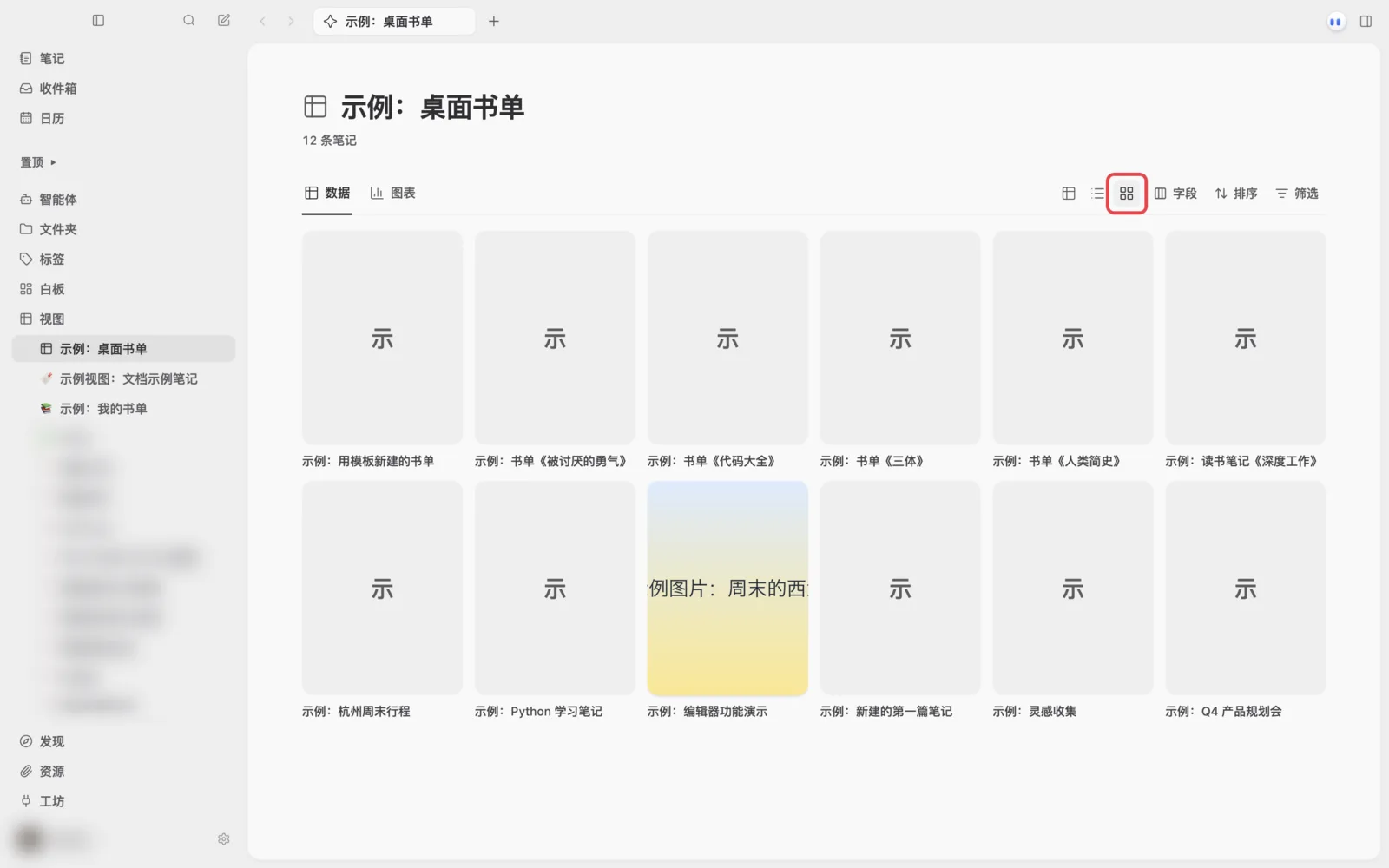
视图右上角可以在 表格、列表、卡片 之间切换。卡片布局把每篇笔记显示成一张卡片,笔记里有图片时会用作封面,适合书单、影单。
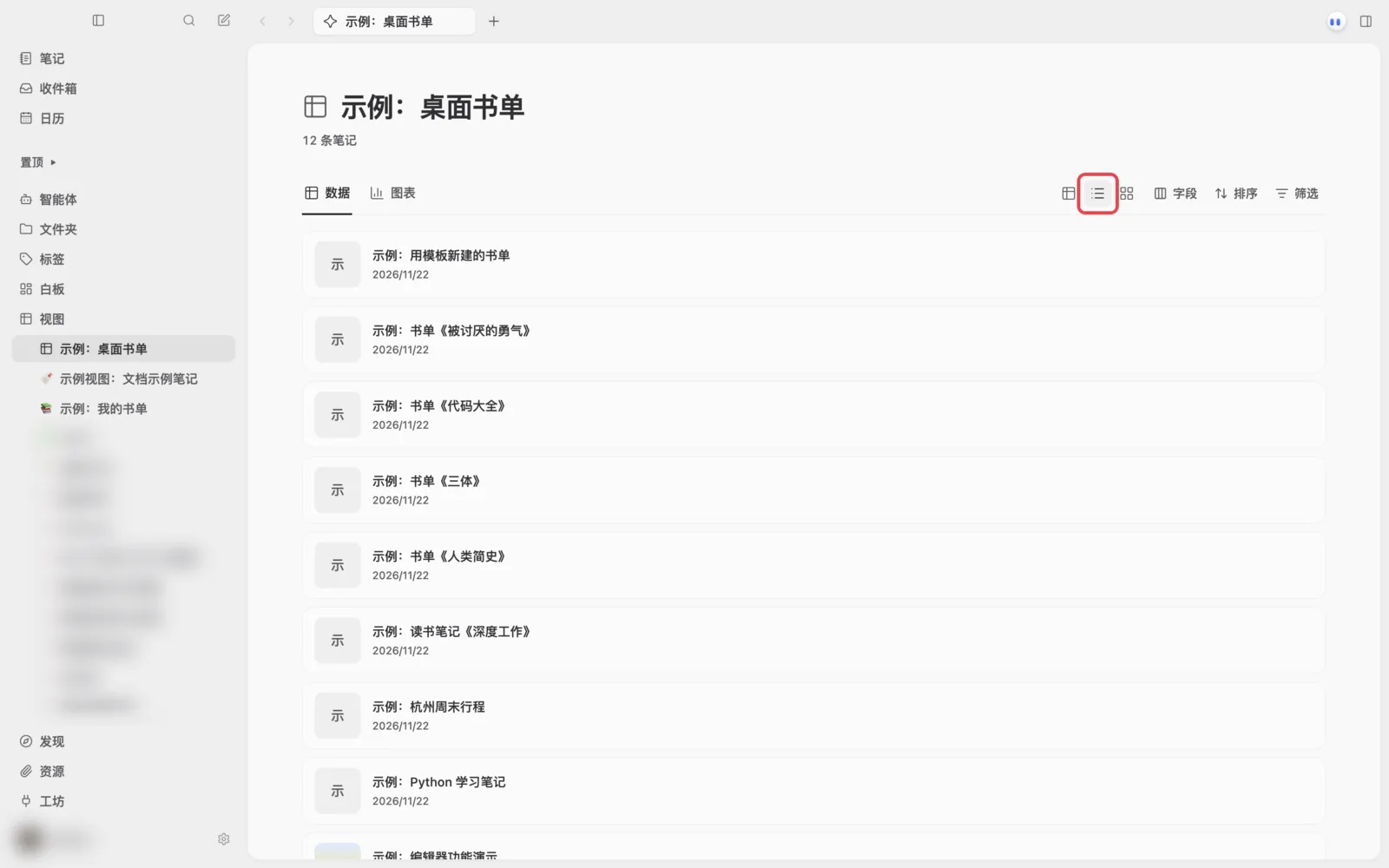
列表布局,每行显示标题和属性
列表
卡片布局,每篇示例笔记一张卡片,有图片的显示为封面
卡片

排序、筛选和字段

视图工具栏的三个按钮:

按钮作用
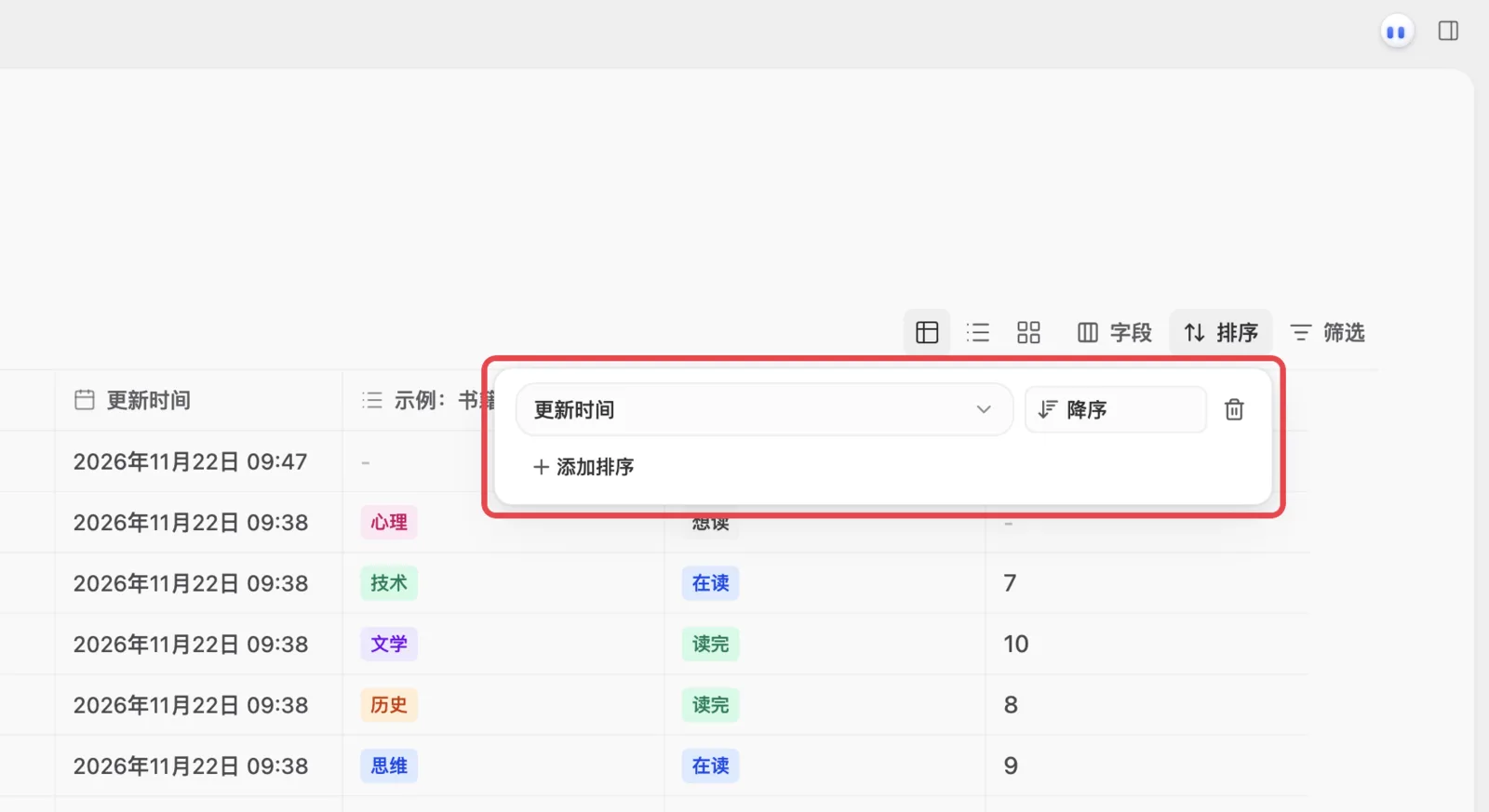
排序按一个或多个字段升序、降序排列
筛选随时增删筛选条件
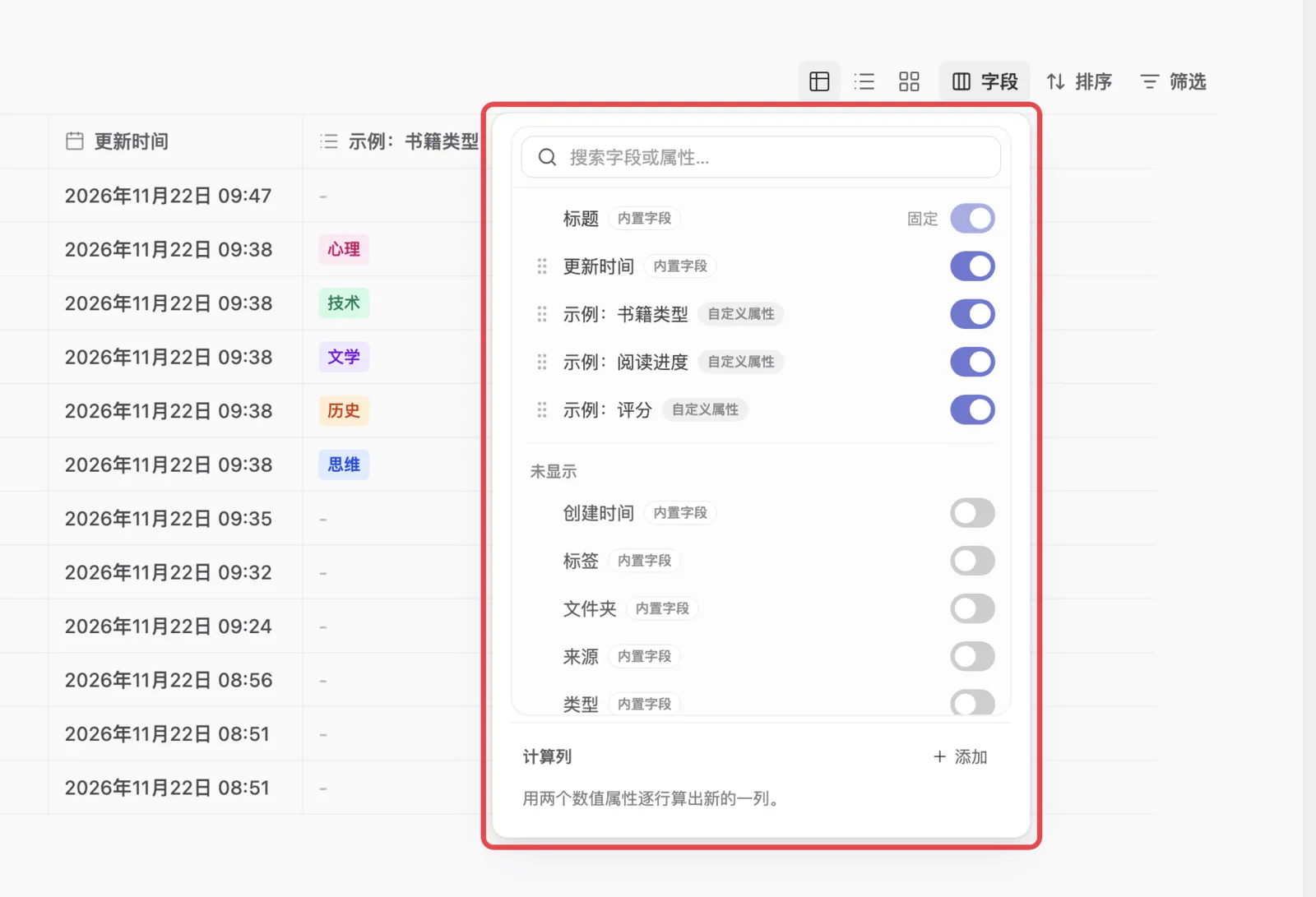
字段显示、隐藏、调整列,或添加计算列
排序弹窗,可以添加排序字段
排序
筛选弹窗,显示标签包含条件
筛选
字段弹窗,列出可显示的字段和计算列
字段与计算列

图表类型

图表支持柱状、折线、面积、饼图、环形、热力、瀑布、漏斗、散点、矩形树。统计方式有计数、合计、平均。除了图表,还能 添加统计,在顶部显示一个数字,比如「已读完 12 本」。

视图是活的:给新笔记打上同样的标签、填好属性,它就会自动出现在书单里,图表也会跟着更新。

On this page