DinoxDinox AI笔记
电脑端指南

日历与待办

在日历里按日、周、月查看安排,切到待办模式集中处理任务,用一句话快速添加带日期的待办,并打开桌面悬浮待办。

笔记里写的待办散落各处,容易忘。日历把它们按日期排好,待办模式把它们集中到一张清单里。

案例:安排下周的读书和复盘
打开日历,看下一周

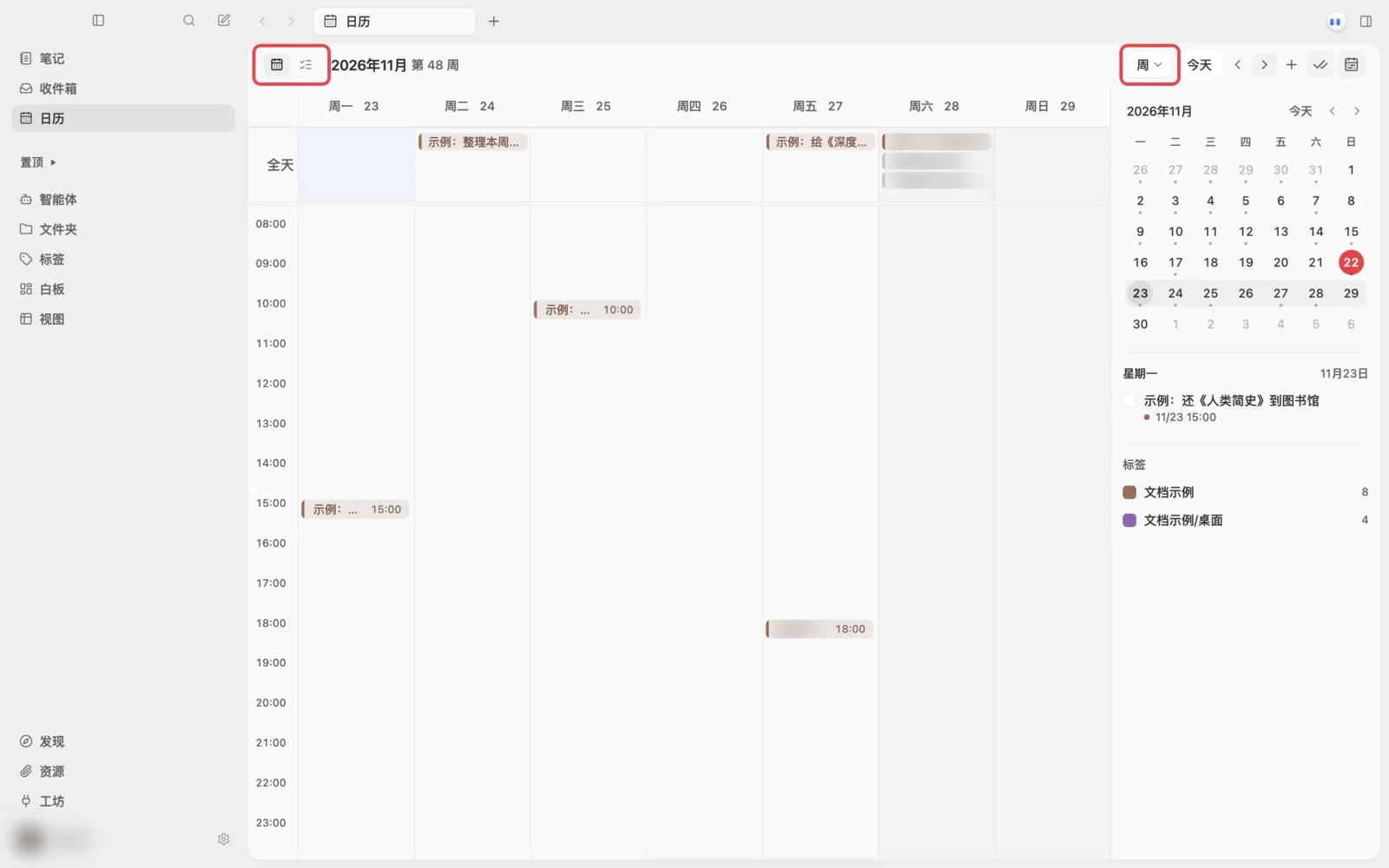
点侧栏 日历。左上角切到 日程,用 今天、上一段、下一段 翻看。带日期的待办会出现在对应的日子里。

日历周视图,几条示例待办分布在不同日期
周视图

新增待办

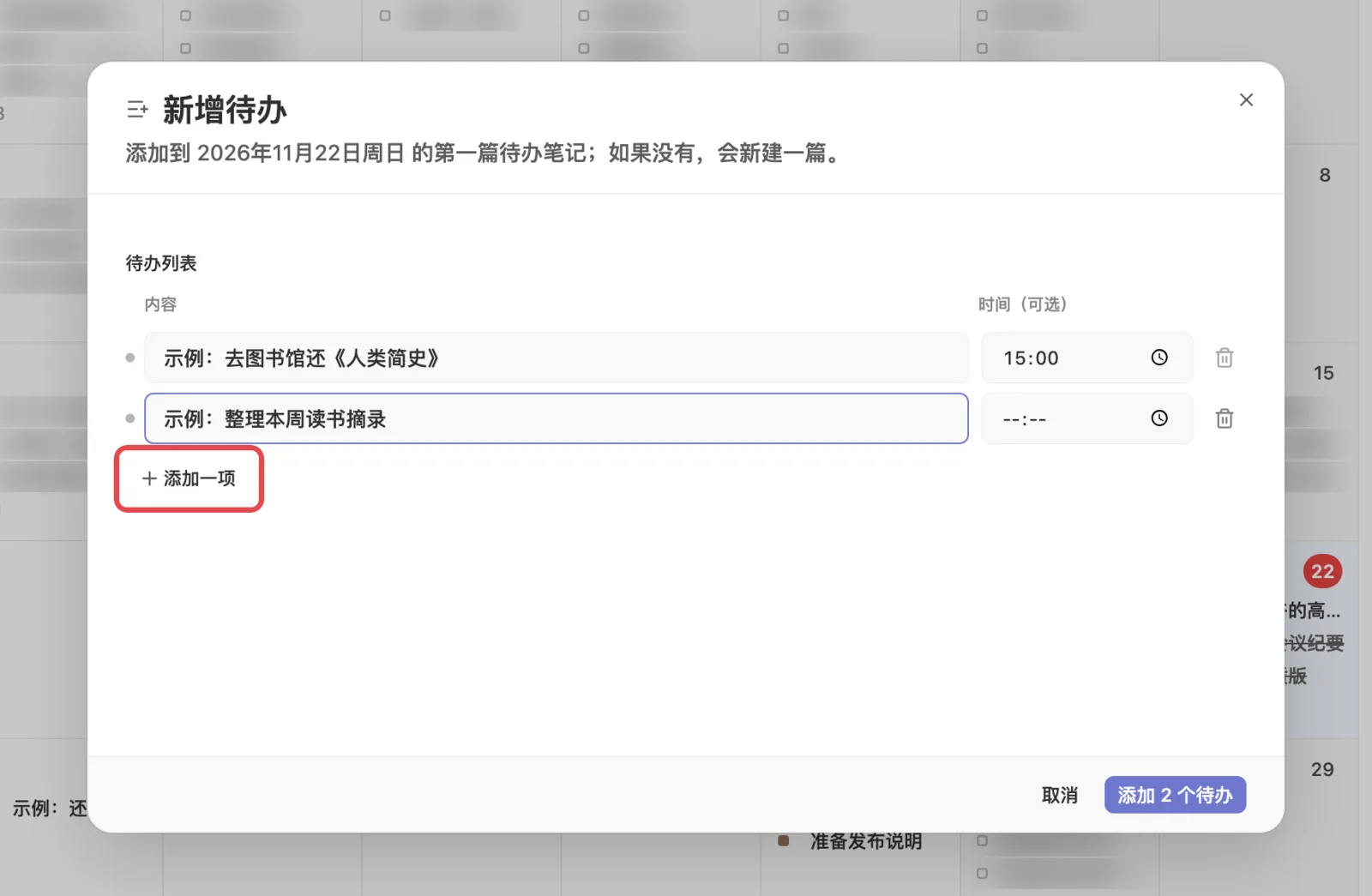
点右上角 新增待办,写下要做的事,可以填时间;点 添加一项 一次加好几条。

新增待办对话框,两条示例待办,第一条填了 15:00
一次添加多条待办

切到待办模式集中处理

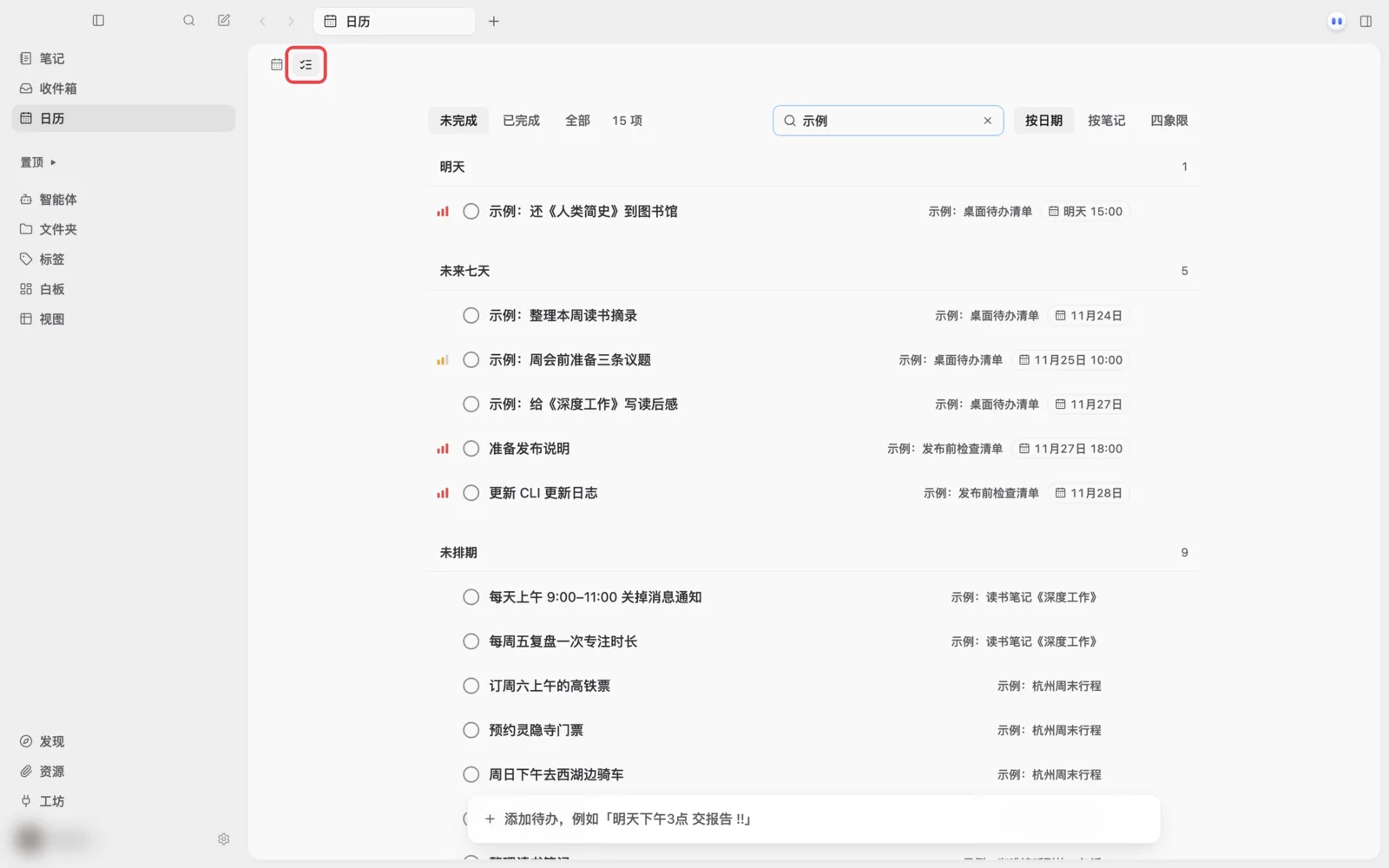
左上角切到 待办,所有待办按日期分组列出。可以按 未完成 / 已完成 / 全部 筛选,也能搜索。勾选就完成。

待办模式,搜索示例,列出示例待办
待办模式

用一句话快速添加

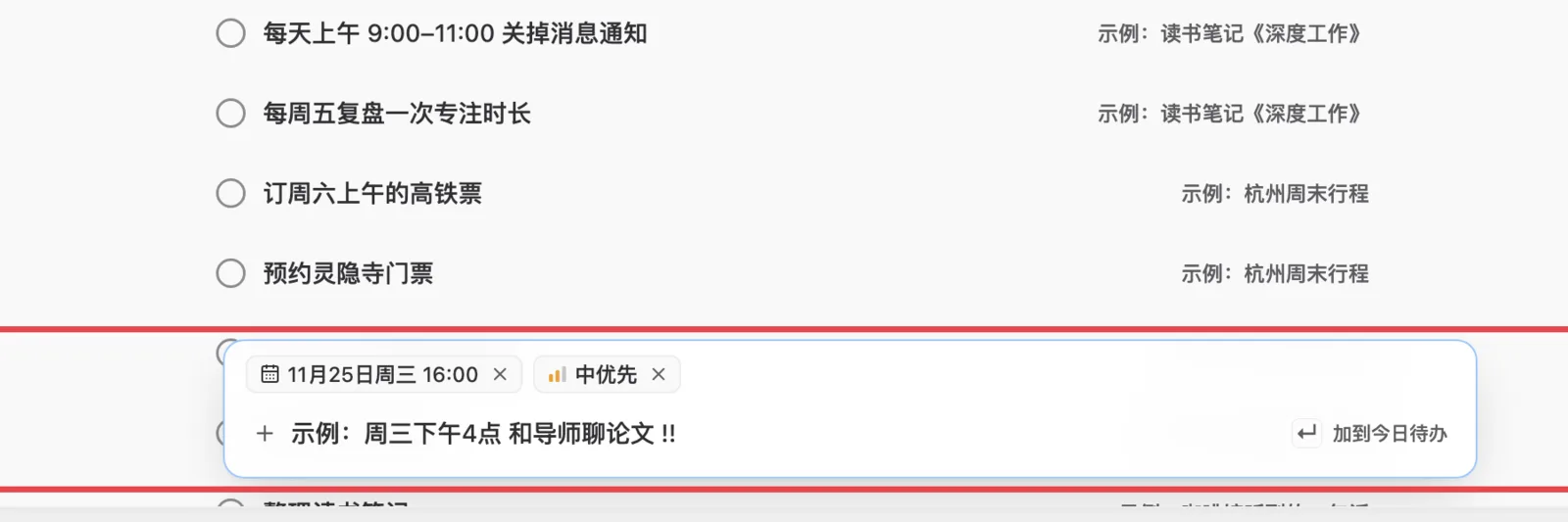
在待办列表底部的输入框里写一句话,比如「周三下午4点 和导师聊论文 !!」。Dinox 会自动识别日期、时间和优先级(! 越多越重要),回车就加到今日待办。

快速添加输入框,上方识别出 11 月 25 日周三 16:00 和中优先
自动识别日期、时间和优先级

切换日历视图

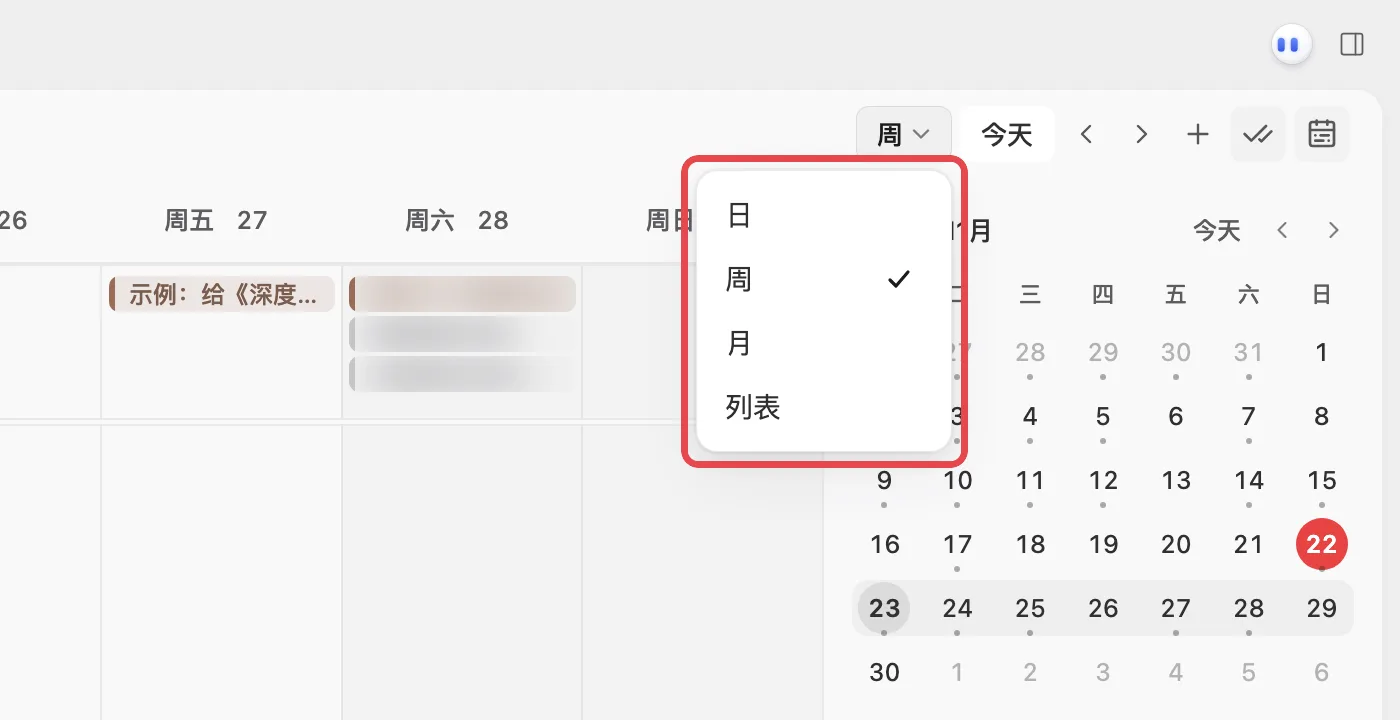
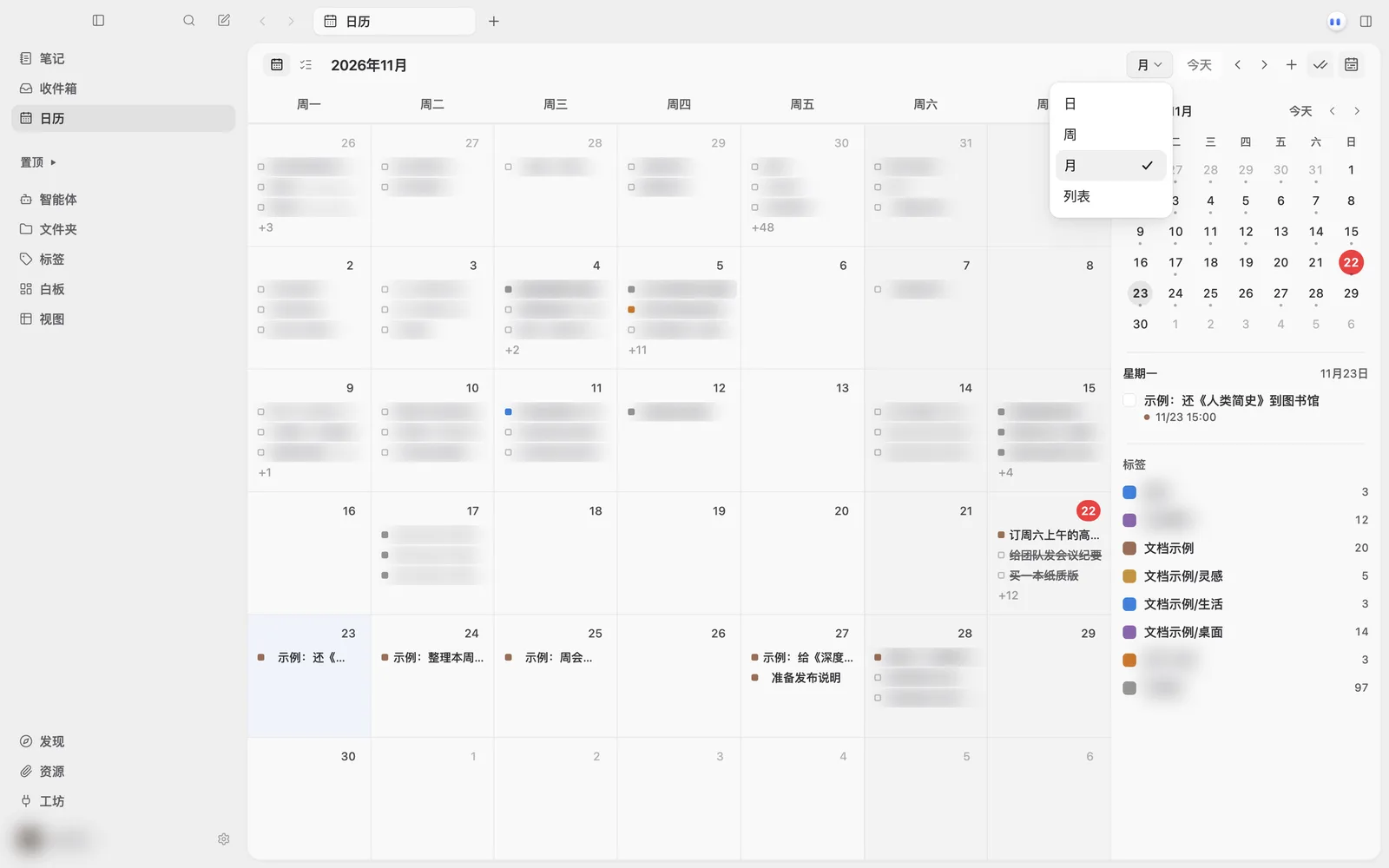
点 切换日历视图,可以选 日、周、月、列表。

切换日历视图菜单:日、周、月、列表
选择视图
日历月视图
月视图

待办的分组方式

待办模式可以 按日期、按笔记 或 四象限(重要/紧急)分组。按笔记分组时,能看出每条待办来自哪篇笔记,点一下就打开。

待办就是笔记里的任务([] 开头的那一行)。在日历里勾选,原笔记里也会同步勾上,反过来也一样。

悬浮待办

在 设置 → 常规 打开 在屏幕角落显示悬浮待办球。屏幕边上会出现一个小球,鼠标移上去展开今天的待办,不用切回 Dinox 就能勾选。
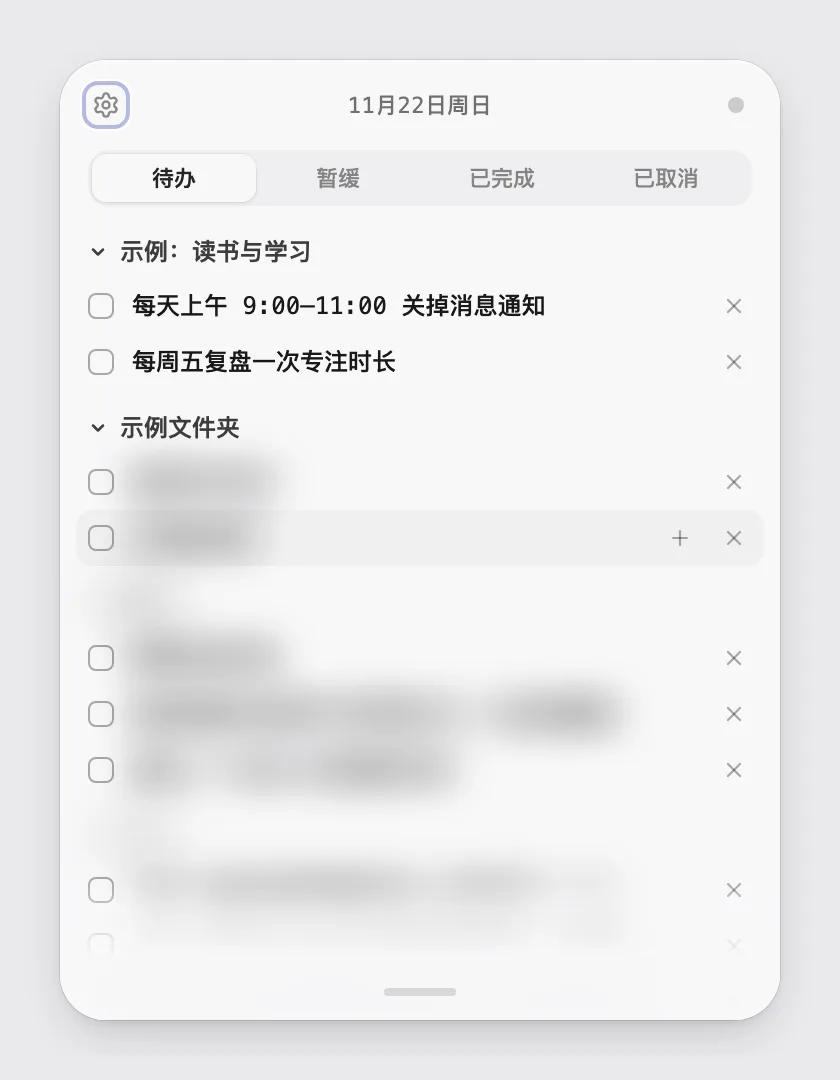
展开的悬浮待办窗口,按文件夹分组列出示例待办
悬浮待办

悬浮待办在所有窗口之上,适合工作时放在屏幕角落提醒自己。

On this page