 Dinox AI笔记
电脑端指南
白板
把笔记放到白板上当卡片,加便签、连线,一键整理布局,再让 AI 帮你分析整块白板。
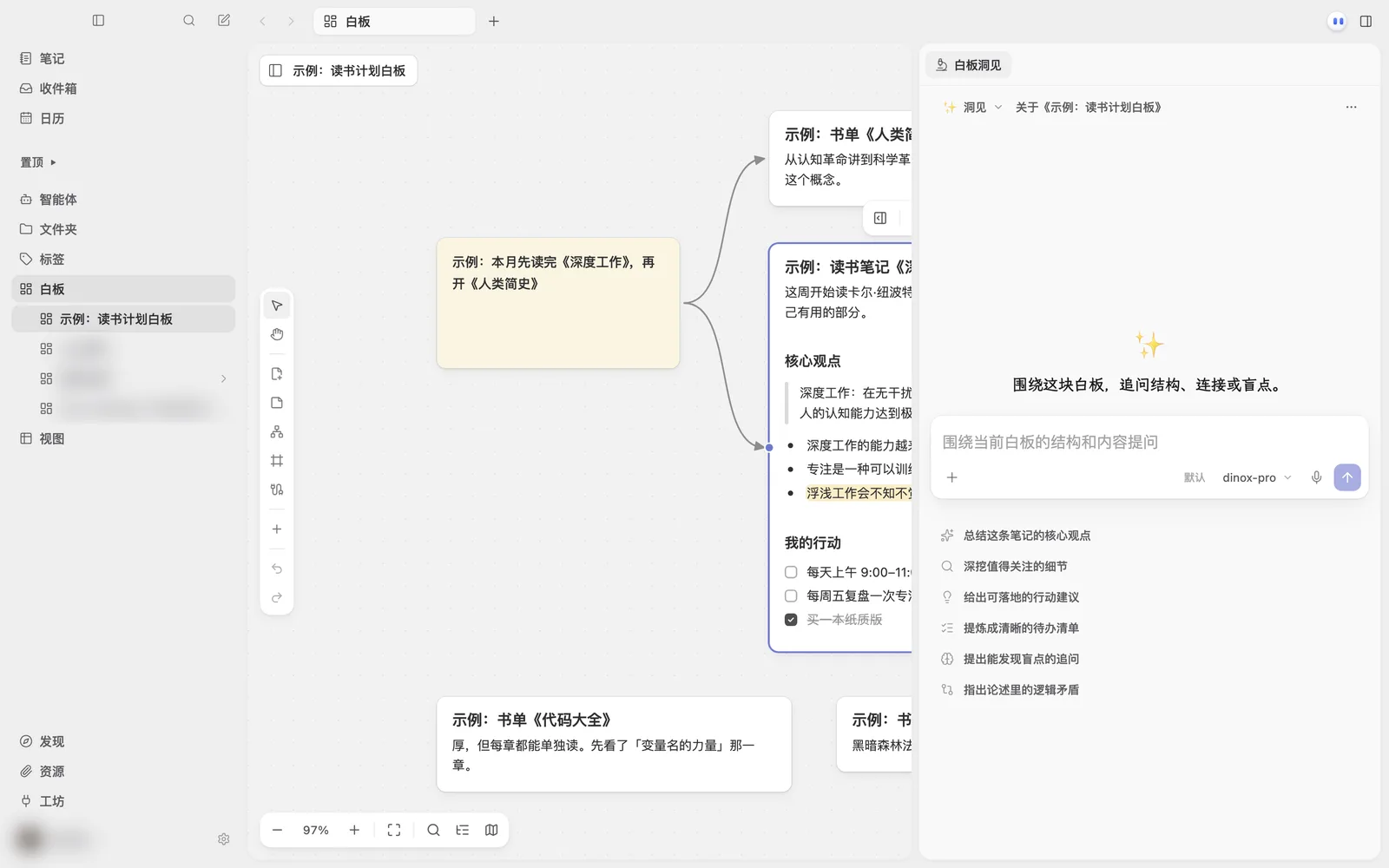
列计划、理思路时,一行行的笔记不够直观。白板让你把笔记摊开在桌面上,拖来拖去、连上线。
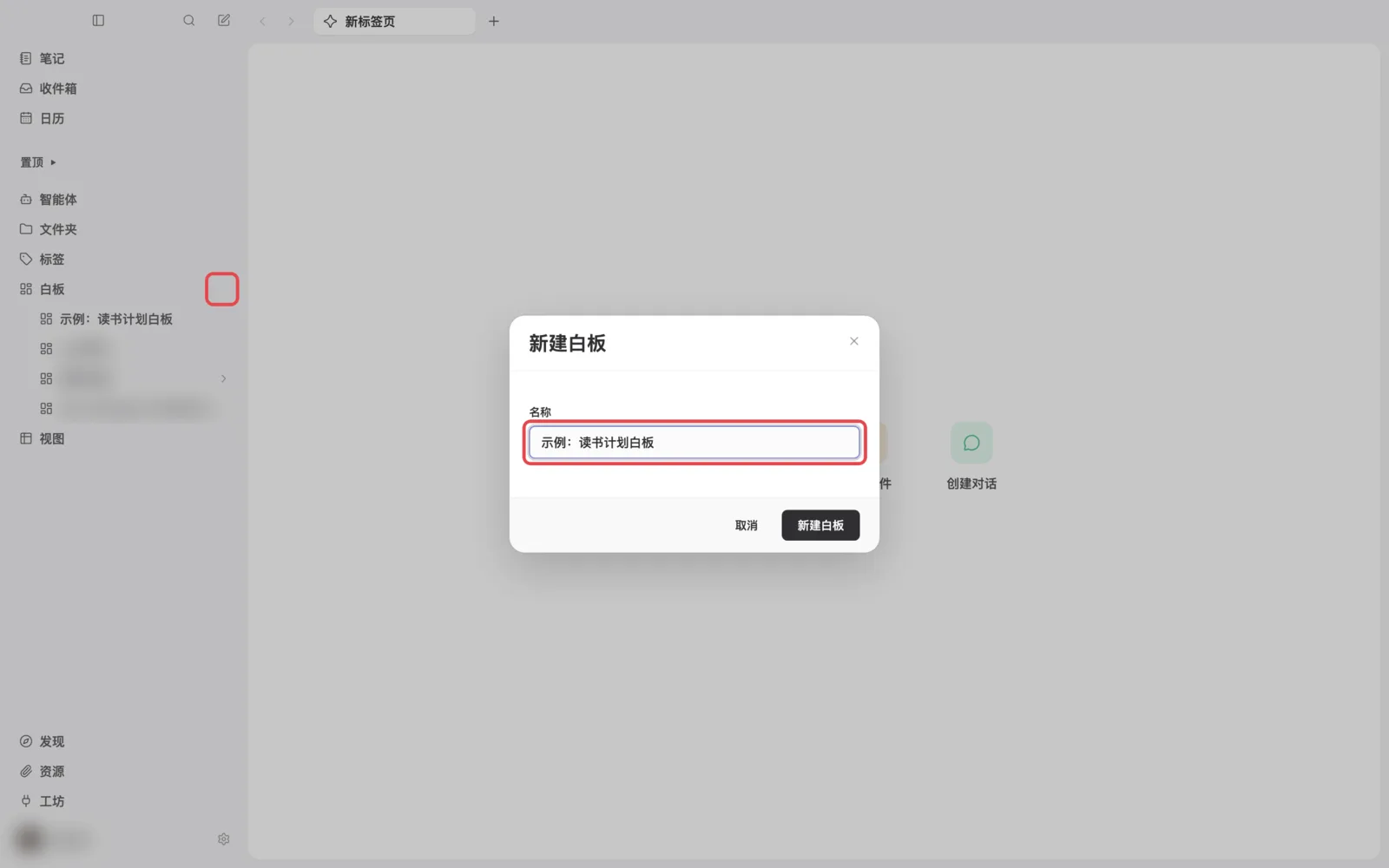
案例:做一块「读书计划白板」
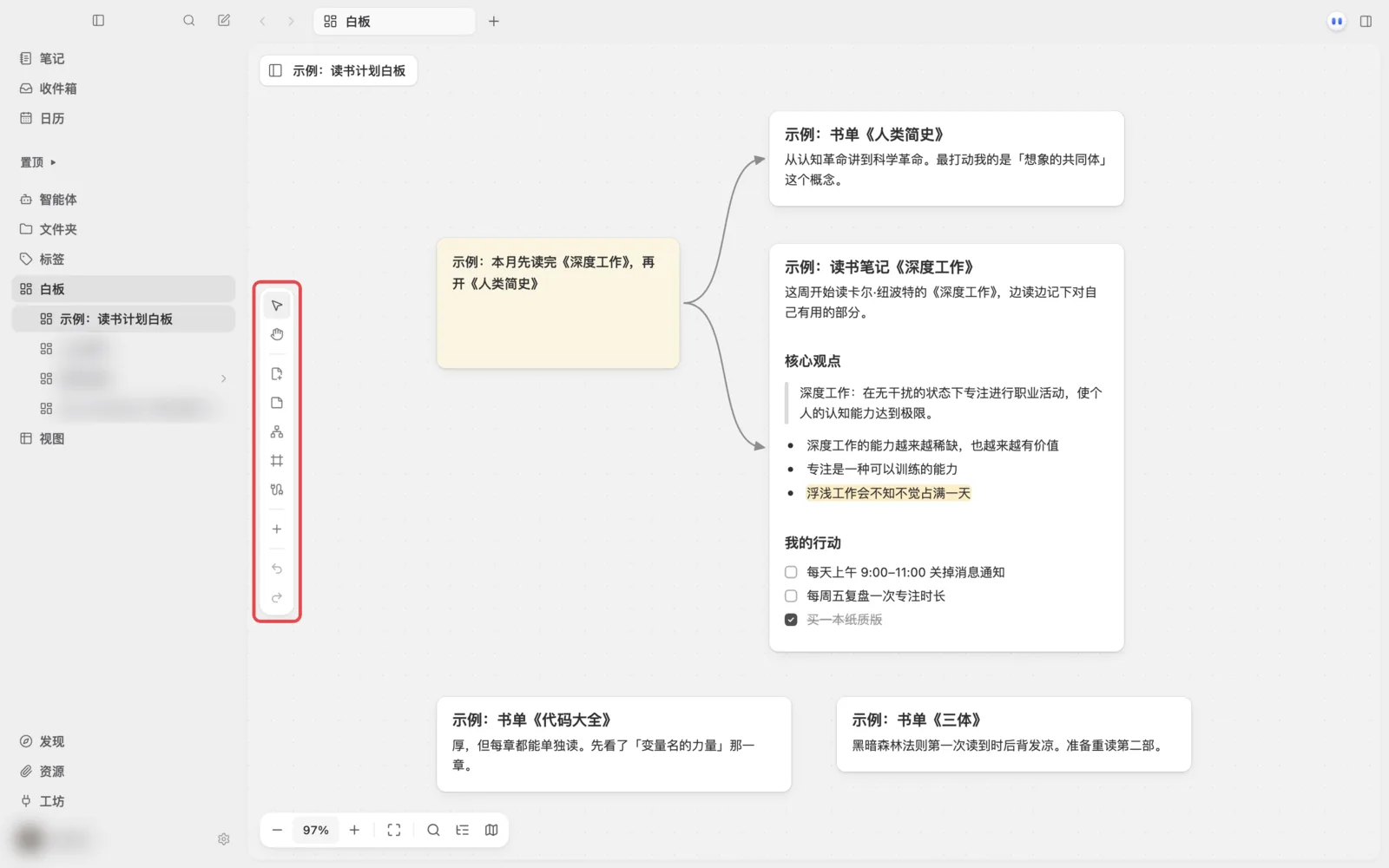
工具栏
| 工具 | 作用 |
|---|---|
| 选择 / 抓手 | 选中卡片,或拖动画布 |
| 卡片 / 便签 | 新建空白卡片或便签 |
| 思维导图 | 新建一个思维导图节点 |
| 分区 | 用一个框把几张卡片圈成一组 |
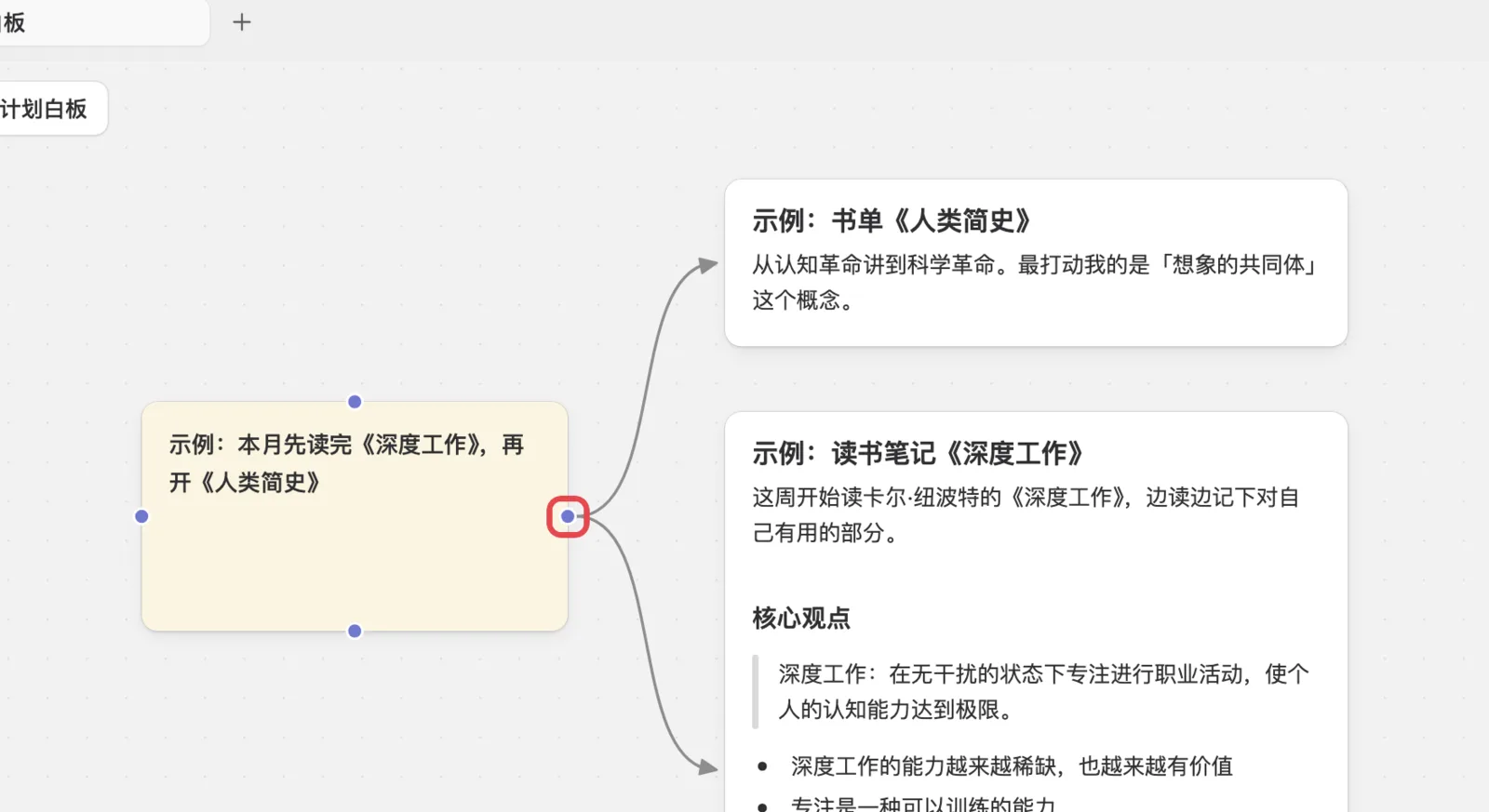
| 连线 | 在两张卡片间画线 |
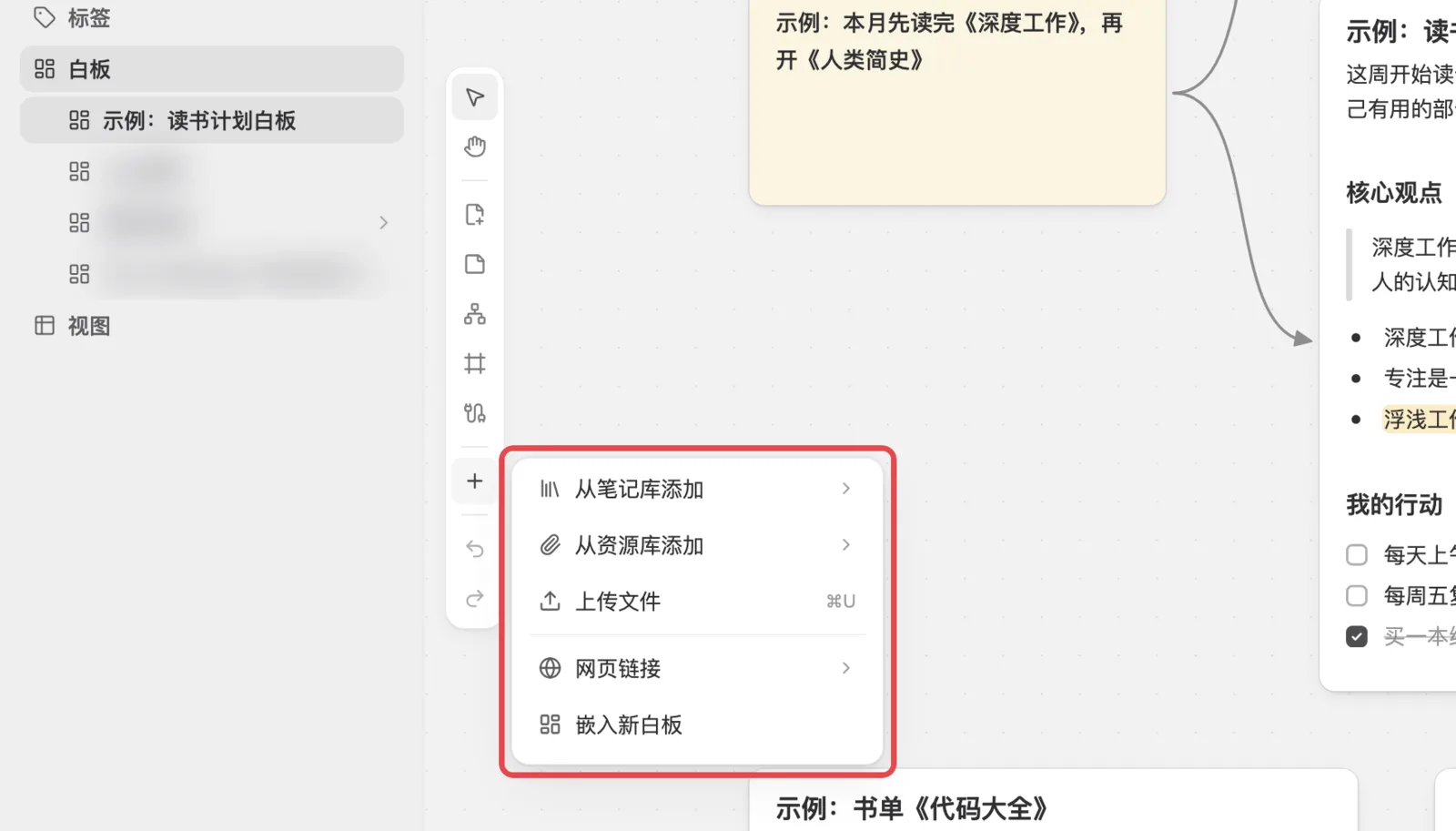
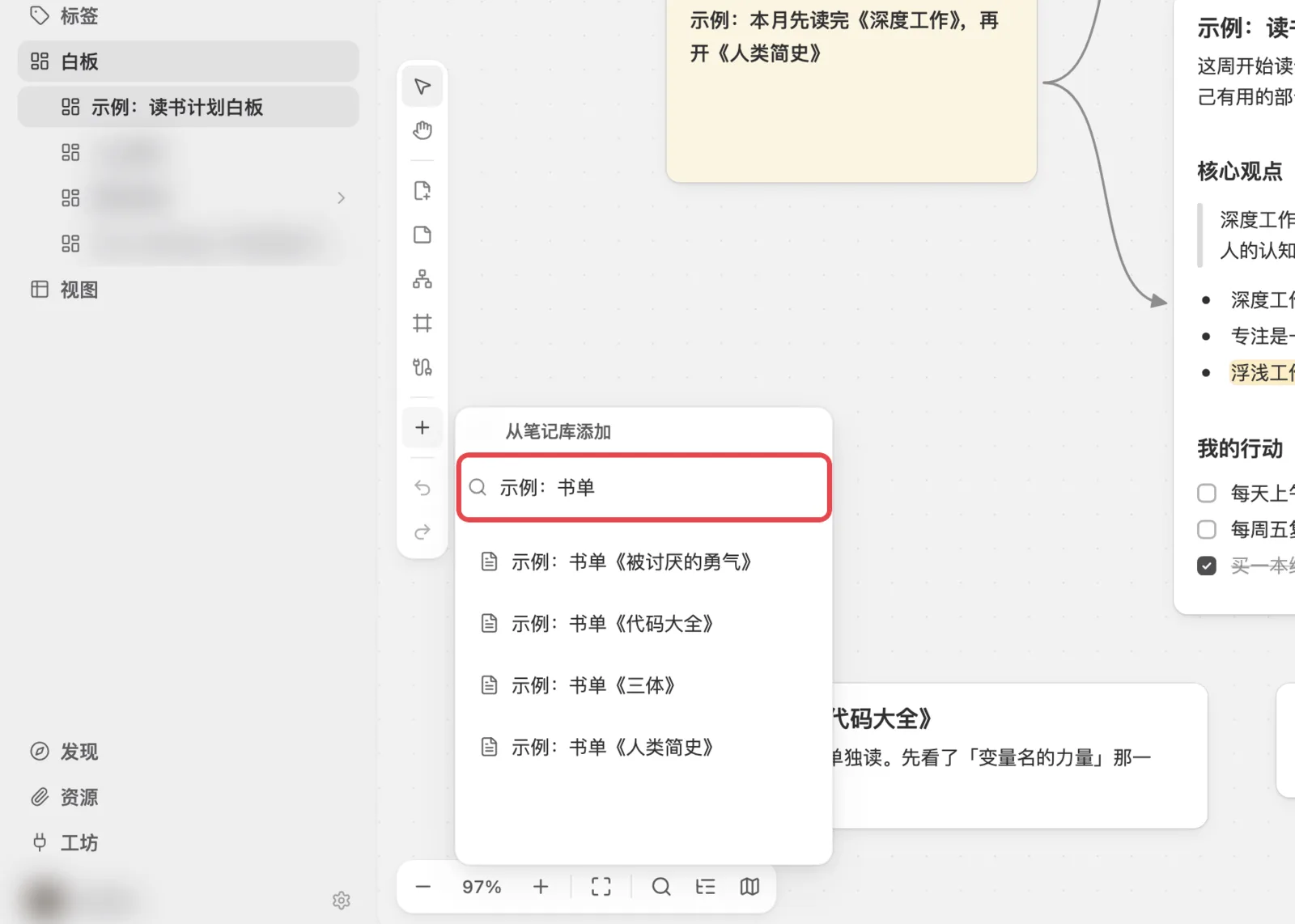
| 插入 | 添加笔记、资源、文件、网页链接,或嵌入一块新白板 |
底部可以缩放、适配视图、搜索卡片,打开分区目录和小地图。
卡片工具条
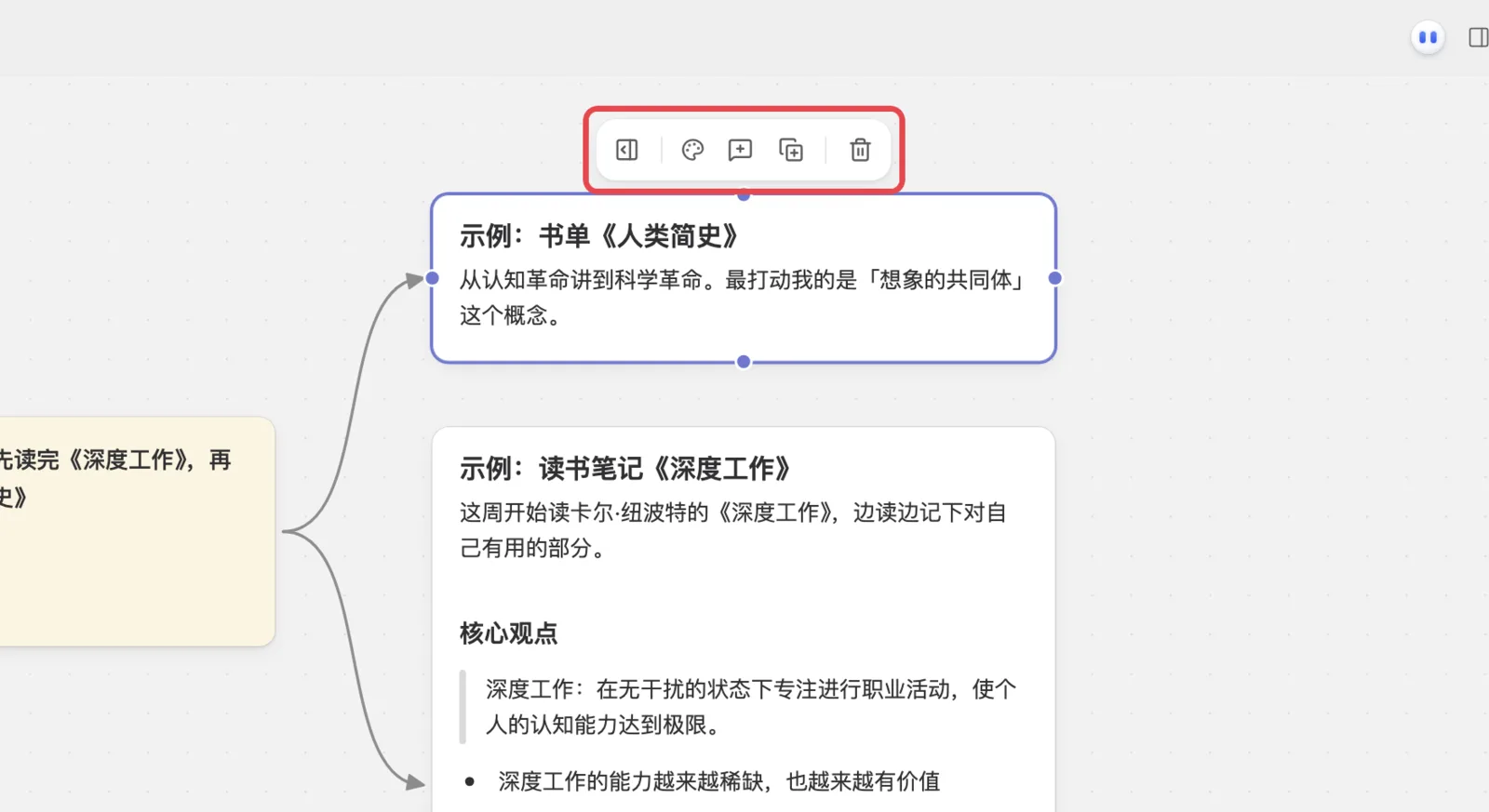
点选一张卡片,上方出现工具条:打开笔记、改 背景颜色、加入对话、复制、删除。
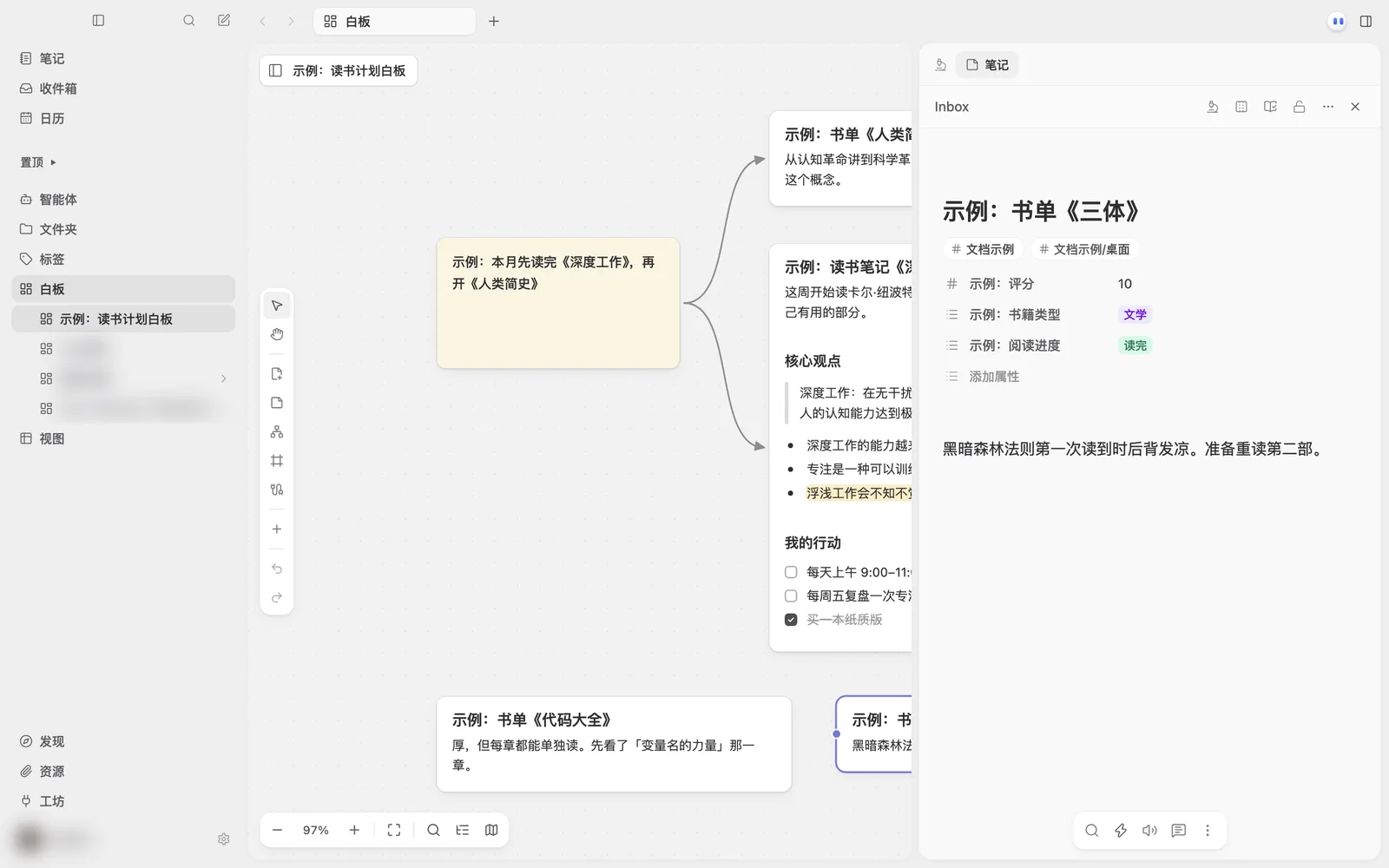
点 打开笔记,会在旁边打开这篇笔记,改完白板上的卡片也会更新。
白板里嵌白板
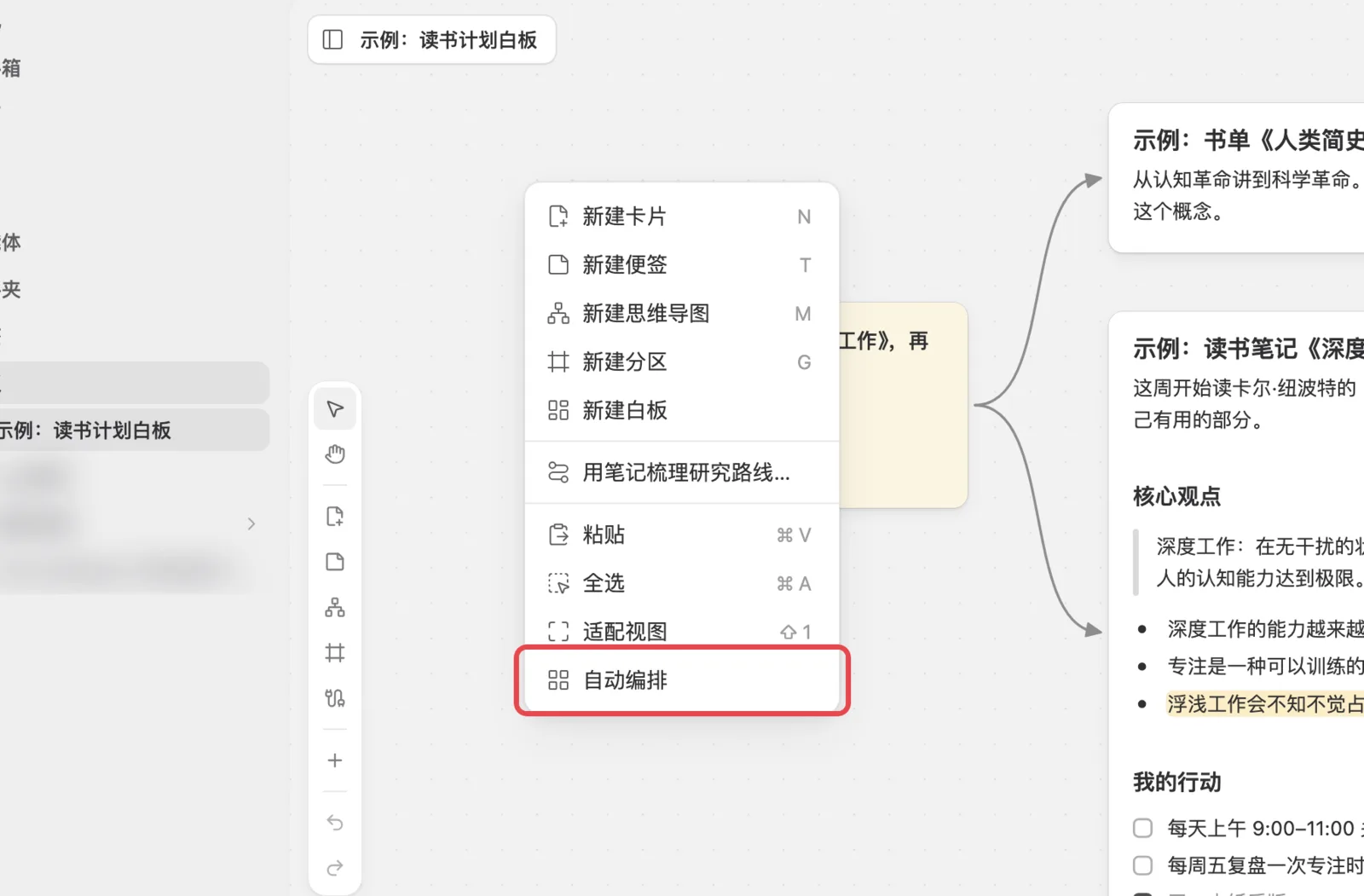
右键空白处选 新建白板,或在插入菜单选 嵌入新白板,可以在白板里放一块子白板。双击进入,顶部的路径可以返回上一层。
让 AI 看白板
选中卡片点 加入对话,右侧会打开「白板洞见」,可以问 AI:这几本书先读哪本?AI 会读这些卡片的内容来回答。
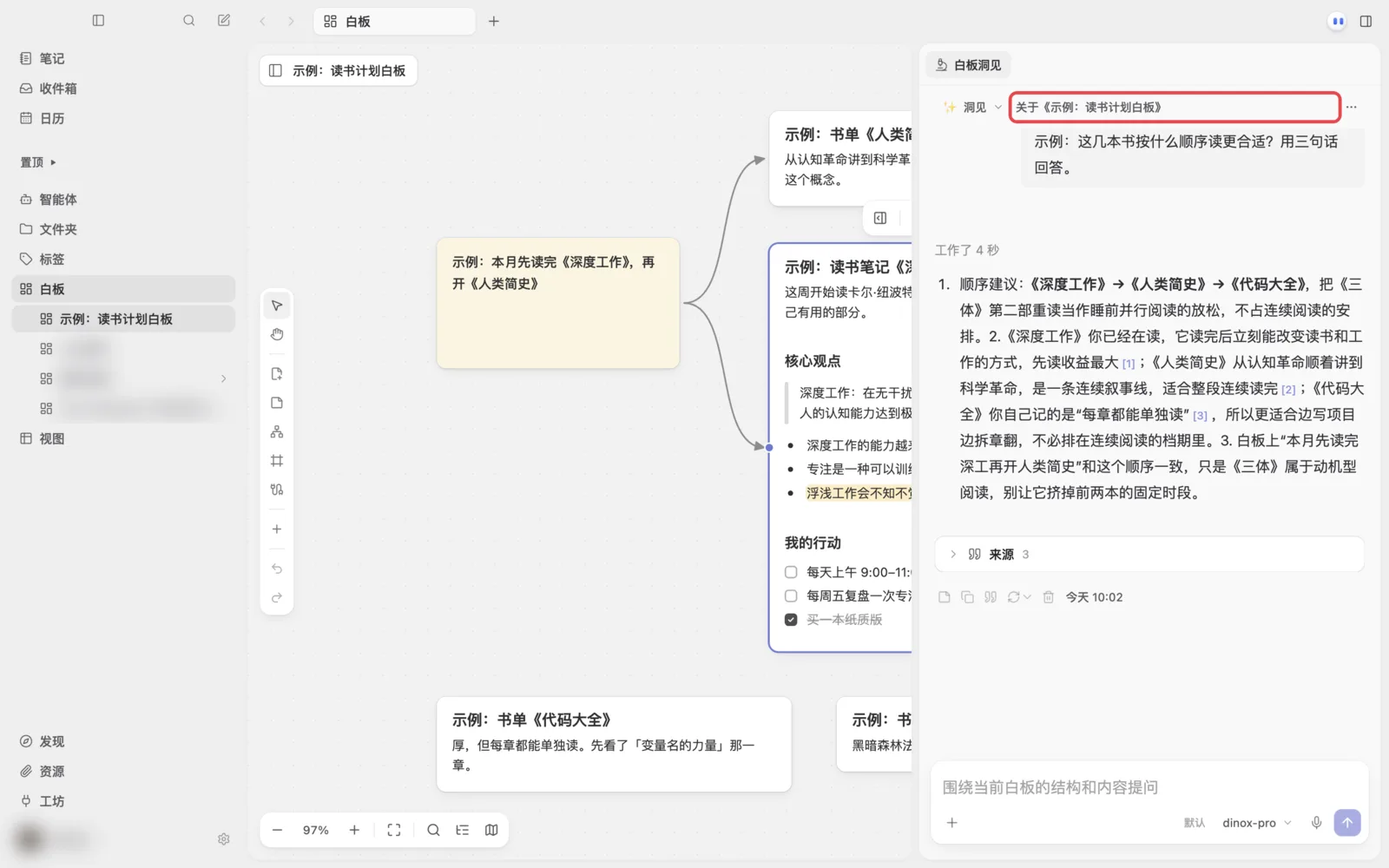
AI 对白板做的改动都可以撤销,按 ⌘Z 就能回到原来的样子。