 Dinox AI笔记
电脑端指南
智能体对话
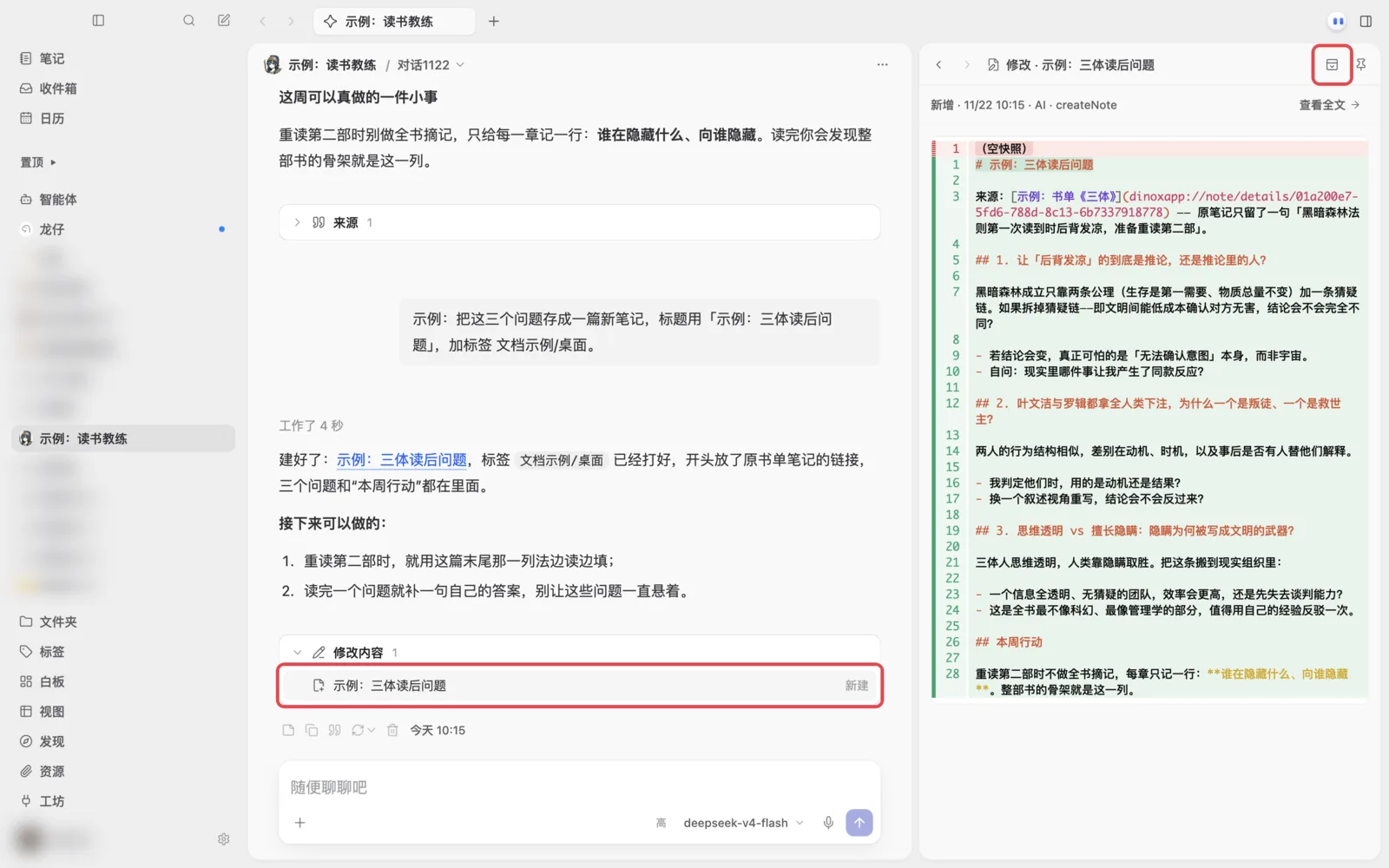
在侧栏选一个智能体,让它读你的笔记、回答问题、帮你写笔记,并在右侧审阅它改了什么。
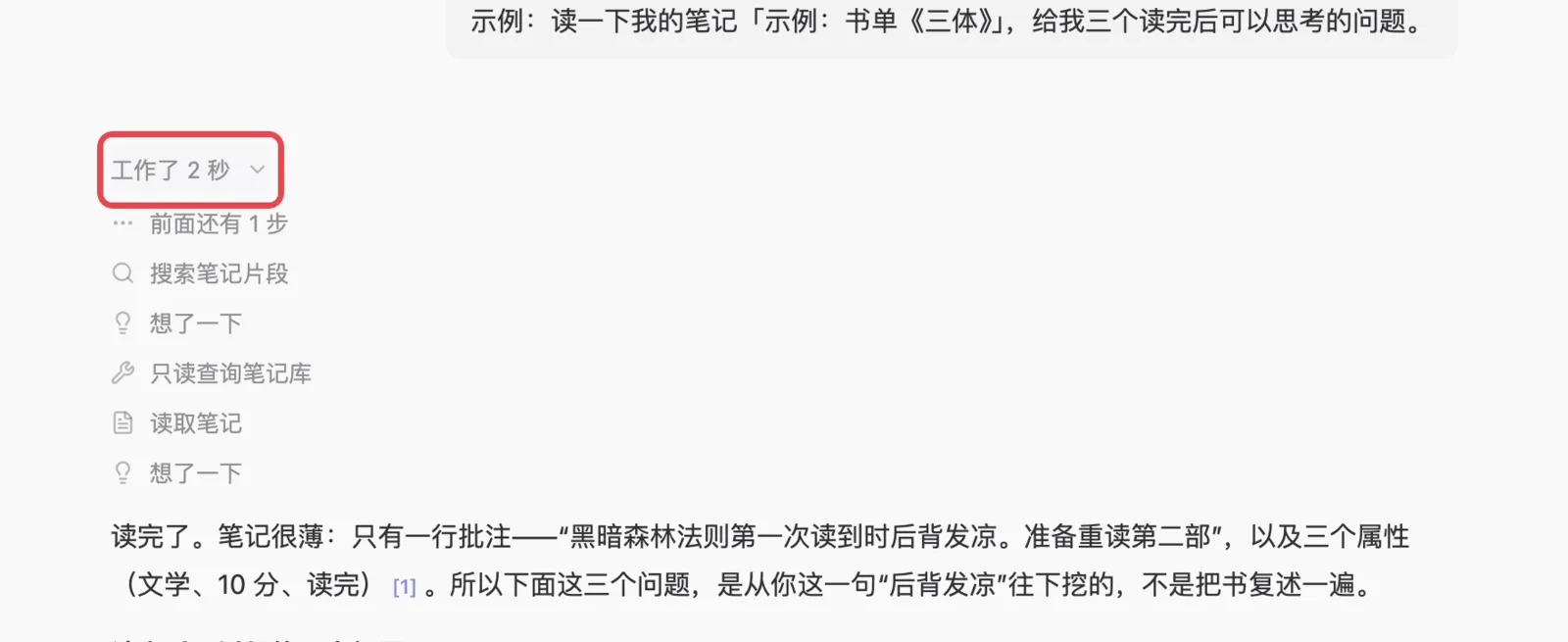
AI 最有用的时候,是它能读懂你自己的笔记。Dinox 的 智能体 可以搜索、阅读、新建和修改笔记,每一步都看得见。
案例:让「读书教练」帮你出几个读后思考题
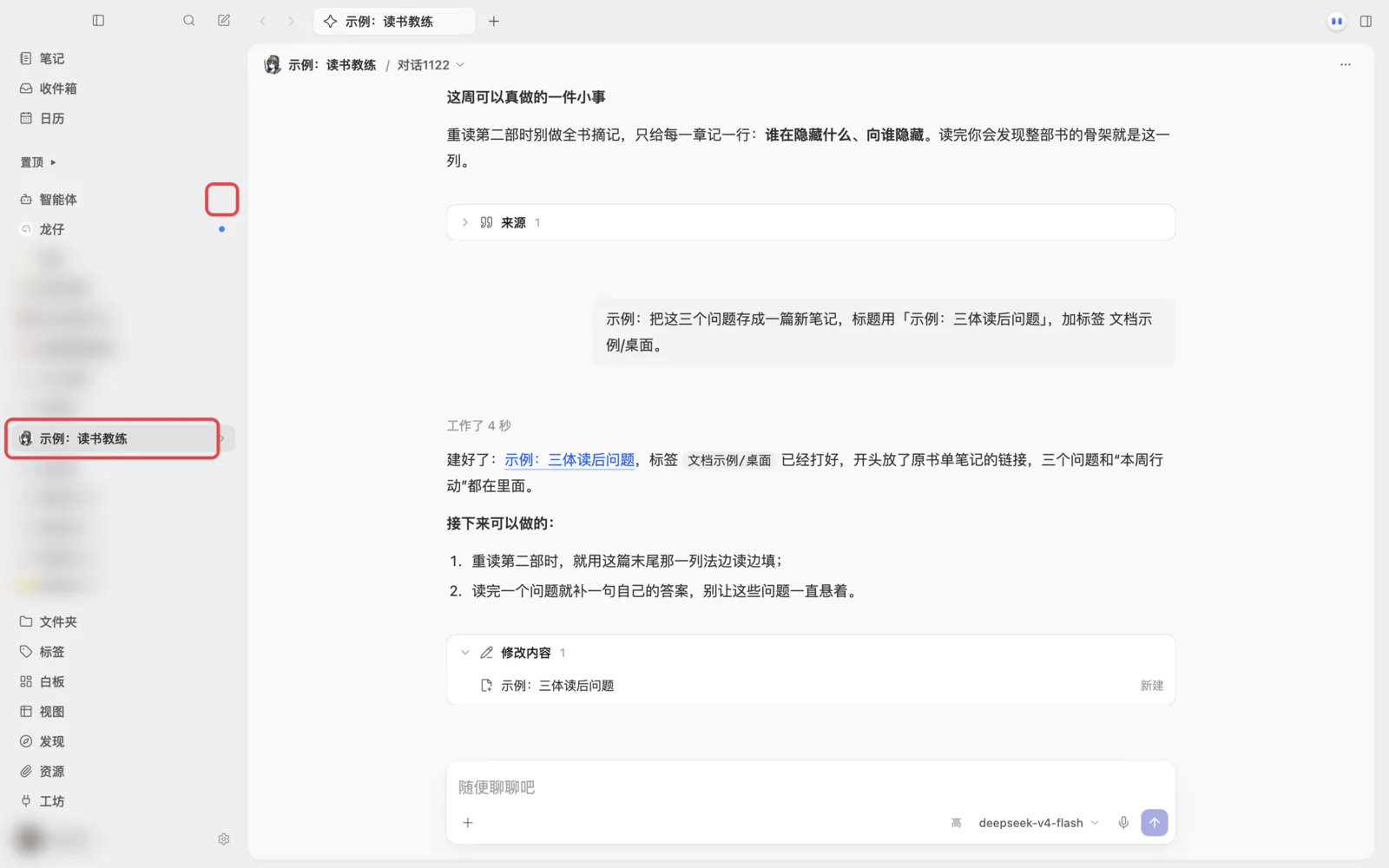
提问
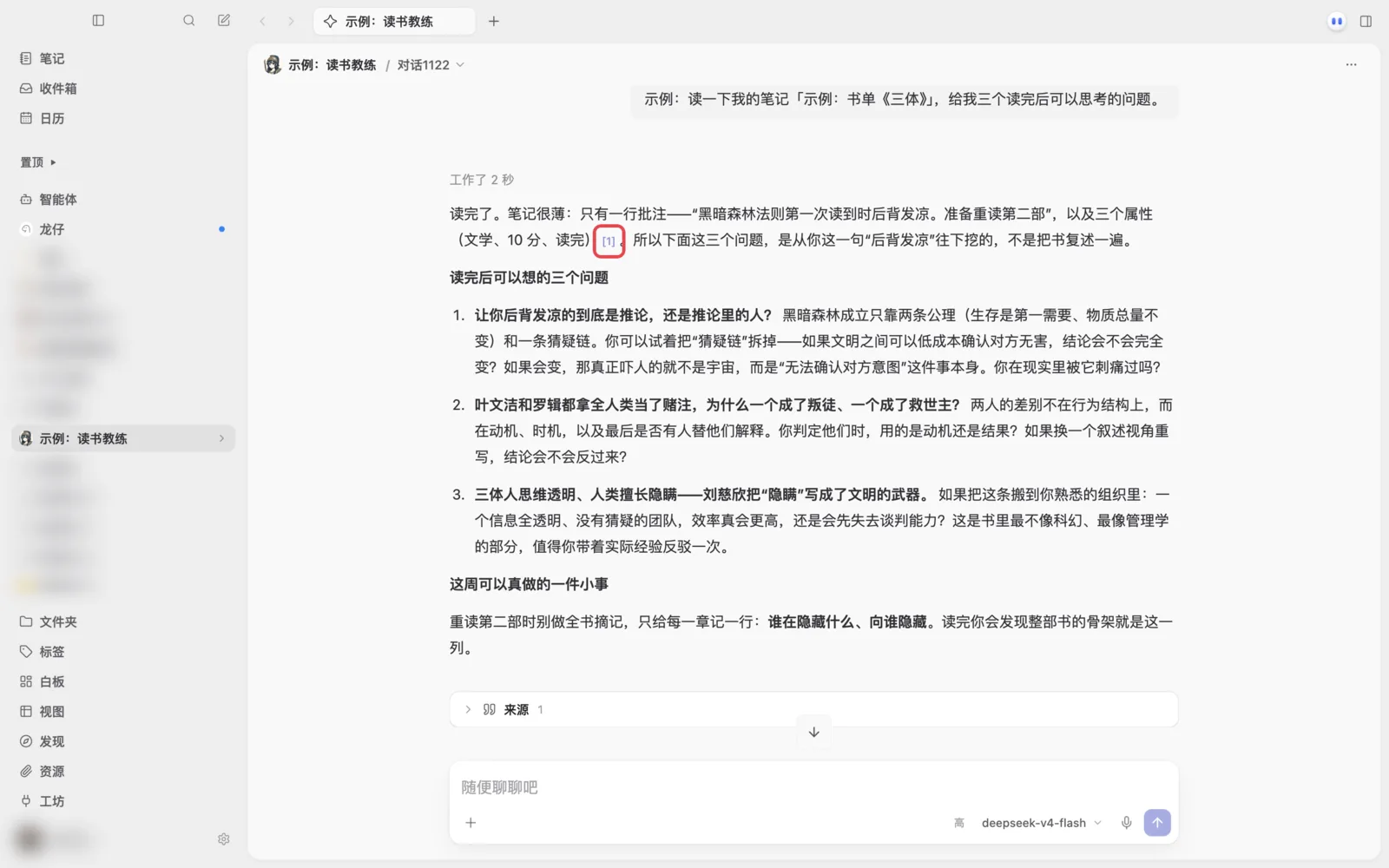
在底部输入框写下问题,比如「读一下我的笔记『示例:书单《三体》』,给我三个读完后可以思考的问题」,回车发送。
回答里的 [1] 这样的角标是来源,点开能看到它引用了哪篇笔记。
AI 要做有风险的操作(比如批量修改笔记、运行命令)时,会先停下来问你:可以选 允许、拒绝,或 始终允许(这个智能体以后不再询问此操作)。始终允许的工具可以在 设置 → 智能体 里撤销。
话题
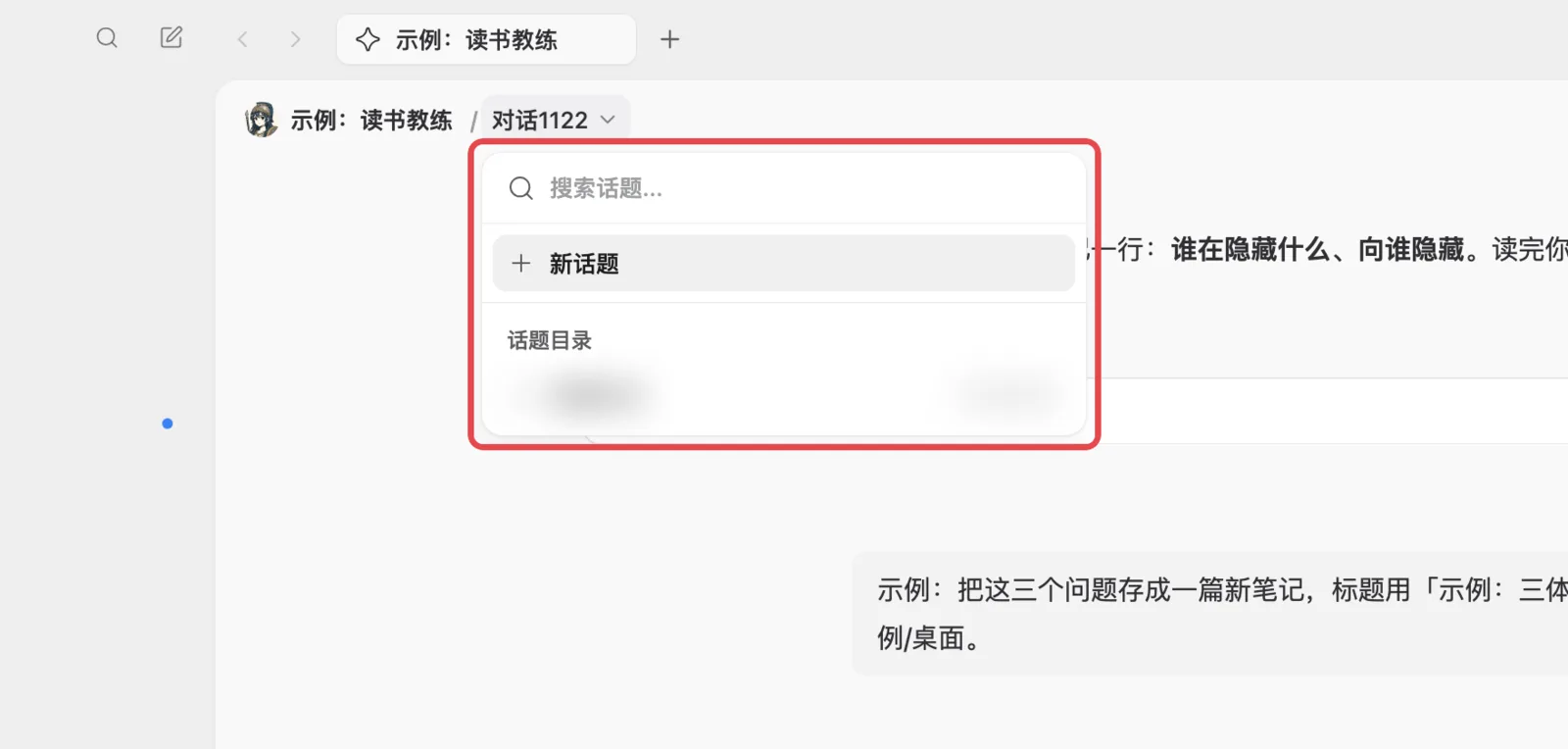
同一个智能体可以有多个话题,互不干扰。点对话顶部的话题名,可以搜索、切换话题,或点 新话题 重新开始。
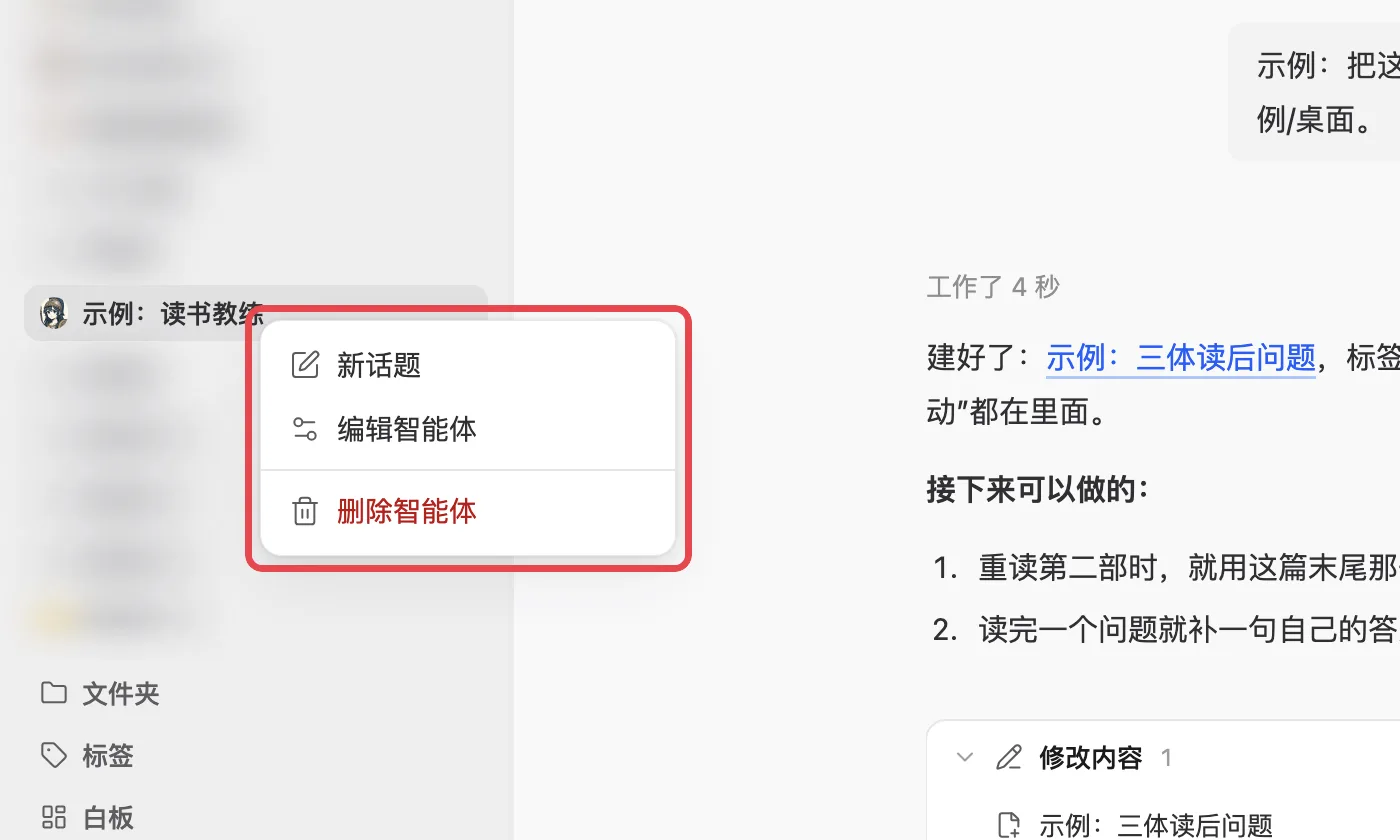
右键侧栏里的智能体,也能 新话题、编辑智能体 或 删除智能体。
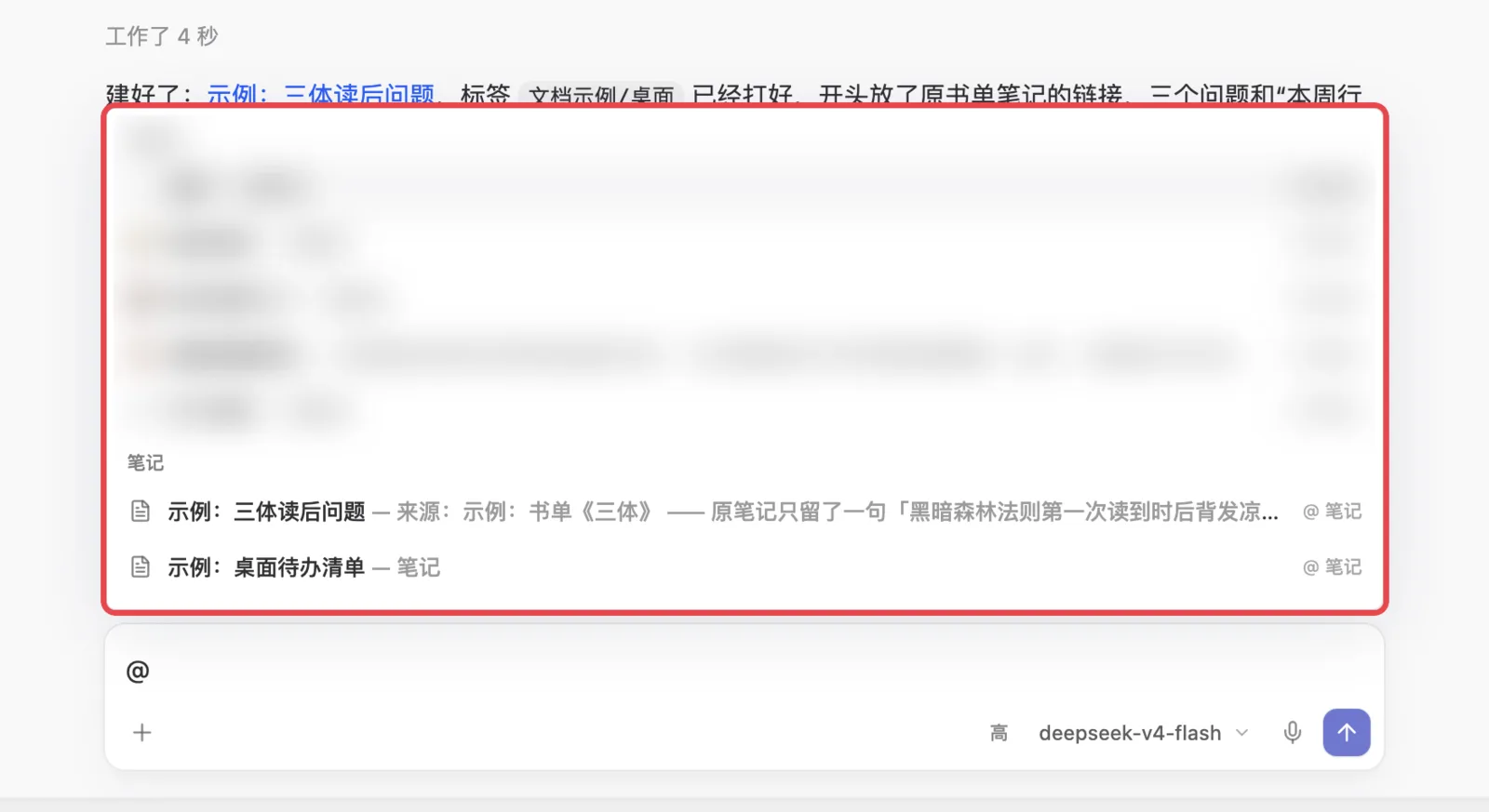
用 @ 引用笔记,或交给同事
在输入框输入 @,可以搜索并引用:
- 笔记、话题:让 AI 专门看这几篇;
- 技能、捷径、MCP 工具:指定这次要用的能力;
- 智能体:把任务交给另一个智能体去做(交办),它做完会交回结果。
换模型
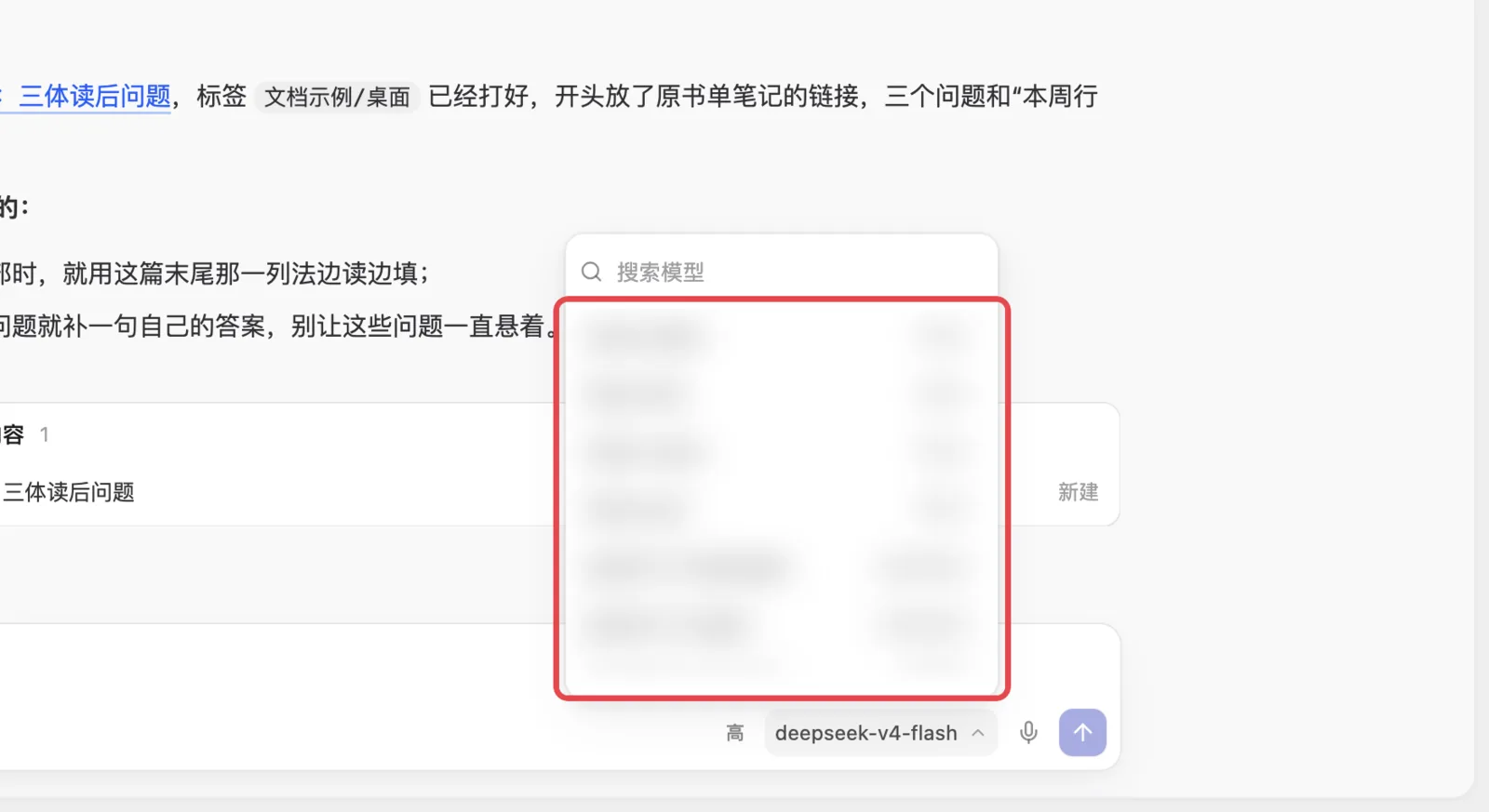
点输入框右下角的模型名,可以换一个模型。旁边的「高 / 中 / 低」是思考强度:越高想得越深,也越慢。
官方模型直接可用,按积分计费。想用自己的 API Key,见 模型与模型服务。