 Dinox AI笔记
电脑端指南
智能体设置与定时任务
给智能体起名、写行为规则、装技能和连接器、记住你的习惯,并让它按时自动执行任务。
一个好用的智能体,要知道自己是谁、该怎么做事、能用哪些工具。还可以让它每天按时帮你干活。
案例:让「读书教练」每周五帮你复盘
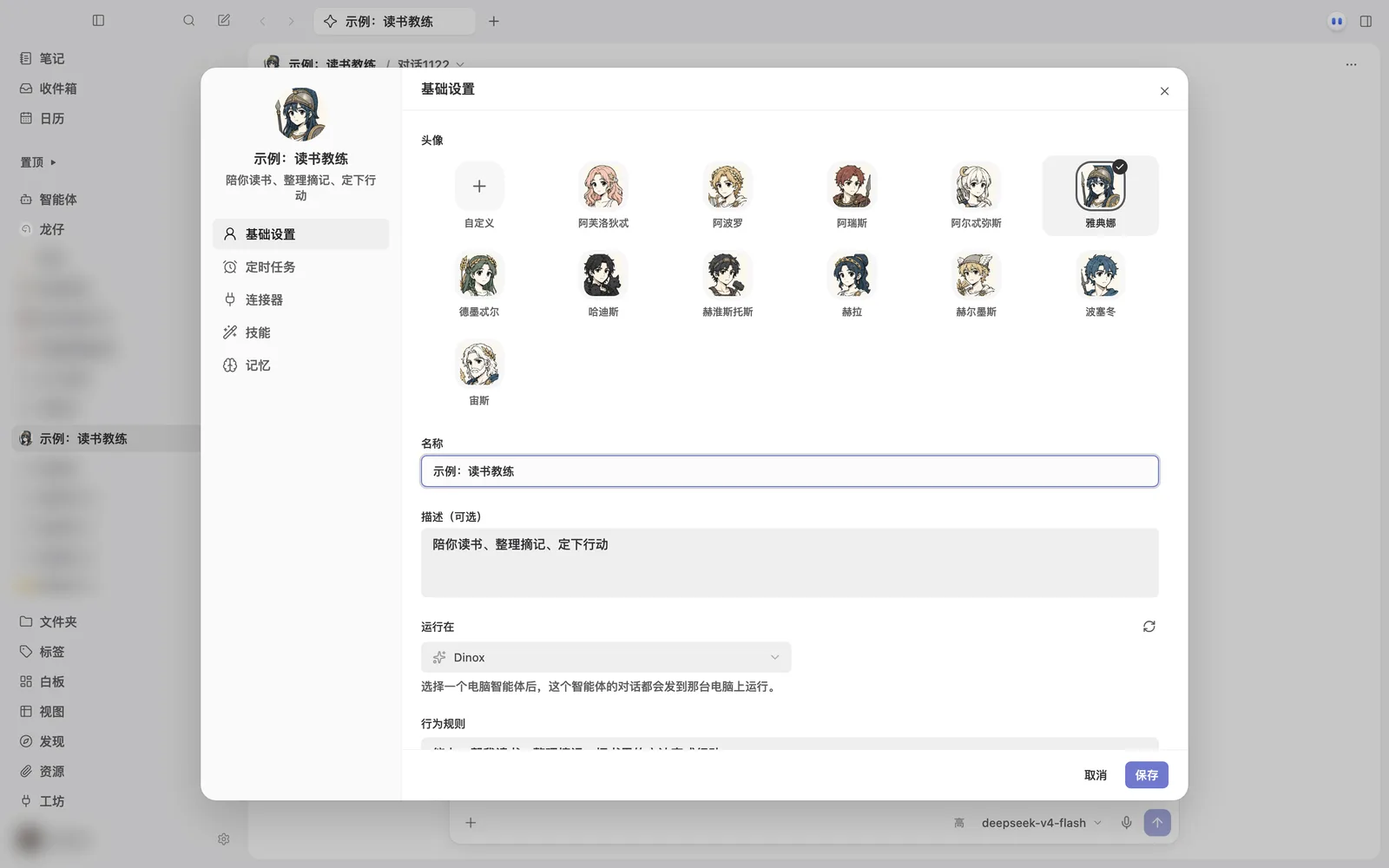
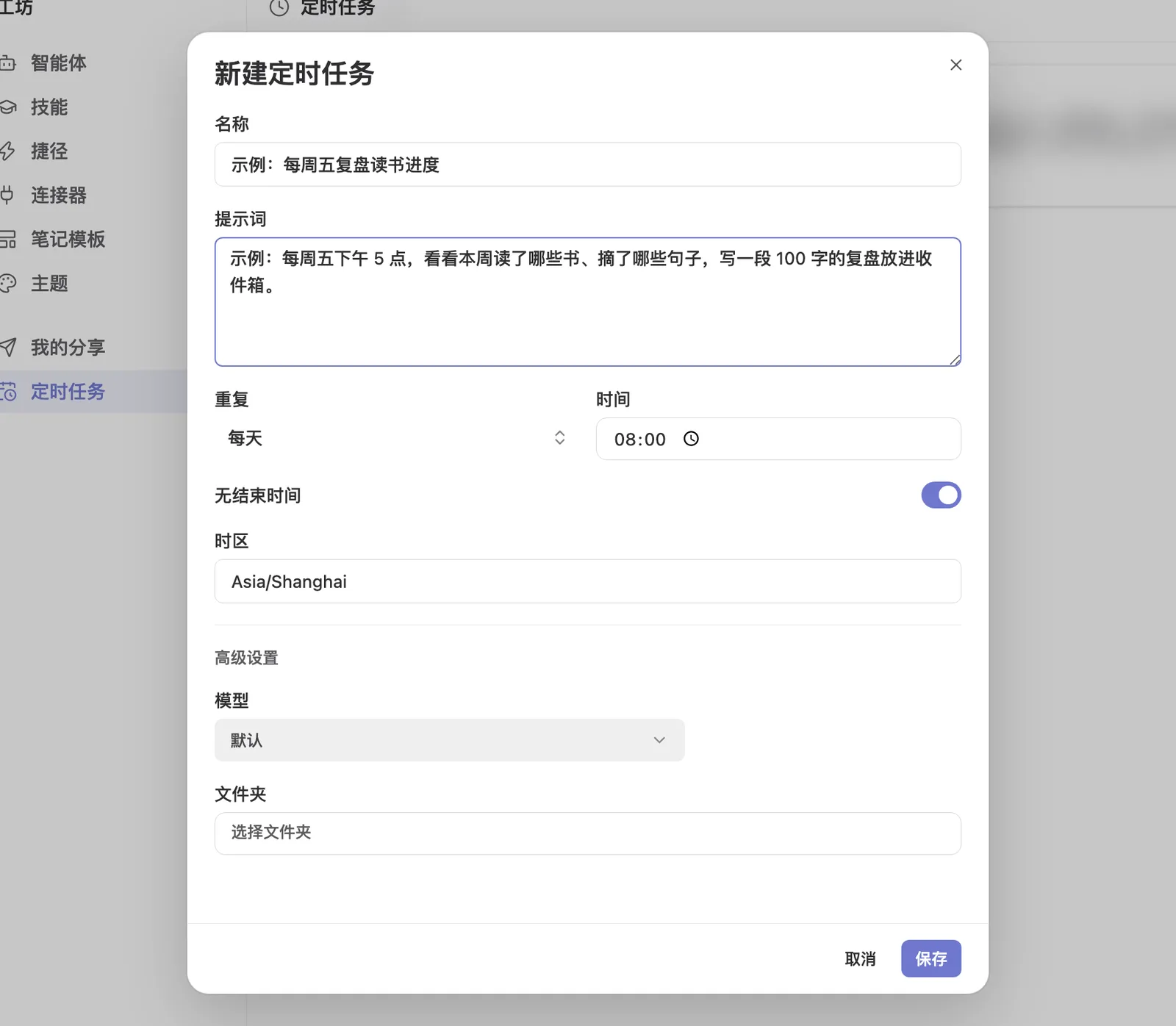
智能体设置的五个标签
| 标签 | 作用 |
|---|---|
| 基础设置 | 头像、名称、描述、运行在哪台电脑、行为规则 |
| 定时任务 | 这个智能体的定时任务 |
| 连接器 | 让它能调用外部工具(MCP),比如查火车票、查天气 |
| 技能 | 教它完成某一类任务的方法,比如整理笔记、做周报 |
| 记忆 | 它记住的关于你的事,比如「早上 7 点读书」 |
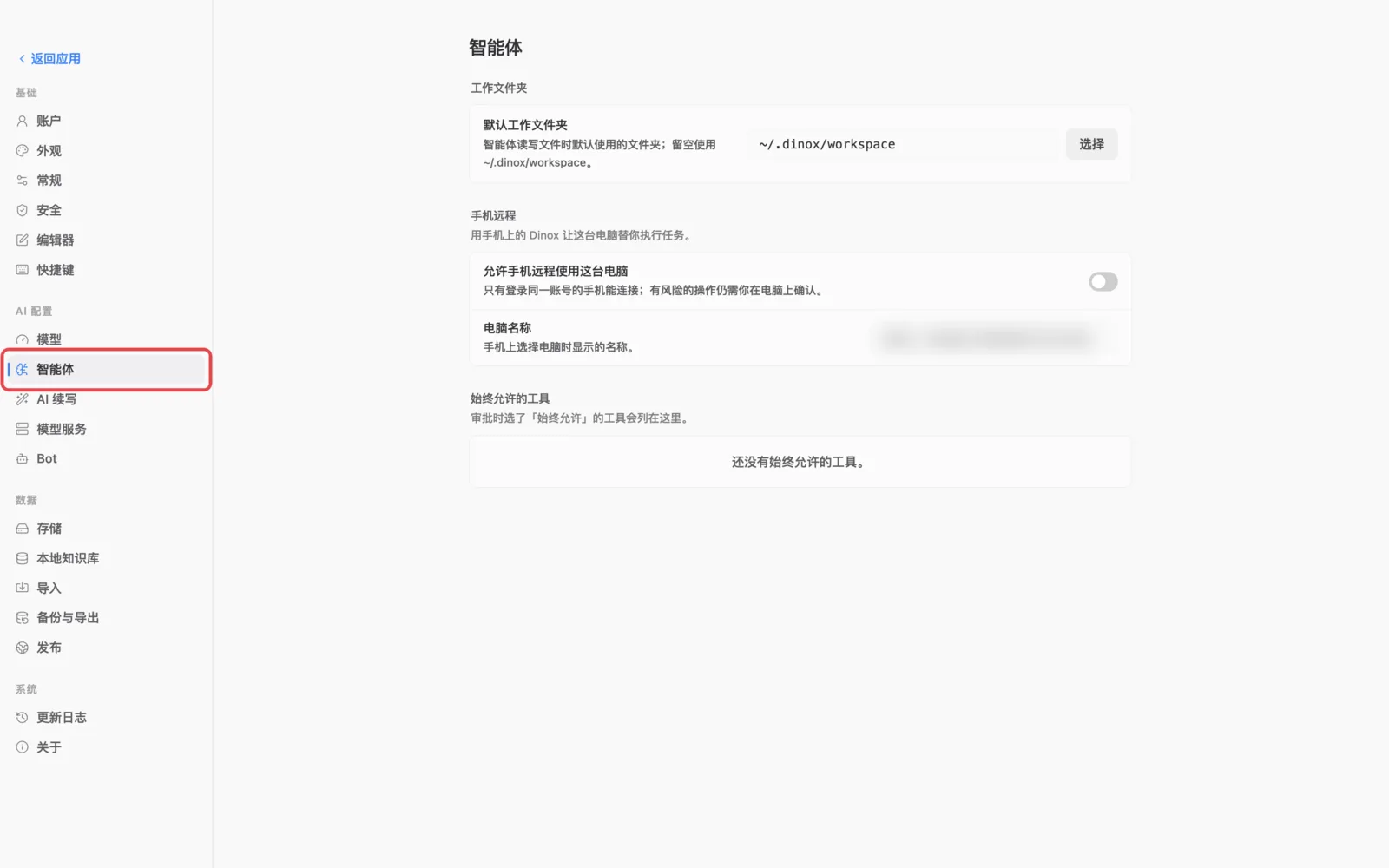
运行在 可以选一台装了 Dinox 的电脑。这样在手机上和它聊天,任务也会交给那台电脑执行。需要先在那台电脑的 设置 → 智能体 打开「允许手机远程使用这台电脑」。
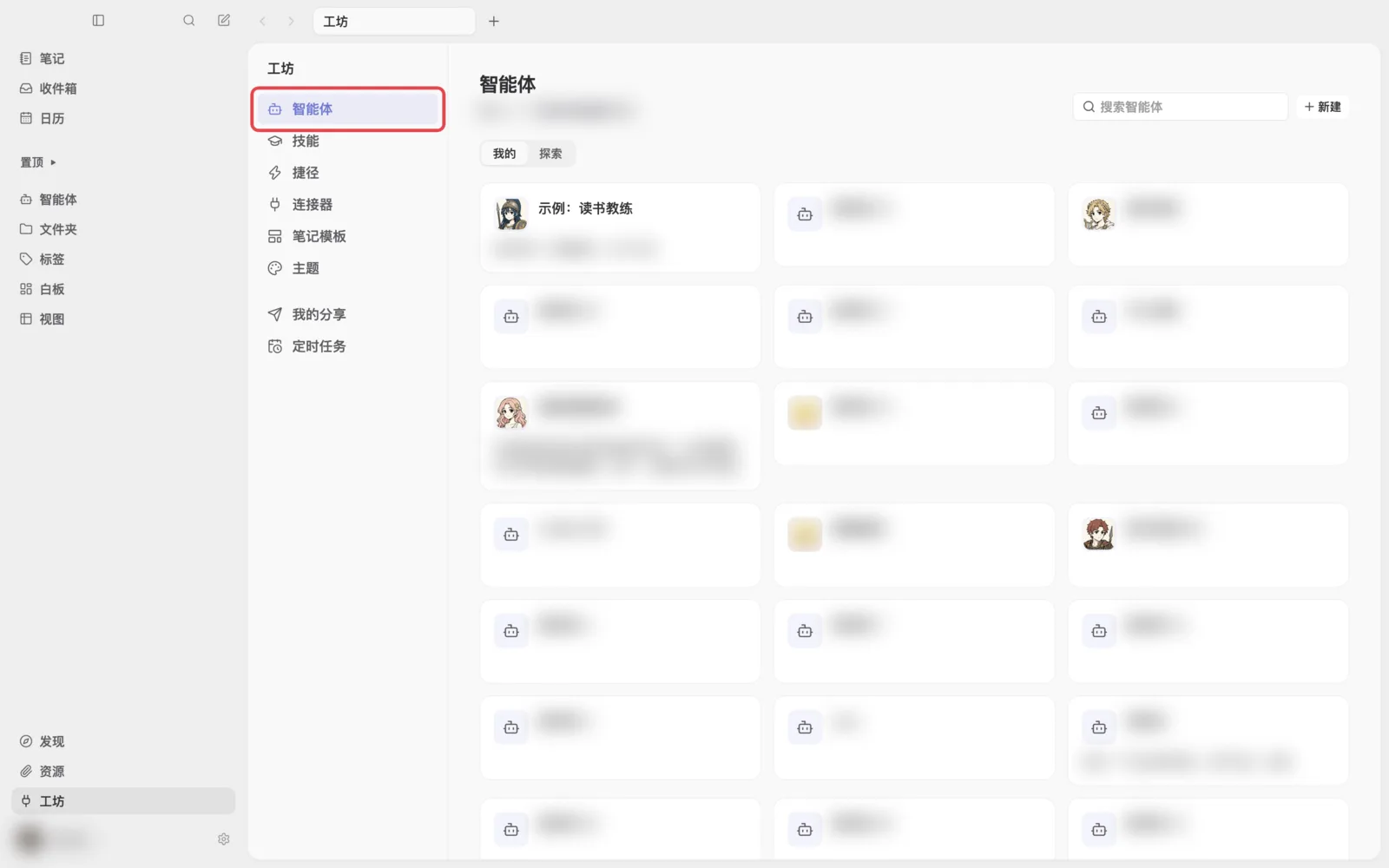
在工坊管理所有智能体
工坊 → 智能体 列出你所有的智能体,可以新建、搜索。探索 标签下有别人分享的智能体,点 获取 就能用。
智能体的全局设置
设置 → 智能体 里可以:
- 设置默认工作文件夹:智能体读写文件时默认用这个文件夹;
- 打开 允许手机远程使用这台电脑;
- 查看和撤销「始终允许」的工具。
生成图片
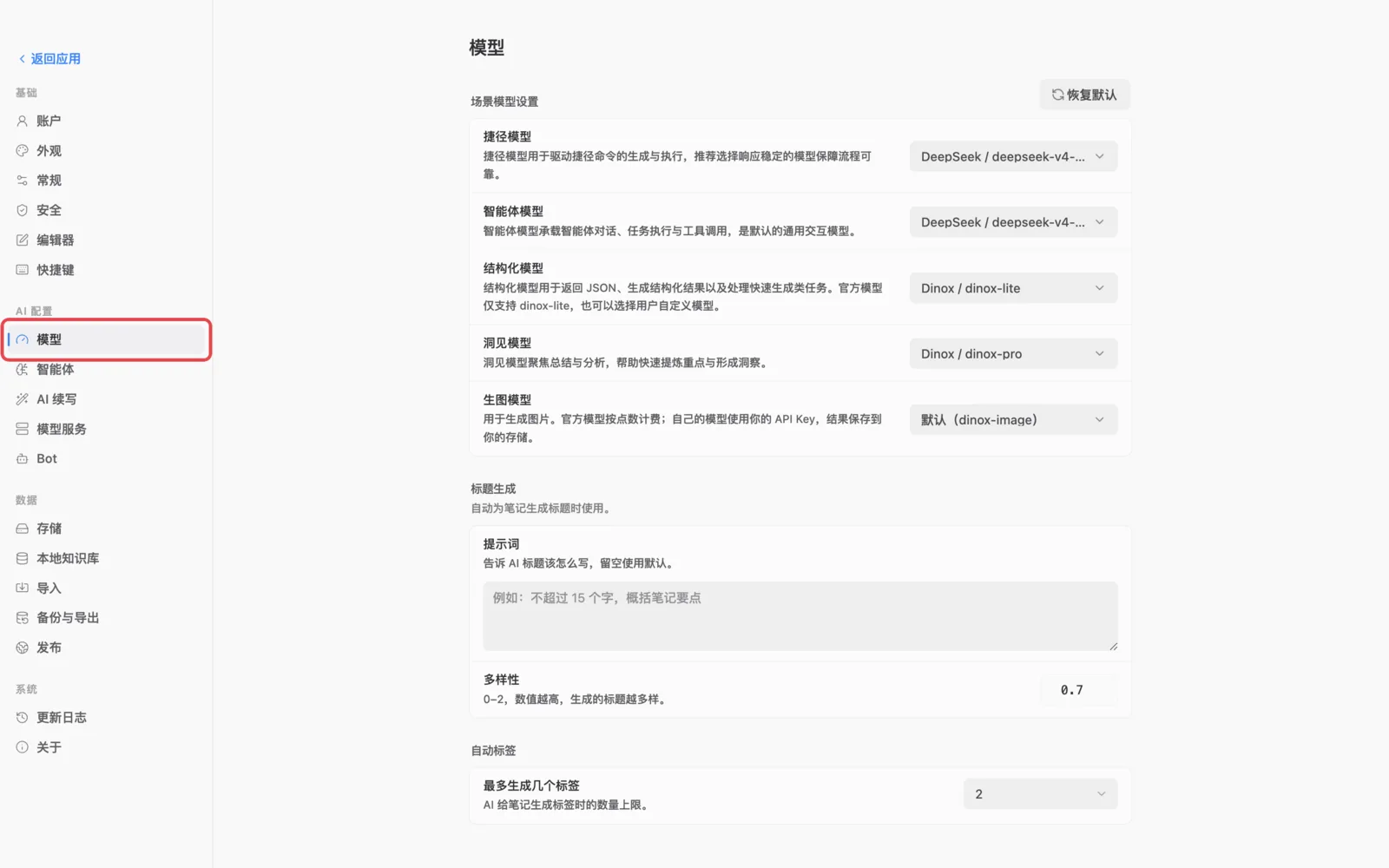
在对话里直接说「帮我画一张……」,智能体会调用生图模型画图,图片直接显示在对话里。用哪个生图模型,在 设置 → 模型 → 生图模型 里选。
定时任务和生图都会消耗积分。频率高的任务(比如每小时一次)建议先用便宜的模型试试。