 Dinox AI笔记
电脑端指南
编辑器
用 Markdown 和斜杠菜单写笔记,插入表格、代码、公式、图片和任务,用 [[ 链接其他笔记,让 AI 续写和改写。
Dinox 的编辑器像 Notion 一样所见即所得,又支持 Markdown 快捷输入。下面用一篇示例笔记,把常用功能走一遍。
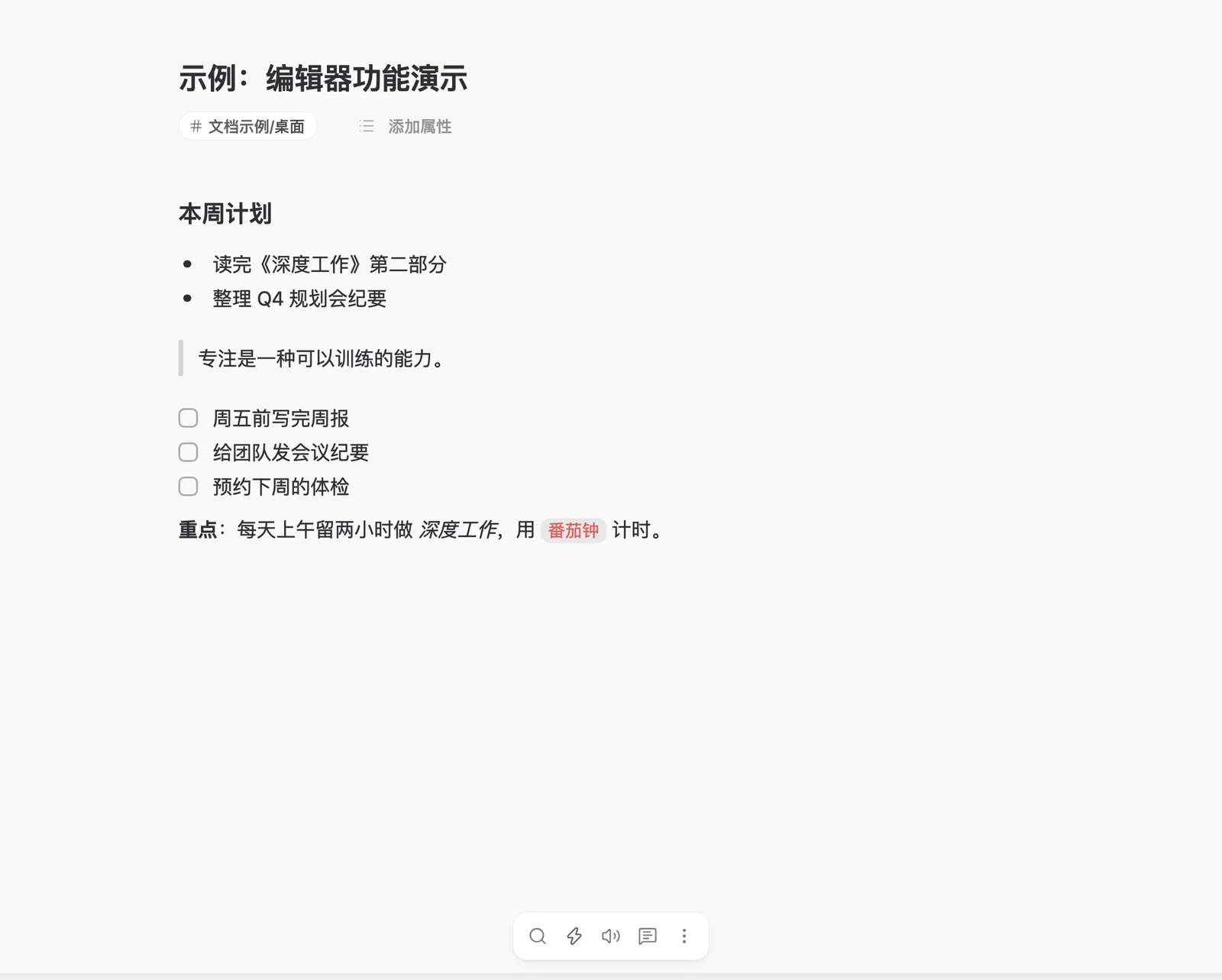
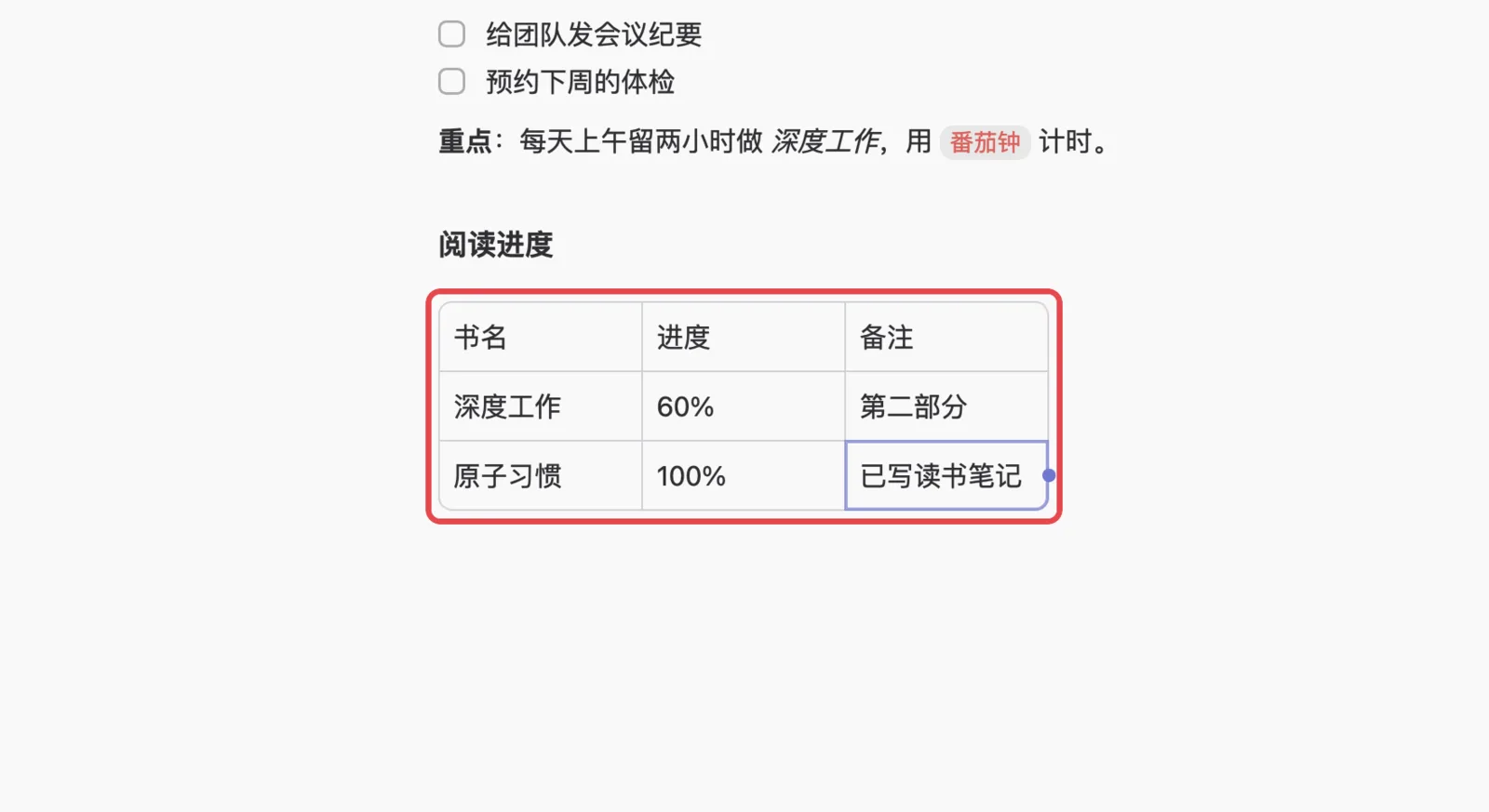
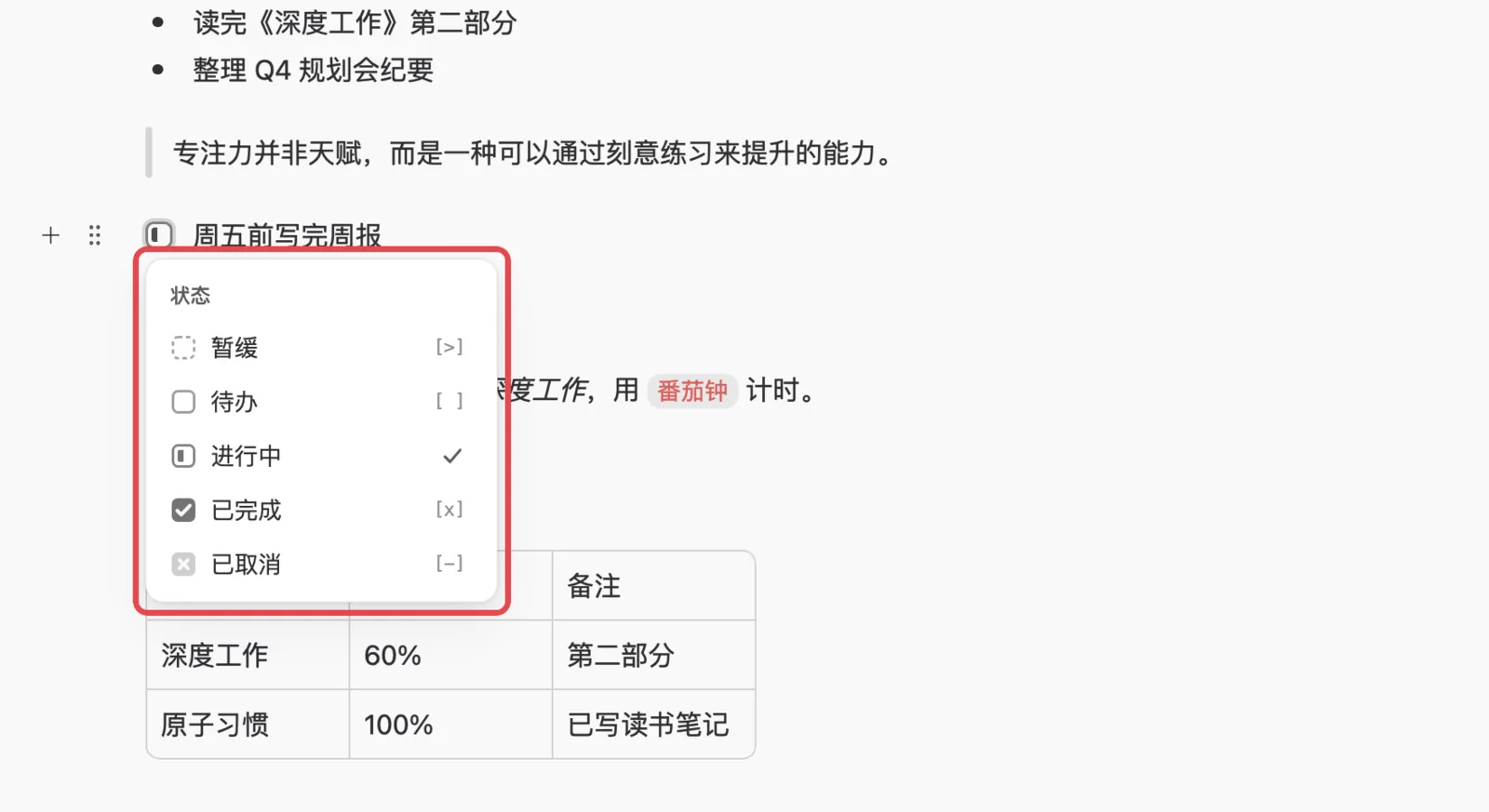
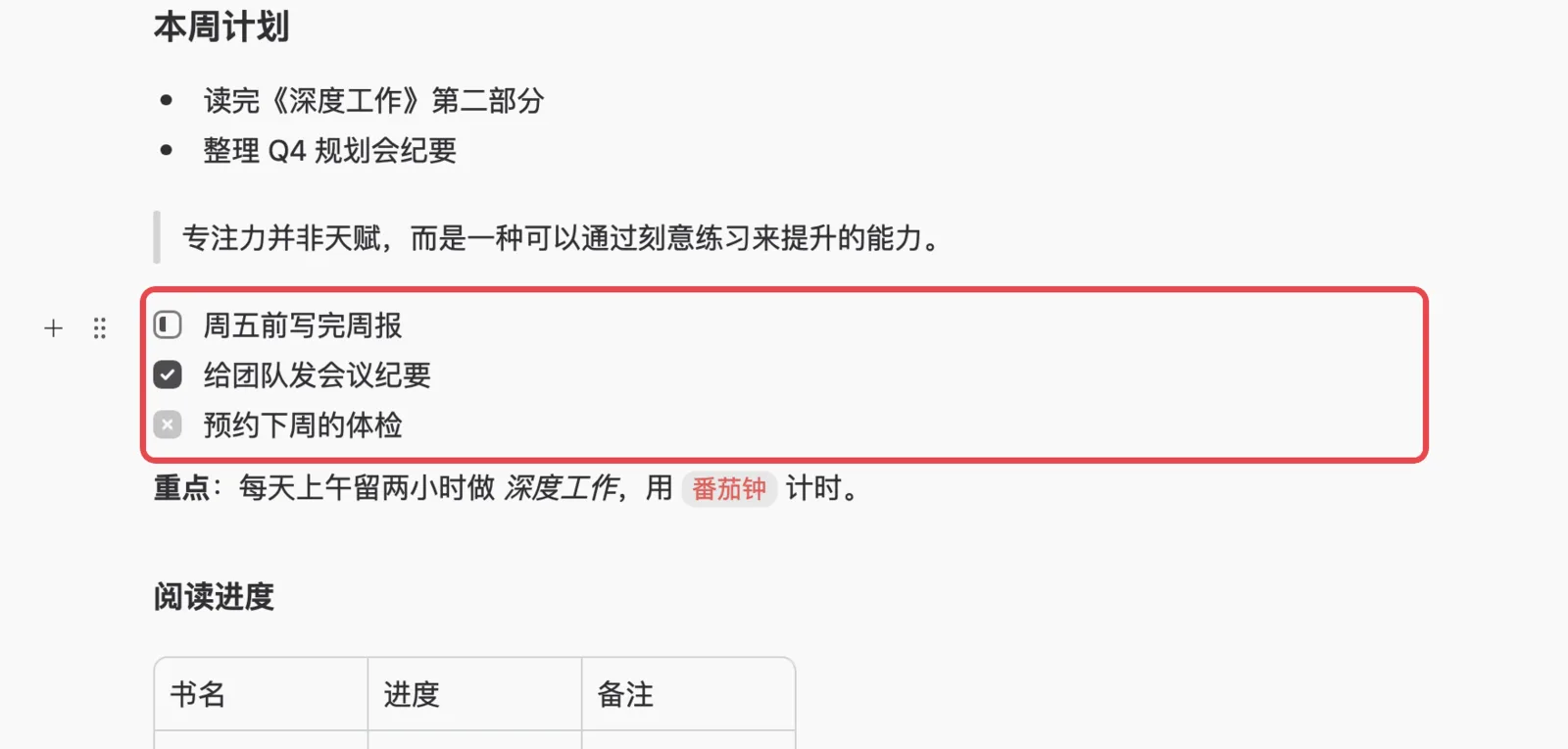
案例:写一篇「本周计划」,带待办、表格和公式
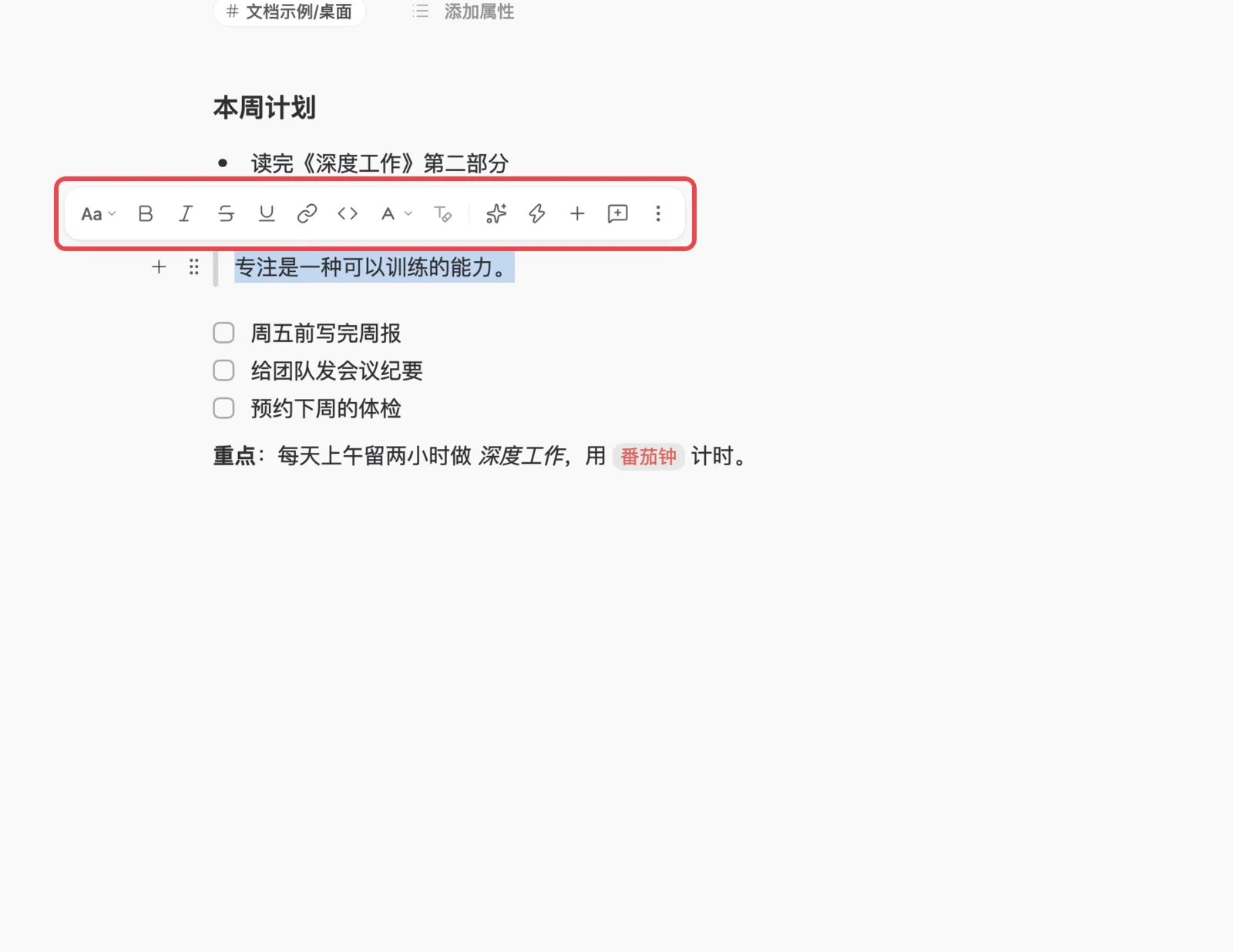
选中文字后的工具栏
选中一段文字,上方出现工具栏:字号、加粗、斜体、删除线、下划线、链接、行内代码、文字颜色、高亮、AI 改写等。
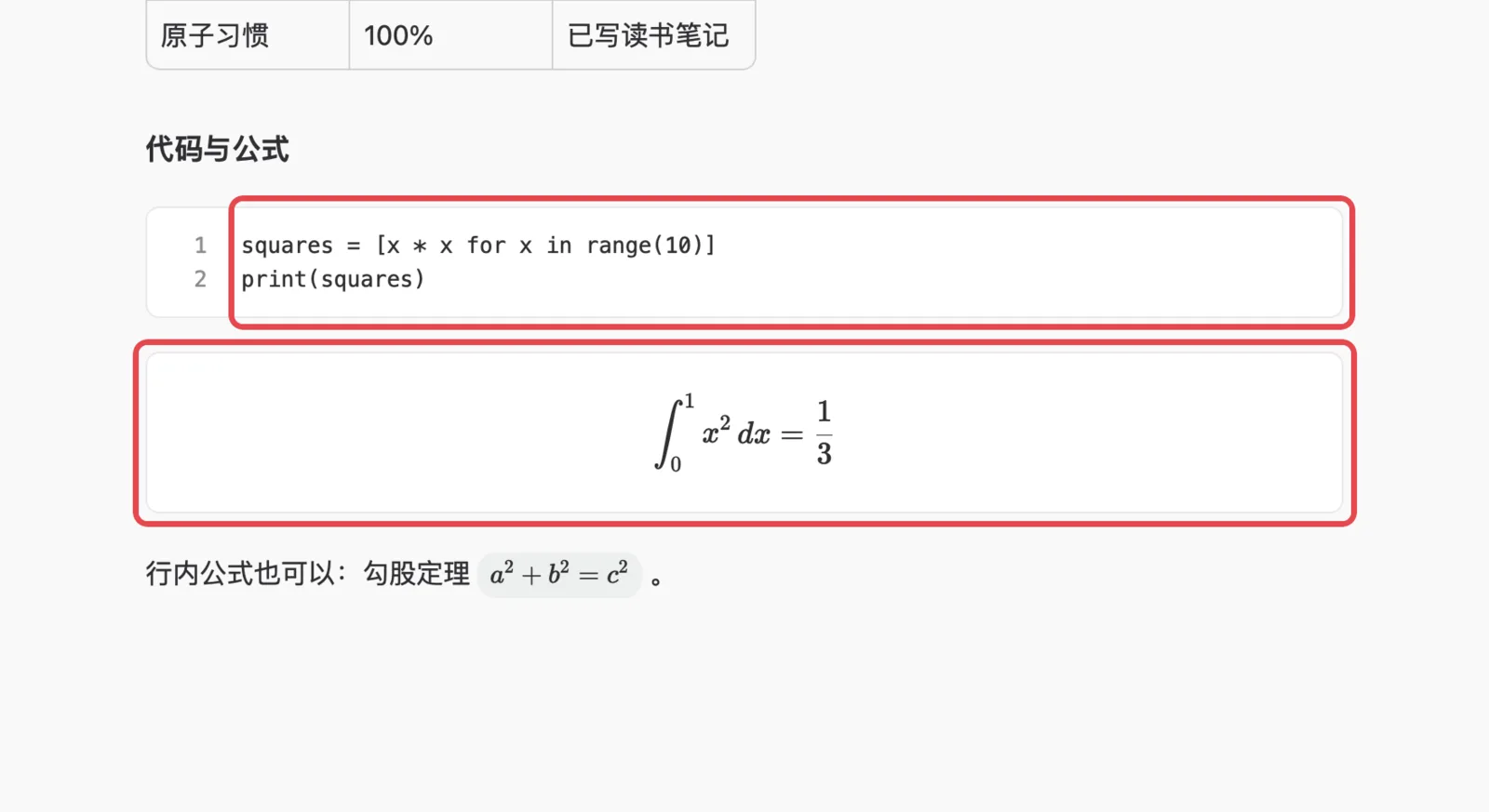
代码与公式
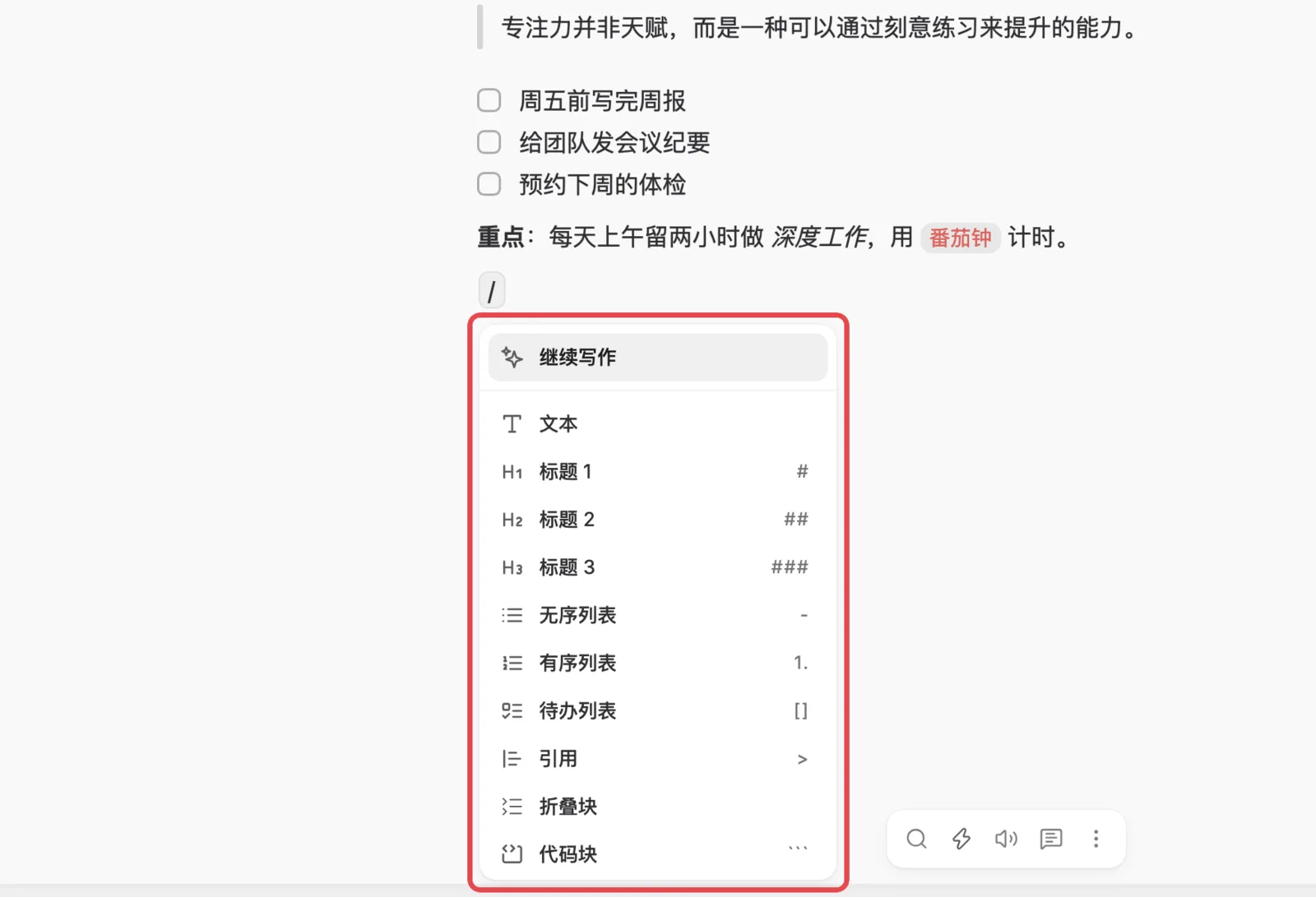
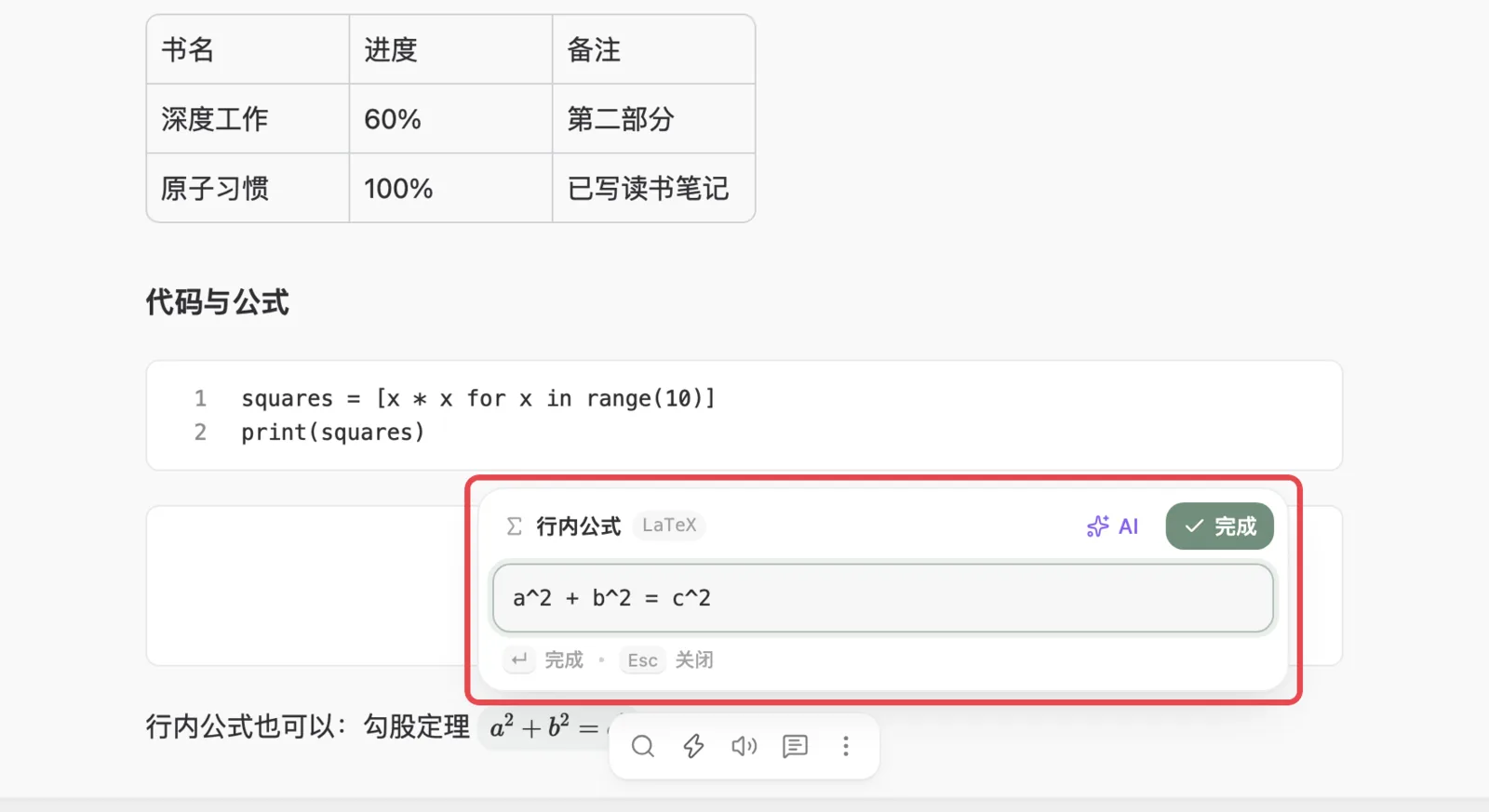
斜杠菜单选 代码块 写代码,会自动高亮。选 公式 写 LaTeX 块级公式;行内公式用 $...$ 包起来。
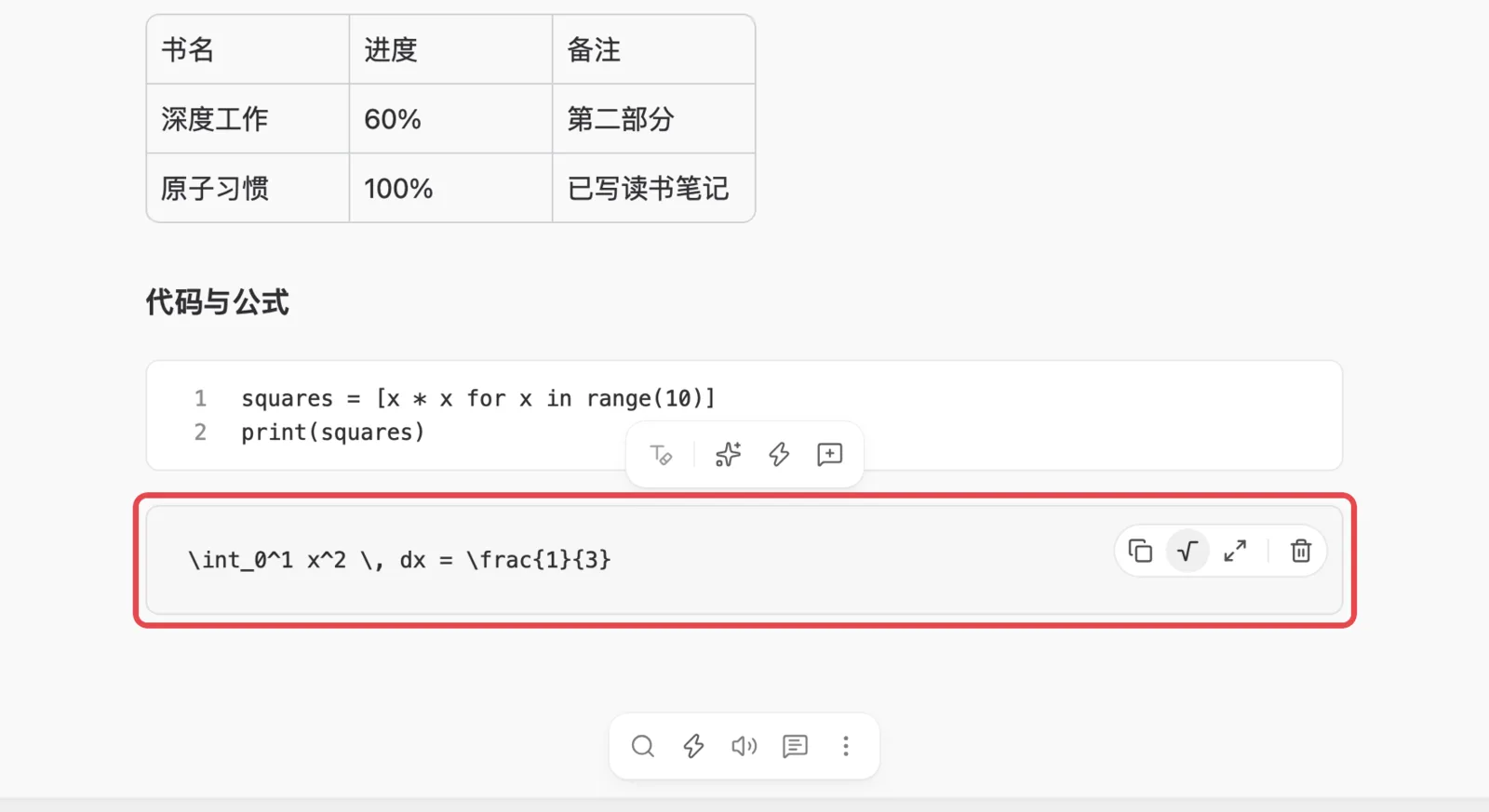
点行内公式会弹出编辑框,改完点 完成。
用 [[ 链接其他笔记
输入 [[,搜索笔记标题,回车就插入一个双向链接。找不到时可以直接 创建 一篇新笔记。鼠标移到链接上会显示那篇笔记的预览。
![输入 [[ 后弹出的笔记搜索列表](/assets/docs/desktop/editor-wikilink-suggest.webp)
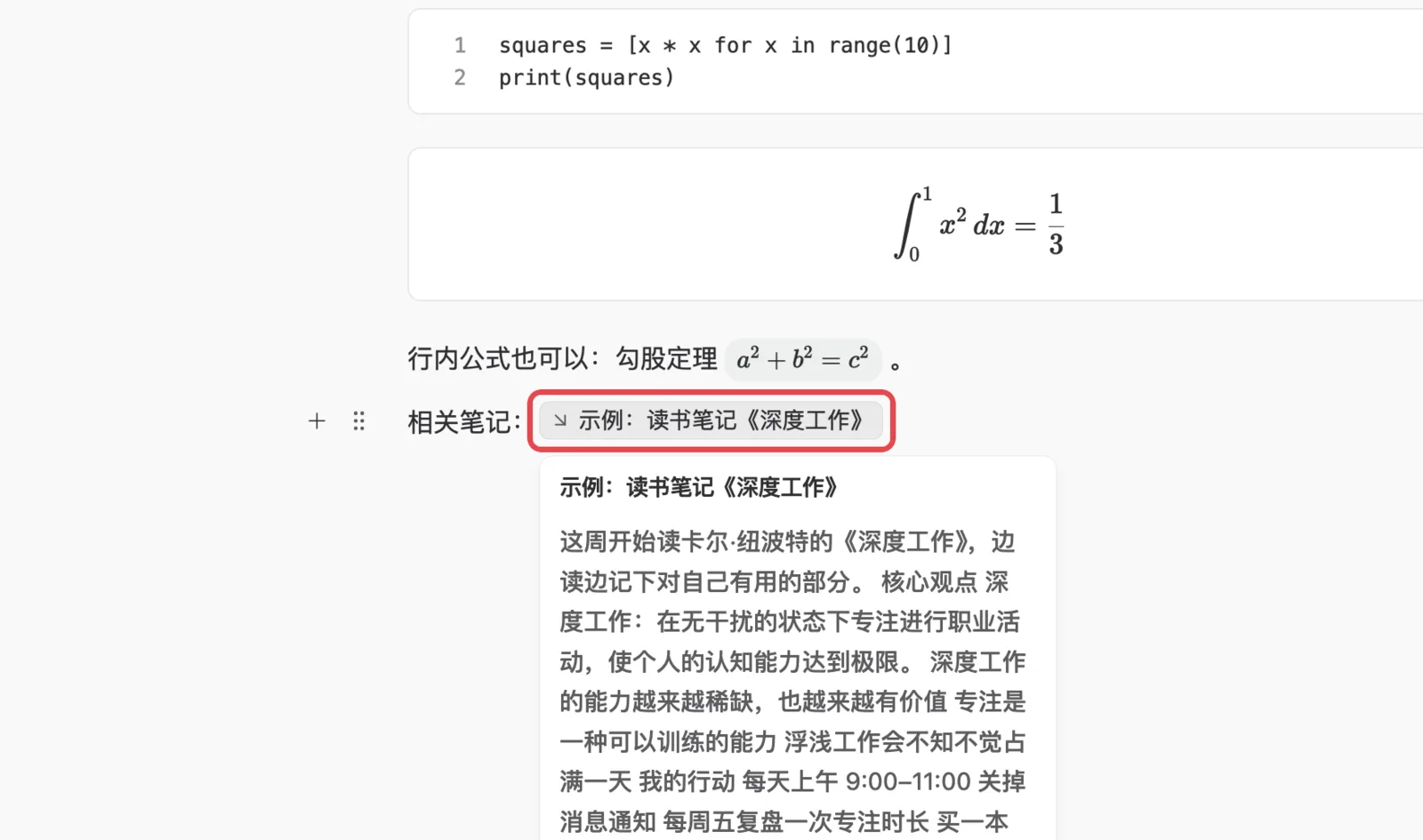
被链接的笔记会在右侧面板的关系图里显示这条关系,详见 笔记详情。
图片、音视频和文件
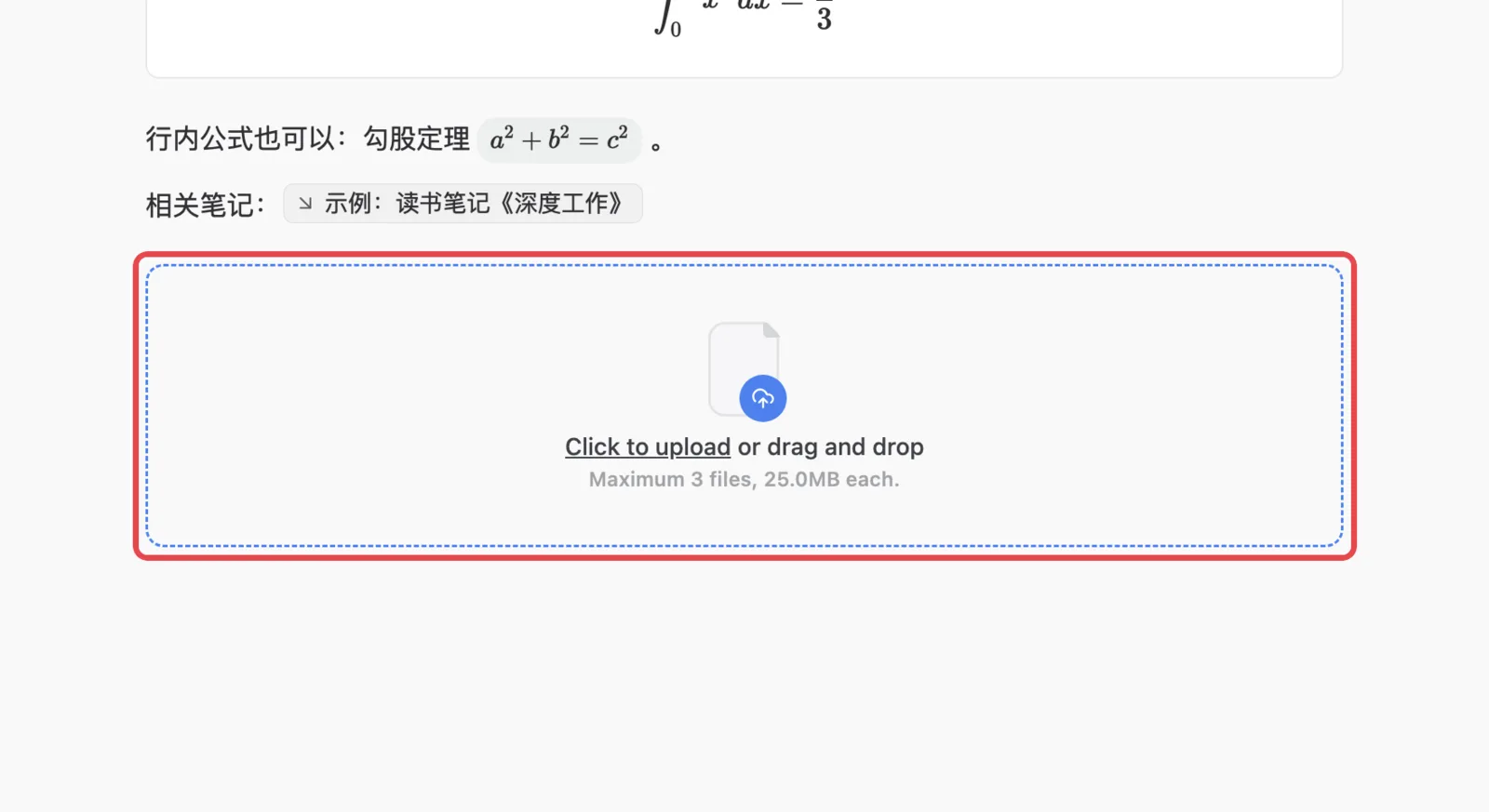
把图片、音频、视频或任意文件拖进笔记就能插入。也可以用斜杠菜单选 图片 或 文件,点击上传或拖放。
AI 续写
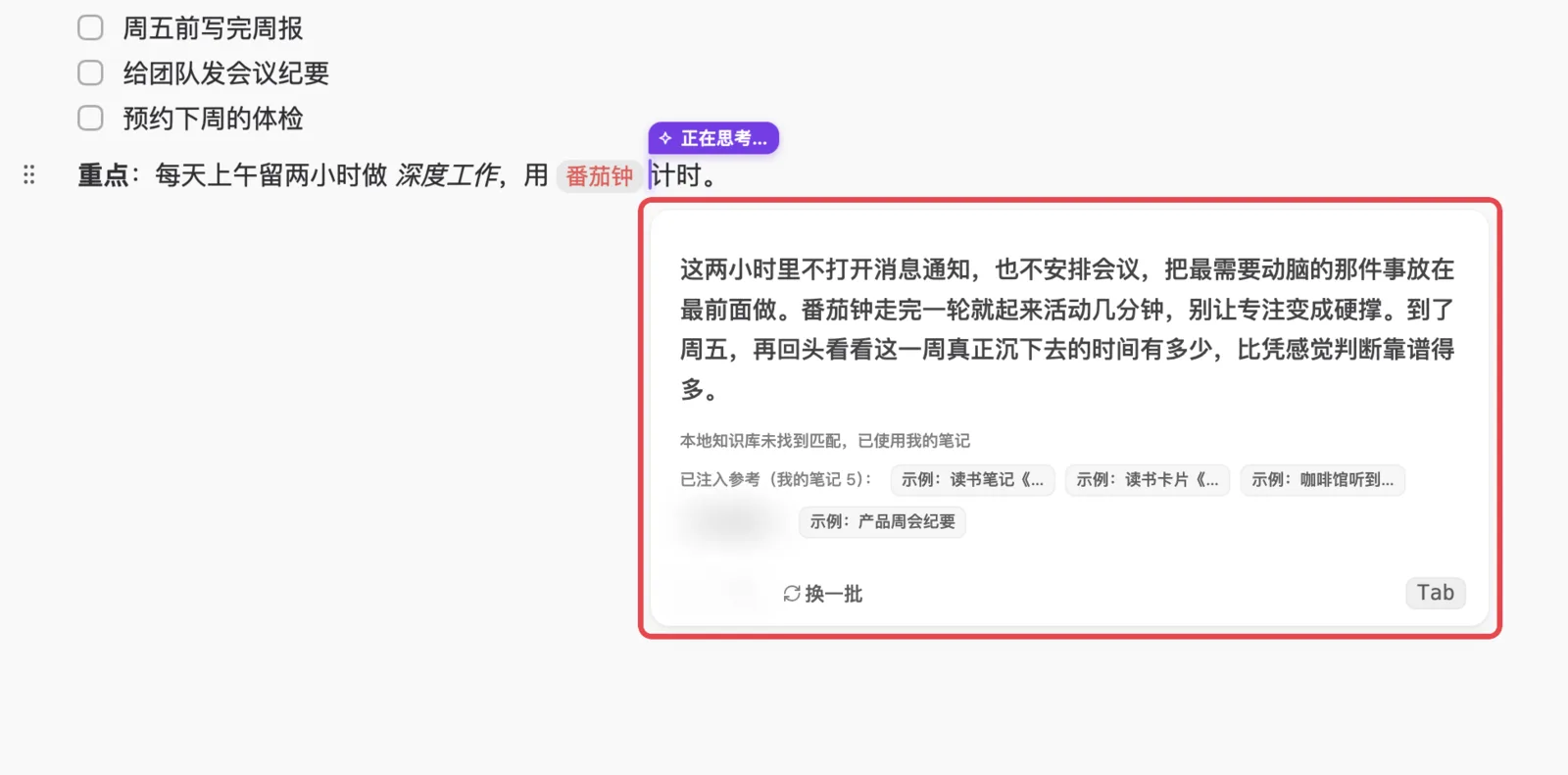
写到一半卡住了,按 ⌘G。AI 会参考上文(以及你的笔记库)接着往下写,灰色字是建议,按 Tab 接受,点 换一批 重新生成。
AI 改写
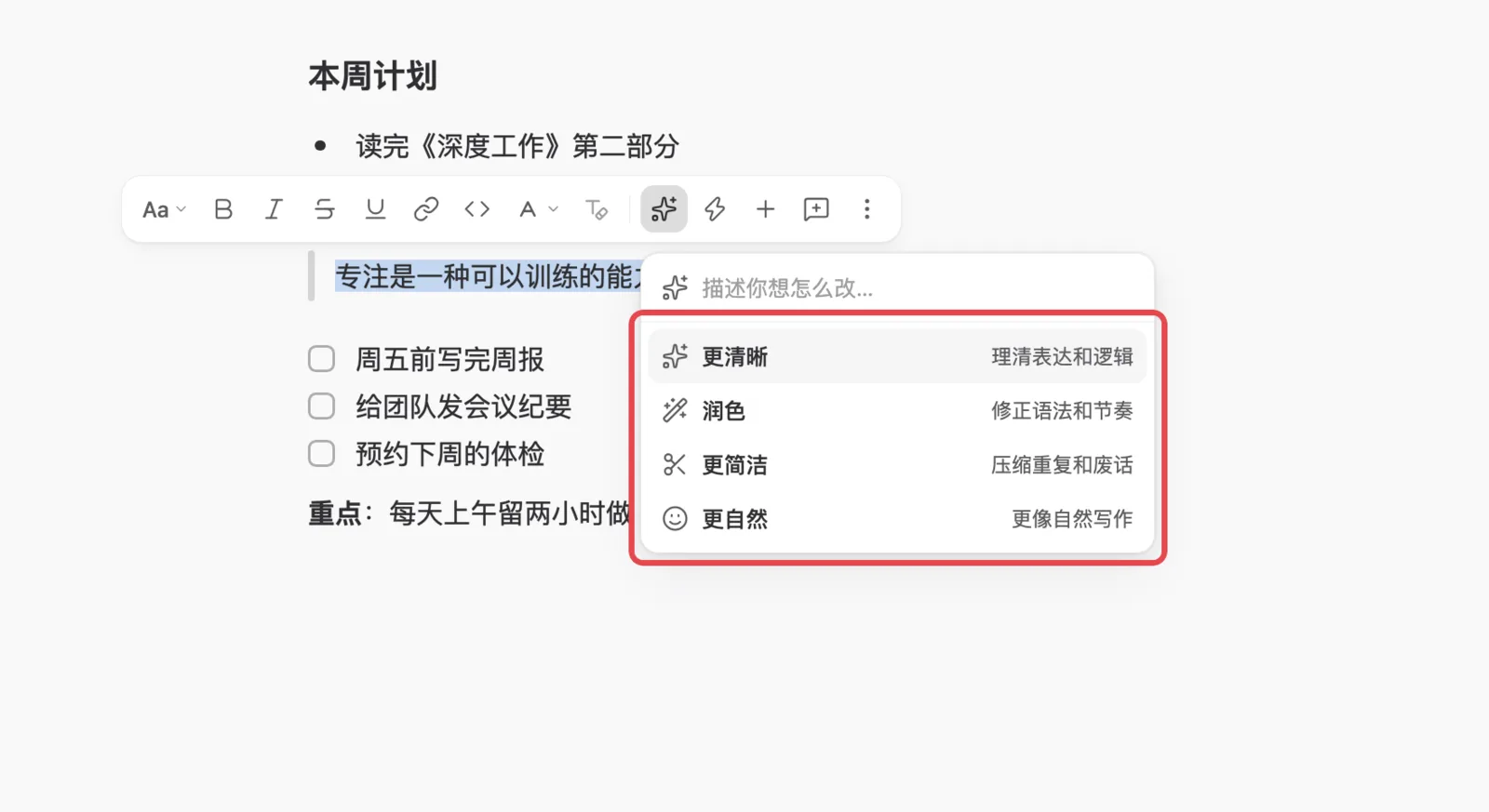
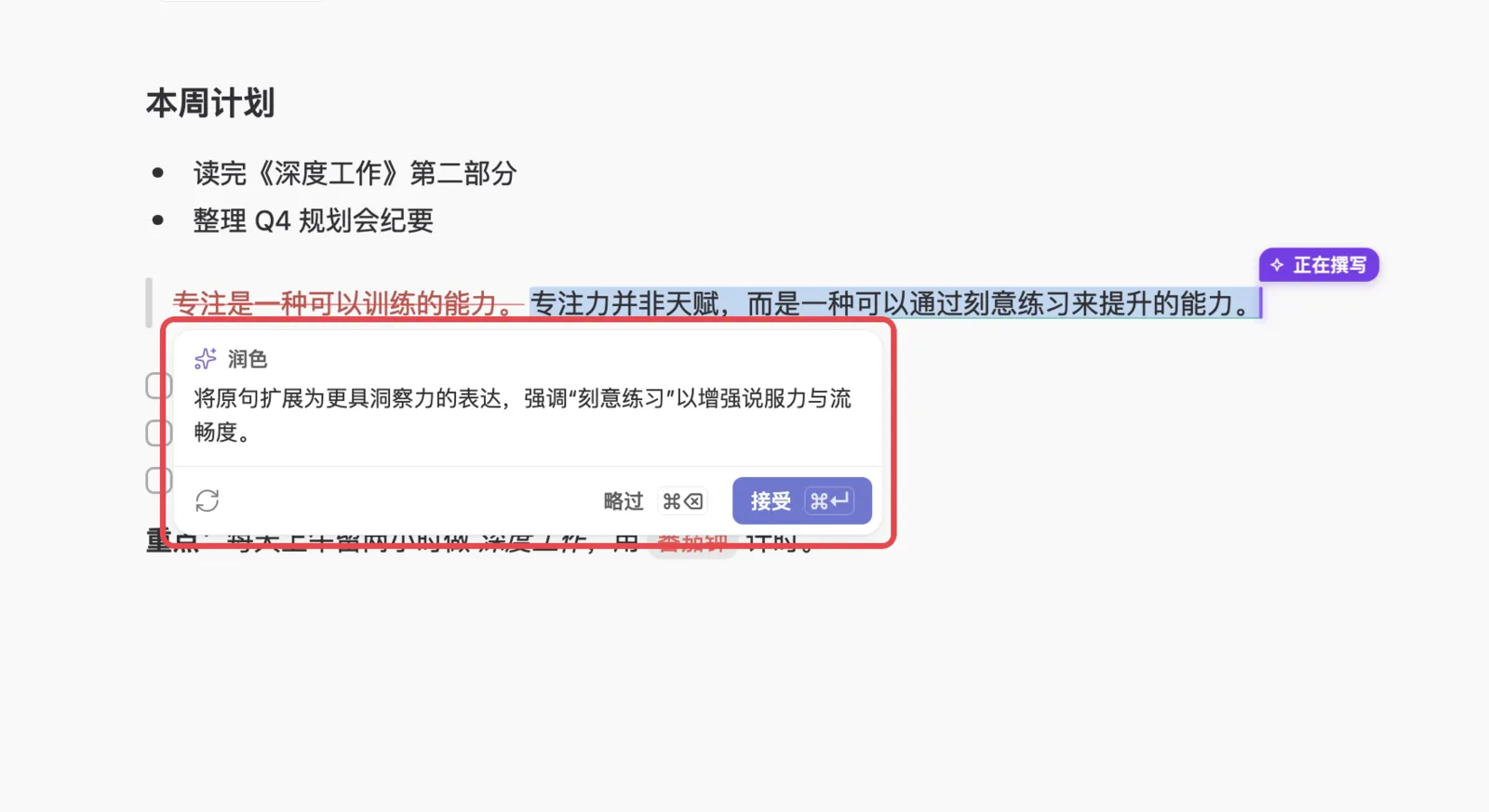
选中一段文字,点工具栏上的 AI 图标,选 更清晰、润色、更简洁 或 更自然,也可以直接输入你想怎么改。结果会以修改对比的形式出现,点 接受 或 拒绝。
续写用的提示词可以在 设置 → AI 续写 里自己定义,比如固定成「接着写读书感想」。