 Dinox AI笔记
电脑端指南
安装、登录与主界面
下载 Dinox 电脑端,登录账号,并认识侧栏、标签页和右侧面板。
第一次打开 Dinox 电脑端,不知道从哪里开始?这一页带你装好、登录,并认识主界面。
案例:装好 Dinox,登录后打开第一篇笔记
下载并安装
在官网下载对应系统的安装包(macOS 选 Apple 芯片或 Intel,Windows 选 exe)。macOS 把 Dinox 拖进「应用程序」;Windows 双击安装包,按提示完成。
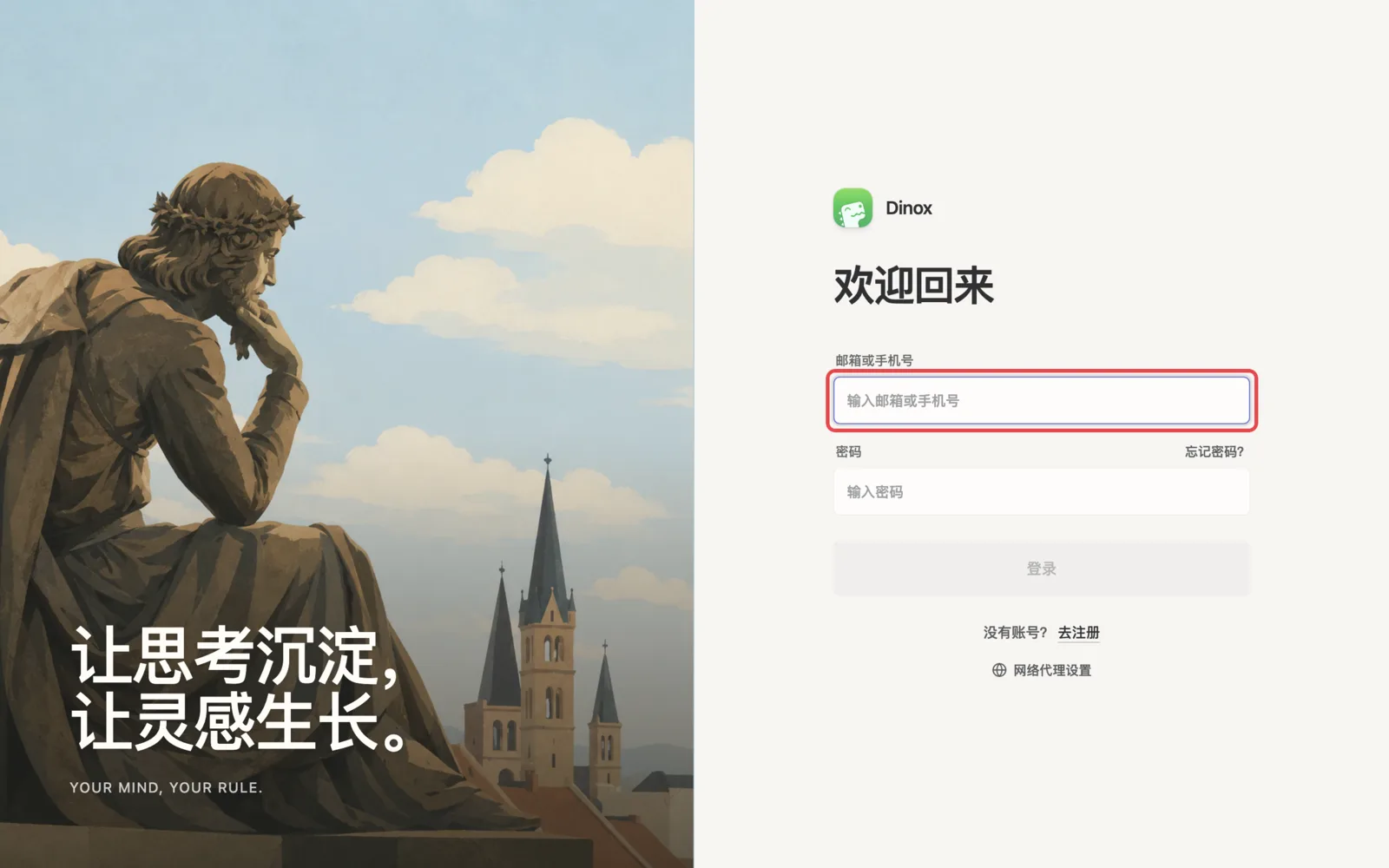
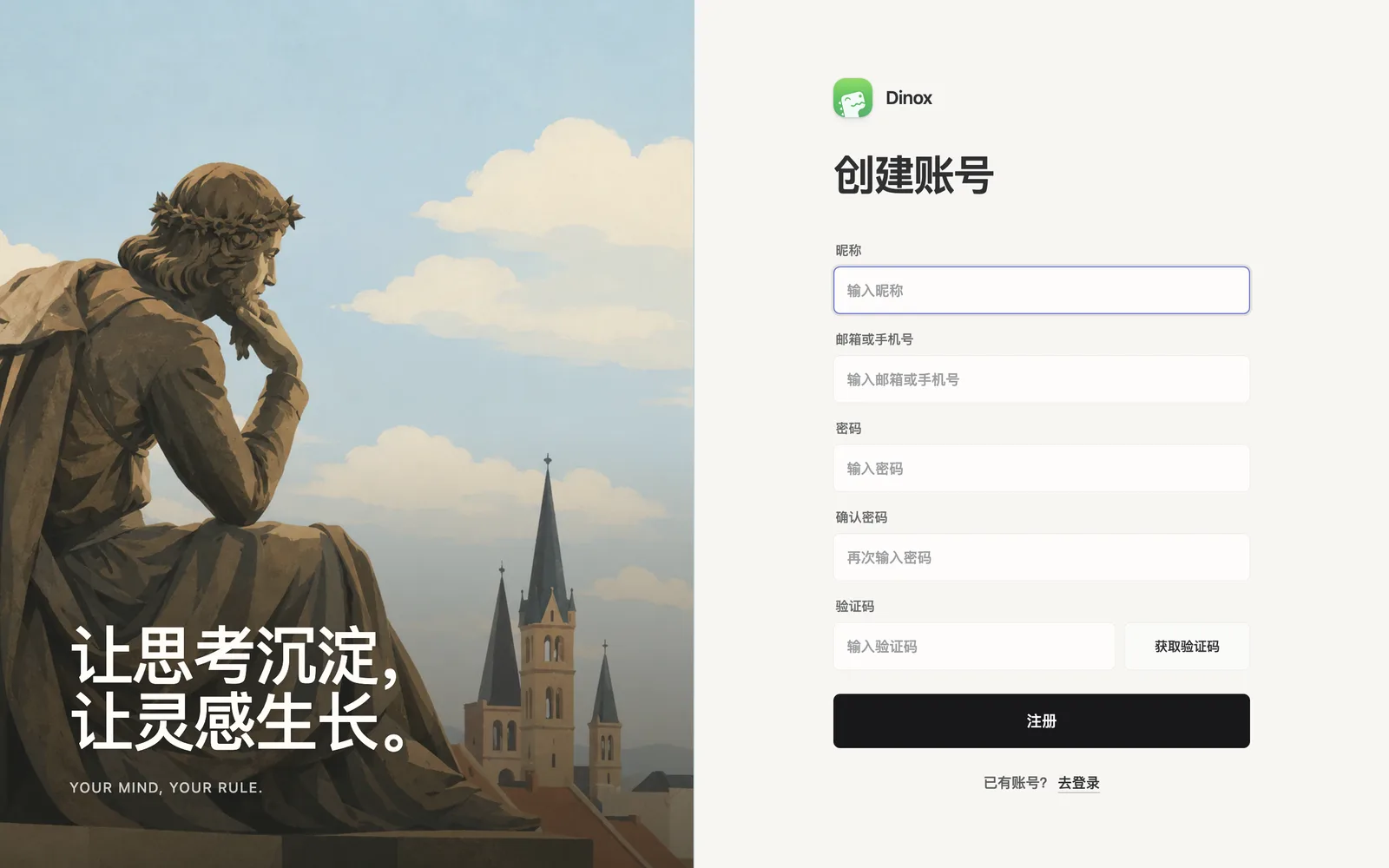
打开后会看到登录页。
主界面有哪几块
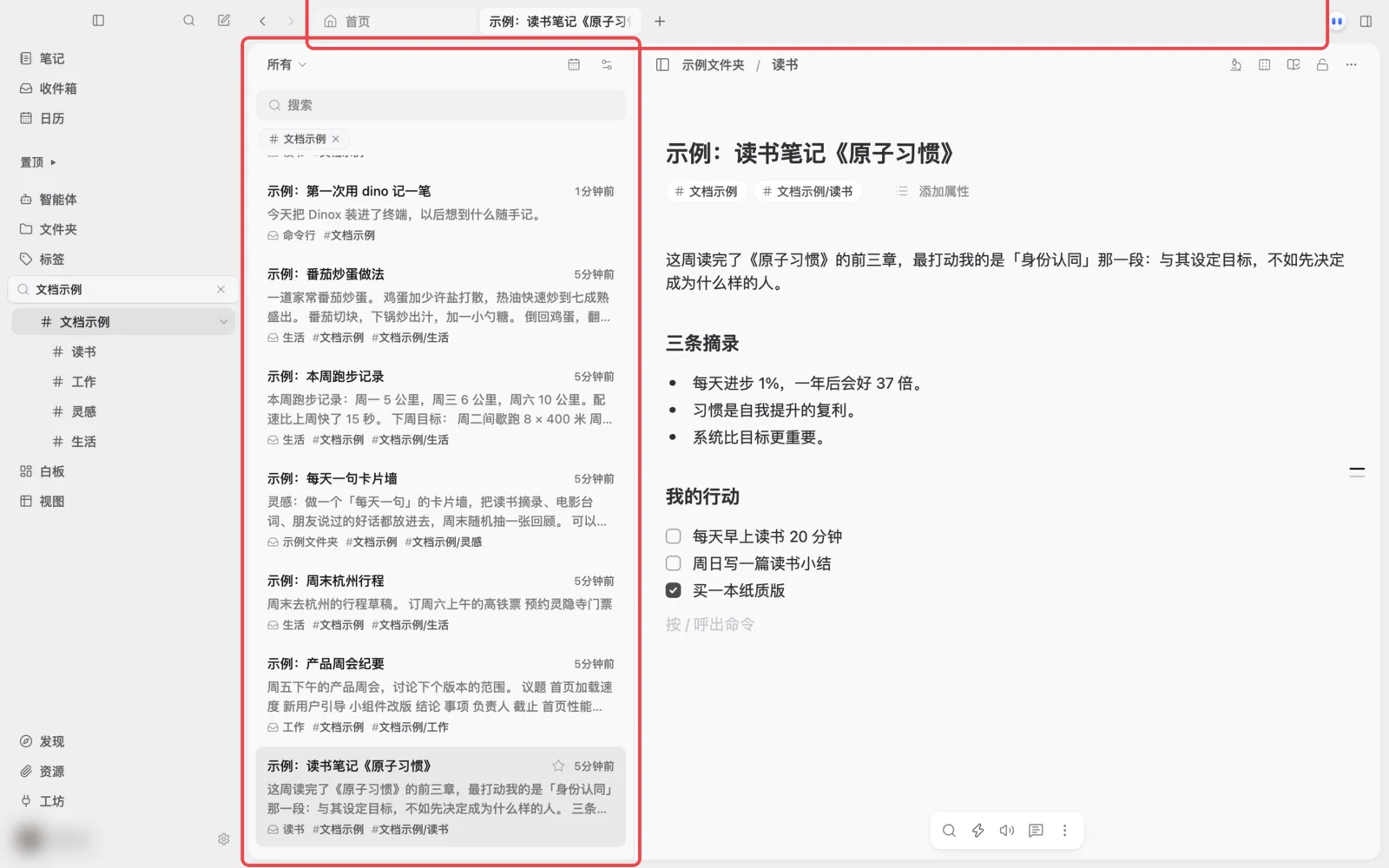
| 区域 | 作用 |
|---|---|
| 左侧栏 | 笔记、收件箱、日历、智能体、文件夹、标签、白板、视图、发现、资源、工坊 |
| 顶部标签栏 | 每个打开的笔记、白板、对话都是一个标签页 |
| 中间编辑区 | 编辑笔记、看白板、和 AI 对话 |
| 右侧面板 | 笔记的属性、批注、关系图、历史,以及 AI 的审阅结果 |
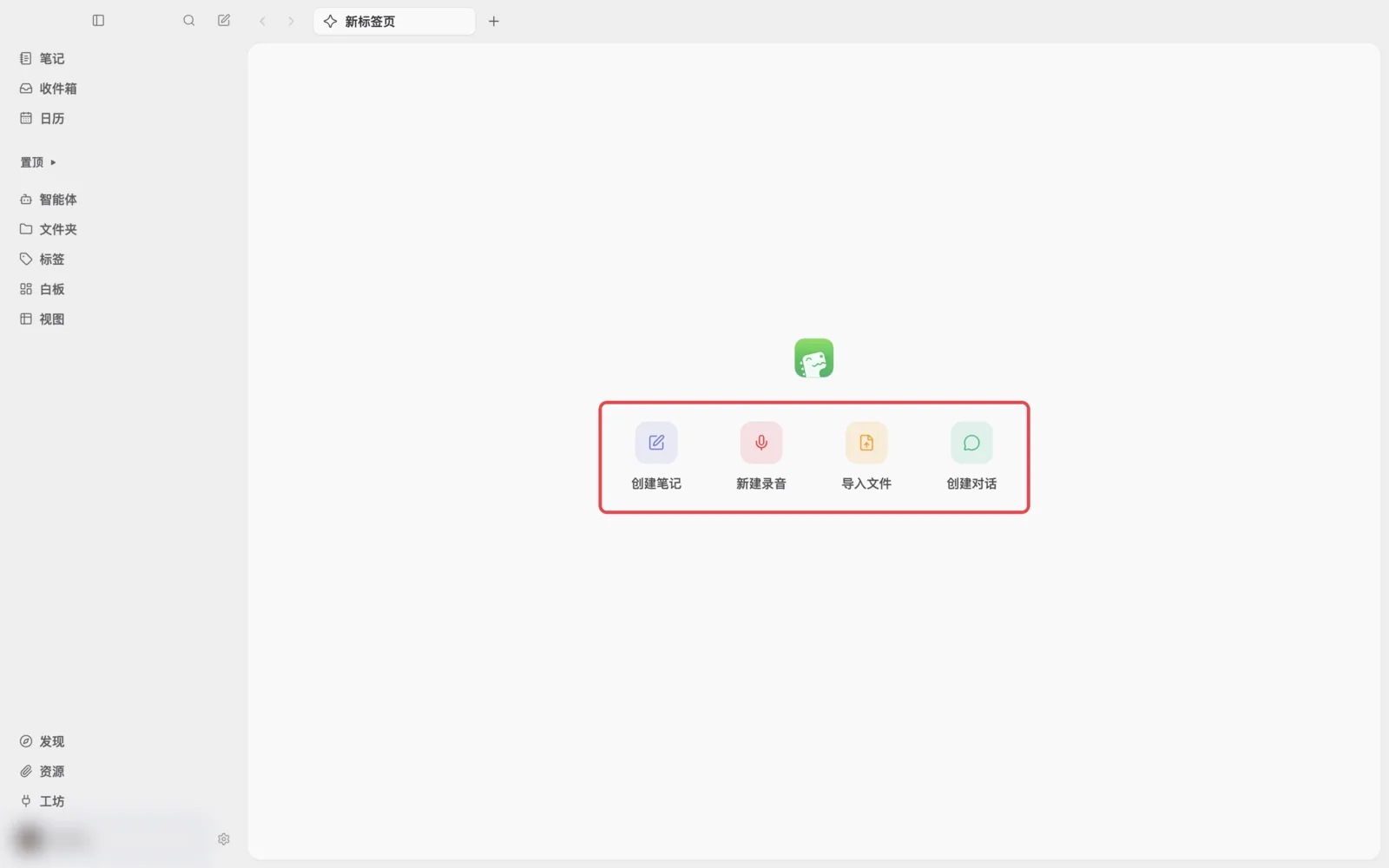
新标签页
点标签栏的 + 打开新标签页,可以直接 创建笔记、新建录音、导入文件 或 创建对话。
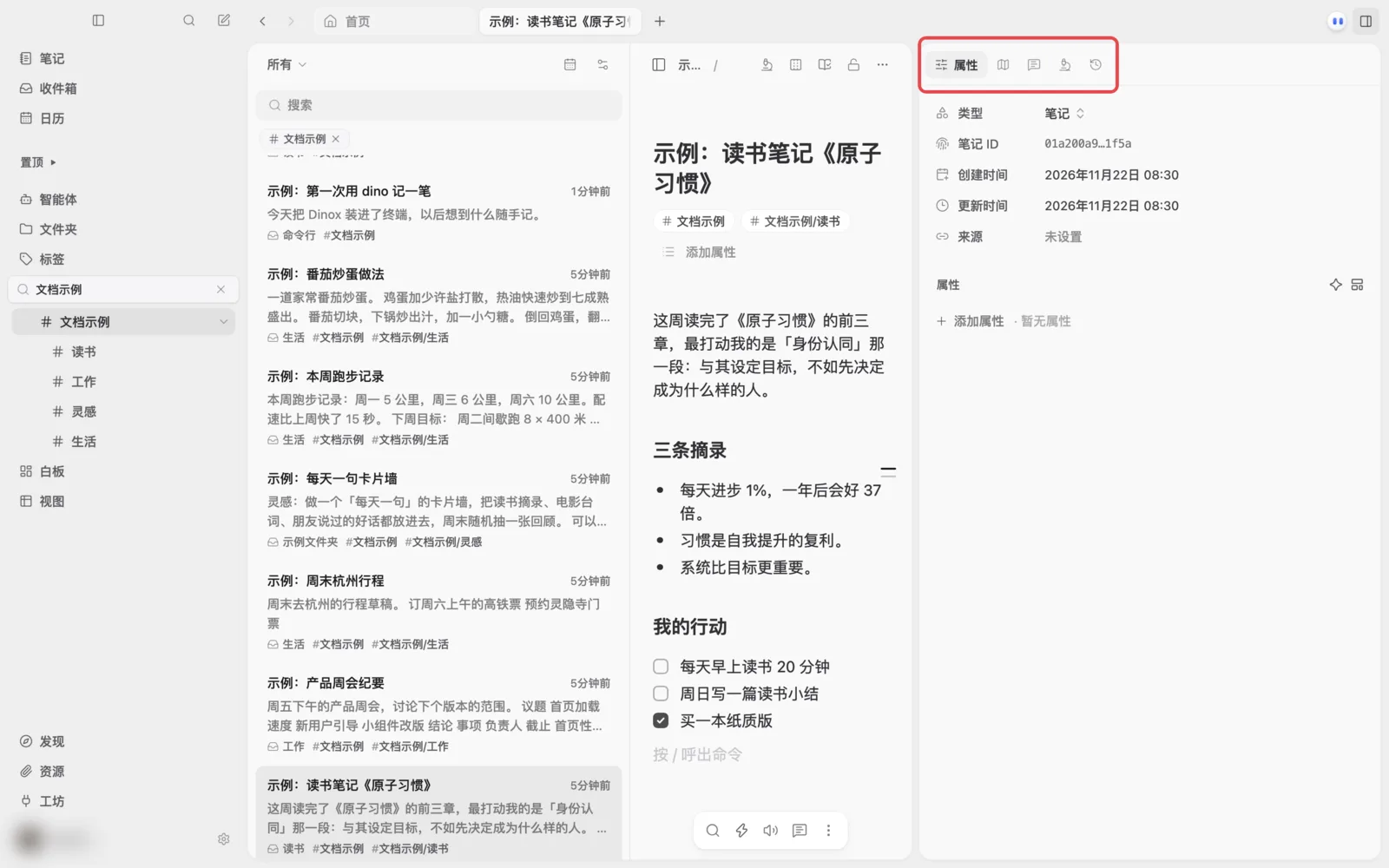
右侧面板
点窗口右上角的面板按钮,打开右侧面板。它会显示当前笔记的属性、批注、关系图和历史。
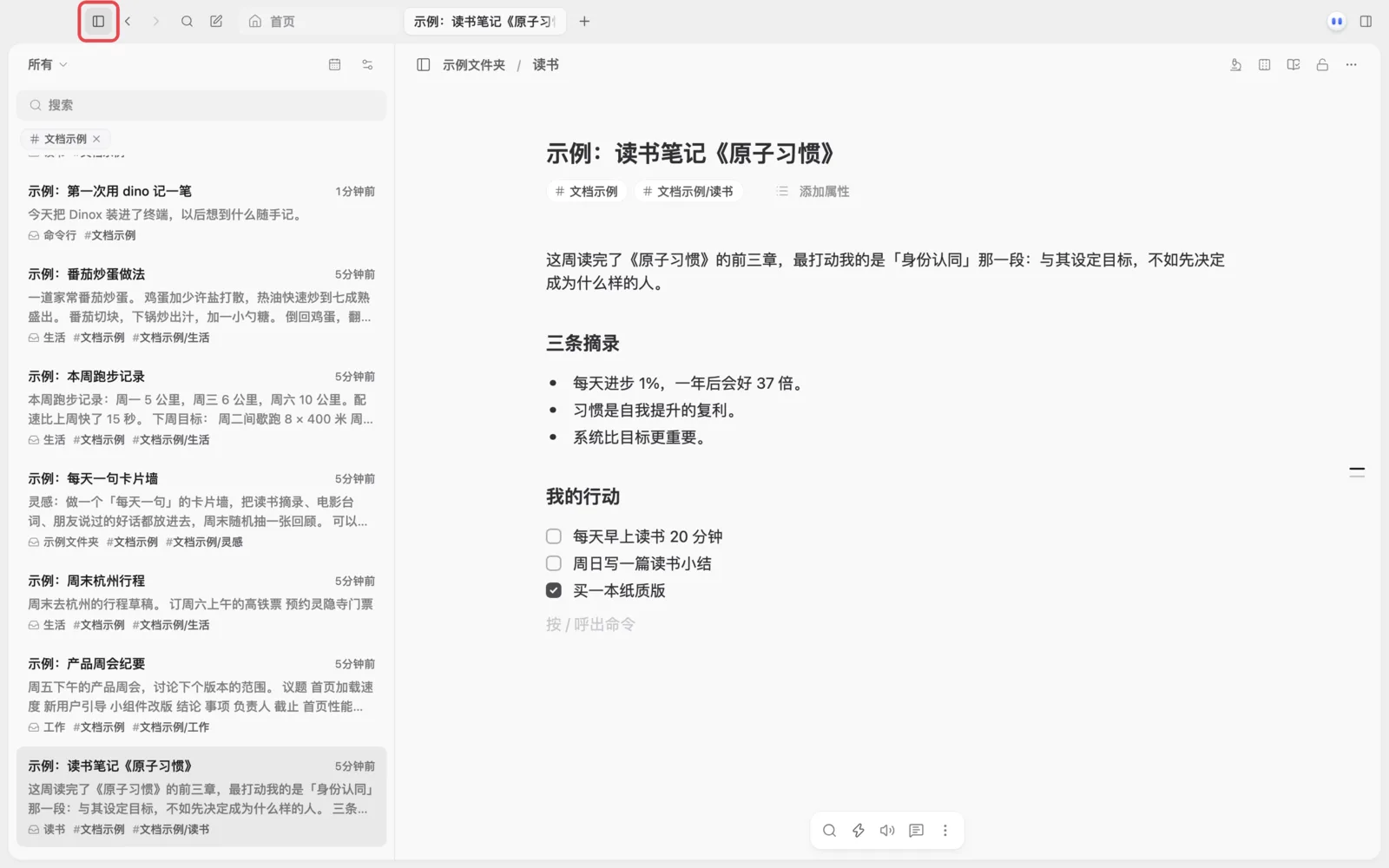
收起侧栏,专心写
点左上角的侧栏按钮,可以收起左侧栏,给编辑区留出更多空间。再点一次就展开。
Dinox 是本地优先的:笔记先存在你的电脑上,再自动同步到云端。断网时照样能写,联网后会自动同步。