Dinox AI笔记
电脑端指南
设置:存储、导入、备份与发布
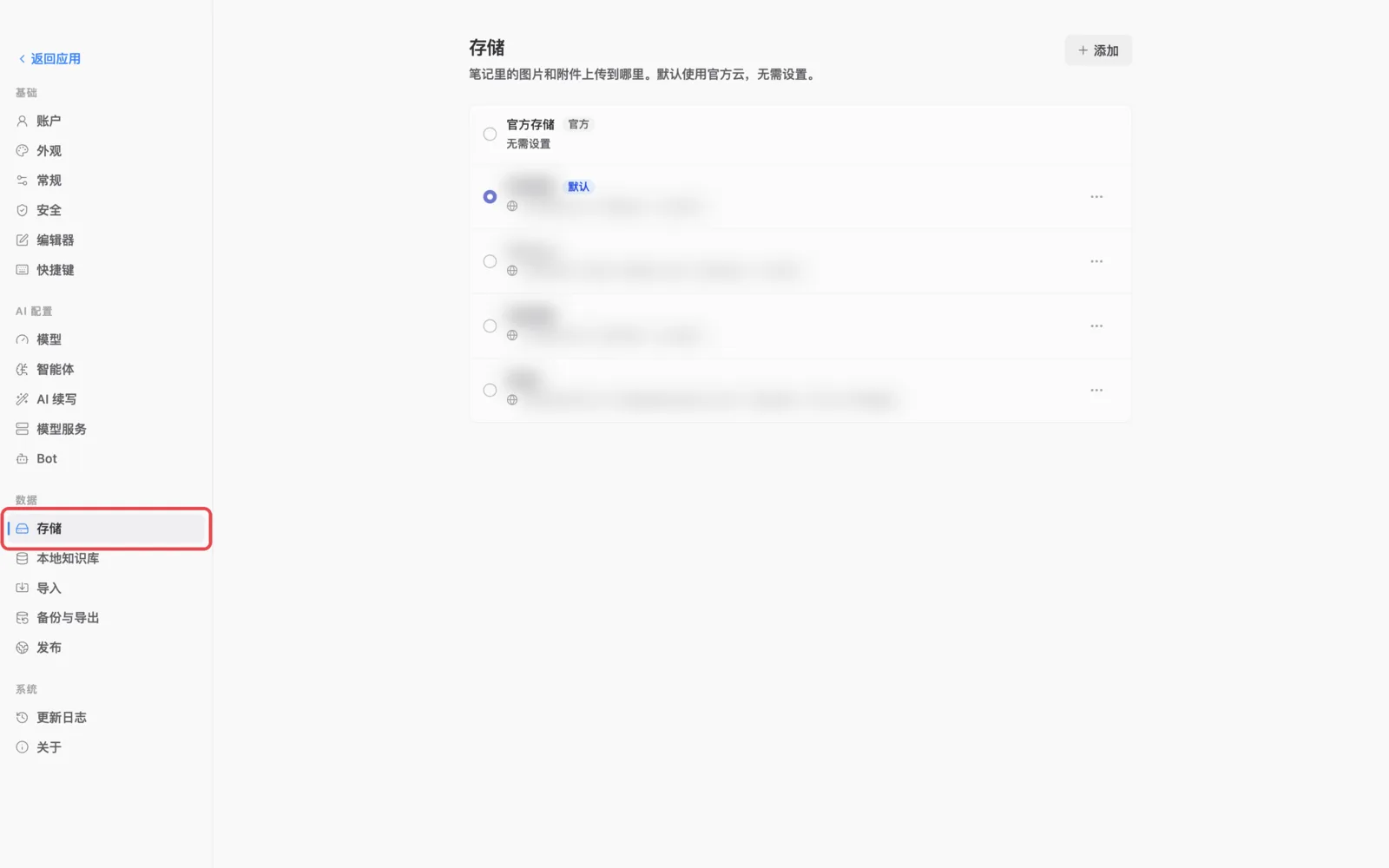
选择附件存到哪里,从 Flomo、印象笔记等应用搬家,设置每日备份和导出,连接本地知识库,发布公开页面。
笔记要搬进来、存得稳、随时能带走。这些都在设置的 数据 分组里。
案例:从 Flomo 搬家,并打开每日备份
支持导入的来源
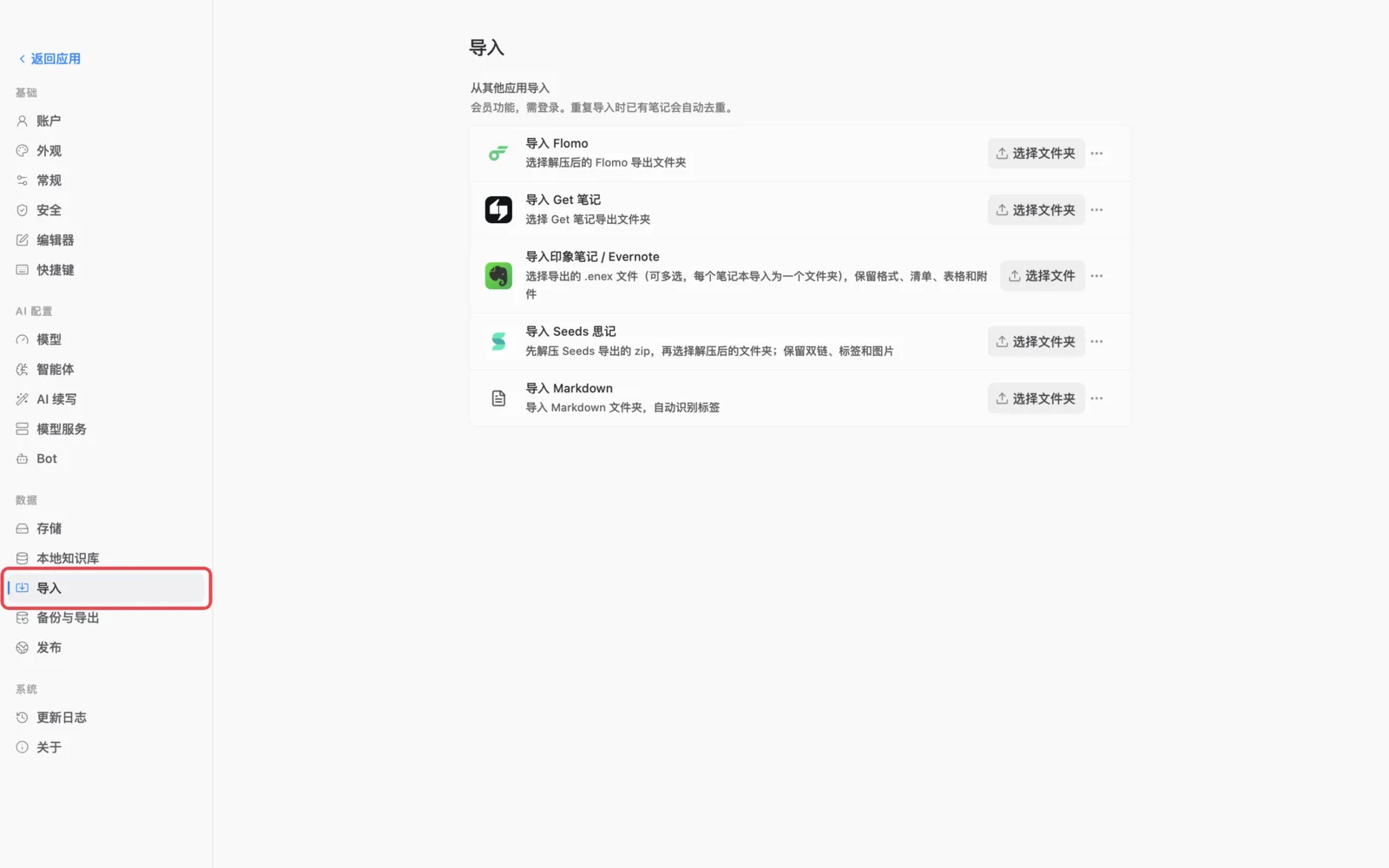
| 来源 | 选择什么 |
|---|---|
| Flomo | 解压后的 Flomo 导出文件夹 |
| Get 笔记 | Get 笔记的导出文件夹 |
| 印象笔记 / Evernote | 导出的 .enex 文件,可多选;每个笔记本变成一个文件夹 |
| Seeds 思记 | 先解压导出的 zip,再选文件夹;保留双链、标签和图片 |
| Markdown | Markdown 文件夹,自动识别标签 |
导入是会员功能,需要先登录。
备份、导出与本机历史
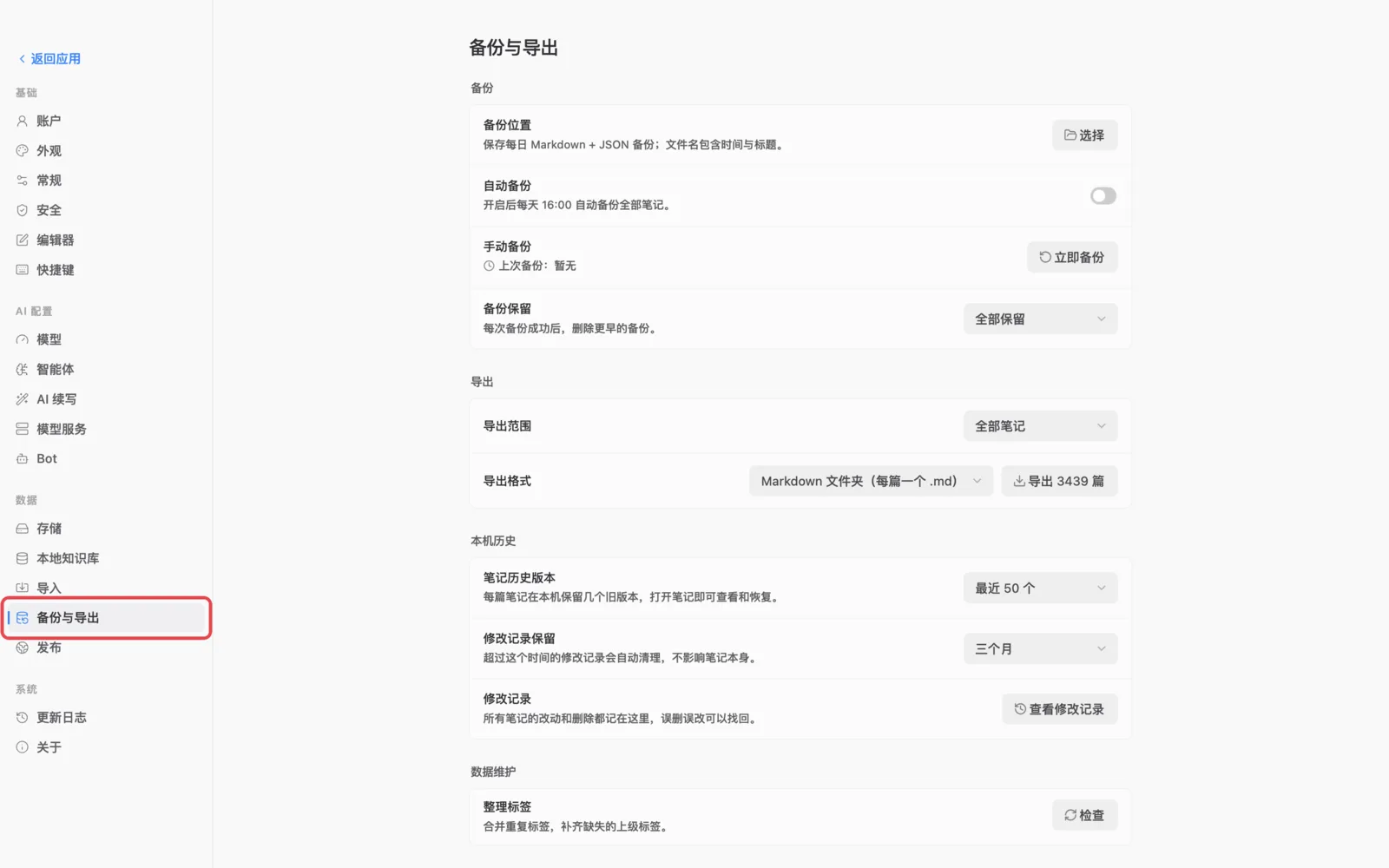
- 手动备份:点 立即备份,马上备份一次。
- 备份保留:每次备份成功后,删掉更早的备份;默认全部保留。
- 导出:先选 导出范围(全部笔记,或某个文件夹、标签),再选格式,点 导出。
- 笔记历史版本:每篇笔记在本机保留几个旧版本,打开笔记就能查看和恢复。
- 修改记录:所有笔记的改动和删除都记在这里,误删了点 查看修改记录 找回。
- 整理标签:点 检查,合并重复标签,补齐缺失的上级标签。
备份文件放在 iCloud、OneDrive 这类同步文件夹里,换电脑也能找到。
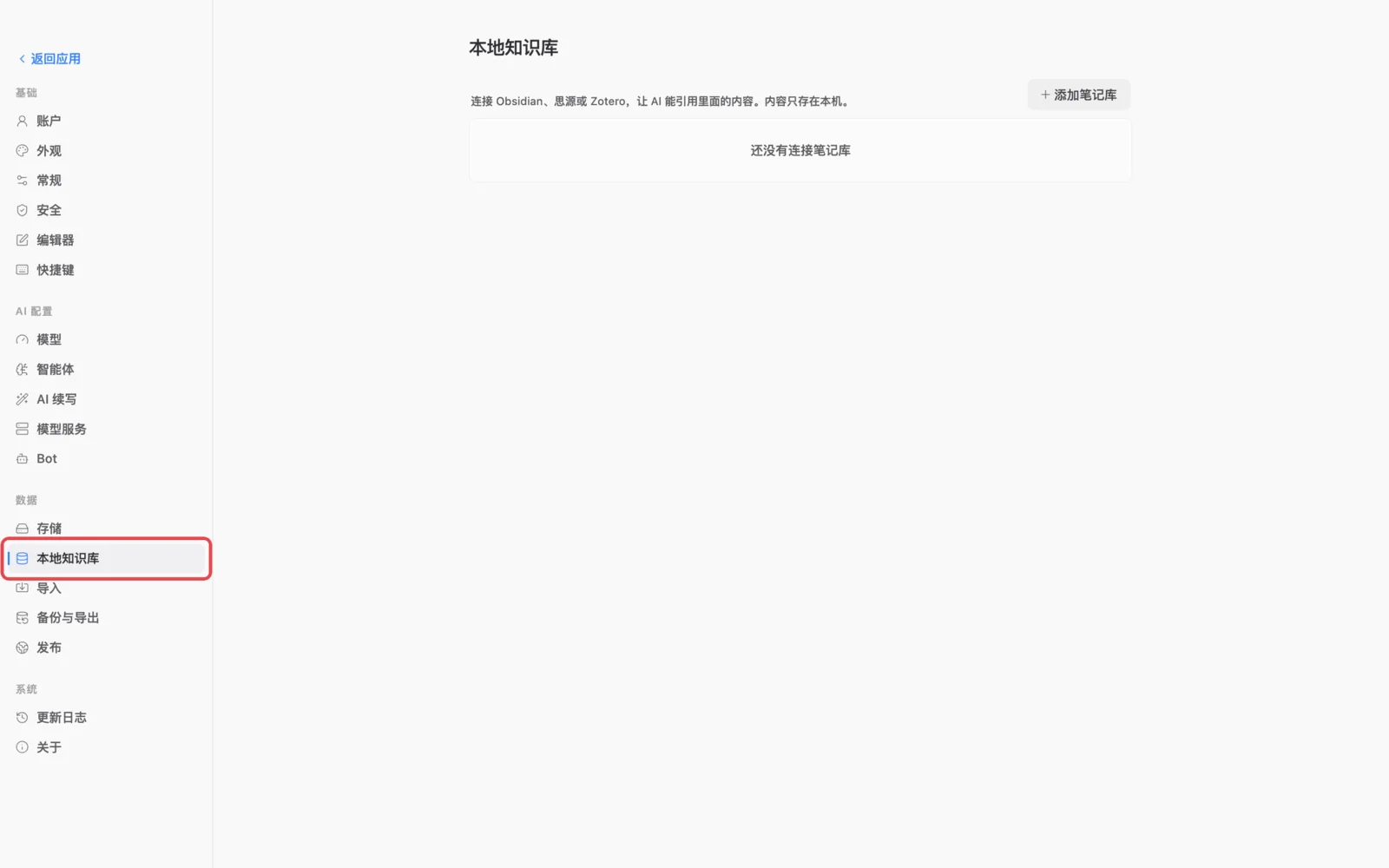
本地知识库
本地知识库 可以连接 Obsidian、思源或 Zotero,让 AI 能引用里面的内容。内容只存在本机,不会上传。点 添加笔记库 开始连接。
发布
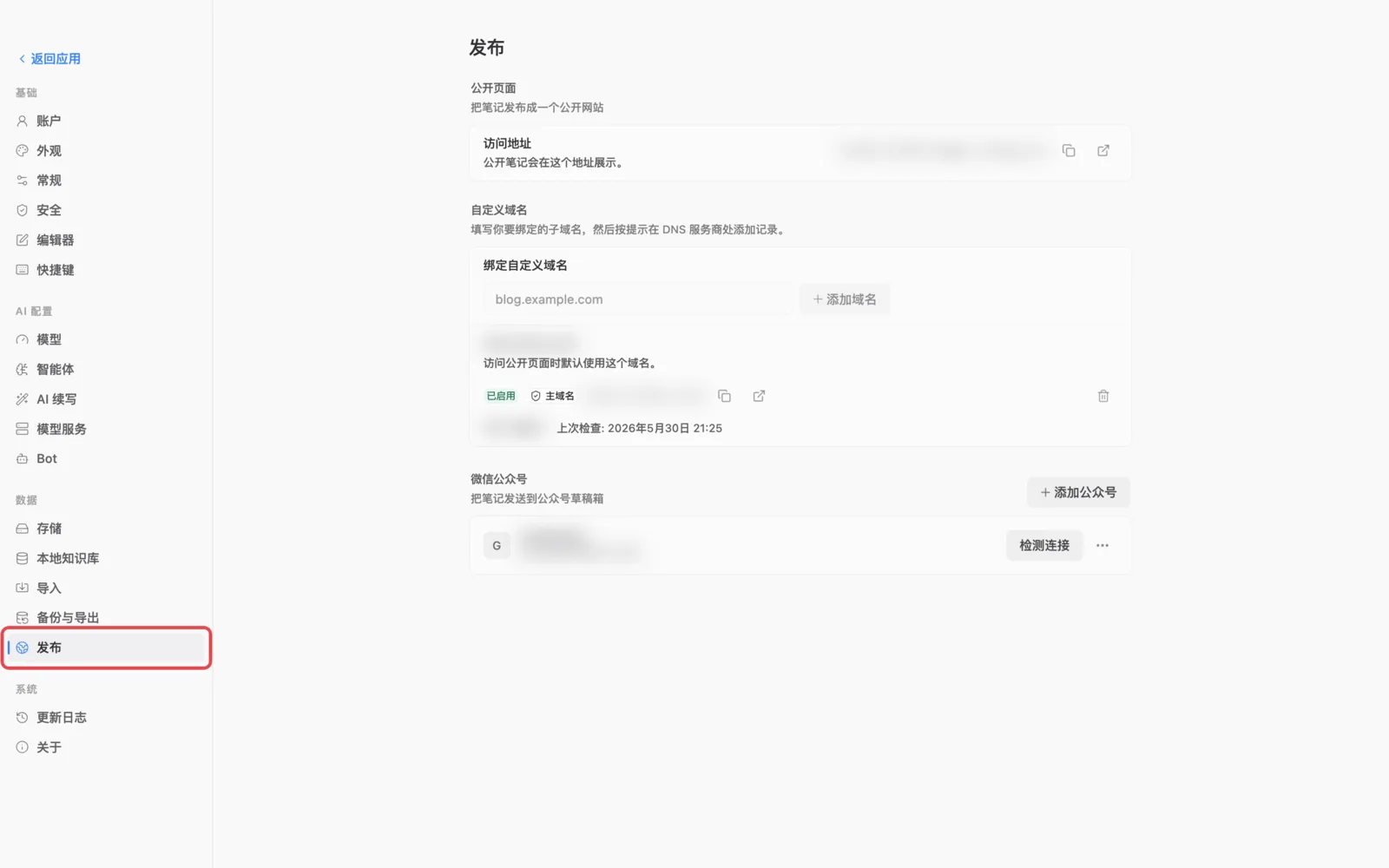
发布 页管理笔记对外公开的地方:
- 公开页面:把笔记发布成一个公开网站,这里显示访问地址。
- 自定义域名:填你的子域名,按提示到 DNS 服务商添加记录。
- 微信公众号:添加公众号后,可以把笔记发送到公众号草稿箱。
公开页面任何人都能看到。发布前确认笔记里没有隐私信息。
关于与更新
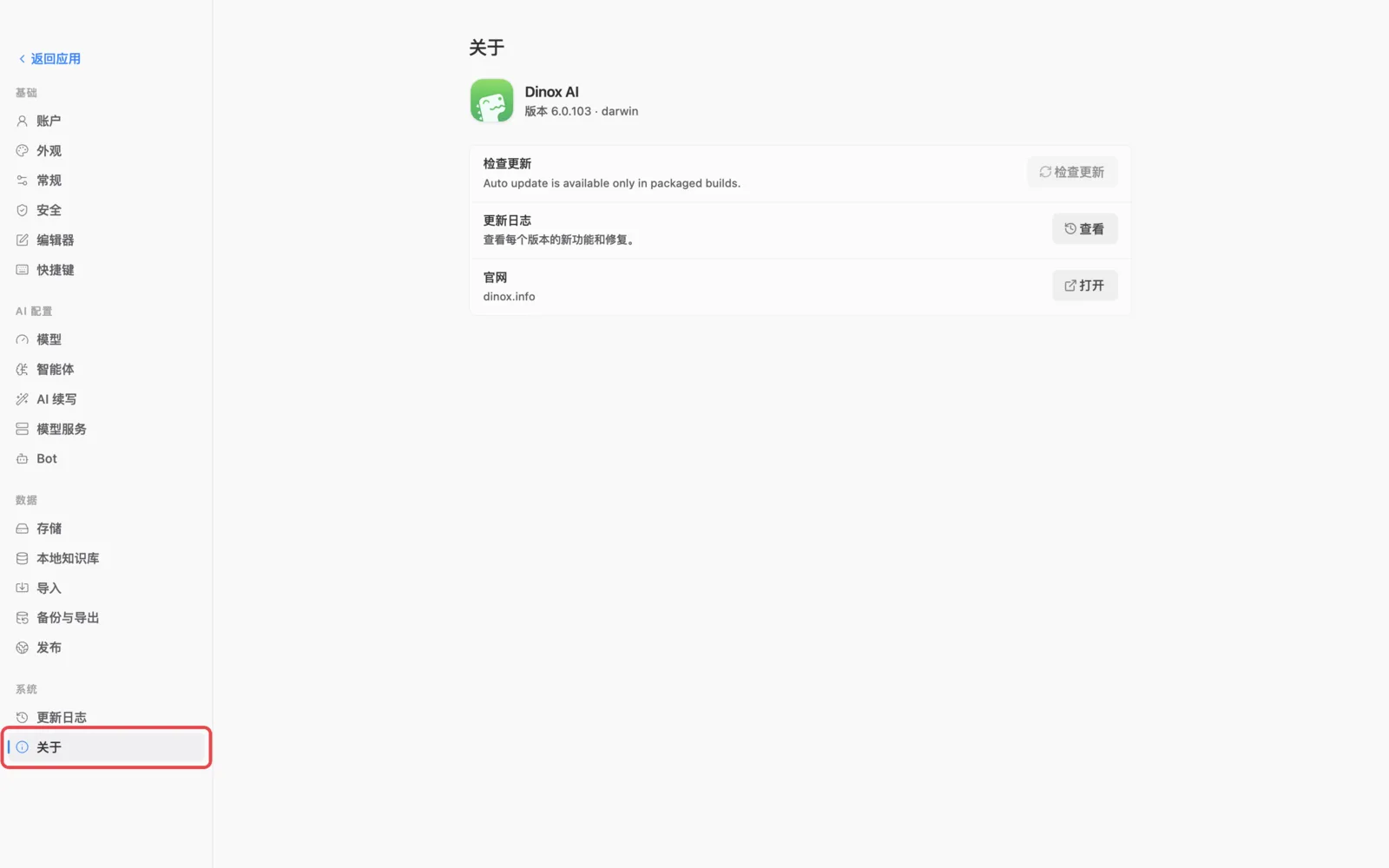
关于 页显示当前版本。点 检查更新 获取新版,点 查看 看更新日志。