 Dinox AI笔记
电脑端指南
笔记详情:属性、批注、关系图与历史
用右侧面板查看笔记属性和关系图,给笔记加批注,找回历史版本,把笔记导出或拖到其他应用。
一篇笔记除了正文,还有属性、批注、和其他笔记的关系、修改历史。这些都在右侧面板里。
案例:读完《深度工作》,给重点句子写批注
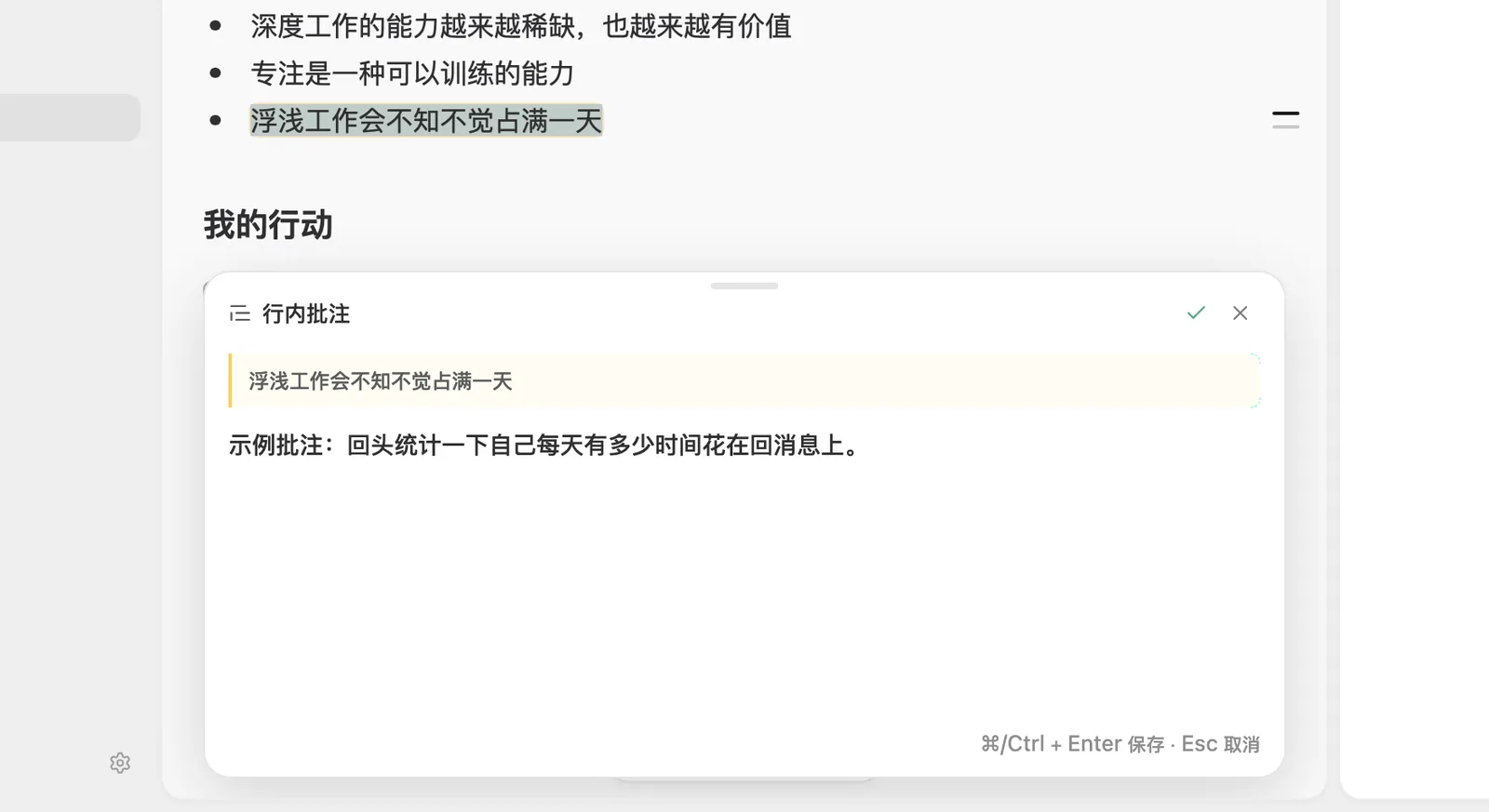
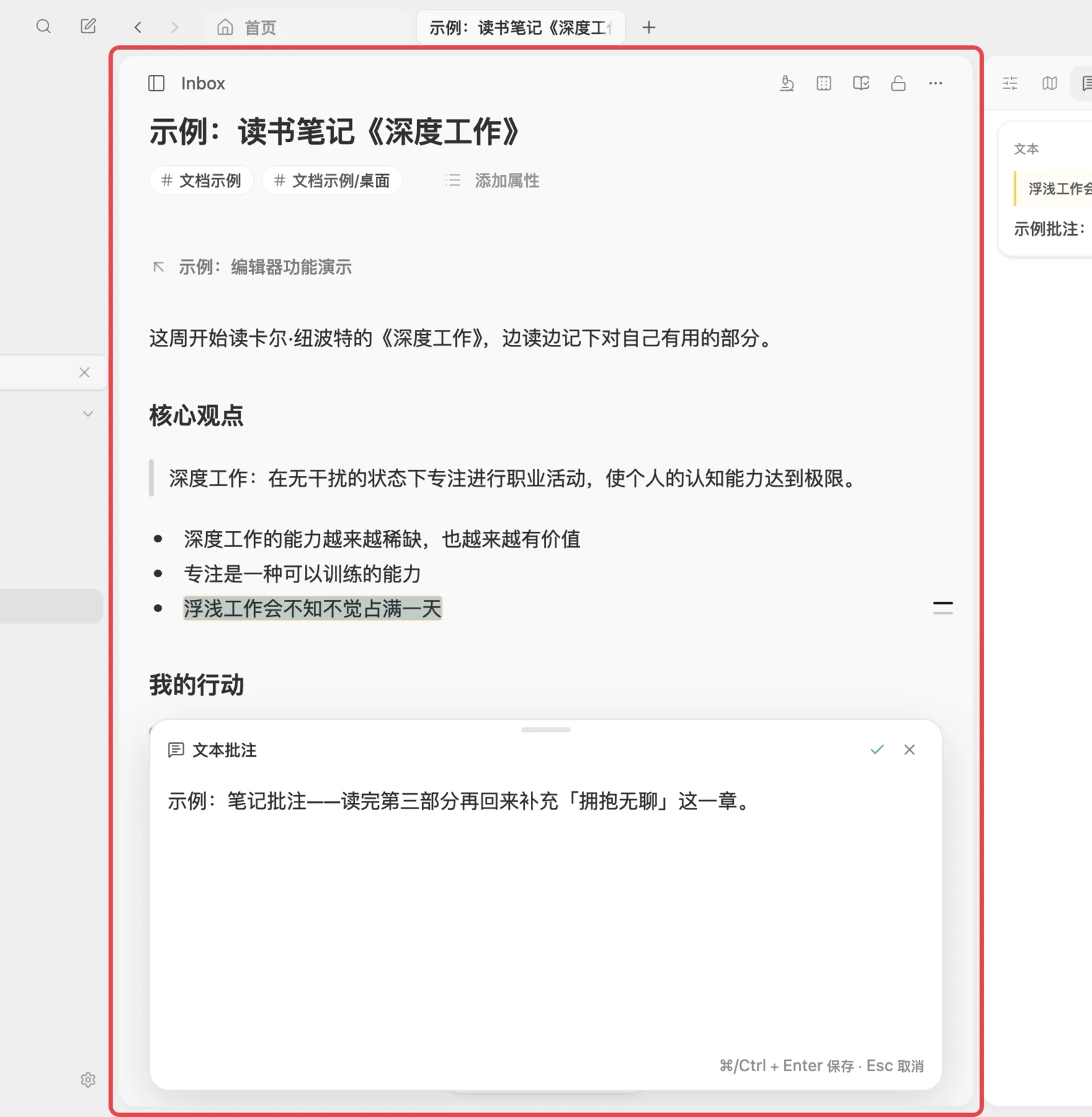
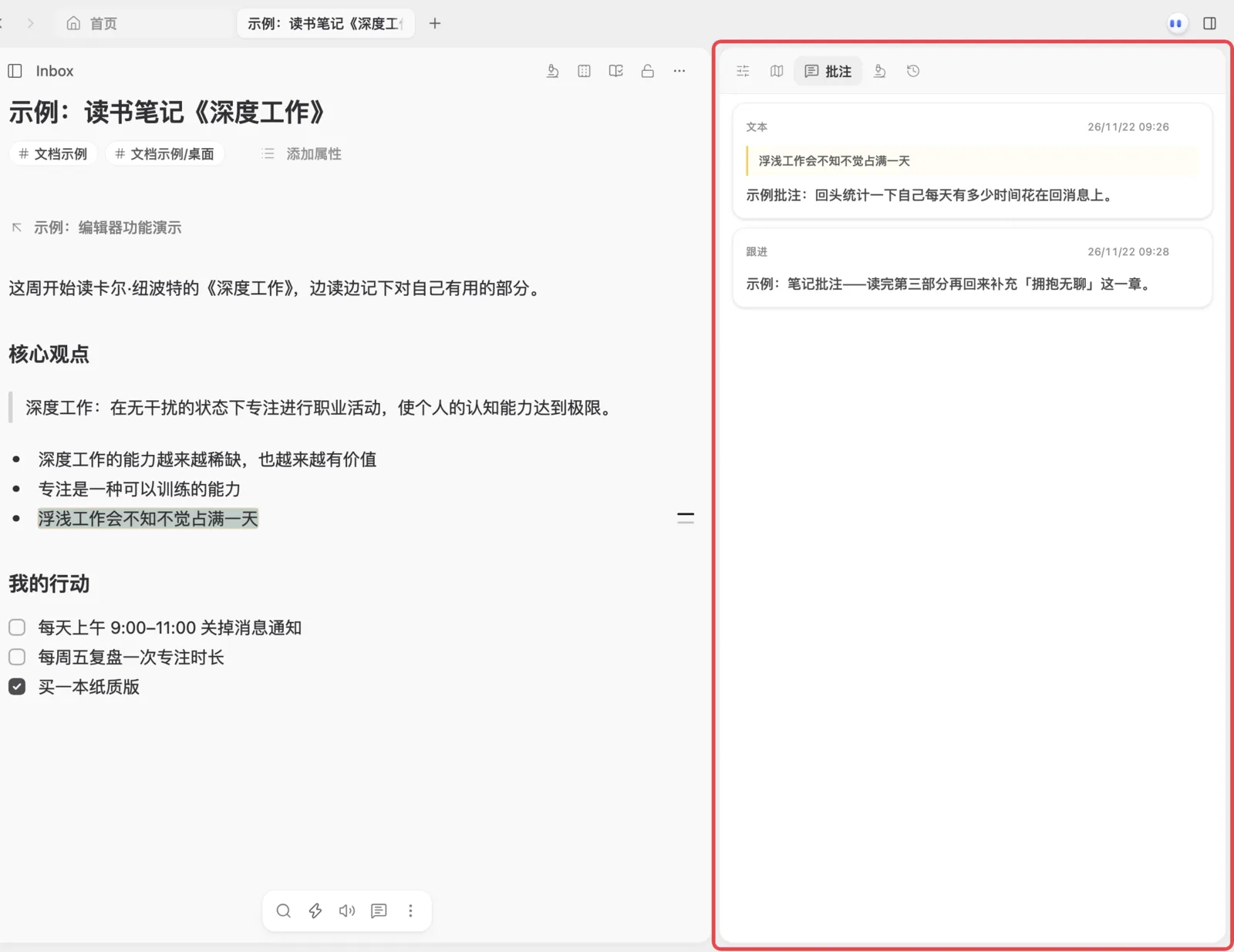
批注会作为这篇笔记的子卡片同步,手机端也能看到,不会出现在普通笔记列表里。
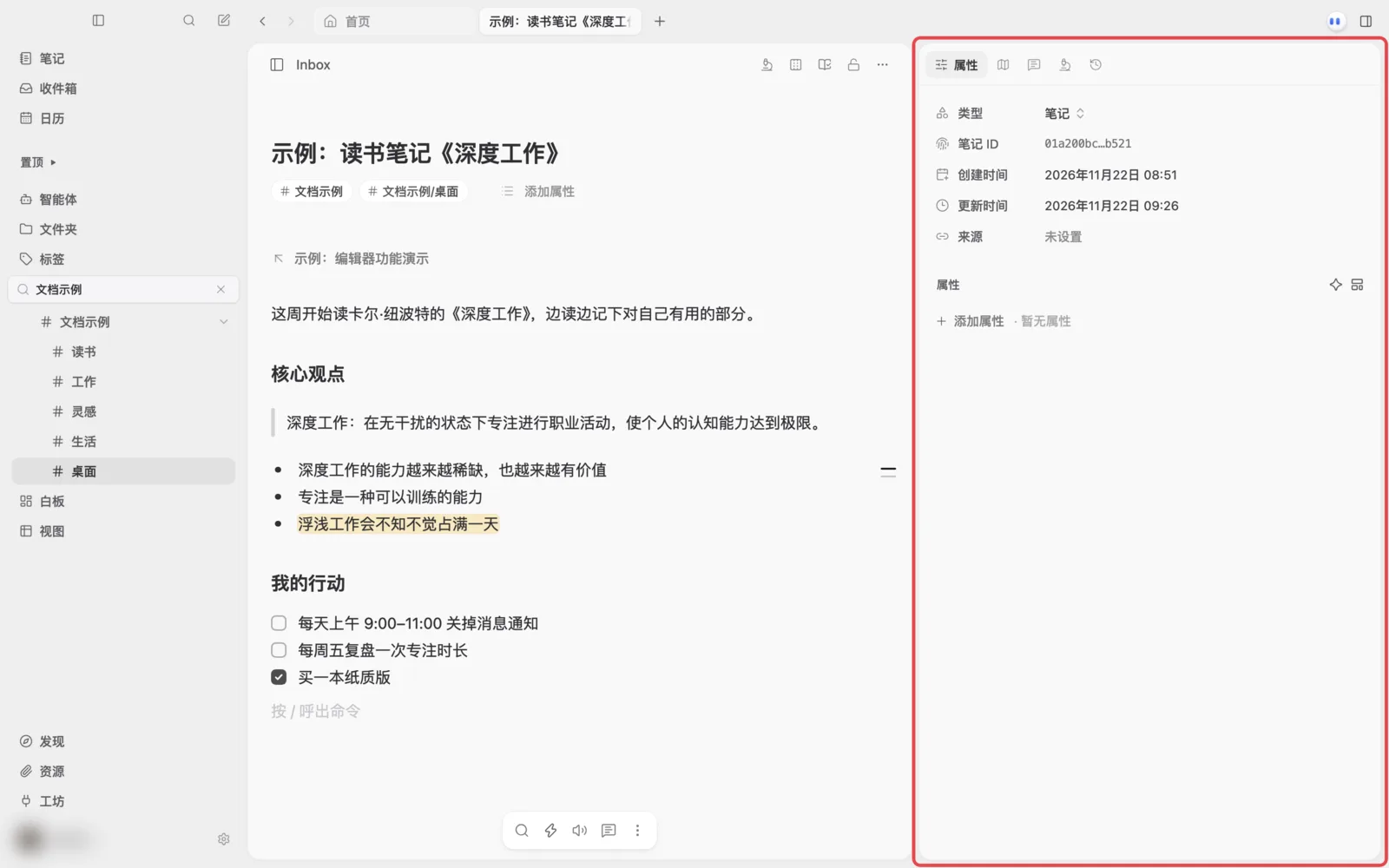
属性
右侧面板的 属性 标签显示笔记类型、创建和更新时间、来源等。点 添加属性 可以加自定义属性,比如「评分」「阅读进度」。属性的详细用法见 属性与模板。
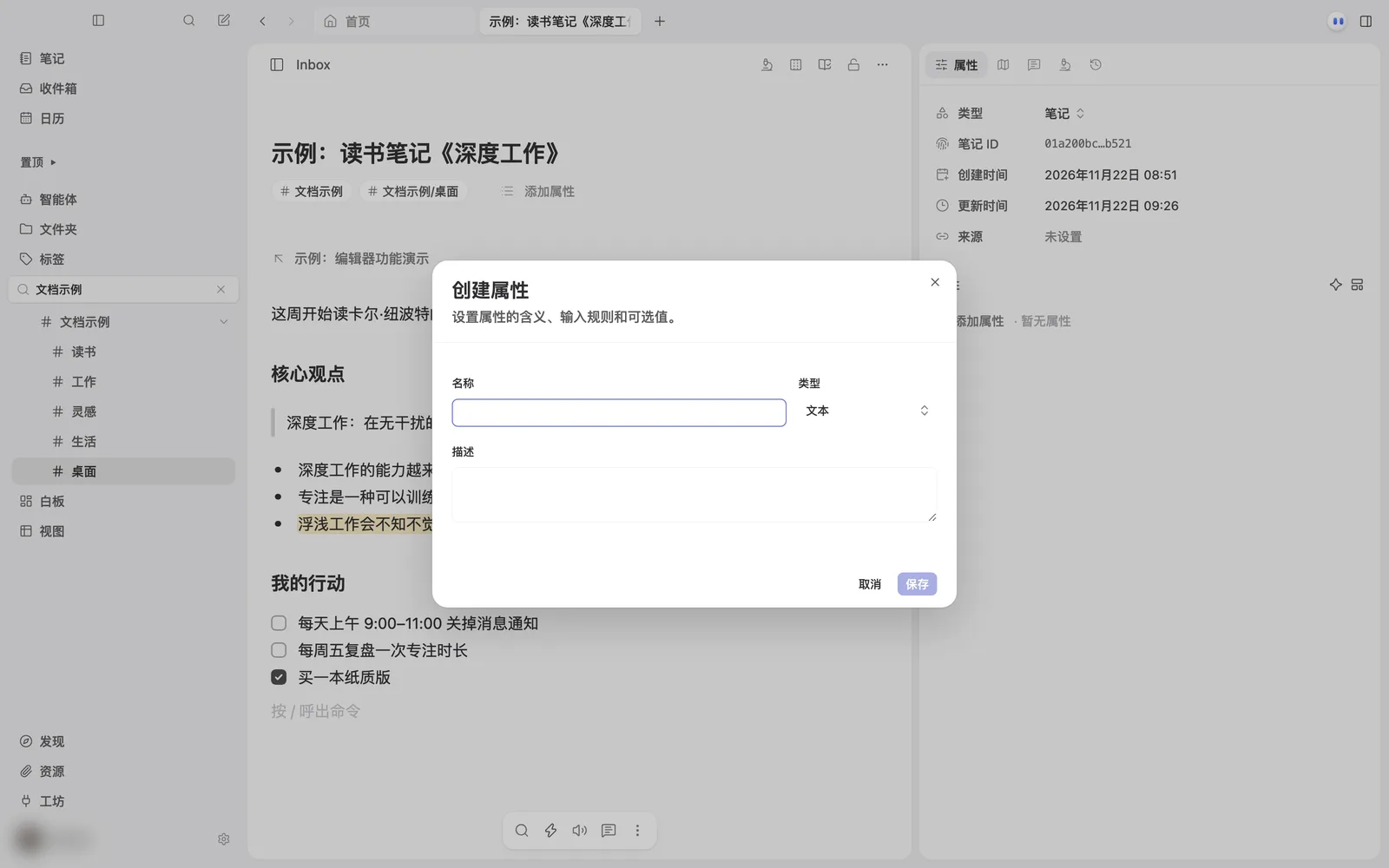
关系图
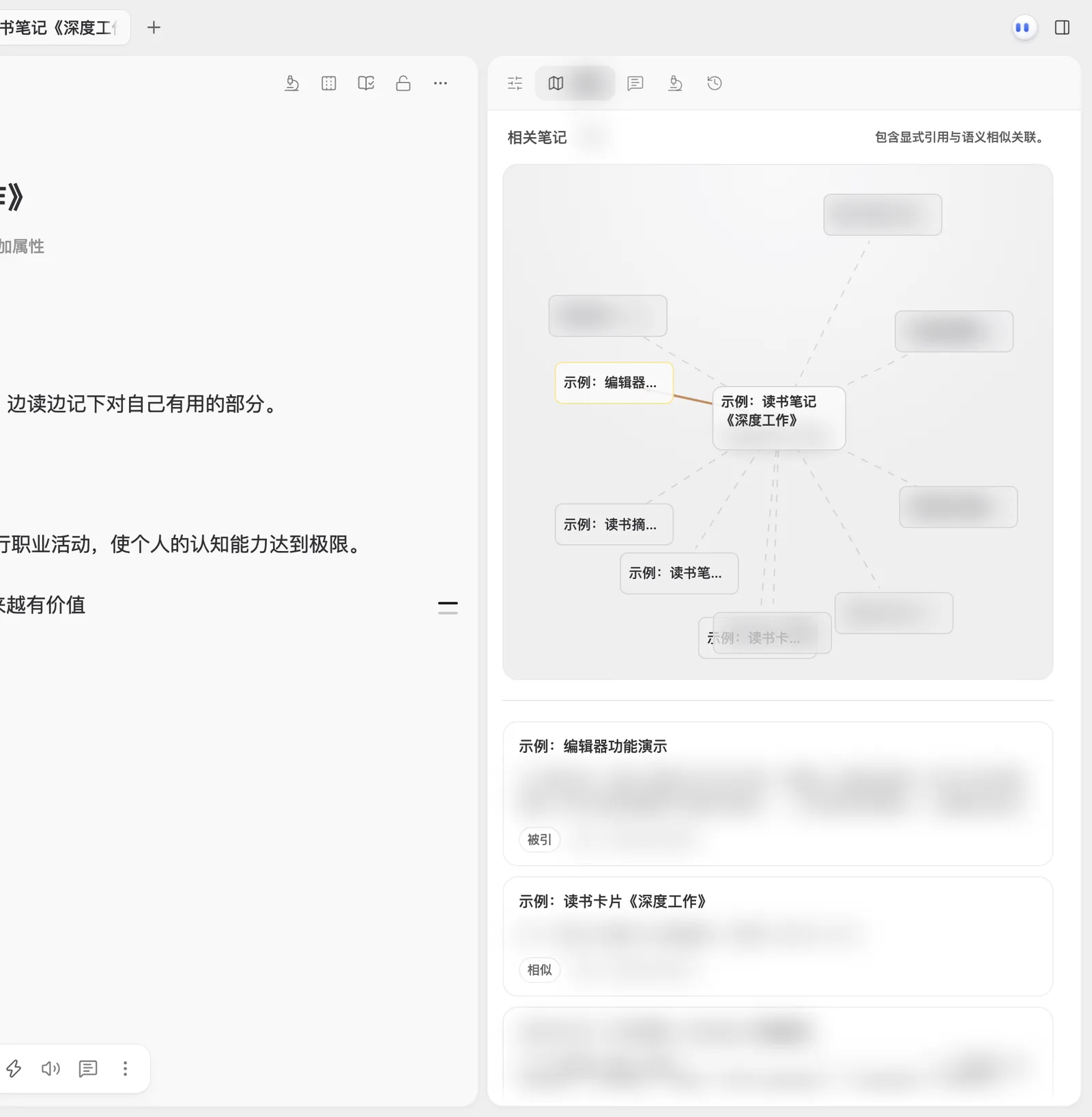
图谱 标签显示这篇笔记和哪些笔记有链接(包括 [[ 双链)。点一个节点就能打开那篇笔记。
修改历史与历史版本
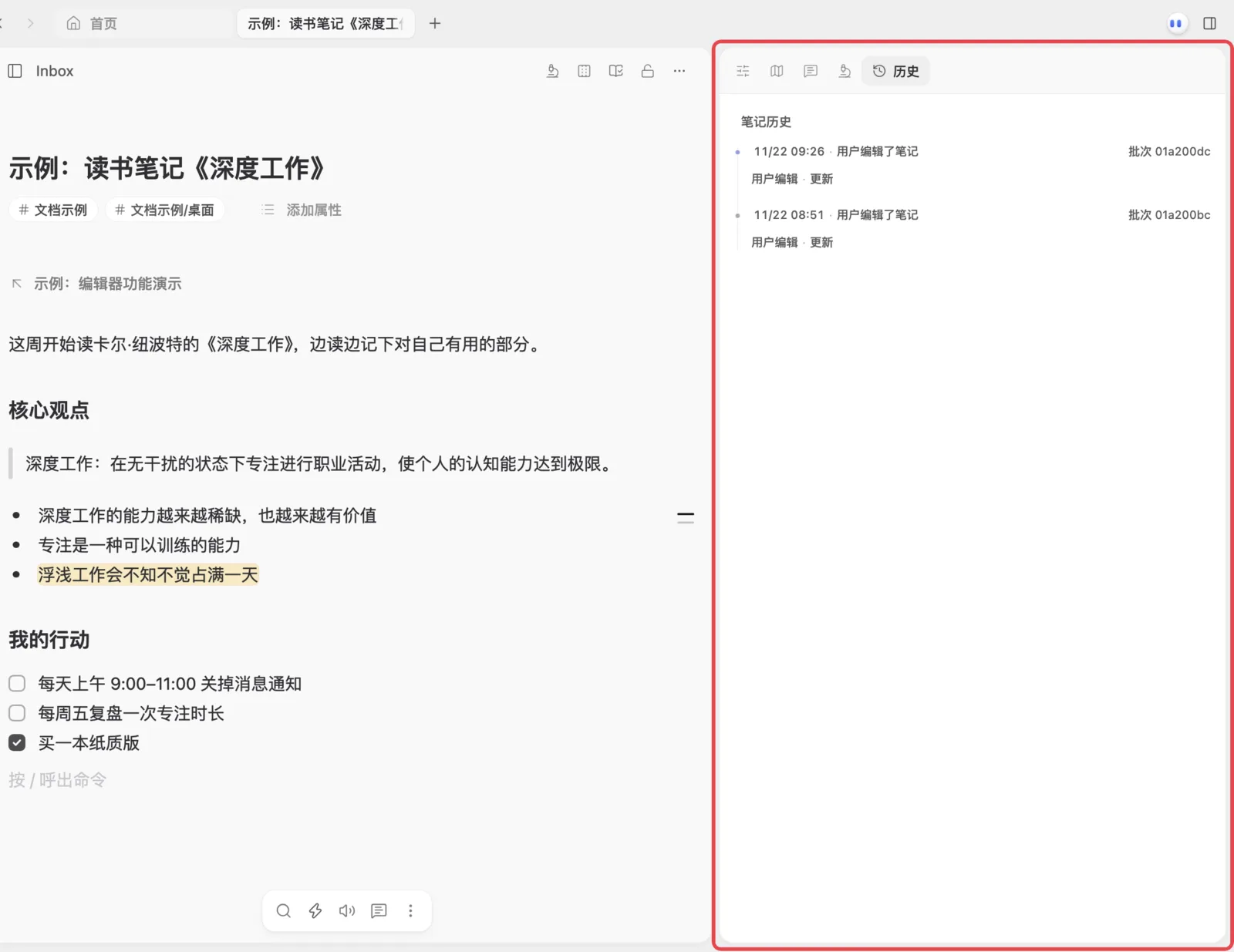
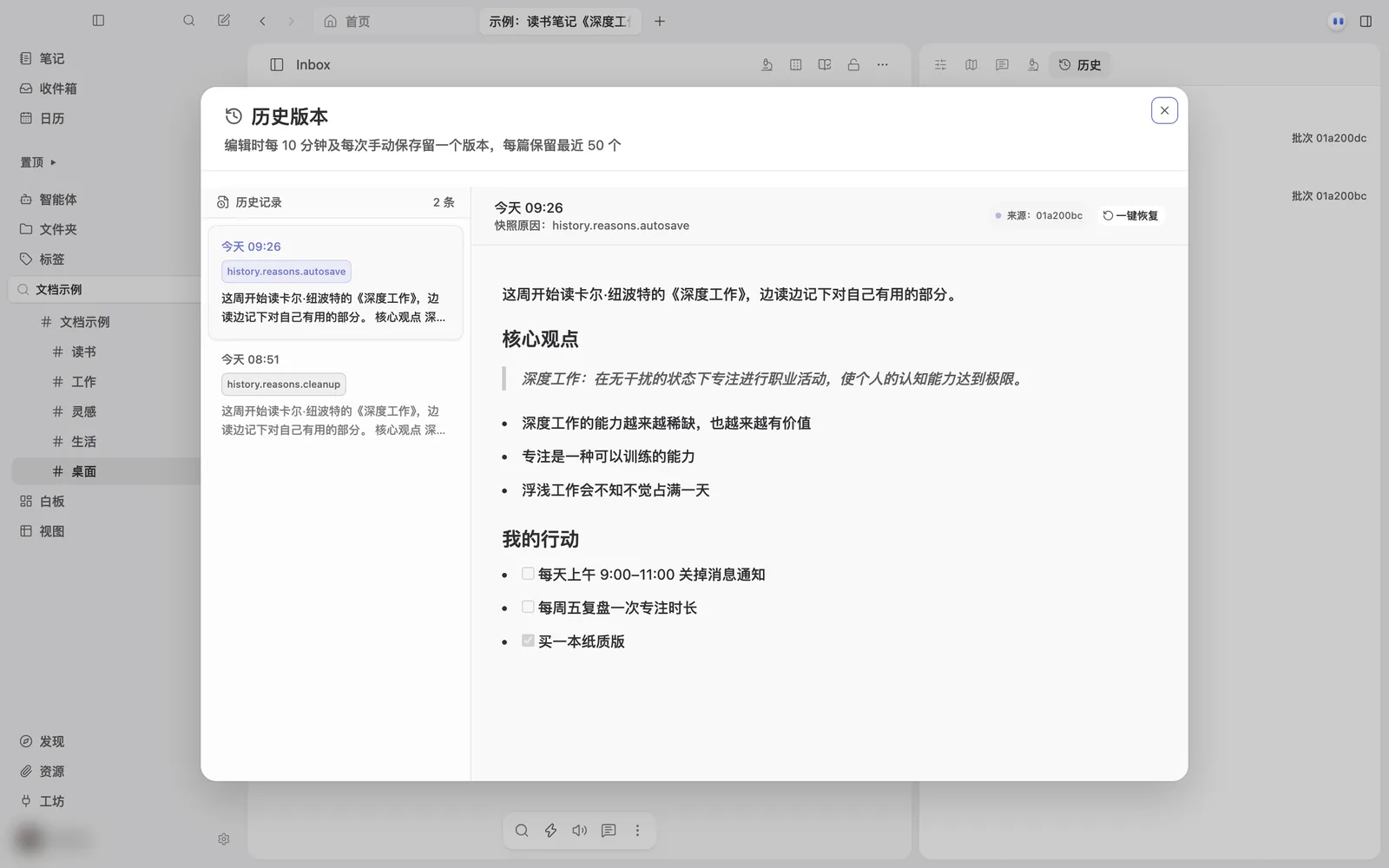
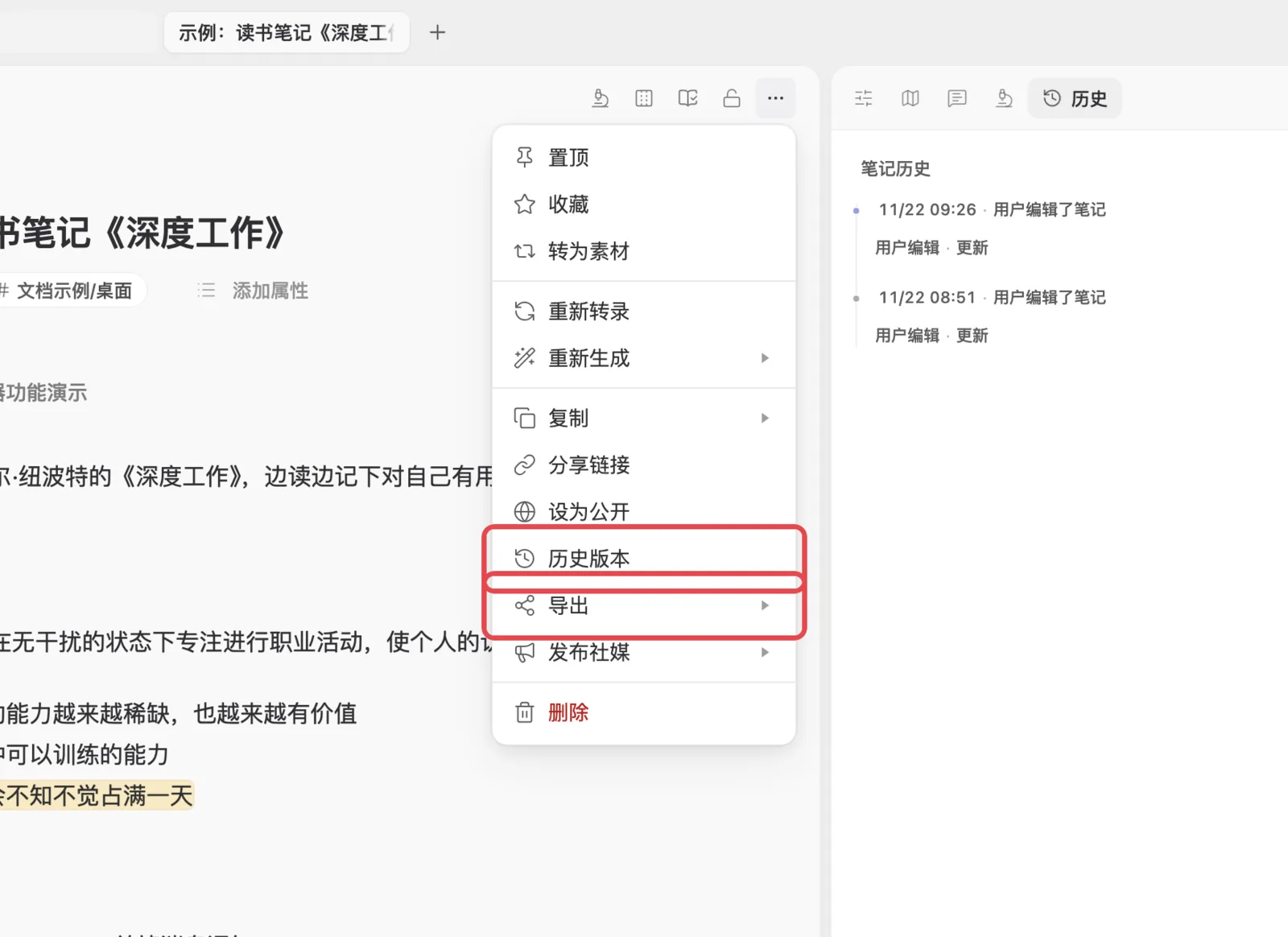
历史 标签按时间列出这篇笔记被谁、在什么时候改过。想回到以前的样子,点编辑区右上角 更多操作 → 历史版本,左边选一个版本,右边能预览,确认后一键恢复。
更多操作与导出
编辑区右上角的 更多操作 菜单里有:置顶、收藏、转为素材、复制、分享链接、设为公开、历史版本、导出、删除等。
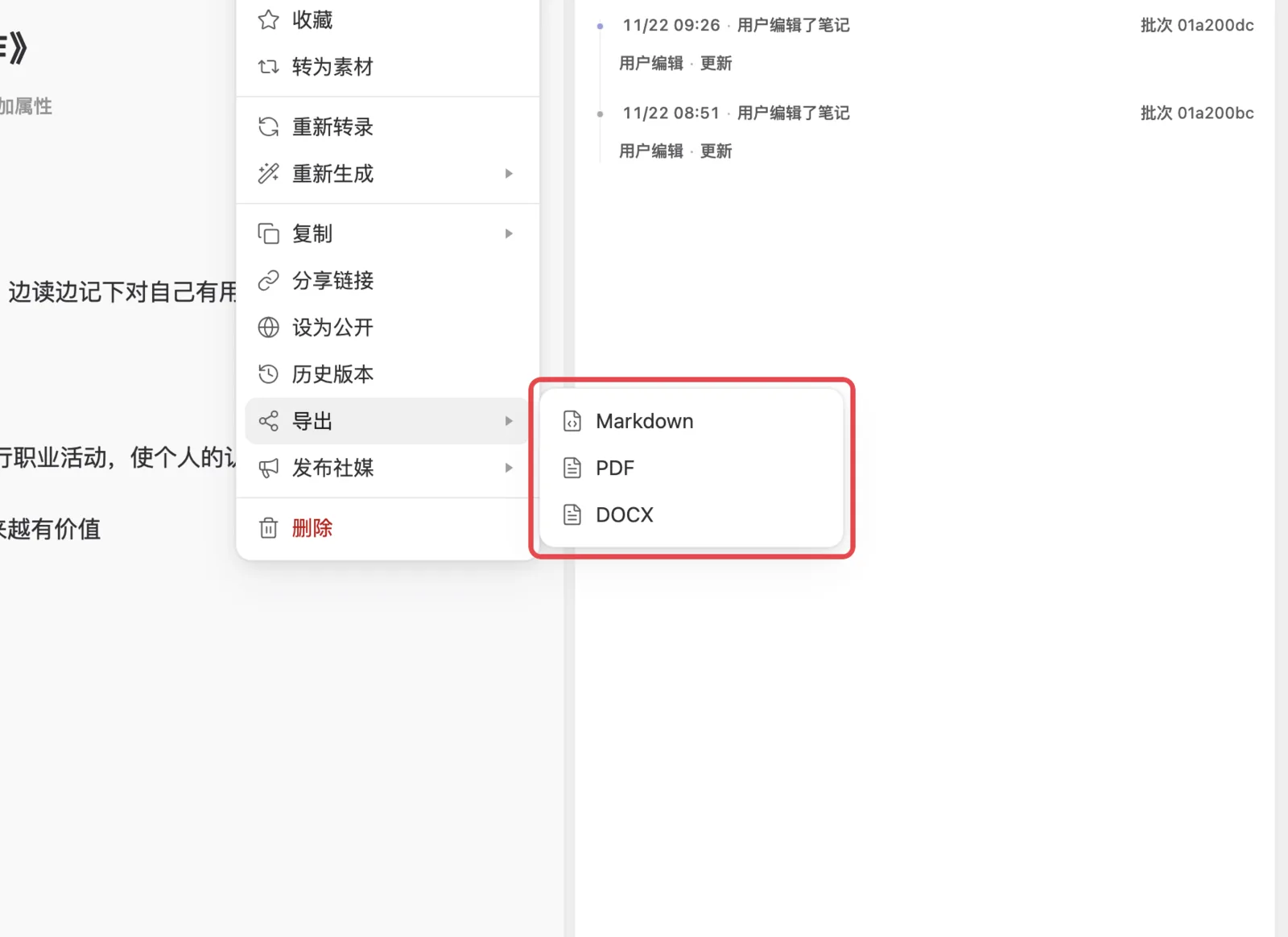
导出 可以选 Markdown、PDF 或 DOCX。
拖到其他应用
在笔记列表里按住一篇笔记,拖到访达、终端或其他 AI 工具里,会以 Markdown 文件的形式交给对方。拖出去的是一份只读副本,改了不会写回 Dinox。
设为公开 和 分享链接 会让别人通过链接看到这篇笔记。分享前确认里面没有不想公开的内容。