 Dinox AI笔记
电脑端指南
新建笔记与快速记录
在主窗口新建笔记,用速记窗口随手记一句、剪藏一个网页,复制文字后一键存进 Dinox。
想法来了,不想切窗口、不想找位置?Dinox 有三种记法:主窗口新建、速记窗口、剪藏剪贴板。
案例:开会时把突然冒出的想法记下来
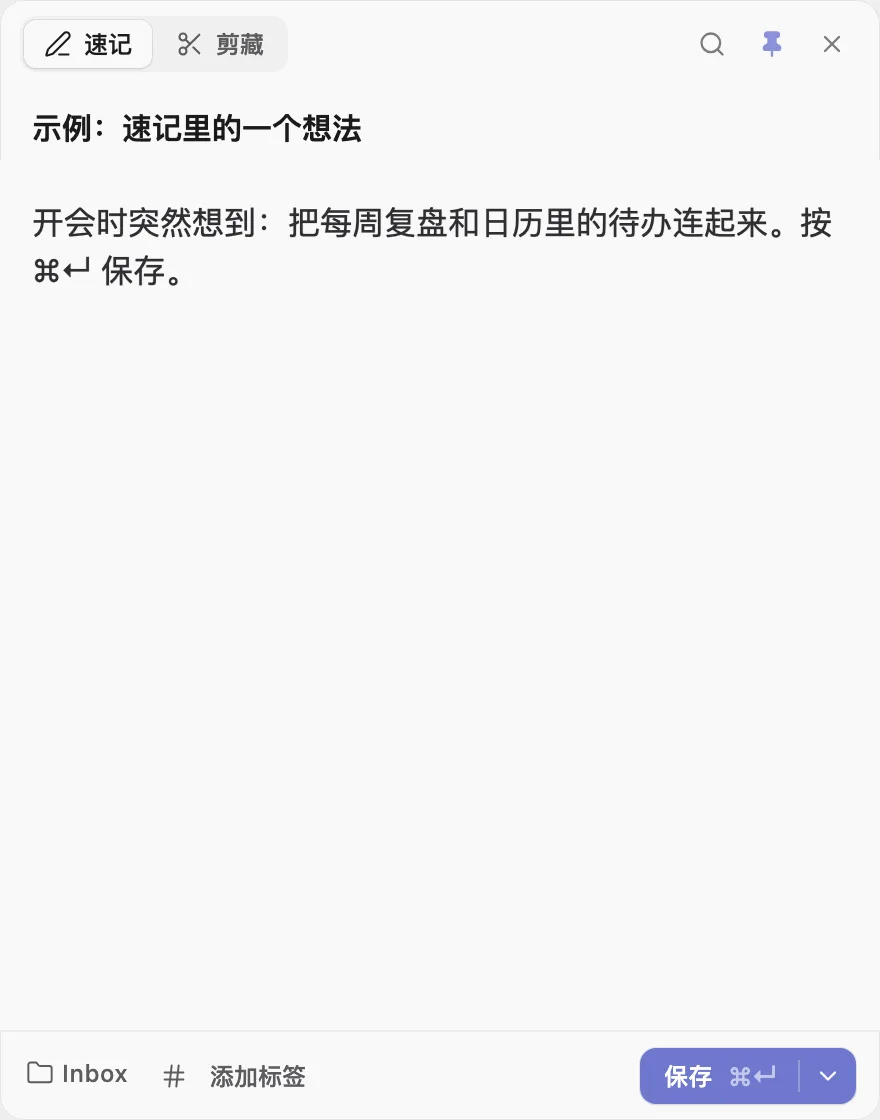
写下来,按 ⌘↵ 保存
标题可以不写。写完按 ⌘↵ 保存;点 保存 旁的箭头,还能选「保存并收起」或「保存并继续记录」。按 Esc 收起窗口,草稿会保留。
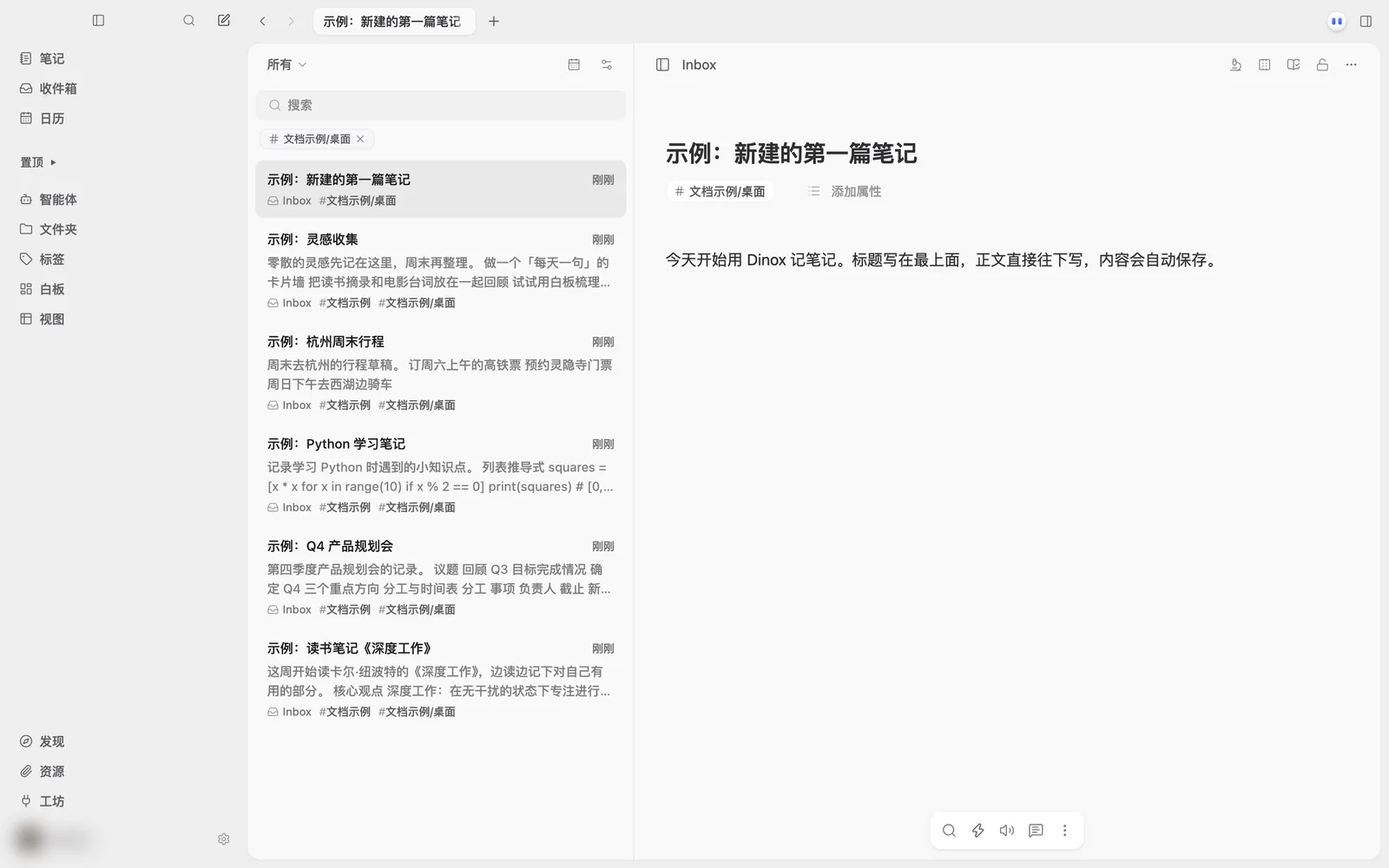
在主窗口新建笔记
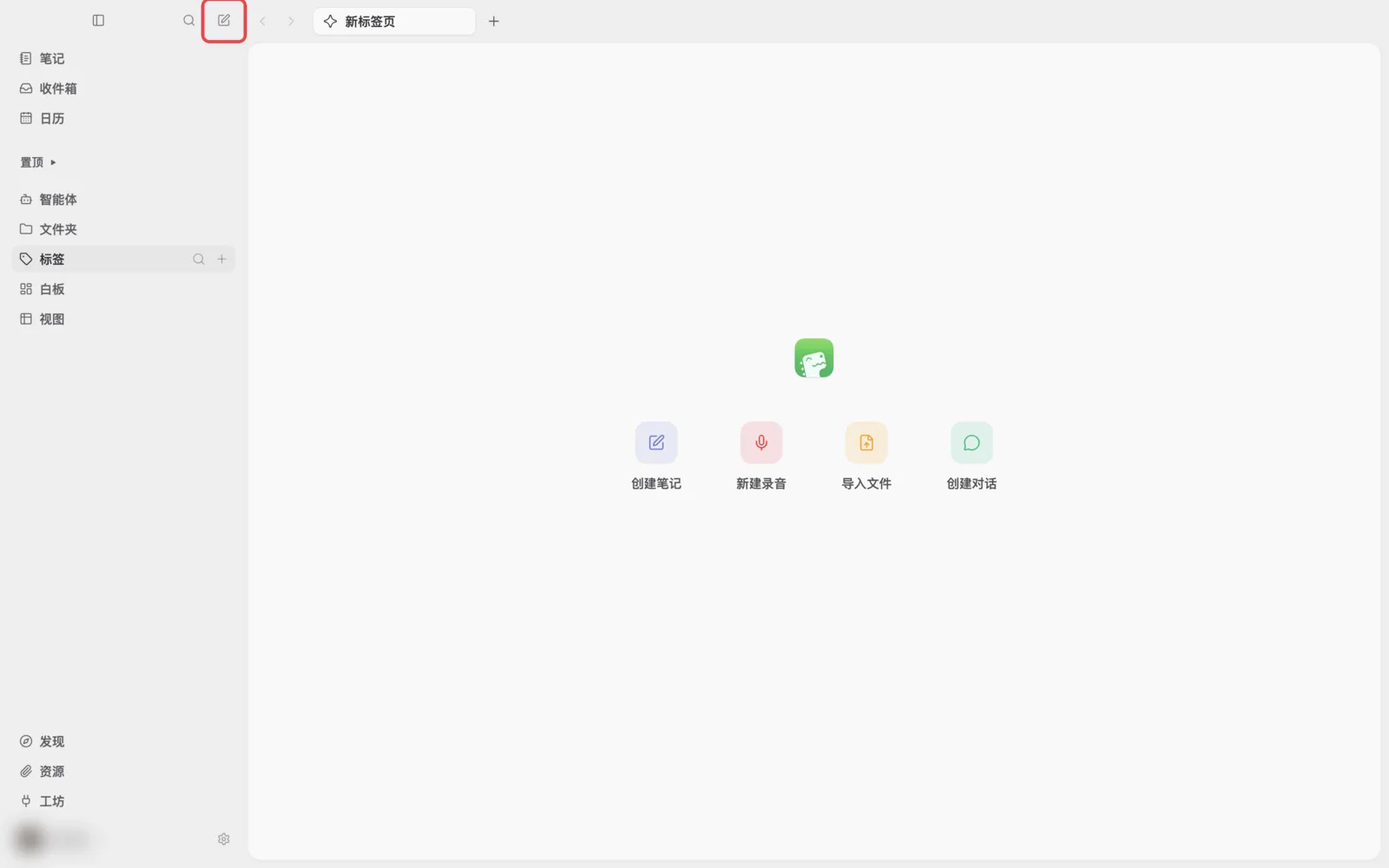
点侧栏顶部的 新建 图标,或在新标签页点 创建笔记,或按 ⌘N。新笔记会直接在编辑区打开。
用速记窗口剪藏网页
速记窗口顶部切到 剪藏,粘贴网页链接,点 剪藏。如果剪贴板里本来就有链接,会自动填进来。下面的「最近剪藏」能看到刚存的内容。
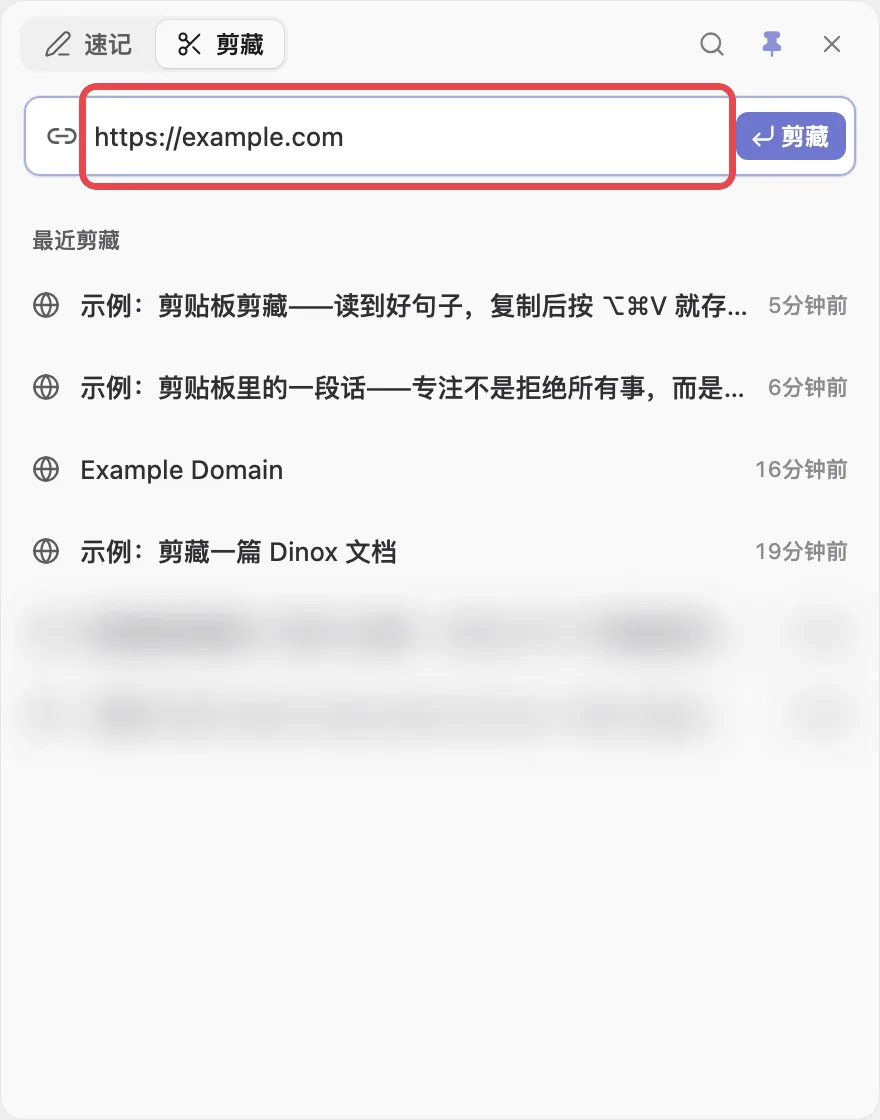
支持普通网页,以及 Bilibili、YouTube 等视频链接。剪藏会在后台抓取正文,稍等片刻再看。
一键剪藏剪贴板
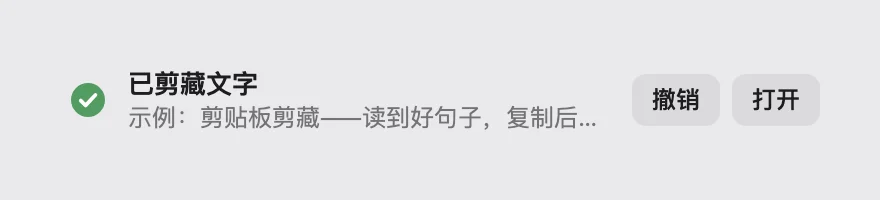
在任何软件里选中一段文字,复制,然后按 ⌥⌘V(Windows 为 Ctrl+Alt+V)。屏幕上会出现一个小提示,文字已经存进 Dinox 的素材里。点 撤销 可以取消,点 打开 可以查看。
这几个快捷键都能在 设置 → 快捷键 里修改;「打开剪藏」默认没有快捷键,可以自己设一个。
想录一段语音?在新标签页点 新建录音,或按 ⌘⇧Space 打开录音小窗。录完会自动转成文字并整理成笔记。