DinoxDinox AI笔记
电脑端指南

文件夹与标签

用文件夹按项目归档笔记,用多级标签横向分类,批量移动笔记。

笔记多了就要整理。Dinox 有两种方式:文件夹像抽屉,一篇笔记放在一个地方;标签像贴纸,一篇笔记可以贴好几个。

案例:建一个「读书与学习」文件夹,把读书笔记都放进去
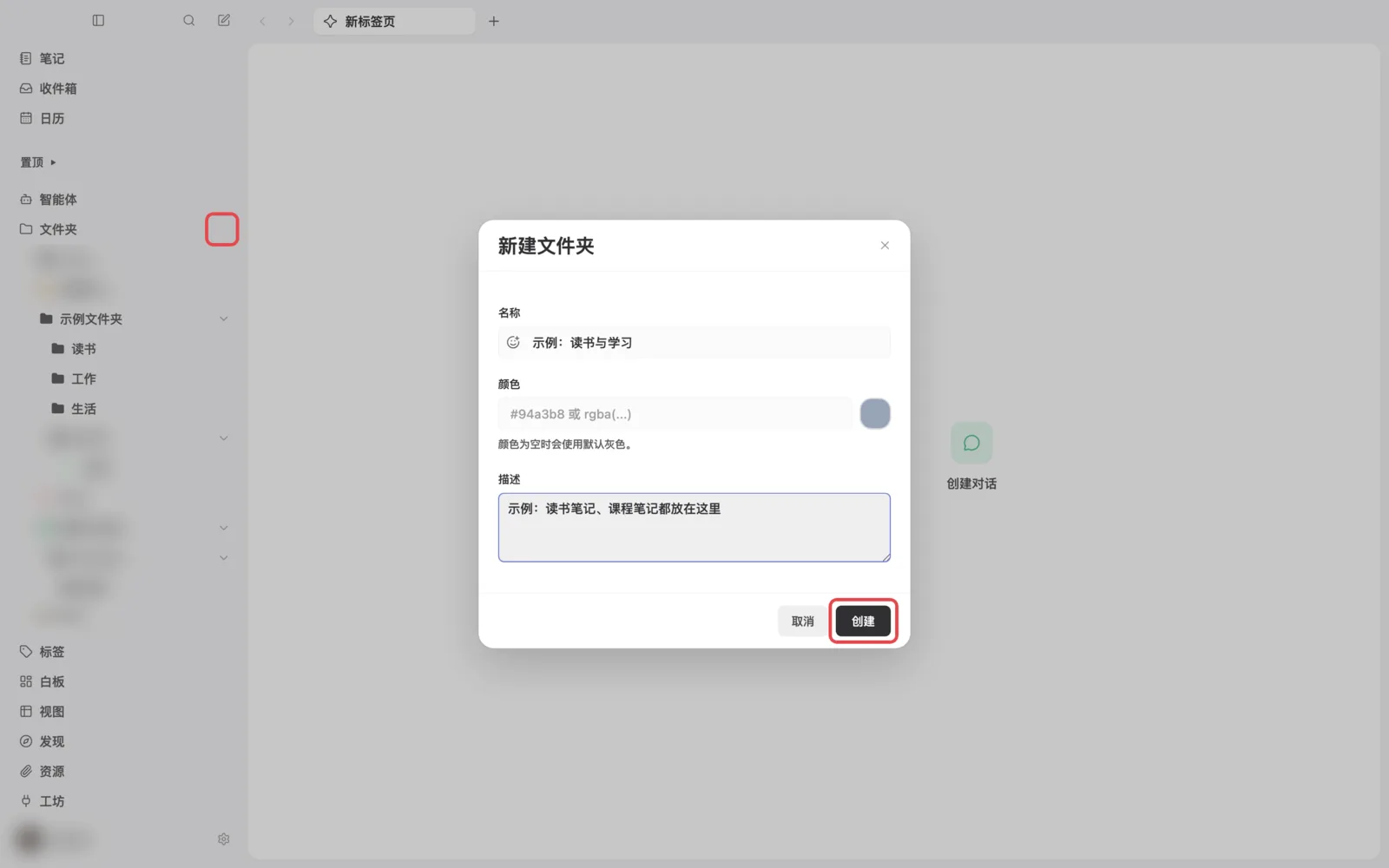
新建文件夹

在侧栏 文件夹 一行点 +。填名称,选颜色,写一句描述,点 创建。

新建文件夹对话框,名称填了示例:读书与学习
新建文件夹

多选要移动的笔记

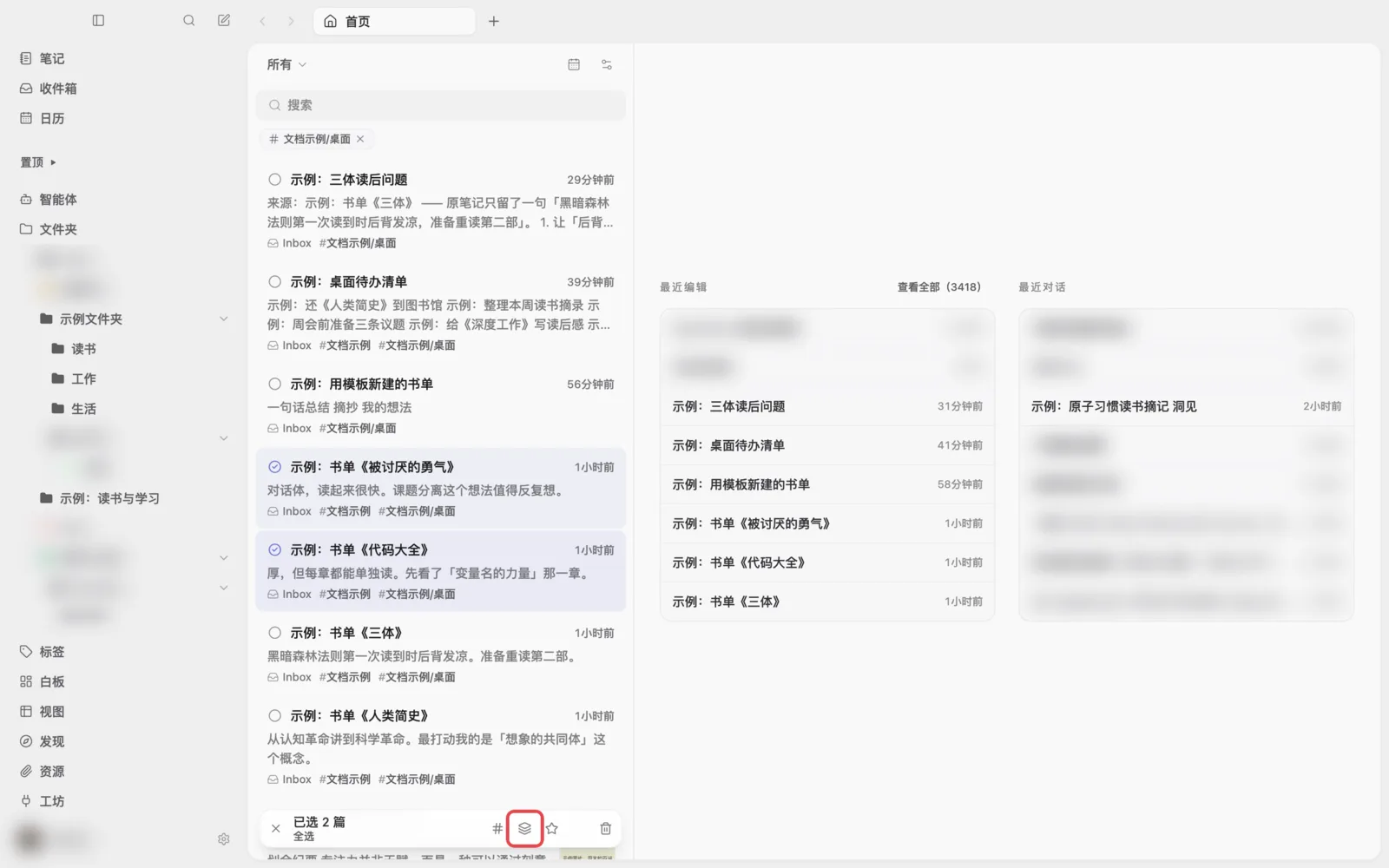
在笔记列表里按住 ⌘(Windows 为 Ctrl)点选多篇笔记。底部会出现批量操作栏,点 移动到文件夹 图标。

笔记列表选中两篇,底部批量操作栏的移动按钮被红框标出
多选笔记后批量移动

选择目标文件夹

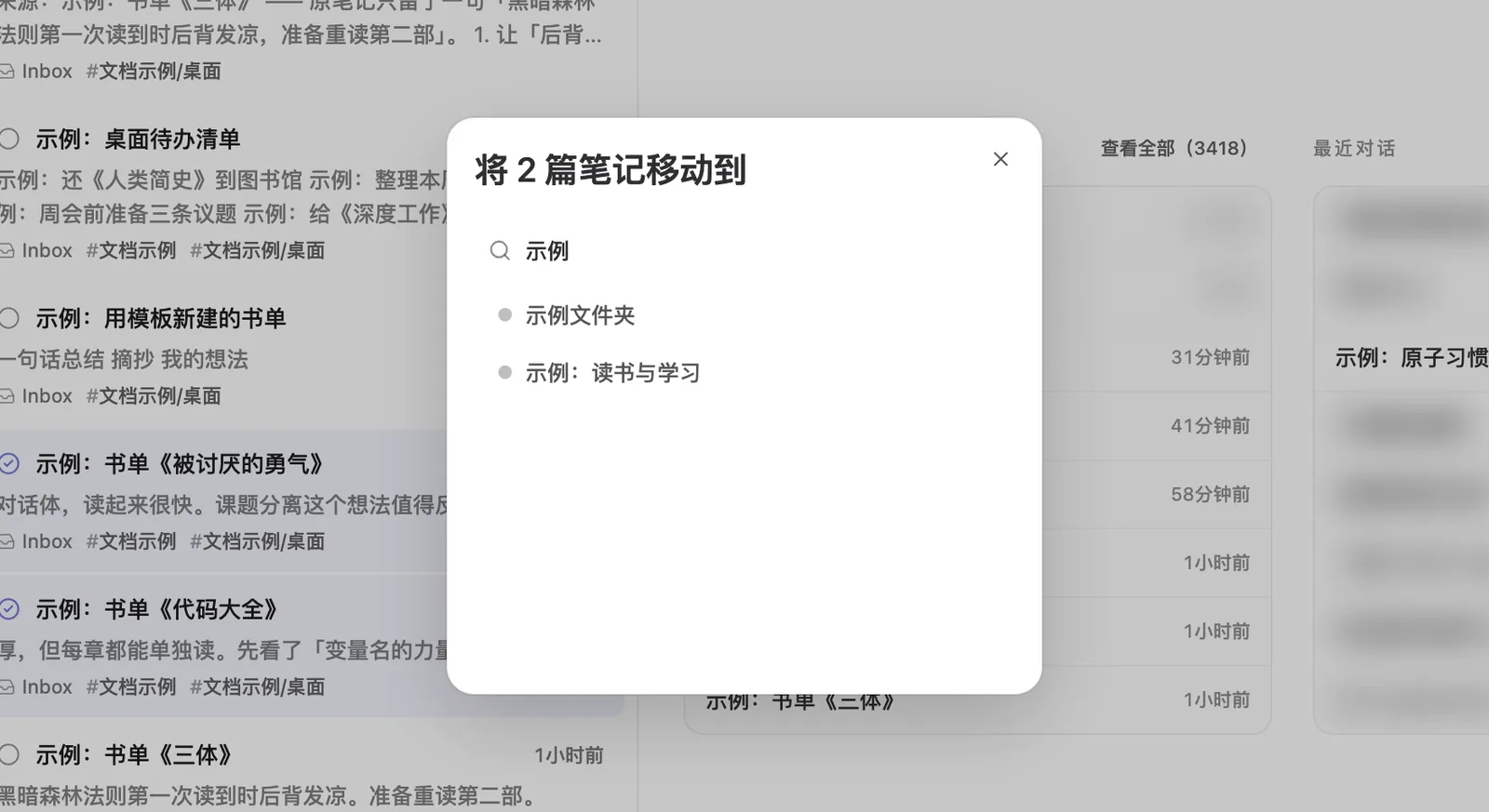
在弹窗里搜索并点击目标文件夹,笔记就移过去了。

将 2 篇笔记移动到对话框,搜索示例,列出示例文件夹
选择目标文件夹

点文件夹查看里面的笔记

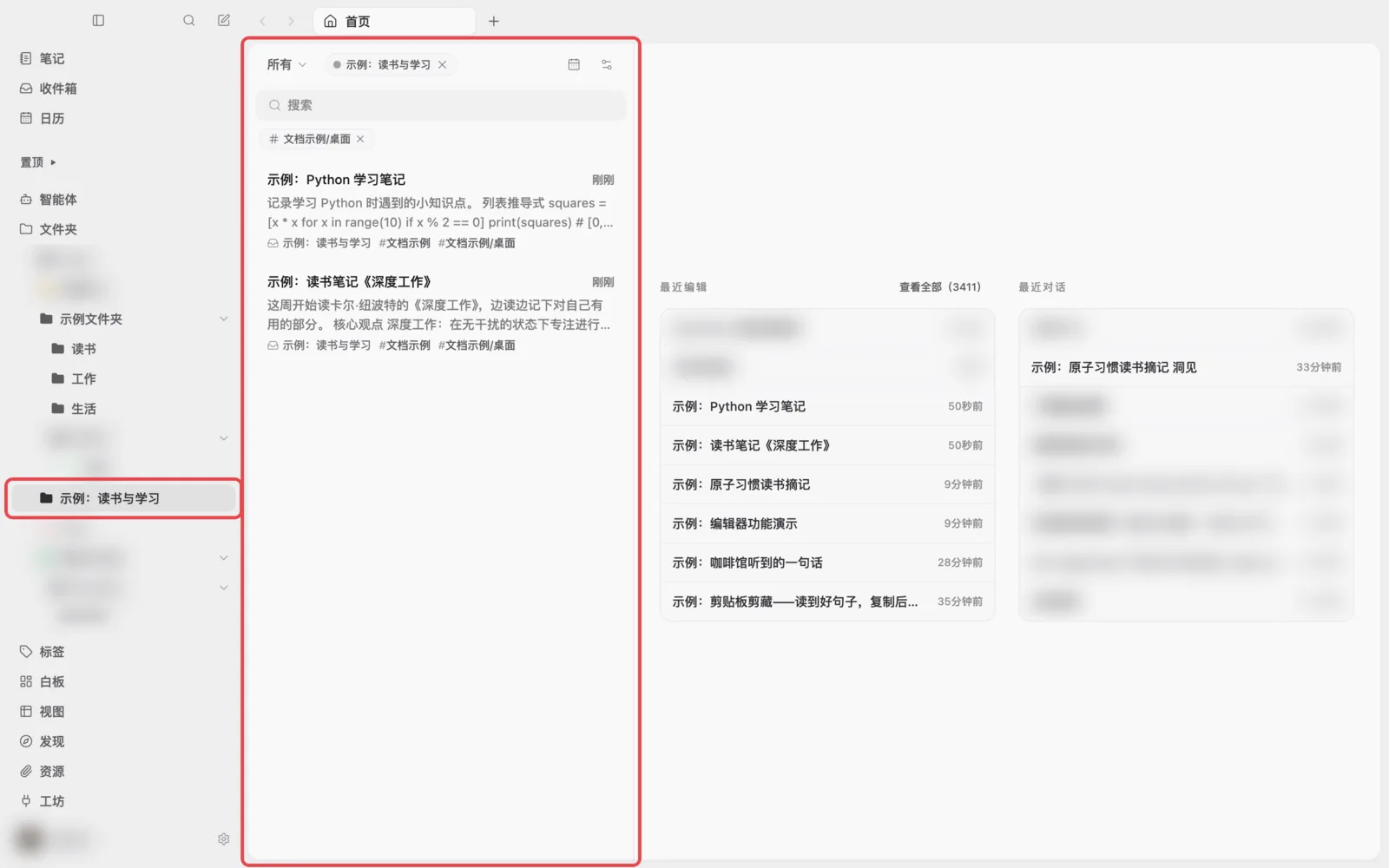
在侧栏点这个文件夹,笔记列表只显示里面的笔记。

侧栏选中示例:读书与学习文件夹,中间列出里面的笔记
按文件夹浏览

文件夹菜单

右键文件夹,可以 置顶、添加子文件夹、编辑 名称和颜色,或 删除。
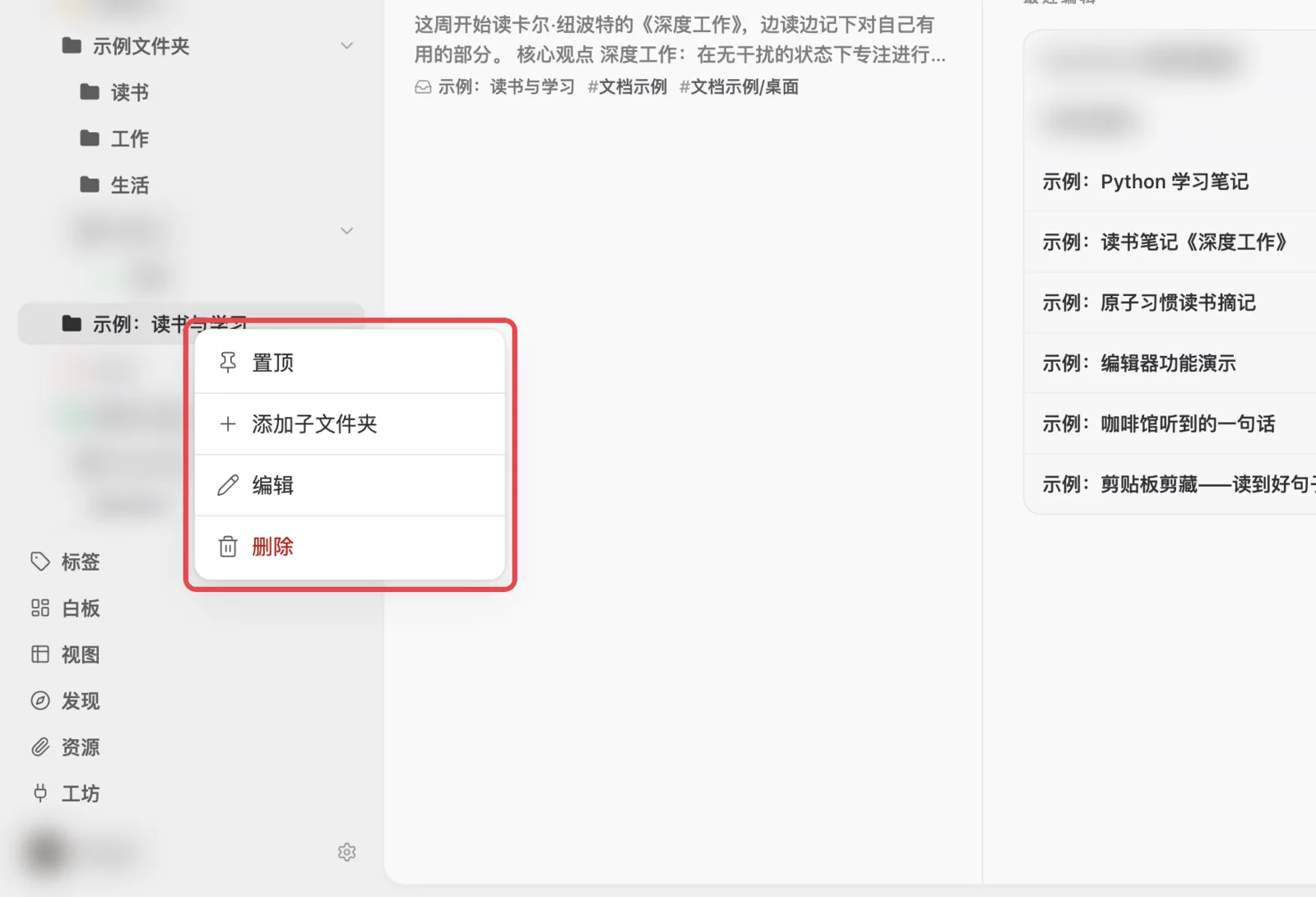
文件夹右键菜单:置顶、添加子文件夹、编辑、删除
文件夹右键菜单

一篇笔记只能放在一个文件夹里;想让它同时属于多个分类,用标签。

给笔记加标签

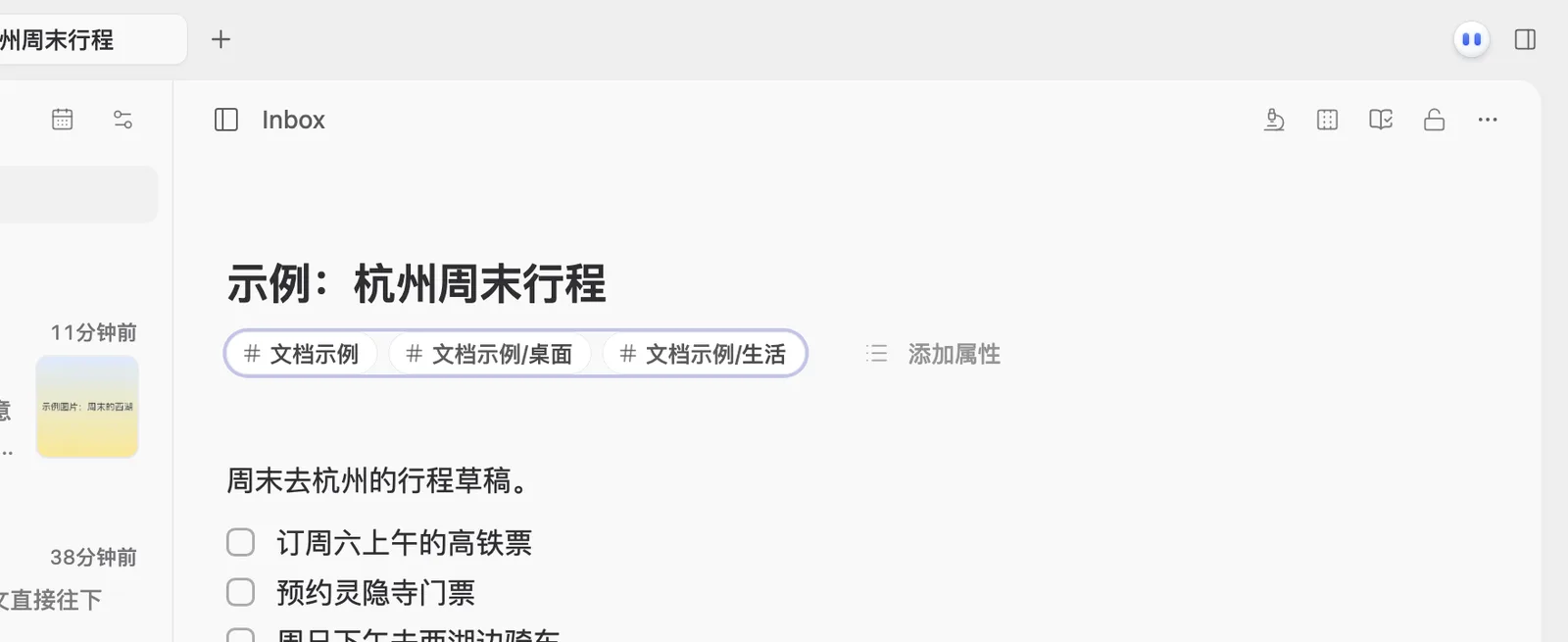
点笔记标题下方的标签区,搜索或输入新标签,勾选即可。标签名里的 / 表示层级,比如 文档示例/生活。
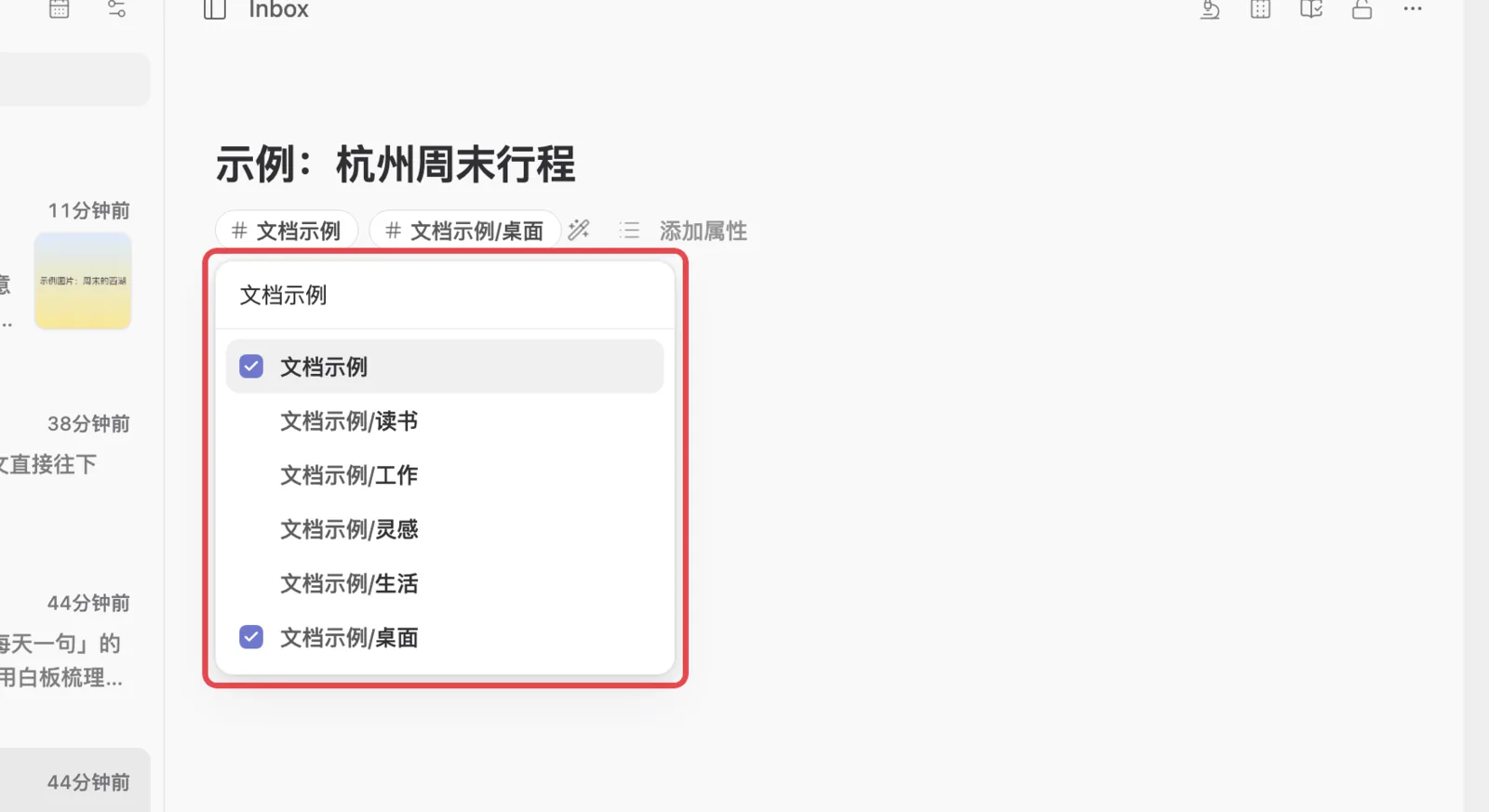
标签选择器,勾选了文档示例和文档示例/桌面
勾选标签
笔记标题下方显示三个标签
笔记上的标签

按标签浏览

侧栏 标签 是一棵树。点一个标签,列表只显示带这个标签的笔记;点上级标签会包含所有子标签的笔记。
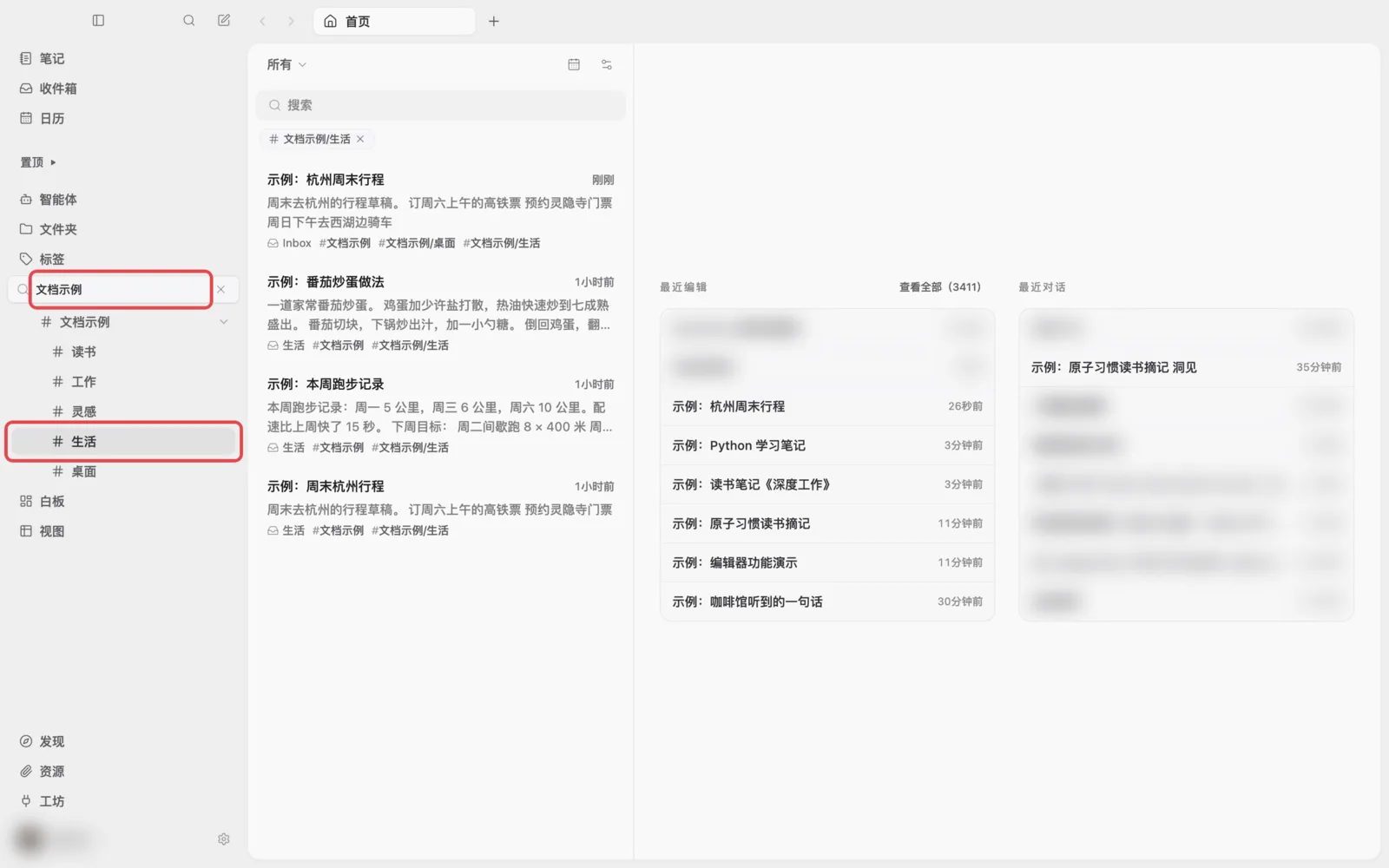
侧栏标签树,选中了文档示例下的生活
多级标签树

标签菜单

右键标签,可以 置顶、添加子标签、重命名、移动到 其他标签下、合并到 另一个标签,或 删除。
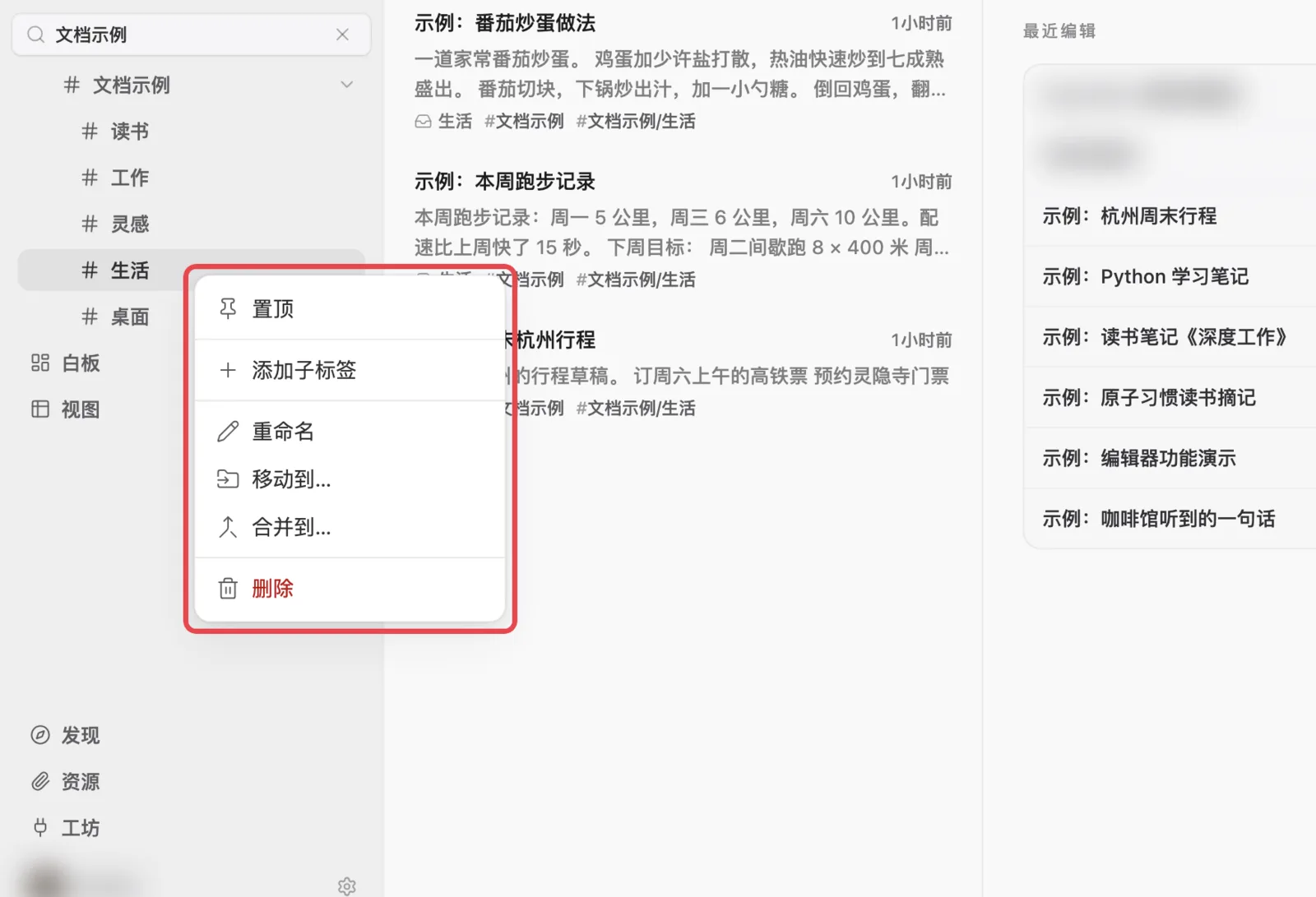
标签右键菜单:置顶、添加子标签、重命名、移动到、合并到、删除
标签右键菜单

两个标签意思重复时,用 合并到 把它们合成一个,比逐篇改标签快得多。

On this page