 Dinox AI笔记
微信读书同步
创建视图
用官方「微信读书」视图模板,侧边栏出现书架;打开一本书,就能看到这本书的划线和想法。
同步只会把书和书摘变成笔记,不会自动出现书架。用官方模板建一个视图,就能在侧边栏点开书架,再点进一本书看摘录。
还没有同步?先看 同步笔记。
这个模板做什么
官方模板名叫 微信读书,作用是:
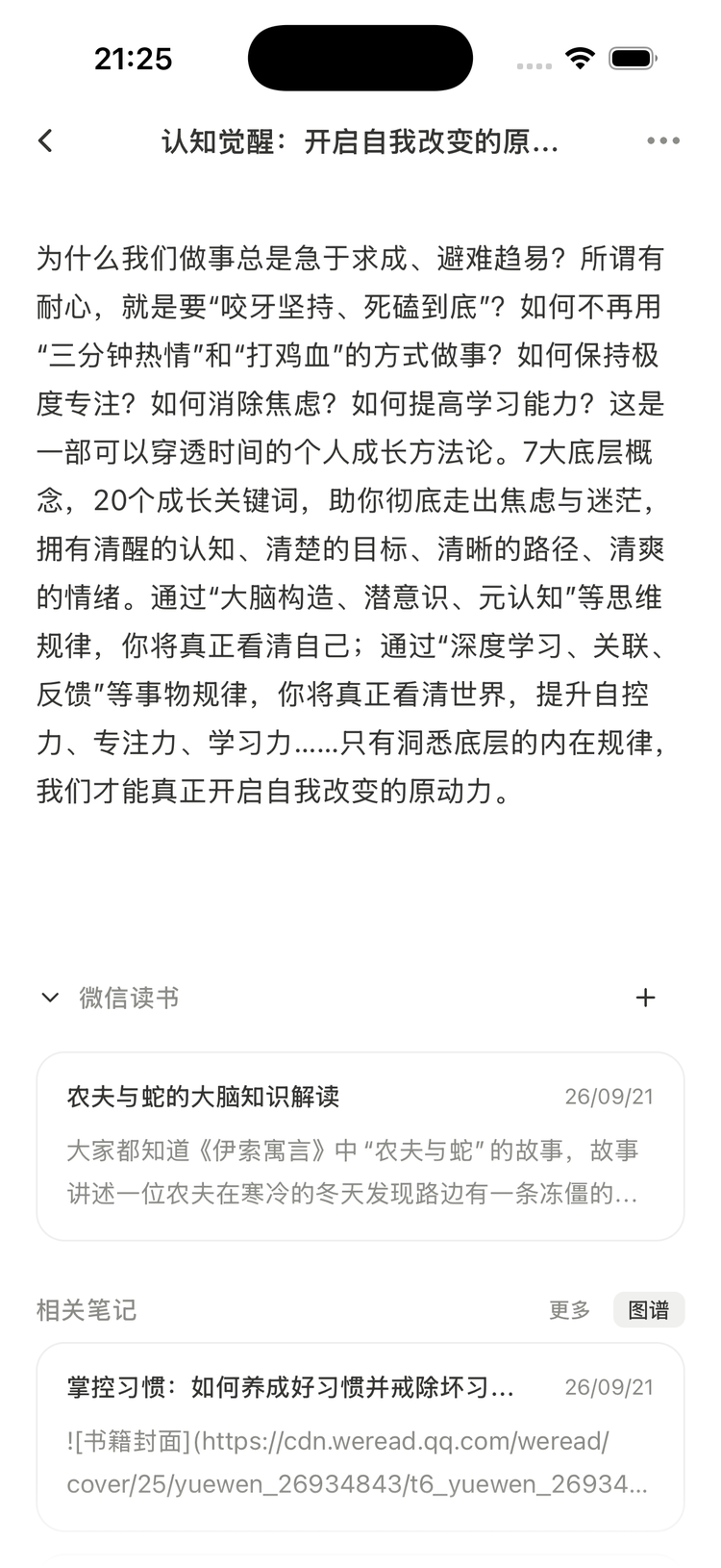
- 打开一篇 书 笔记时,在下方列出这本书的 书摘。
- 书摘按「所属书籍 = 当前这本」自动对应,不用自己筛。
侧边栏里也会出现同名视图,方便你回到这些书。
第 1 步:新建视图
- 在首页点左上角菜单,打开侧边栏。
- 找到 视图 这一行。
- 点右侧的 +(添加视图)。
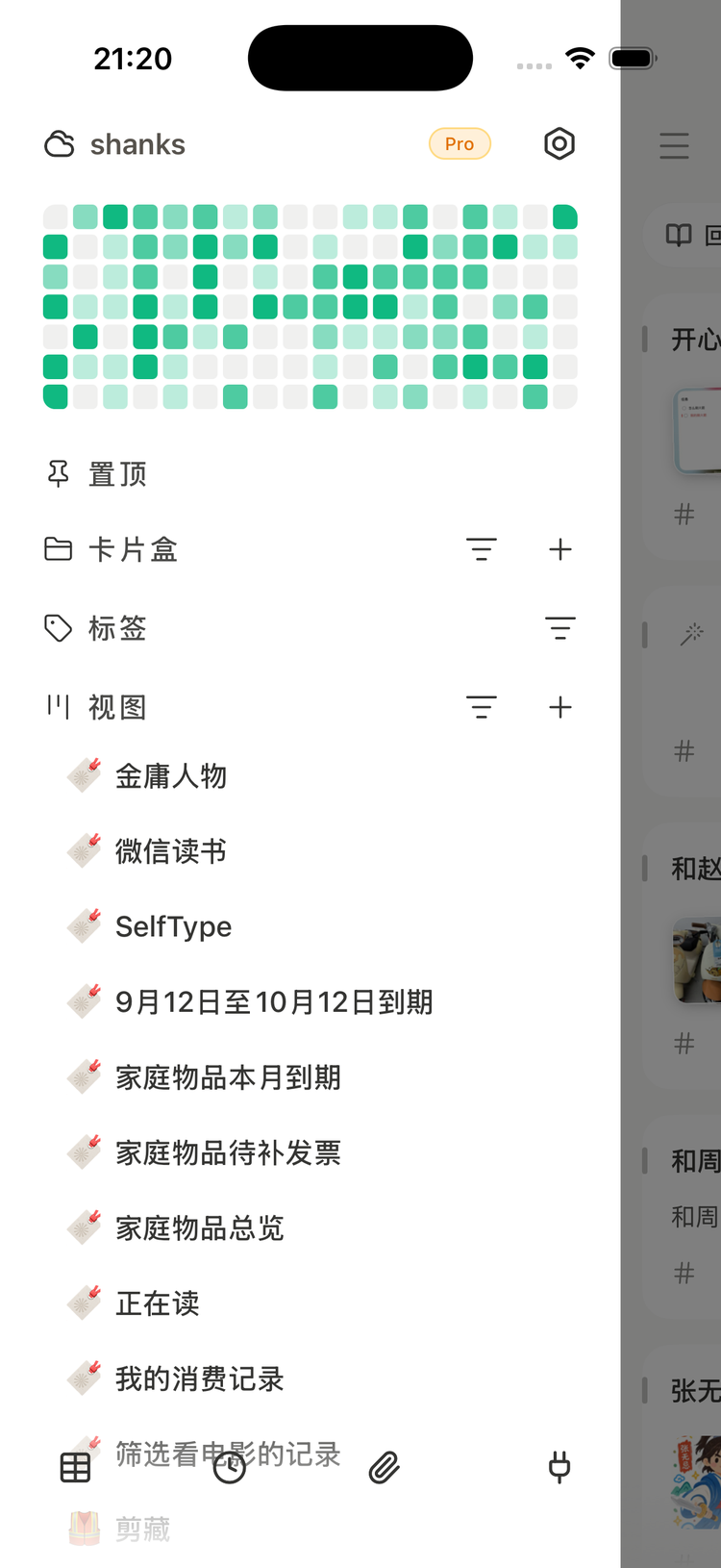
第 2 步:点选「微信读书」模板
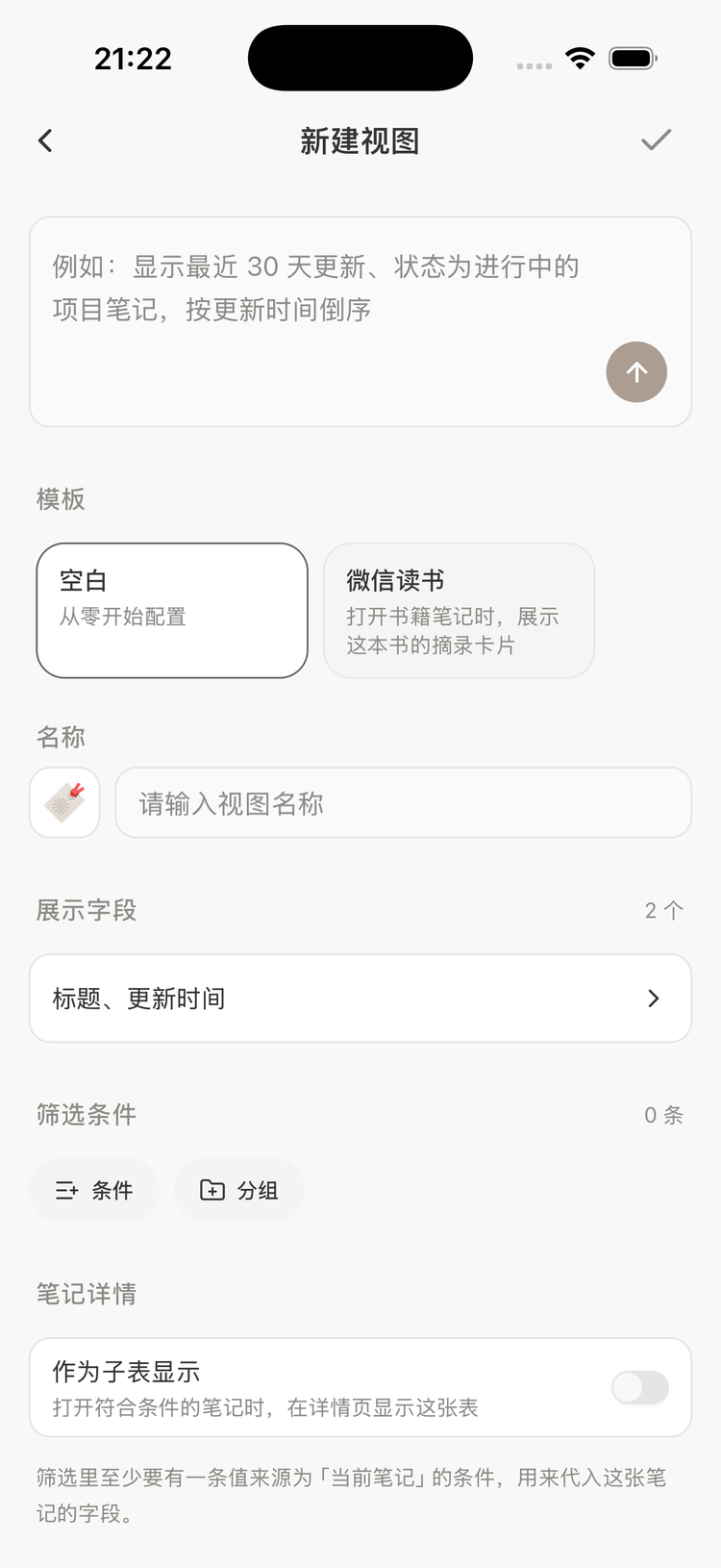
进入「新建视图」后,在 模板 一栏能看到:
- 空白:从零配置
- 微信读书:打开书籍笔记时,展示这本书的摘录卡片
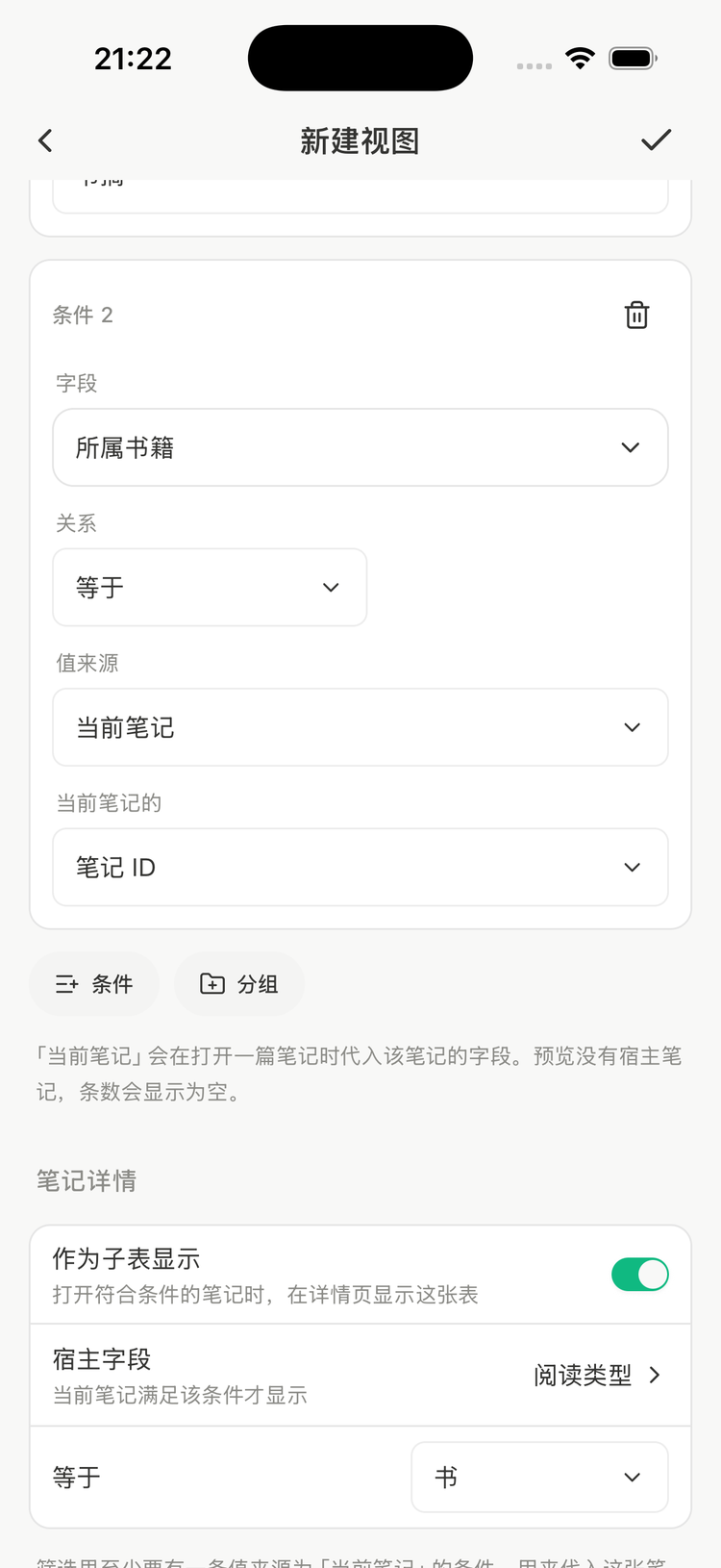
点 微信读书。名称会自动填成「微信读书」,筛选条件和「作为子表显示」也会一并套好。
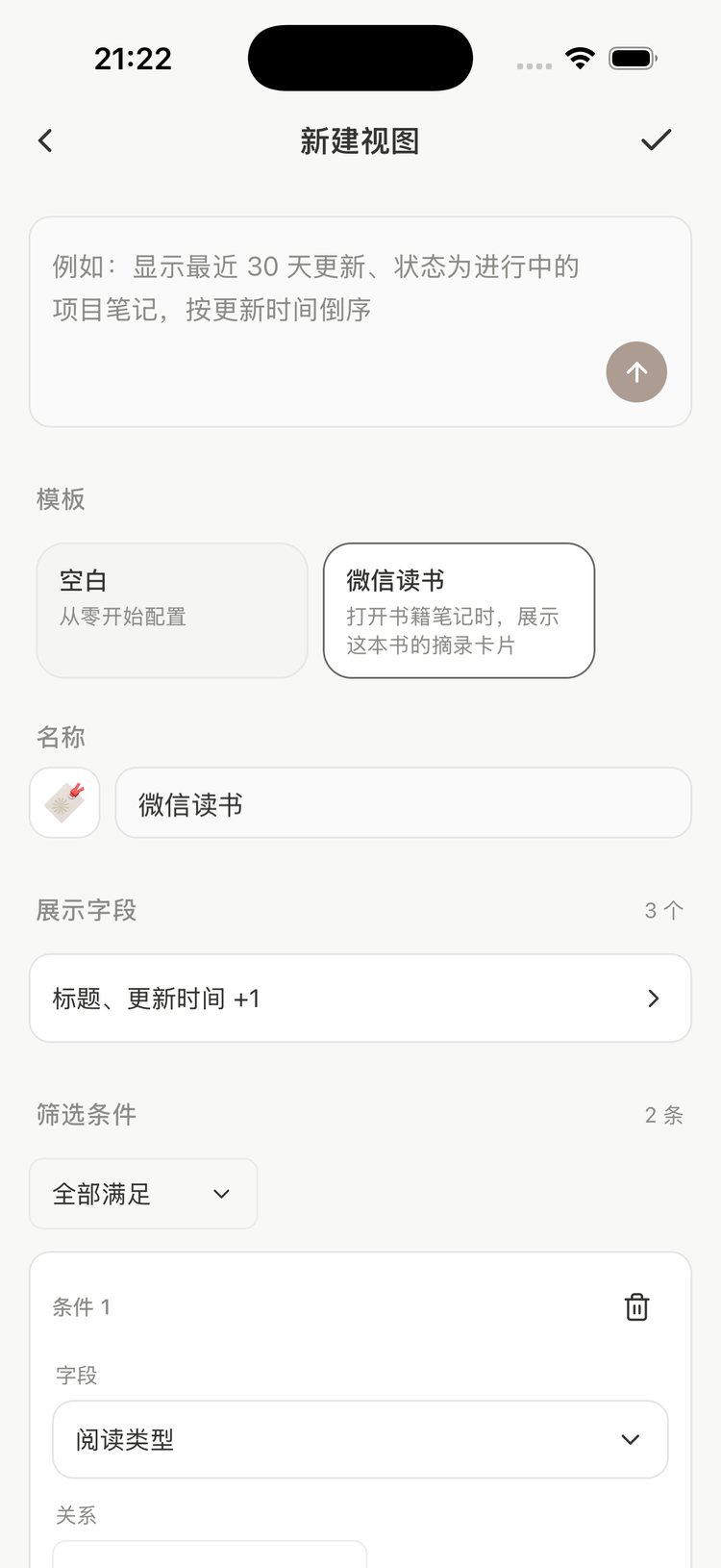
不用改这些条件,知道它们在干什么即可:
| 条件 | 含义 |
|---|---|
| 阅读类型 = 书摘 | 只列出摘录,不把整本书再列一遍 |
| 所属书籍 = 当前笔记的 ID | 打开哪本书,就只显示那本书的摘录 |
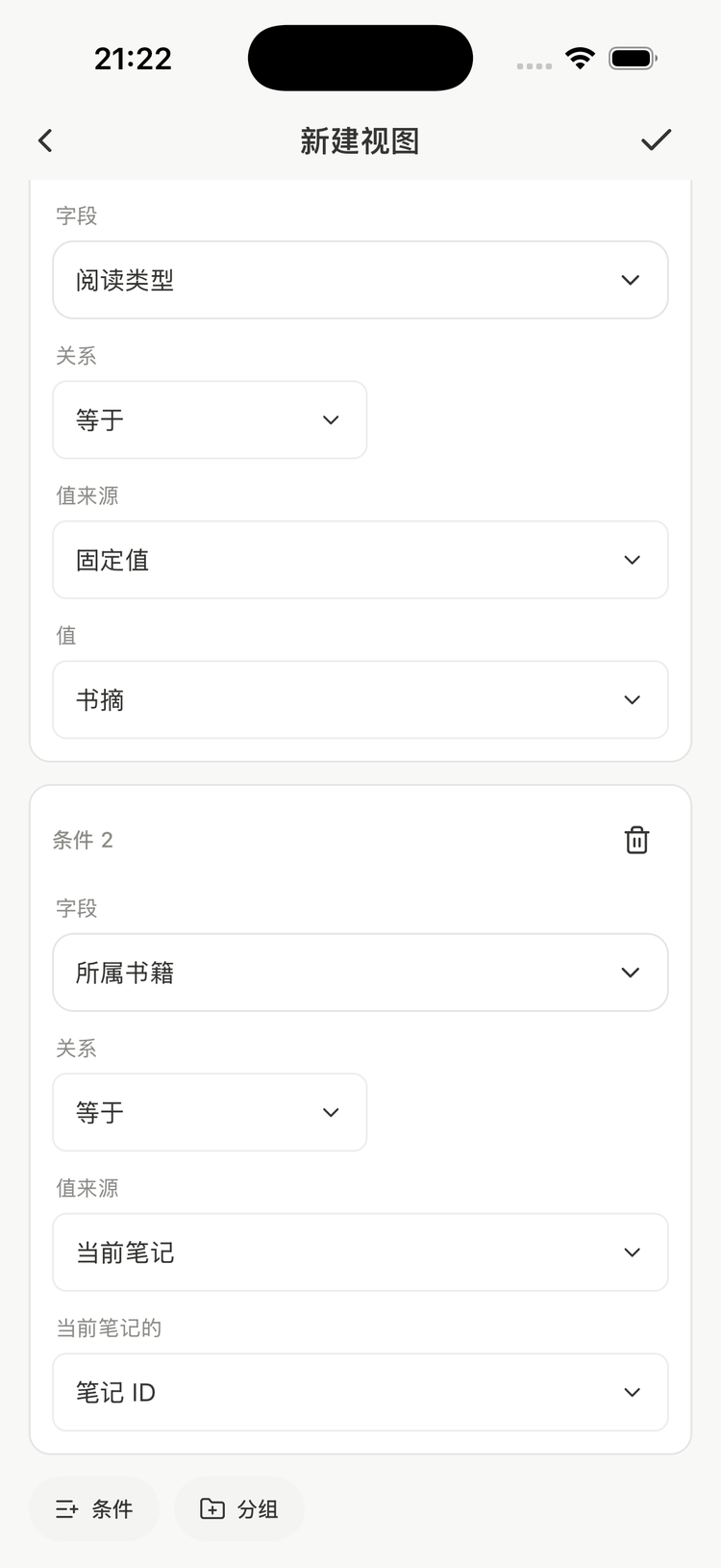
再往下,「笔记详情 → 作为子表显示」是打开的。宿主字段是 阅读类型 = 书,所以只有打开「书」这篇笔记时,才会出现摘录列表。
第 3 步:保存
点右上角 ✓ 保存。回到侧边栏,视图列表里会出现 微信读书。
如果你以前已经建过同名视图,可以改个名字再保存,或直接用原来的,不必建第二个。
第 4 步:打开书架和某一本书
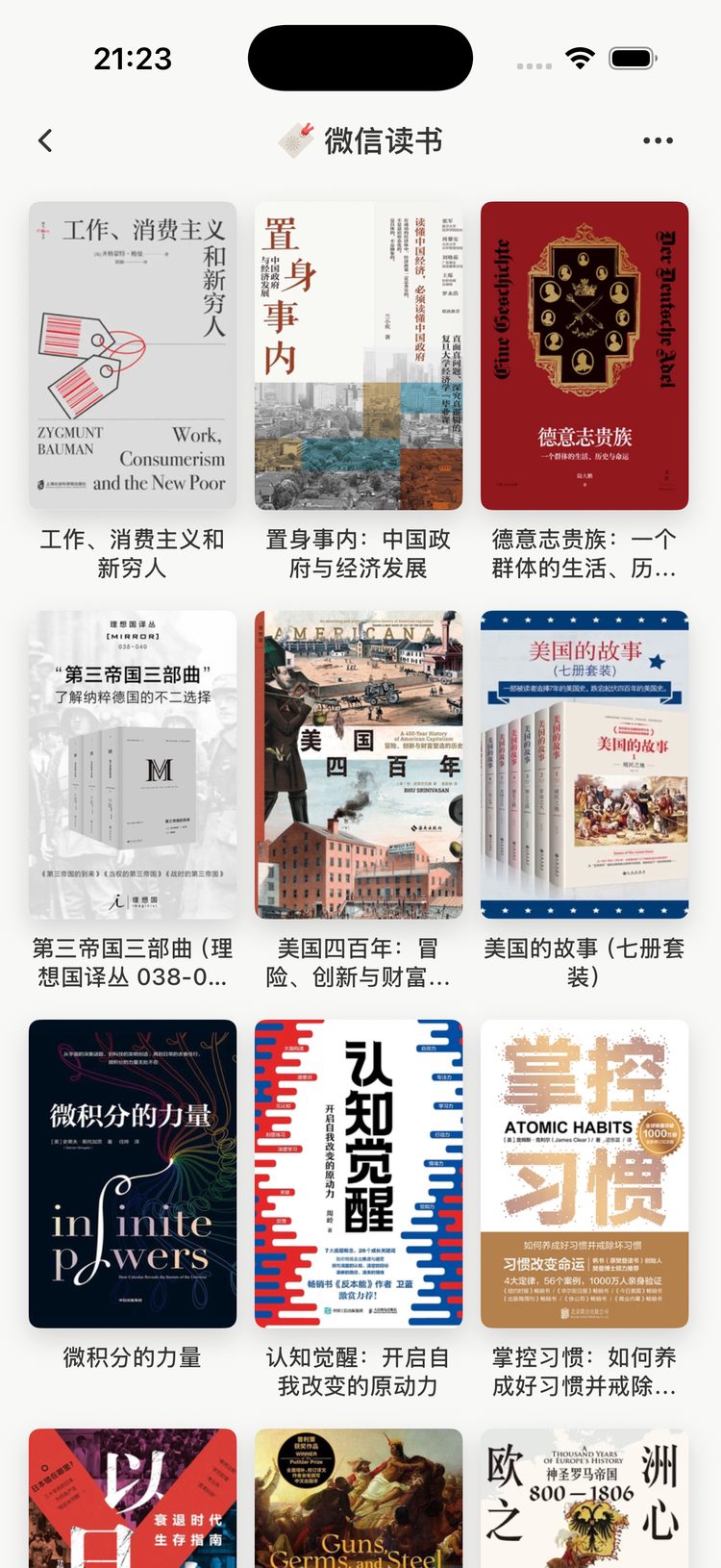
在侧边栏点 微信读书,会看到已经同步过来的书,封面排列像书架。
点开其中一本。滑到正文下面,会出现 微信读书 这一块,里面是这本书的划线和想法。右上角 + 可以给当前这本补一条摘录。
常见问题
侧边栏点进视图是空的?
先确认已经 同步过笔记。模板主要在「打开一本书」时显示摘录;没有书笔记时,列表也会是空的。
打开书以后没有摘录?
确认保存时选的是官方 微信读书 模板,并且「作为子表显示」是打开的。这本书在微信读书里需要有划线。再同步一次后再打开该书。
能改布局吗?
可以。保存后,在视图右上角进入编辑,改展示字段或布局。不要随便删掉「所属书籍 = 当前笔记」这条条件,否则摘录对不上书。