 Dinox AI笔记
同步笔记
把微信读书里的书籍和划线同步成 Dinox 笔记。从获取 API Key 到点同步,逐步带图说明。
Dinox 可以把你在 微信读书 里划过的句子、写下的想法,变成一条条普通笔记。书是一篇笔记,每条书摘也是一篇笔记。
同步只写入笔记,不会自动创建视图。想在侧边栏看到书架、打开一本书时看到摘录,请接着看 创建视图。
开始前准备
- 手机上已登录 Dinox。
- 有微信读书账号,并且书里已经有划线或想法。
- 能用手机浏览器打开微信读书网页。
第 1 步:打开微信读书导入
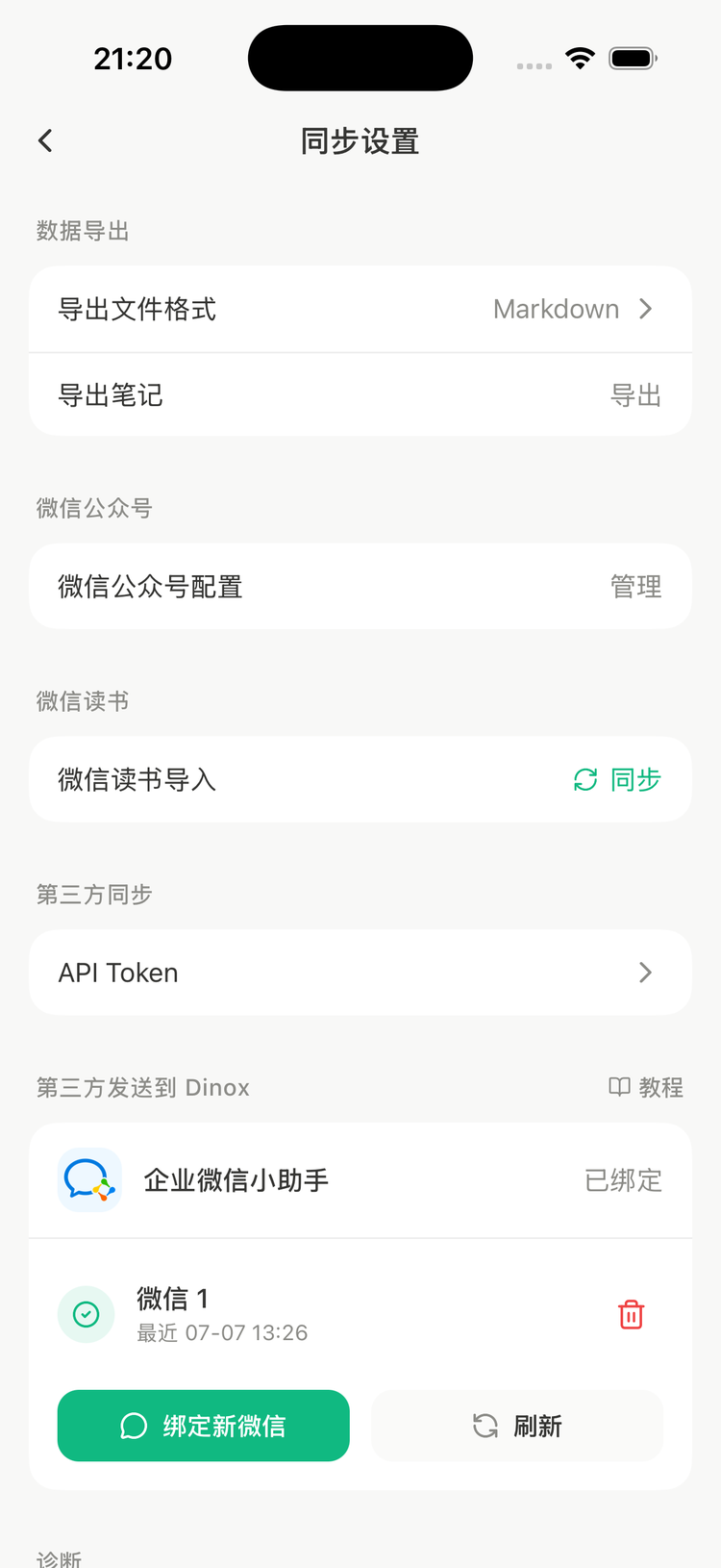
- 打开 Dinox,点左上角菜单进入侧边栏。
- 点右上角 齿轮,进入设置。
- 点 同步设置。
- 在「微信读书」这一组,点 微信读书导入。
还没填过密钥时,右侧会显示「未配置」。填好之后,这里可以直接点绿色的 同步。
第 2 步:拿到微信读书 API Key
在导入页点 如何获取 API Key,会打开微信读书官方页面。
- 用微信登录(没登录时先扫码登录)。
- 向下滑到 「2 获取 API Key」。
- 点 复制 Key。密钥一般以
wrk-开头。
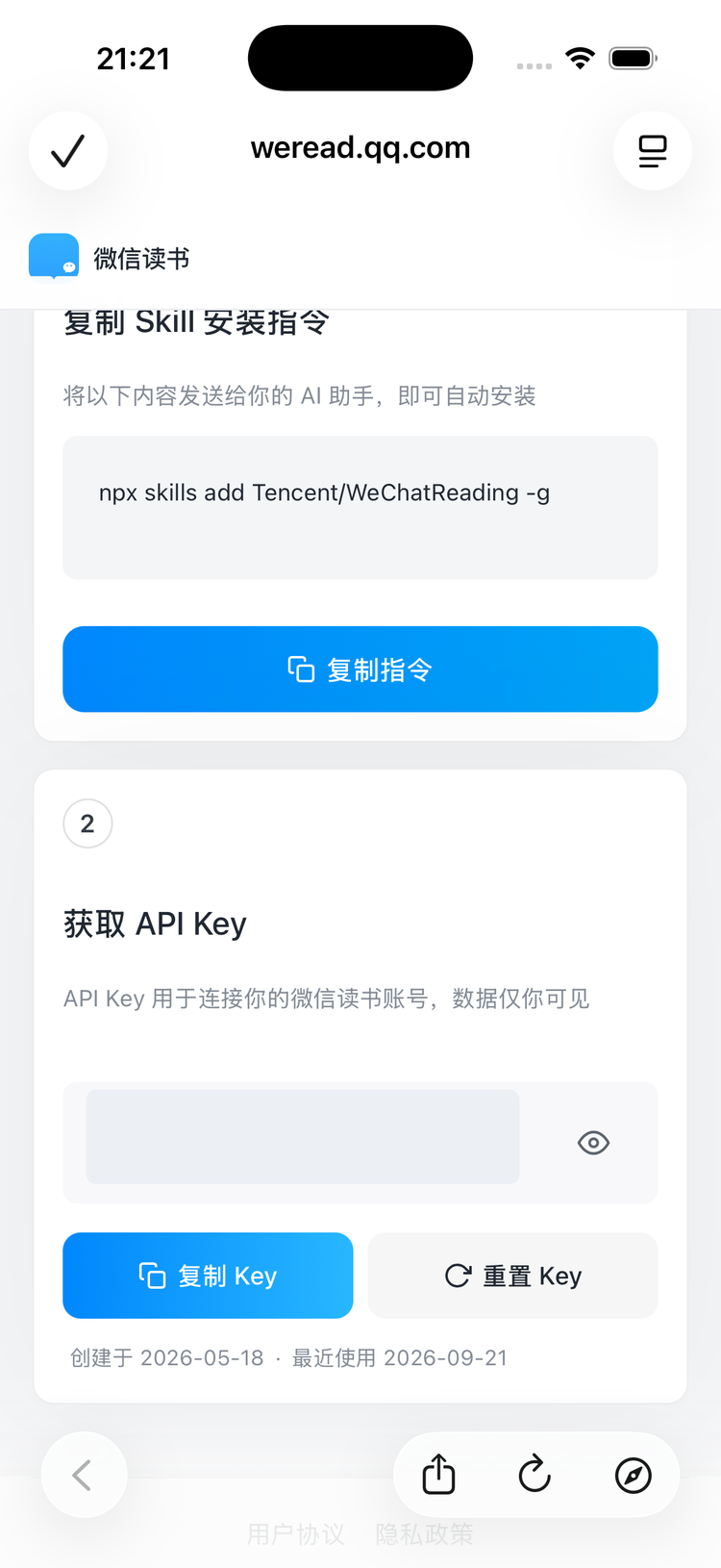
API Key 等于你的读书账号钥匙。不要发给别人,也不要发到群里。图中密钥已遮盖,请用你自己页面上的 Key。
页面上的「复制 Skill 安装指令」是给电脑 AI 助手用的,Dinox 同步不需要,跳过即可。
第 3 步:粘贴密钥并检测
回到 Dinox 的「微信读书导入」页:
- 在 API Key 输入框里粘贴刚才复制的内容,看到
wrk-开头即可。 - 点 保存并检测(已经保存过则显示 检测连接)。
- 成功后会出现类似「已连接 · x 本书 · x 条笔记」。
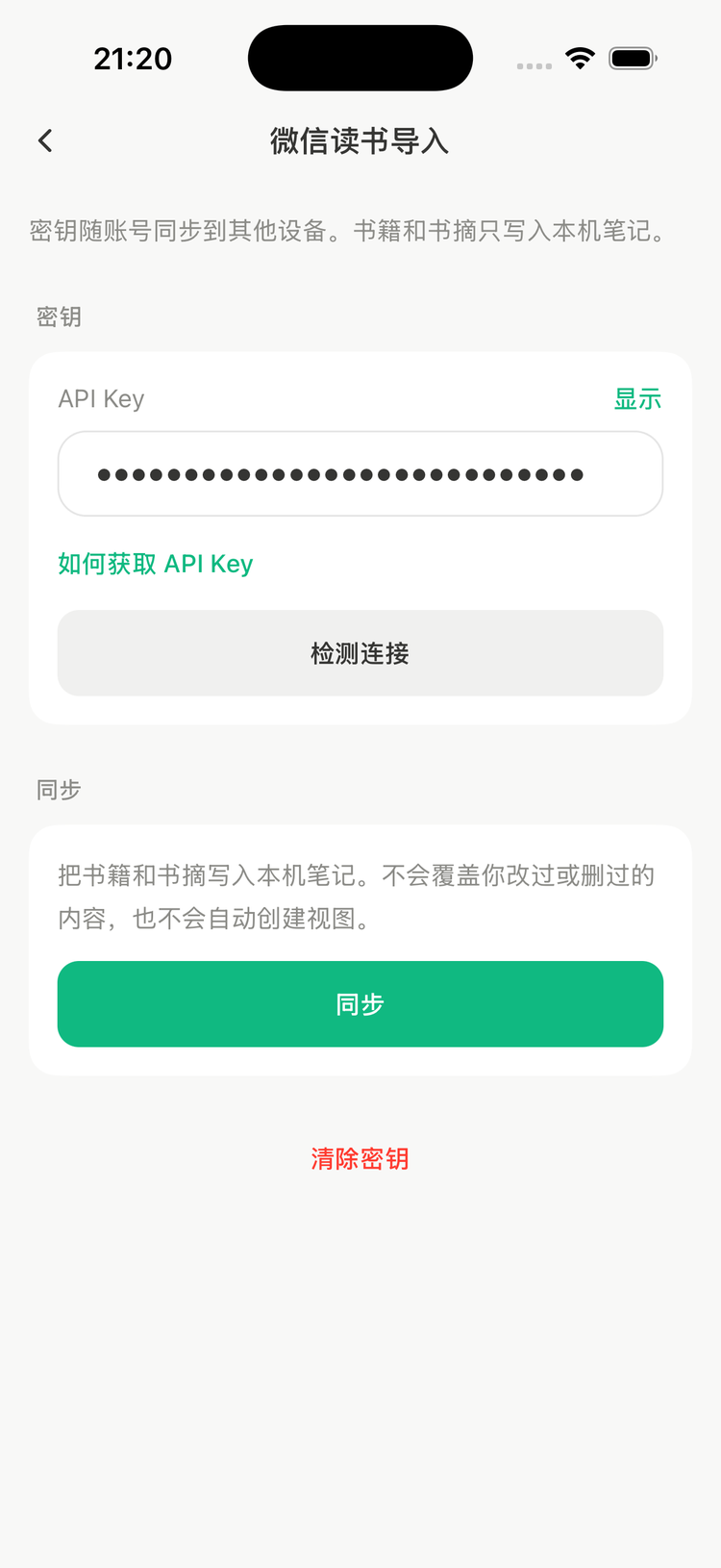
检测失败时,重新复制 Key,确认没有多复制空格,并保持网络畅通。
第 4 步:同步书籍和书摘
检测通过后,点绿色的 同步。
- 同步中可以点 停止。
- 完成后会提示「同步完成,书籍和书摘已写入笔记」。
- 也可以在「同步设置」里,微信读书那一行直接点 同步。
同步时间取决于你有多少本书。第一次可能要等一两分钟,请不要关掉页面。
同步之后去哪看
在首页笔记列表里,每本书会变成一篇笔记:封面、书名、作者、简介都在里面。书摘是单独的笔记,通过「所属书籍」连回那本书。
想按书架浏览、打开书时看到这本书的摘录,请用官方模板建一个视图:创建视图。
会同步什么、不会同步什么
| 会写入 | 不会写入 |
|---|---|
| 有笔记的书(封面、简介、作者) | 书签、阅读进度 |
| 划线原文 | 热门划线、别人的想法 |
| 划在句子上的个人想法 | 整本书评、章节点评 |
Dinox 不会覆盖你改过或删过的内容。再点一次同步,一般只会补新的书和书摘,不会把同一条复制两遍。
以后怎么更新
在微信读书里又划了新句子,回到 同步设置,点微信读书右侧的 同步 即可。密钥会跟着账号同步到你的其他设备,不用每台都重新填。
常见问题
提示没有可同步的书籍?
先在微信读书 App 里给书划几句,再同步。没有划线或想法的书不会出现。
密钥填错了?
打开导入页重新粘贴,再点「保存并检测」。也可以点红色的「清除密钥」后重填。
同步中途失败?
再点一次同步。已经写入的笔记会保留,不会从第一本重新复制一遍。