 Dinox AI笔记
自定义存储
把 Dinox 的录音、图片、附件等文件存到你自己的对象存储(S3 兼容),支持缤纷云、阿里云、腾讯云、七牛云、AWS、Cloudflare,可配置 CDN 域名并实测连通性。
自定义存储
Dinox 默认把你的录音、图片、附件等文件存放在官方云,开箱即用、无需配置。如果你希望文件存到自己的对象存储(S3 兼容),可以在这里接入——数据掌握在自己手里,还能配自有 CDN 域名加速访问。
入口:设置 →「存储设置」。
不配置也能用:默认的官方云已能满足绝大多数场景。自定义存储面向希望自托管文件、用自有域名或已有云存储的进阶用户。
总览页
进入「对象存储」后,从上到下分两部分:
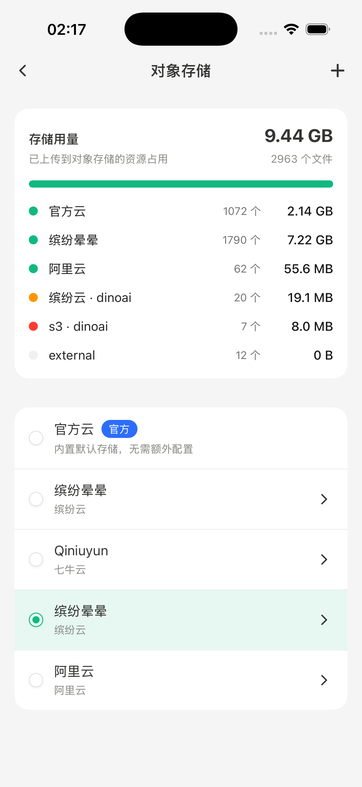
- 存储用量:统计已上传到对象存储的文件总占用与数量,并按各存储分别列出占用(官方云、各自定义存储都会单独显示)。
- 存储列表:以单选形式列出「官方云」和你添加的所有自定义存储。选中哪一项,新文件就上传到哪里。点右上角 「+」 新增,点配置右侧的 › 进入编辑。
切换当前存储只影响之后上传的文件;已上传的历史文件仍保留在原来的存储里,访问不受影响(所以用量里会看到多个存储并存)。
支持的运营商
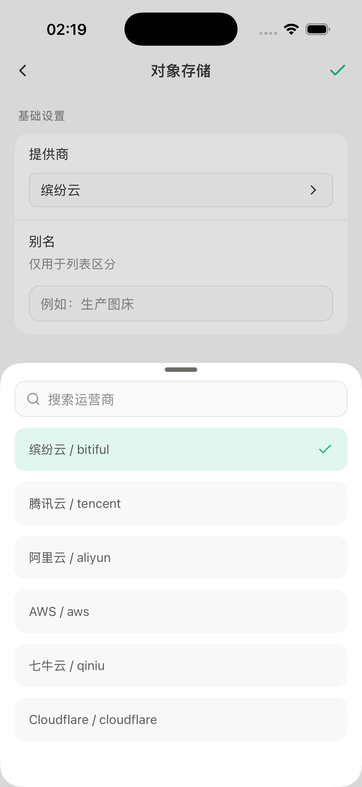
新增时先选运营商,Dinox 内置了常见的 S3 兼容厂商:
| 运营商 | 标识 |
|---|---|
| 缤纷云(默认) | bitiful |
| 腾讯云 | tencent |
| 阿里云 | aliyun |
| AWS | aws |
| 七牛云 | qiniu |
| Cloudflare | cloudflare |
顶部「搜索运营商」可按名称或标识快速筛选。
添加自定义存储
点总览页右上角 「+」,按下面几个分区填写,最后点右上角保存。
1. 基础设置
- 提供商:从上面的运营商列表中选择。
- 别名:给这个配置起个好认的名字(如「生产图床」),仅用于在列表里区分。
2. 连接信息与认证
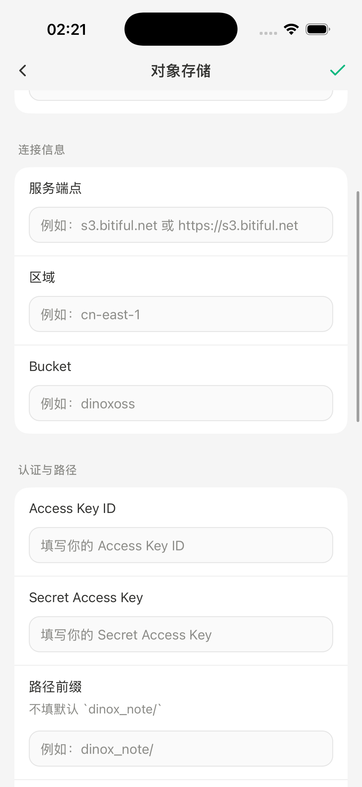
填写你在云服务商处拿到的参数:
| 字段 | 说明 |
|---|---|
| 服务端点 | 如 s3.bitiful.net 或 https://s3.bitiful.net;填好后下方会显示推导出的实际地址 |
| 区域 | 如 cn-east-1 |
| Bucket | 存储桶名,如 dinoxoss |
| Access Key ID | 你的访问密钥 ID |
| Secret Access Key | 你的私有密钥(输入时隐藏) |
| 路径前缀 | 可选,文件存放的子目录,不填默认 dinox_note/ |
| 私有桶 | 开关,开启后文件不直接公开访问 |
3. 访问方式(可选)
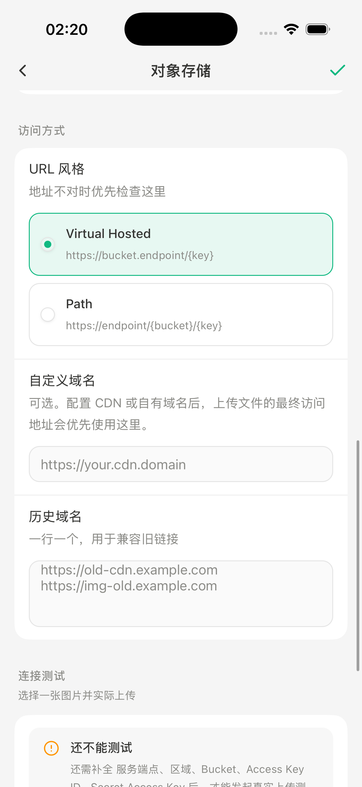
- URL 风格:
Virtual Hosted(https://bucket.endpoint/{key})或Path(https://endpoint/{bucket}/{key})。访问地址不对时优先检查这里。 - 自定义域名:配置 CDN 或自有域名后,文件的最终访问地址会优先使用它。
- 历史域名:一行一个,换域名后用于兼容旧链接。
4. 连接测试
保存前建议先测一下。连接测试 区域点「测试上传」,会选一张图片用当前配置真实上传一次:
- 配置不完整时会提示「还不能测试」,并列出还需补全的字段。
- 成功显示「测试上传成功」并预览图片地址(私有桶不展示预览);失败会给出具体错误信息,方便排查。
测试通过后,点右上角保存,提示「保存成功」即接入完成。
密钥(Access Key / Secret)仅保存在本地设备,请使用你自己账号下、权限合适的密钥,并妥善保管。
切换与编辑
- 切换当前存储:在总览页的列表里点选某一项即可生效。
- 编辑:点配置右侧的 › 进入修改,改完保存。
- 回到官方云:随时在列表里选回「官方云」即可,无需任何配置。
❓ 常见问题
一定要配置吗? 不需要,默认官方云即可正常使用。
切换存储后旧文件会丢吗? 不会。切换只对新文件生效,历史文件仍在原存储中。
填了参数但传不上去? 先用「测试上传」定位问题;地址类报错优先检查 URL 风格 与 服务端点。
密钥安全吗? 只保存在本地设备,不会上传服务器。
换了 CDN 域名,旧链接还能用吗? 把旧域名填进「历史域名」即可继续兼容。