 Dinox AI笔记
AI 捷径
把"总结、翻译、改写、提取要点、生成插图"这类常用 AI 操作存成一键指令——选中内容、点一下捷径,AI 就按你预设的提示词处理。本文讲透捷径的用法、结果去向、创建与管理。
AI 捷径
捷径就是你存起来的 AI 指令。把一句提示词(比如"用三句话总结这段内容")保存成一个捷径,之后对任意笔记或选中文字点一下,AI 就按这条指令处理——不必每次重新打字。
适合这些反复要做的事:
- 📝 总结 一篇长笔记的要点
- 🌍 翻译 成中 / 英 / 日
- ✍️ 改写润色 成更正式或更口语
- 🔑 提取 关键词 / 待办 / 金句
- 🎨 生成插图、思维导图、结构化卡片
在哪里用(入口)
捷径可以在多个地方触发,处理的内容范围不同:
| 入口 | 处理的内容 |
|---|---|
| 笔记详情底部 AI 操作,或笔记卡片 ··· → 捷径 | 整篇笔记 |
| 编辑器工具栏 快捷操作(✨) | 选中的文字;没选中则整篇 |
| 多选笔记后底部 捷径 / 投喂 AI | 同时处理多篇笔记 |
| 音视频转写里选中某段 → 捷径 | 这一段转写文字 |
选择并运行
触发后会弹出 「选择捷径」 面板:

- 分组标签:捷径按你设的分组归类(如「单词」「测试」),最常用的归在 最近使用。
- 搜索框:输入关键词快速找捷径。
- 点任意捷径立即运行。
结果去哪了
运行后弹出结果面板,AI 流式生成内容(顶部显示所用模型,如 dinox-flash):
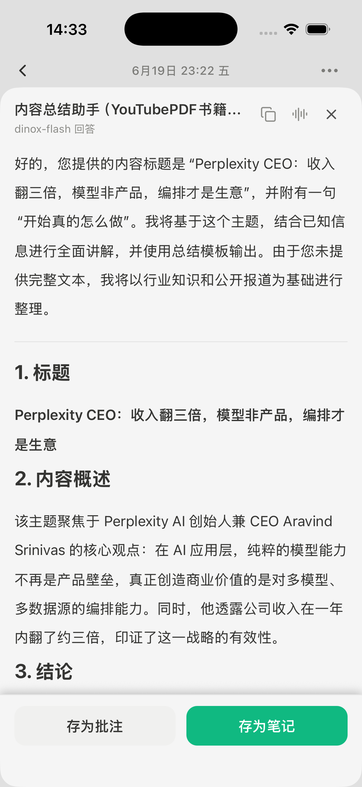
生成完成后,你来决定结果的去向(不会自动写进笔记):
| 触发位置 | 可用操作 |
|---|---|
| 从笔记 / 多篇笔记运行 | 复制、朗读、存为批注、存为笔记 |
| 从编辑器运行 | 替换选区、插入到光标处、保存到笔记、复制 |
| 生成图片时 | 插入文首 / 插入文尾 / 下载 / 复制链接 |
结果始终由你确认后再落地——可以丢弃、复制走,或存成新笔记 / 批注,原笔记不会被偷偷改动。
创建你自己的捷径
在「选择捷径」面板右上角点 + 创建捷径,填写表单即可:
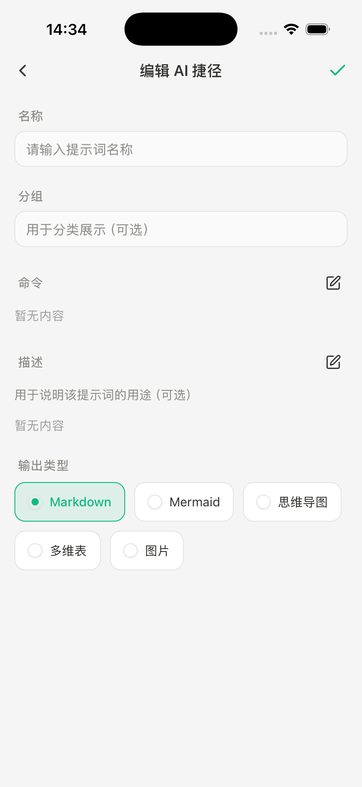
| 字段 | 说明 |
|---|---|
| 名称 | 捷径的显示名,如"三句话总结" |
| 分组 | 可选,用于在面板里分类(同名分组会归到一起) |
| 命令 | 核心——你给 AI 的提示词指令 |
| 描述 | 可选,说明这个捷径的用途 |
| 输出类型 | 决定结果形态(见下) |
输出类型
| 类型 | 产出 |
|---|---|
| Markdown(默认) | 普通图文回答 |
| Mermaid | 流程图 / 时序图等图表 |
| 思维导图 | 脑图 |
| 多维表 | 结构化卡片表(需先定义表头列),结果用「卡片生成器」生成后可保存 |
| 图片 | AI 生成一张图片 |
不用写占位符
"命令"里直接写自然语言指令即可——你的笔记内容(含图片)会自动作为素材发给 AI,不需要写 {内容} 之类的占位符。捷径的命令相当于 AI 的"系统设定",笔记正文相当于"待处理的材料"。
管理、模型与分享
- 管理:在 「AI 捷径」 列表里可编辑、按分组筛选;左滑删除(会二次确认)。
- 用哪个模型:所有捷径共用一个全局「提示词模型」(默认
dinox-flash),结果面板顶部会显示当前模型。想换更强的模型,在 模型配置 里调整即可。 - 安装 / 分享:在 创意工坊 里可以安装别人做好的官方或社区捷径(带「官方」标识),也能把自己的捷径发布分享。
❓ 常见问题
捷径和编辑器里的「AI 工具」有什么区别? 「AI 工具」是固定的续写 / 改写 / 生图;捷径是你自己存的指令库,可无限自定义、分组、复用。
运行捷径会改掉我的原笔记吗? 不会。结果出来后由你选择复制、存为批注或存为新笔记;从编辑器运行时才可主动"替换 / 插入"。
能对选中的一段文字单独处理吗? 可以。在编辑器里选中文字再点 快捷操作,就只处理选中部分;音视频里也能对单段转写运行。
能一次处理多篇笔记吗? 可以。多选笔记后用底部 捷径,或进入 投喂 AI 对多篇一起处理。
捷径能指定不同模型吗? 暂不支持逐个指定;所有捷径共用全局提示词模型,在 模型配置 统一设置。