 Dinox AI笔记
AI 生图
用 AI 根据笔记内容生成图片,或用 AI 编辑修改已有图片——封面、配图、小红书图等。讲透"图片捷径"的创建与使用、对话生图,以及打开/长按图片的「生图编辑」。
AI 生图
Dinox 能用 AI 根据你的笔记内容生成图片——做笔记封面、文章配图、小红书图都行。它的核心是一个**「输出为图片的捷径」**:你把绘图要求存成一个捷径,之后一键就能为笔记生成图。
生图是 AI 捷径 的一种"输出类型"。如果你还不了解捷径,建议先看那篇——这里只讲把输出设成图片的用法。
第一步:创建一个"图片捷径"
在任意笔记点 AI 操作(或编辑器工具栏的捷径 ⚡)打开 「选择捷径」,点右上角 + 创建捷径,把 输出类型 选成 图片:
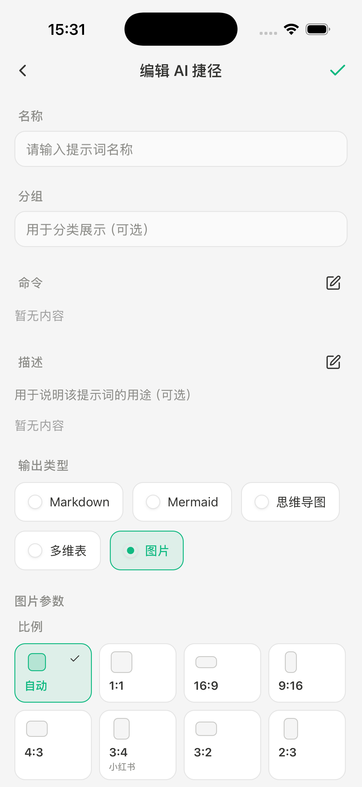
选「图片」后会多出 图片参数 → 比例,按用途选一个:
| 比例 | 适合 |
|---|---|
| 自动(默认) | 让模型自行决定 |
| 1:1 | 头像、方图 |
| 16:9 / 9:16 | 封面 / 竖屏海报 |
| 3:4 | 小红书 配图 |
| 4:3 / 3:2 / 2:3 … | 常见图文比例 |
再填好两项就能保存:
- 命令:你的绘图指令,比如"为这篇笔记生成一张扁平简洁风格的封面插图,蓝色调"。
- 名称 / 分组:方便以后在列表里找到它。
点右上角 保存 即可。
第二步:运行生成
在笔记里点 AI 操作 → 选择这个图片捷径(编辑器里则用捷径 ⚡ 按钮)。Dinox 会把 你的绘图命令 + 这篇笔记的内容(笔记里的图片也会作为参考)一起发给 AI 生成图片:
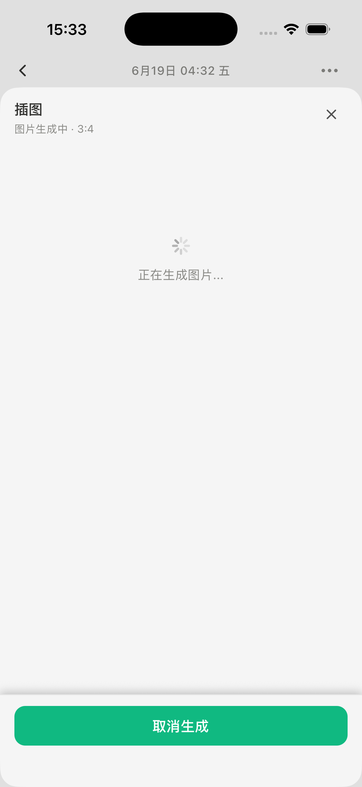
- 面板顶部显示 图片生成中 · 比例;生成中可点 取消生成。
- 生成成功后,底部会出现四个操作:
| 操作 | 作用 |
|---|---|
| 插入文首 | 把图片插到笔记开头 |
| 插入文尾 | 把图片插到笔记末尾 |
| 下载 | 保存图片到本地 |
| 复制链接 | 复制图片地址 |
它会参考笔记内容
生图时,笔记正文会作为参考内容一起发给 AI,所以生成的图会贴合这篇笔记的主题——这也是"为某条笔记配图"特别好用的原因。
用 AI 编辑图片(生图编辑)
除了"从零生成",Dinox 还能用 AI 修改一张已有的图片——换风格、改局部、加减元素等。
两个入口(效果一样):
- 打开图片 → 底部点 生图编辑(✨)
- 长按笔记里的图片 → 菜单里选 生图
进入「生图编辑」后:
- 输入修改指令:在底部描述你想怎么改,如"把背景换成夜晚星空""去掉左下角的水印"。
- 涂改(可选):用画笔在图上圈出要改的区域,再描述这块怎么变(指令提示会变成"描述涂改区域要如何变化")。
- 加参考图(可选):最多可再添加几张参考图(连同原图最多 8 张)。
- 也可点 图片捷径 直接套用你存好的绘图指令。
生成需要约一分钟。出图后可以:
| 操作 | 作用 |
|---|---|
| 替换原图 | 用新图替换笔记里的原图 |
| 插入文尾 | 把新图插到笔记末尾(保留原图) |
| 下载 | 保存到相册 |
生图 vs 生图编辑:前者从文字 + 笔记内容生成全新图片;后者以现有图片为基础,按你的指令修改。两者都由云端模型完成、会消耗点数。
在对话里生图
和智能体聊天时,直接说"画一张……/帮我生成一张……的图片",它会调用内置的 生成图片 工具来出图。
💡 技巧
- 命令写"画面":风格、构图、主体、色调写清楚,比如"极简线条、留白多、莫兰迪色"。
- 比例按用途选:小红书
3:4、文章封面16:9、头像1:1。 - 一个用途存一个捷径:如"封面生成器""小红书配图",下次直接用。
❓ 常见问题
用的是哪个生图模型? 由 Dinox 云端统一提供,无需配置、也不需要你选模型。
会消耗额度吗? 会,生图会消耗账户点数。
生成失败怎么办? 多为网络或登录问题,确认联网与登录后重试;若提示"当前内容为空,无法生成图片",说明命令和笔记内容都为空,先补上绘图指令。
能控制图片尺寸吗? 通过创建捷径时的 比例 控制(如 16:9、3:4 等)。
生成的图怎么放进笔记? 在结果面板点 插入文首 / 插入文尾;也可 下载 或 复制链接 另作他用。