 Dinox AI笔记
手表端
功能介绍
Dinox 手表端,抬手即录,语音灵感自动同步到你的 Dinox 笔记,支持 Apple Watch 与 Wear OS。
手表端
Dinox 手表端专为最低摩擦的语音记录而生:抬起手腕、点一下就能录下灵感,录音会自动上传并整理进你的 Dinox 笔记——不用掏手机,也不会打断你正在做的事。
Apple Watch 与 安卓手表(Wear OS) 功能完全一致,安装方式不同:
配对登录
手表端通过手机扫码登录,无需在手表上输入账号密码:
- 在手表上打开 Dinox,屏幕会显示一个二维码。
- 打开手机上的 Dinox App → 添加设备,扫描手表上的二维码。
- 配对成功后,手表即进入录音界面。

二维码会定时刷新
出于安全考虑,手表上的配对二维码会定时刷新。如果提示「二维码已失效」,等待自动刷新或点「重试」重新生成即可。
录音
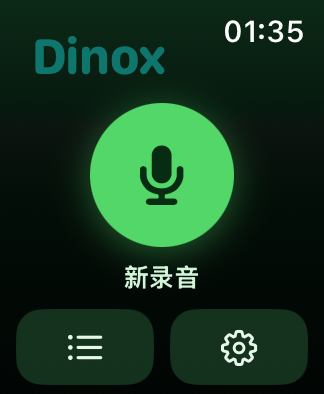
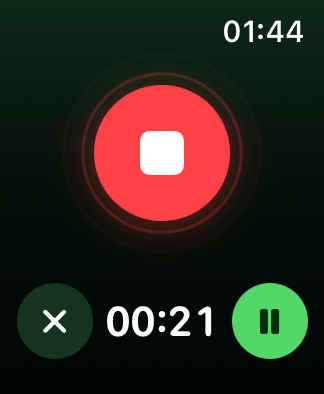
进入主界面后,点击 新录音 即可开始录音,录制过程中支持:
| 操作 | 说明 |
|---|---|
| 暂停 / 继续 | 录音中途可暂停,稍后继续,合并为同一条 |
| 停止 | 结束录音并自动上传到 Dinox |
| 取消 | 放弃当前录音 |
支持长时间录音,适合记录会议、想法或长段口述。
自动同步到 Dinox
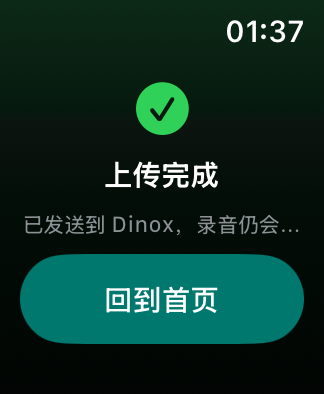
录音结束后会自动上传到 Dinox,转写成文字并生成笔记,你在手机、桌面、网页端都能看到。
离线也能记
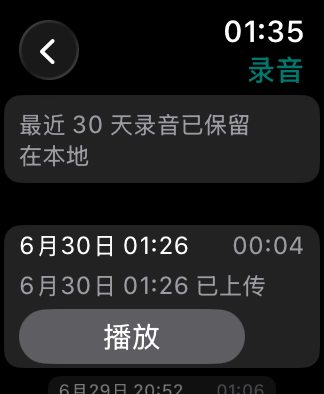
即使当前没有网络,录音也会先保存在手表本地,联网后自动续传。录音会在手表本地保留 30 天。
录音历史
在手表上可以查看最近的录音记录:
- 每条录音显示创建时间、时长和上传状态(同步中 / 上传完成 / 上传未完成)。
- 点击可在手表上本地播放回听。
- 对「上传未完成」的录音,点 重试 即可重新上传。
设置
在设置页可以查看当前登录账号、退出登录,以及打开隐私政策与帮助页面。