 Dinox AI笔记
编辑器
Dinox 编辑器是一个支持 Markdown 的富文本编辑器——格式、列表、任务、表格、代码、公式、图片音视频、定位、时间、标签、双链,以及 AI 续写改写,全都能用。本文逐一讲透。
编辑器
Dinox 的编辑器是一个支持 Markdown 的富文本编辑器:你既能用底部工具栏点按操作,也能直接用 Markdown 语法边写边排版。
进入编辑:打开任意笔记 → 底部 编辑(或在列表里新建笔记直接进入)。
底部工具栏
所有操作都集中在键盘上方这条可横向滑动的工具栏里。最左是 + 插入块 菜单,最右固定着 ⚙ 设置 和绿色 ✓ 保存。
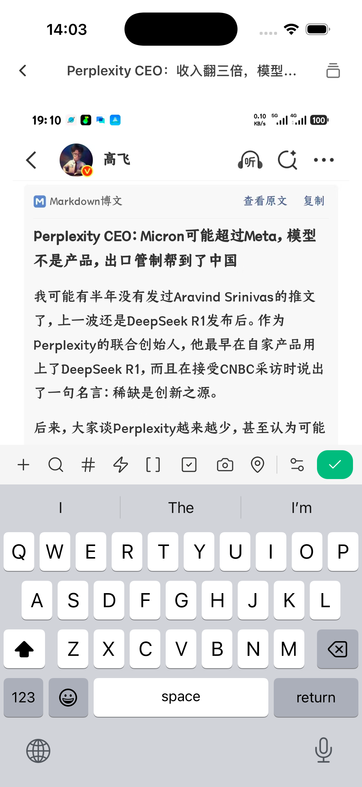
工具栏的按钮顺序和显隐可自定义:⚙ 设置 →「工具栏设置」里拖动调整,把你常用的排到前面。
插入各种块
点最左的 + 插入块,弹出所有可插入的内容块:
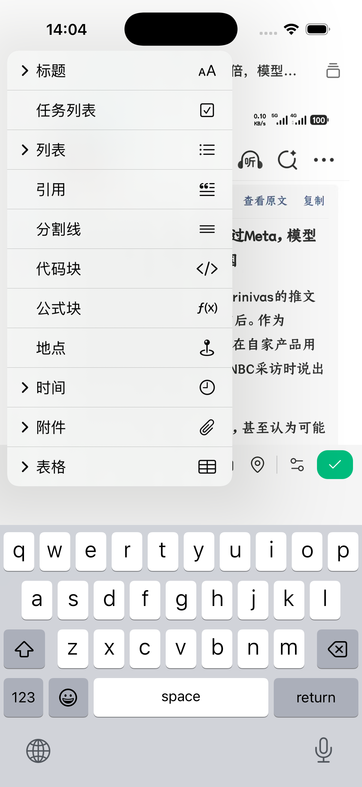
| 块 | 说明 |
|---|---|
| 标题 | 一级 / 二级 / 三级标题(H1–H3) |
| 任务列表 | 可勾选的待办清单 ☑ |
| 列表 | 无序列表 / 有序列表 |
| 引用 | 引用块(blockquote) |
| 分割线 | 一条水平分割线 |
| 代码块 | 带语言高亮的代码块 |
| 公式块 | LaTeX 数学公式(KaTeX 渲染),也支持行内公式 |
| 地点 | 插入当前定位(自动反查地址) |
| 时间 | 插入日期 / 日期时间 / 时间,带实时预览 |
| 附件 | 文件 / 音频 / 视频 |
| 表格 | 2×2、3×3、4×2、3×3 无表头等预设 |
文字格式
工具栏里的格式按钮(作用于选中的文字):
| 按钮 | 作用 |
|---|---|
| 粗体 | 加粗 |
| 斜体 | 斜体 |
| 高亮 | 黄色高亮 |
| 标题 | 套用 H1–H3 |
| 链接 | 插入超链接(名称 + 网址) |
还有更多靠 Markdown
下划线、删除线、行内代码没有单独按钮,但可以用 Markdown 语法直接打出来(如 ~~删除线~~、反引号包代码)。编辑器实时识别 Markdown 输入:行首打 #、-、1.、>、``` 会自动变成标题、列表、引用、代码块。
插入图片 / 音视频 / 文件
点工具栏的 媒体 按钮,弹出媒体菜单:
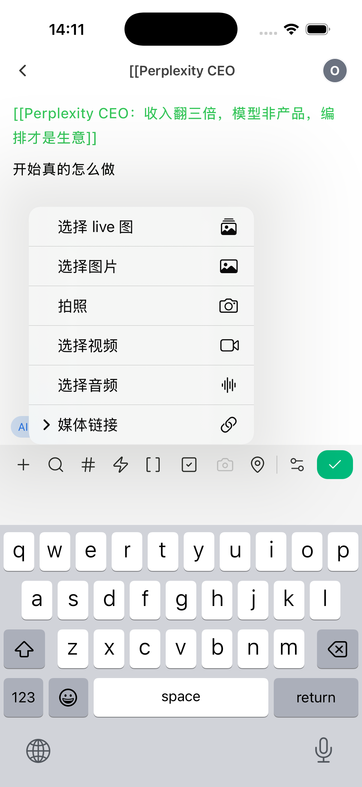
- 选择 live 图 / 选择图片 / 拍照:插入图片或现拍。
- 选择视频 / 选择音频:插入音视频;音频支持显示转写片段(说话人 + 时间段 + 文字)。
- 媒体链接:用网址插入图片 / 视频 / 音频。
- 文件:工具栏的 文件 按钮可多选上传任意文件作为附件块。
插入图片后,光标进入图片会自动出现图片工具条(前后插空行、对齐间距等)。
表格
插入表格后,光标在表格内时工具栏会变成表格工具条:加行、加列、表头开关、删行、删列、删表,以及"在表格前/后继续写正文"。
标签与双链(边写边连)
编辑器内有两个特殊触发符:
#标签:打#弹出标签建议,选中即插入标签;也可点工具栏 标签 按钮。[[双链:打[[弹出笔记搜索,选中即插入指向那篇笔记的链接;也可点 双向链接 按钮。找不到时能直接新建一篇同名笔记并链接。
详见 管理工具 → 双链。
没有「/」斜杠菜单
Dinox 用 + 插入块 菜单 + 工具栏按钮来插入内容;行内只有 #(标签)和 [[(双链)两个触发符,没有 / 命令菜单。
AI 写作
工具栏里有两个 AI 入口:
AI 工具
- 续写:让 AI 接着往下写,可停止 / 重新续写,结果可插入或替换选区。
- 改写润色:输入一句要求(如"更克制、更口语、更正式"),AI 流式改写,确认后替换选区。
- 生图:根据内容用 AI 生成图片。
快捷操作
读取当前正文,打开你的提示词库(总结、翻译、提问以及自定义提示词),一键对笔记内容执行。AI 的总结 / 翻译 / 提问都走这里。
其它实用功能
| 功能 | 说明 |
|---|---|
| 搜索 | 在当前笔记内查找内容 |
| 撤销 / 重做 | 工具栏直接点 |
| 缩进 / 提升 | 调整列表层级(提升 = 减少缩进,降低 = 增加缩进) |
| 粘贴 Markdown | ⚙ 设置 →「粘贴 Markdown」,把剪贴板里的 Markdown 解析成富文本块 |
| 笔记模板 | ⚙ 设置 →「笔记模板」,插入预设模板 |
| 清空 / 恢复全文 | ⚙ 设置里一键清空,或恢复到原始内容 |
| 查看草稿 / 历史记录 | ⚙ 设置里找回草稿或历史版本 |
| 标题 | 顶部标题栏单独编辑,与正文分开 |
写完点工具栏右侧的绿色 ✓ 保存 即可。
❓ 常见问题
支持 Markdown 吗? 支持。可以边打边自动套用格式,也能从 ⚙ 设置「粘贴 Markdown」整段导入。
怎么插入待办清单 / 表格 / 代码? 点最左的 + 插入块,里面有任务列表、表格、代码块、公式块等所有块。
有下划线 / 删除线按钮吗? 没有单独按钮,用 Markdown 语法(如 ~~删除线~~)即可。
工具栏按钮太多 / 想换顺序? ⚙ 设置 →「工具栏设置」可自由排序和隐藏。
改错了能撤销吗? 工具栏有撤销 / 重做;另外 ⚙ 设置里还能查看草稿与历史记录。