 Dinox AI笔记
命令行与 Skills
提示词与存储
用 dino prompt 保存和查找常用提示词,用 dino storage 测试自定义存储、上传文件并查看用量。
这一页是两个「工具箱」功能:提示词库存放你反复使用的 AI 指令;存储管理你在 Dinox 里配置的自定义 S3 存储(图片、附件存在哪里)。
提示词库
写周报、提炼会议纪要、改写文风……好用的提示词值得存下来。dino prompt 存的提示词和 App 里的「提示词」是同一份。
案例:存一个「周报助手」
保存提示词
dino prompt add --name 示例:周报助手 \
  --prompt "请根据我本周的笔记,按「完成 / 进行中 / 下周计划」三段写一份周报,每段不超过 5 条。"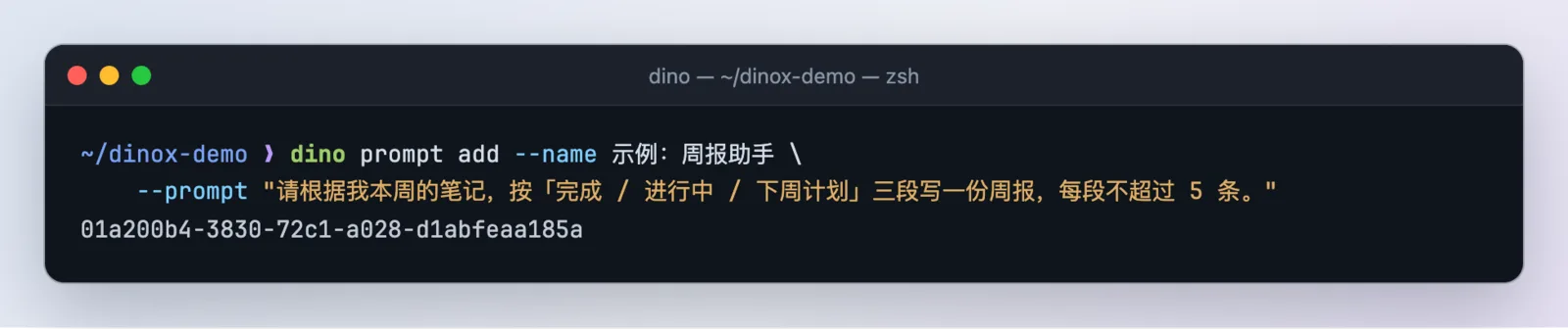
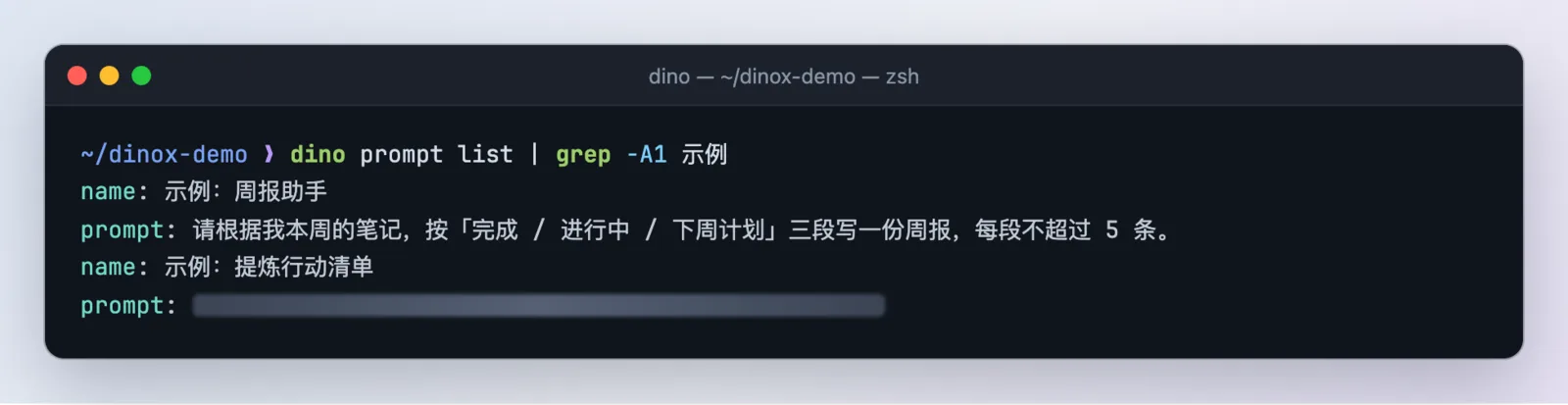
让 AI 助手找出来用
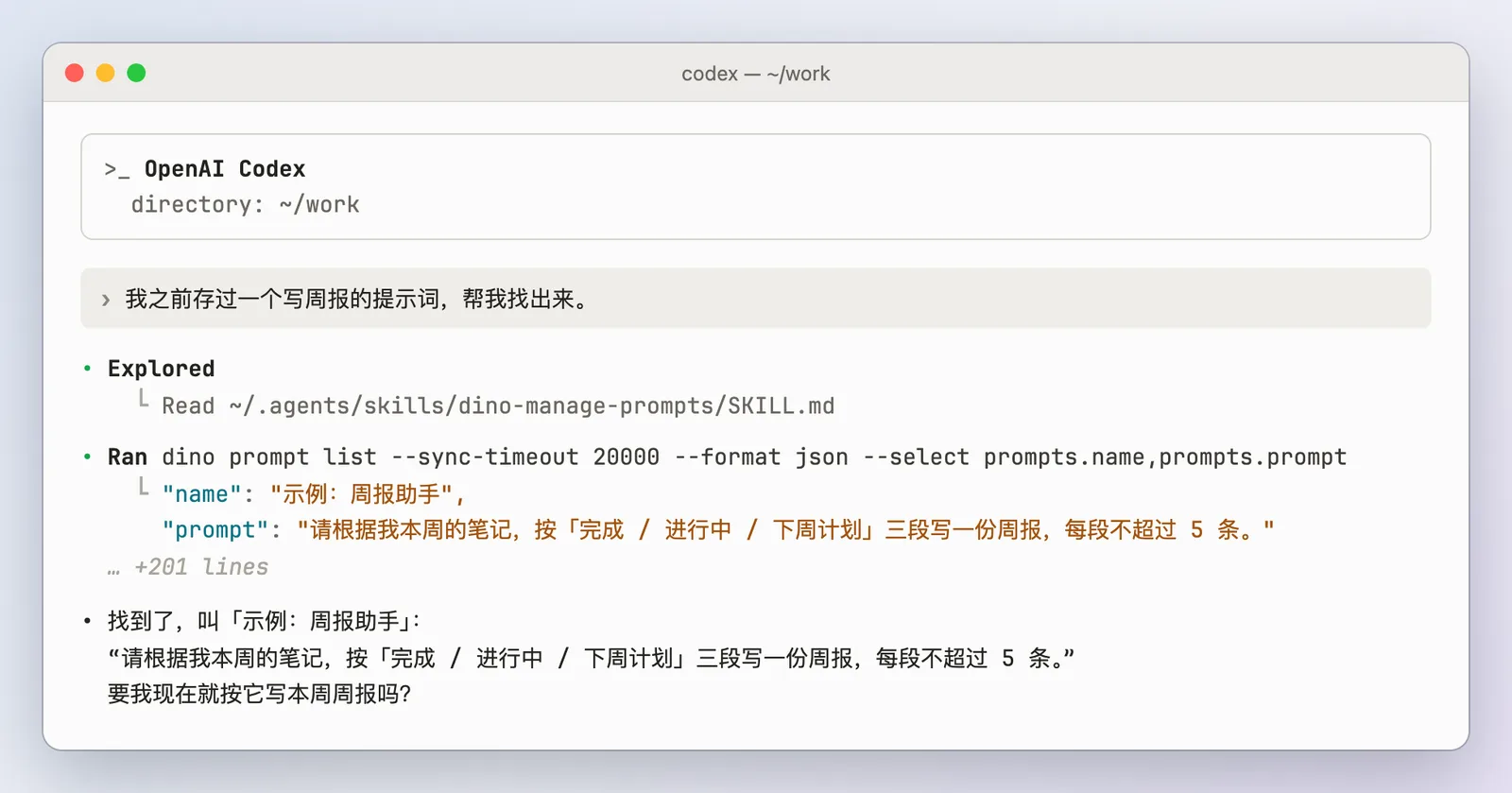
找到之后,你可以接着说「用它把我这周 #工作 标签下的笔记写成周报」,AI 会再调用 dino-note 去读笔记。
在 2.20.x 版本中,用 dino prompt add 新建的提示词可能无法上传到云端(dino doctor 显示 upload_queue 一直不为 0)。遇到这种情况请先在 App 里新建提示词,并关注 CLI 更新日志 里的修复。
自定义存储
如果你在 Dinox App 里配置了自己的 S3 兼容存储(缤纷云、阿里云、腾讯云、七牛云、AWS、Cloudflare 等,见 自定义存储),dino storage 可以检查它是否可用、直接上传文件,并统计用量。存储的配置本身请在 App 里完成,dino 只读取、不修改。
查看已配置的存储
dino storage list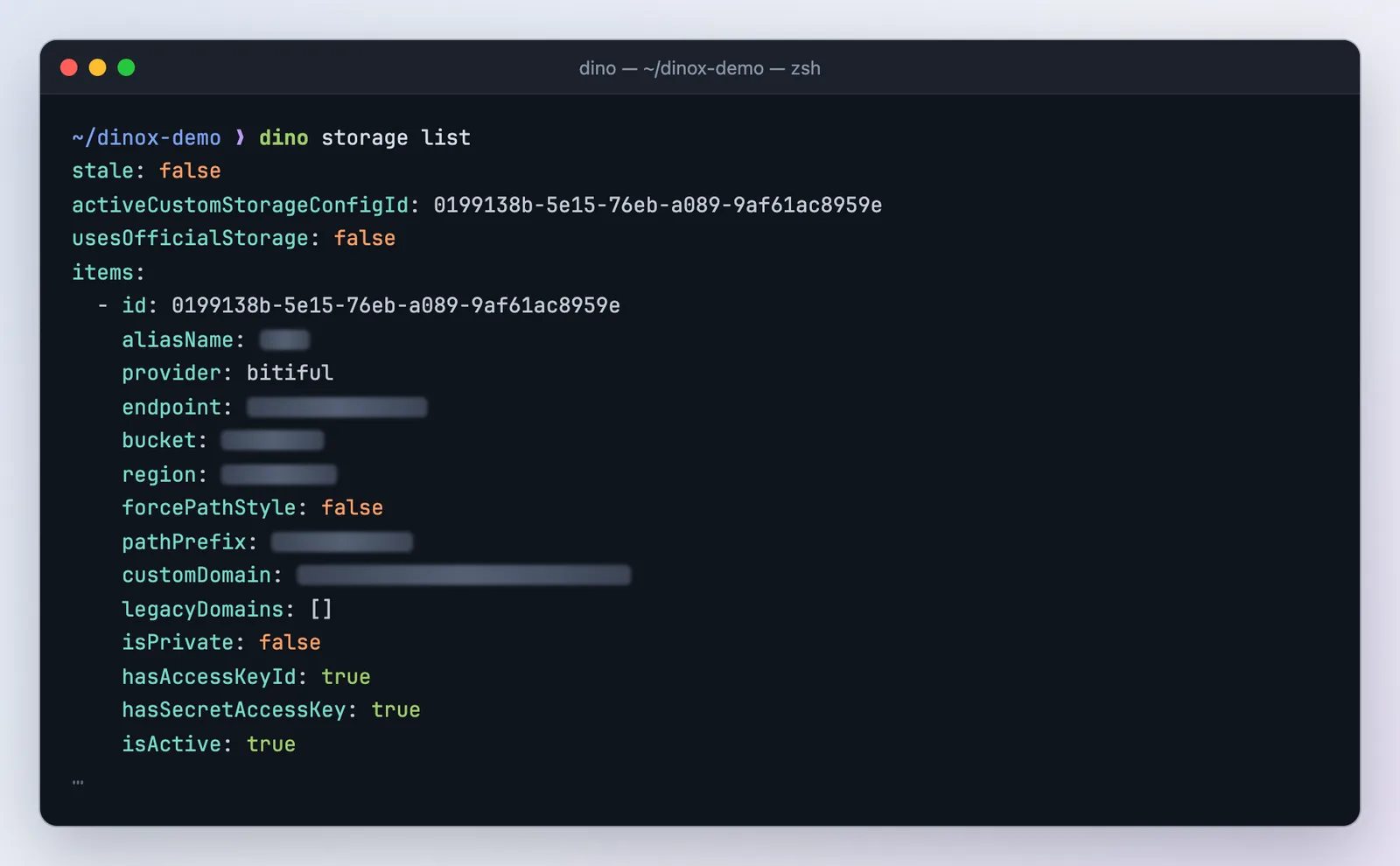
测试能不能用
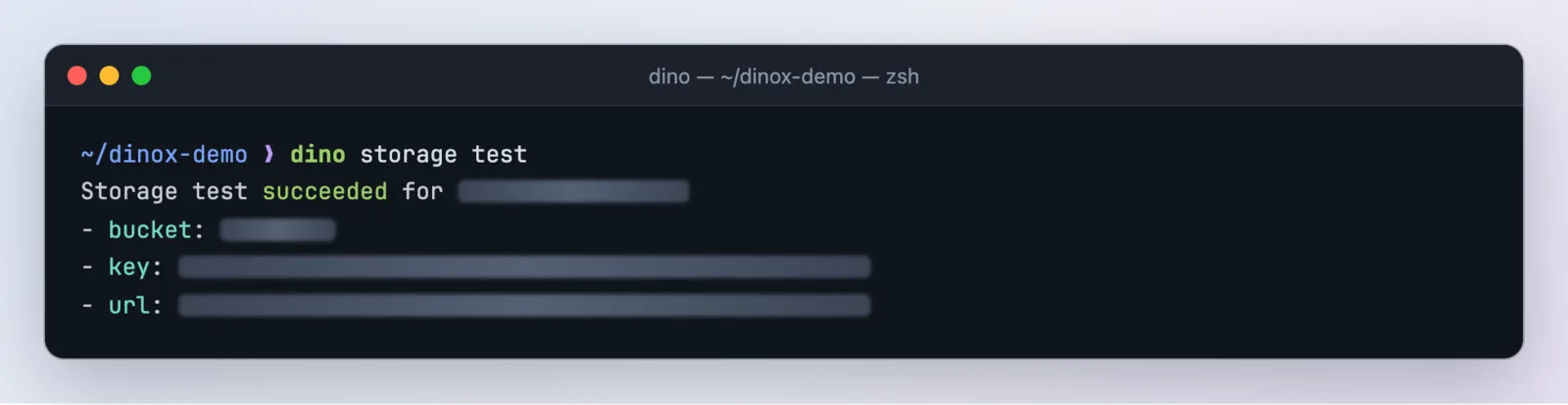
dino storage test它会上传一个极小的临时文件并检查访问地址,不会留下资源记录。上传失败时,先跑这条确认配置没问题。
上传文件
dino storage upload ./示例封面.png --category images --dry-run   # 先看会传到哪
dino storage upload ./示例封面.png --category images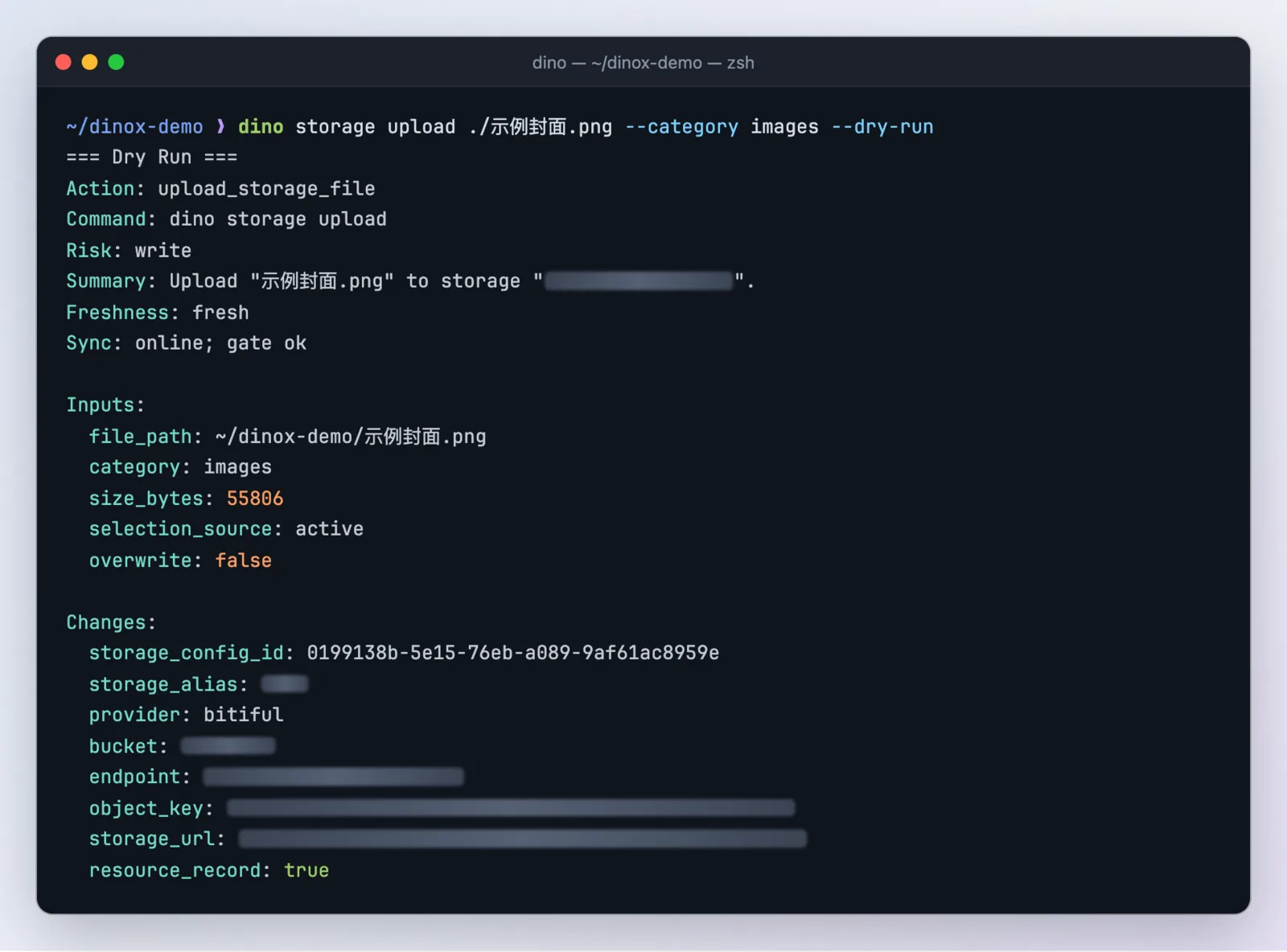
上传后得到的 storageUrl 可以直接写进笔记的 Markdown 里,见 在笔记里插入图片。
看看用了多少空间
dino storage stats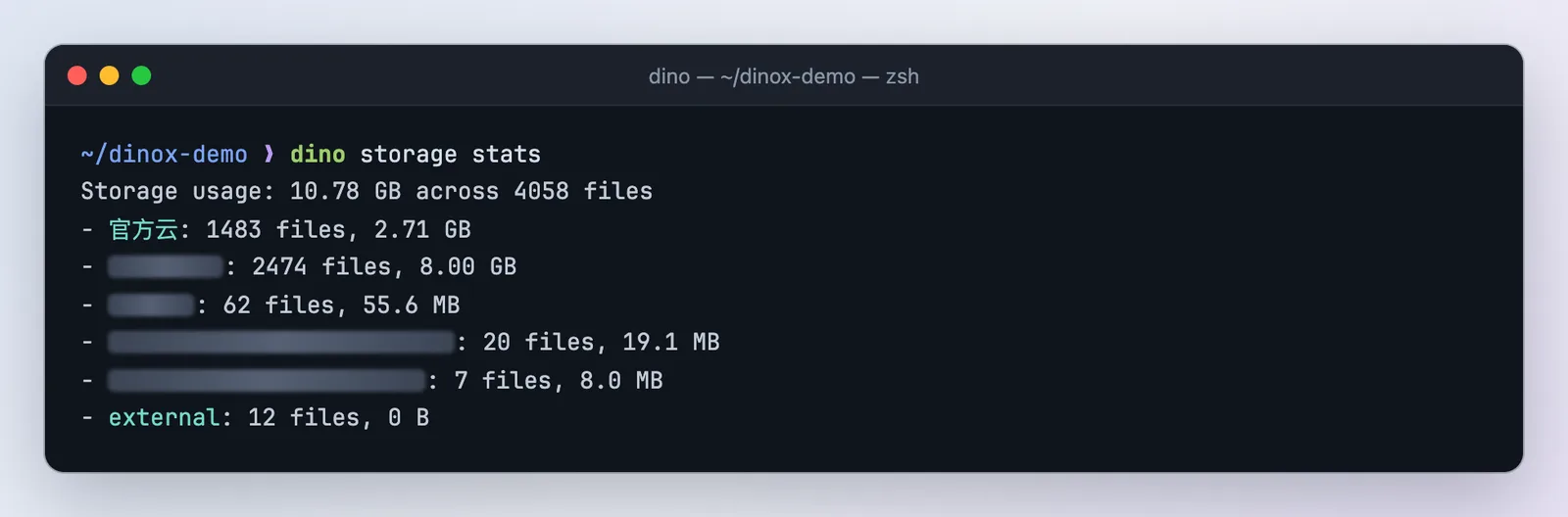
交给 AI 助手
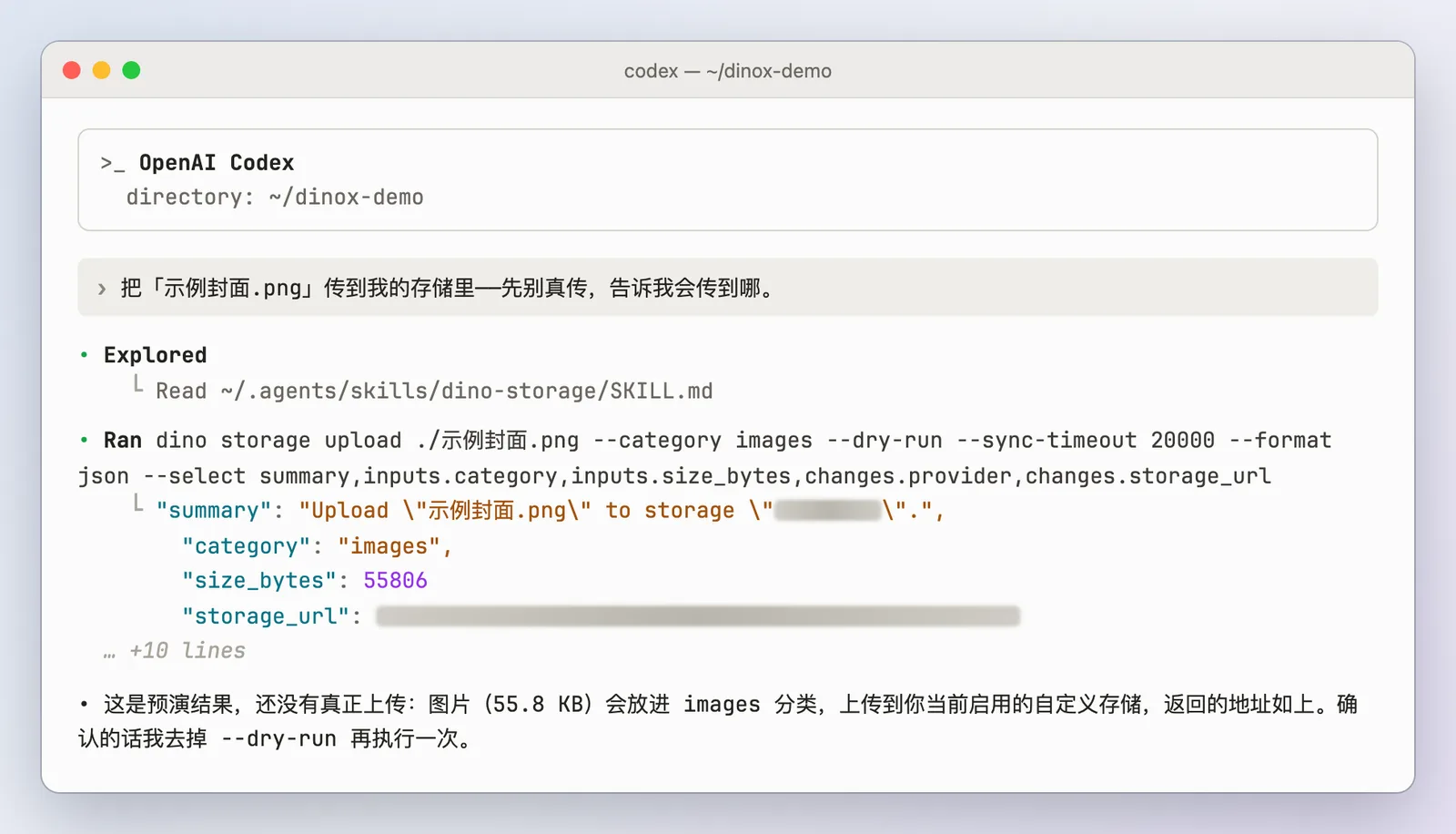
笔记里的图片可以直接交给 dino-note 技能处理;dino-storage 适合单独上传文件、检查存储状态。