Dinox AI笔记
命令行与 Skills
笔记:记录与查找
用 dino note 在终端里新建笔记、从 Markdown 文件导入、先预演再写入,并按关键词、标签、文件夹或语义搜索笔记。
dino note 是最常用的一组命令。本页讲「写进去」和「找出来」:新建笔记、从文件导入、预演,以及几种搜索方式。整理、编辑、导出和删除见 笔记:整理与编辑。
案例:一条命令记下今天的想法
用一条命令新建笔记
dino note create \
  --title "示例:第一次用 dino 记一笔" \
  --content "今天把 Dinox 装进了终端,以后想到什么随手记。" \
  --type note --tags 文档示例 --boxes 示例文件夹/命令行
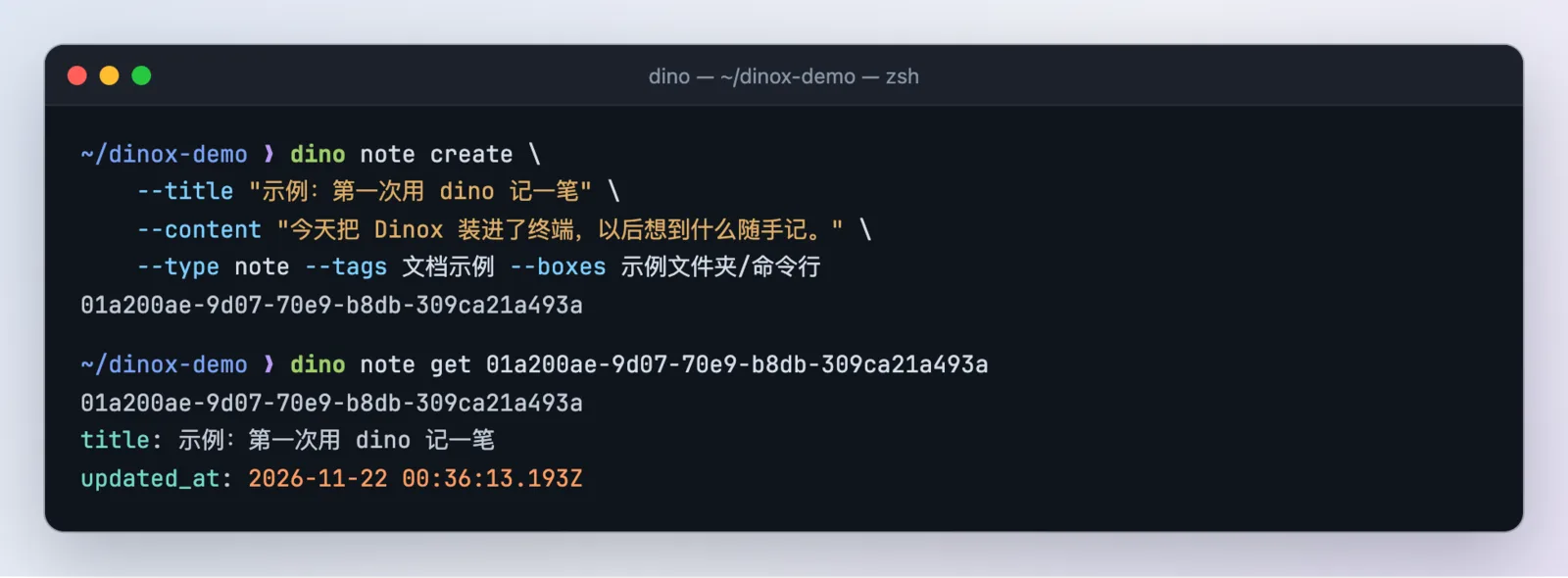
命令返回新笔记的 ID。再用 dino note get <ID> 看一眼:
--type note是普通笔记(todo是待办清单,见 待办)。--tags和--boxes用逗号分隔多个值,层级用/表示,例如示例文件夹/命令行。- 标签和文件夹必须已经存在;不存在时
dino会拒绝写入,并告诉你先运行哪条命令创建它。
打开手机看一眼
几秒钟后,这条笔记就会出现在 Dinox App 里,标签和文件夹都已经挂好。
从 Markdown 文件导入
长内容写在文件里更舒服。--content 支持 @文件路径,也支持 -(从标准输入读取):
dino note create --title "示例:读书摘录《原子习惯》" \
  --content @./读书摘录.md --type note --tags 文档示例 --boxes 示例文件夹/命令行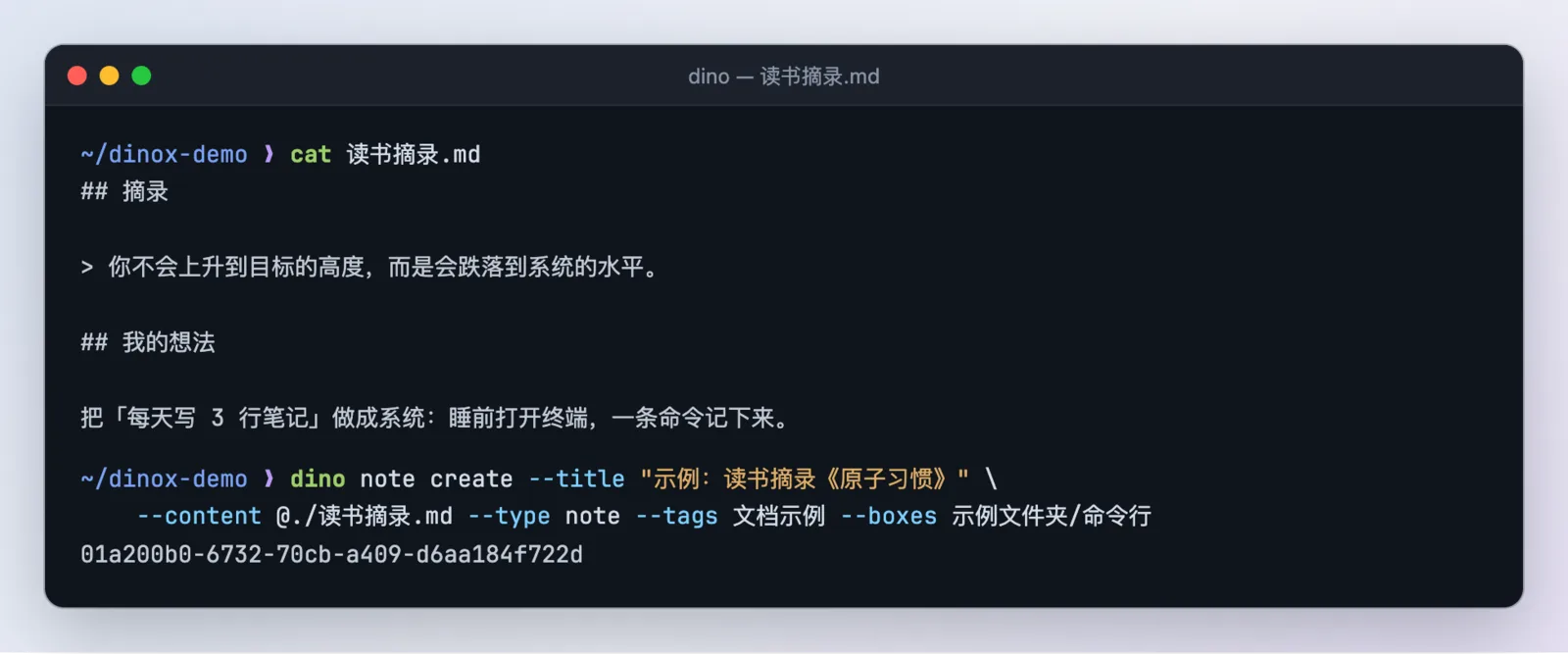
Markdown 的标题、列表、引用、代码块、表格、图片都会转成 Dinox 编辑器里对应的格式。
Windows PowerShell 里请把 @路径 放进引号:--content "@.\note.md"。多行命令在 PowerShell 用反引号续行,macOS / Linux 用反斜杠。
先预演再写入:--dry-run
所有写命令都支持 --dry-run:只告诉你「将会发生什么」,不真正写入。第一次用某个命令、或让 AI 助手执行批量操作前,先预演一下最安心:
dino note create --title "示例:先预演再写入" \
  --content "这一条只是预演" --type note --tags 文档示例 --dry-run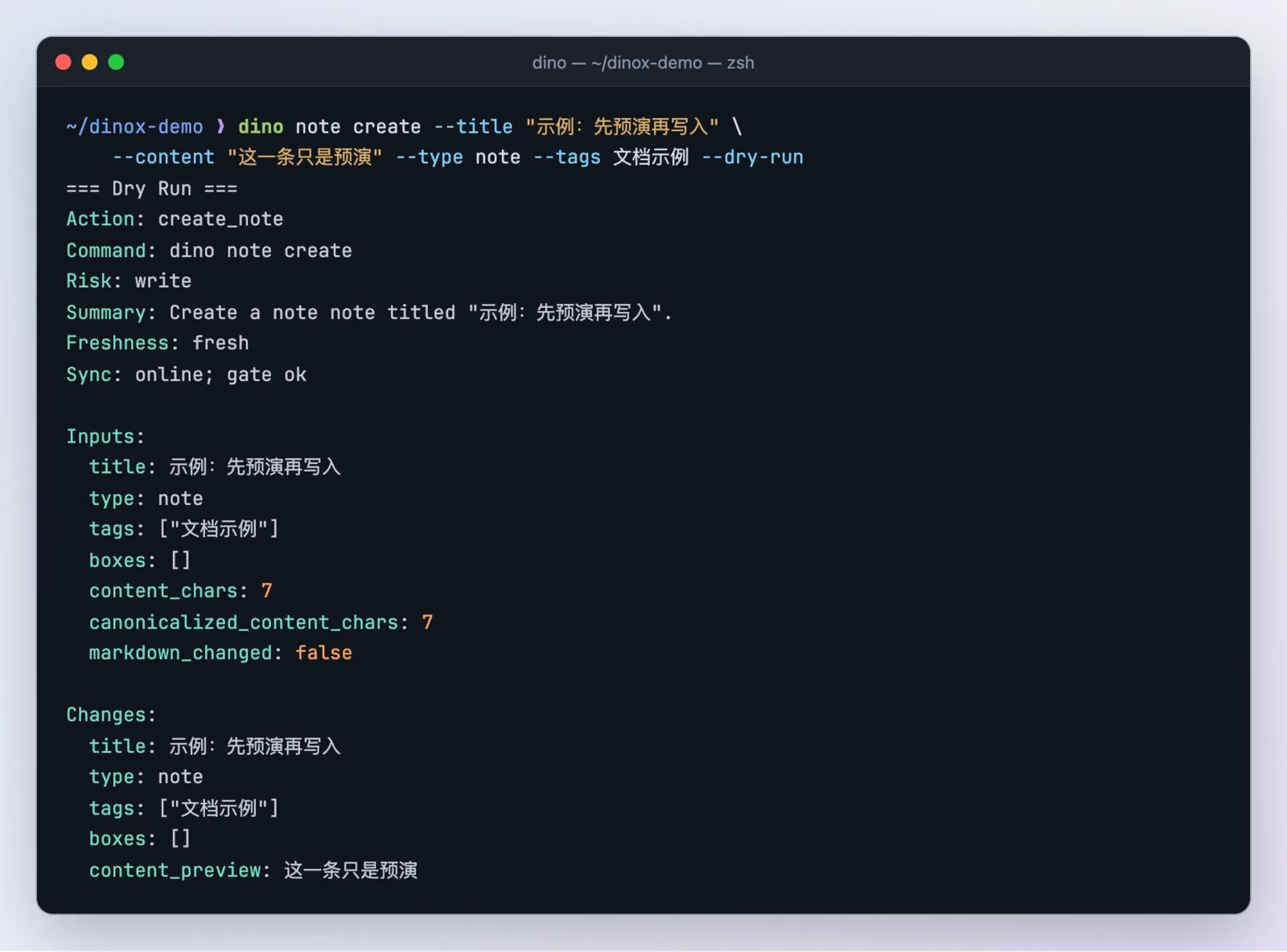
查找笔记
按标签和文件夹筛选
不带关键词时,note search 就是一个筛选器:
dino note search --tags 文档示例 --boxes 示例文件夹/命令行 --select notes.title,notes.boxes,notes.created_at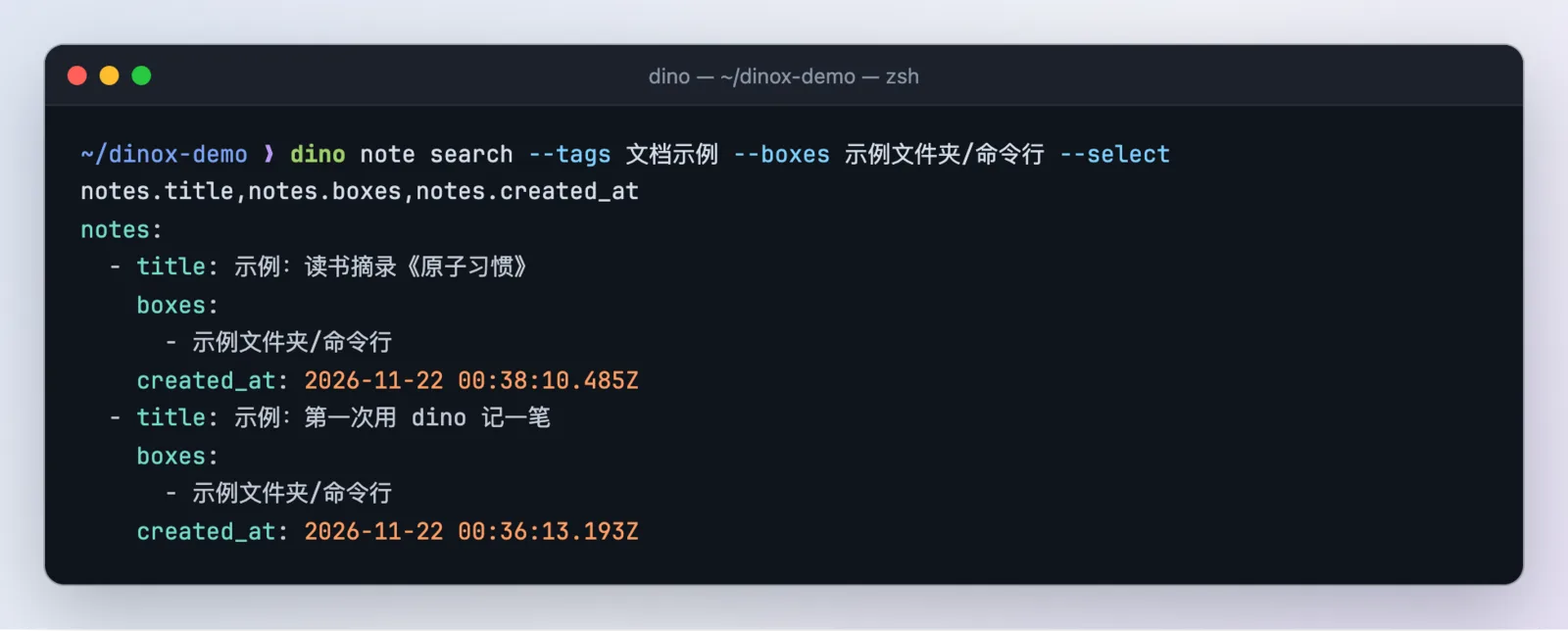
--select 只返回你关心的字段,输出更短,也更适合交给 AI。
按关键词搜索
dino note search 习惯 --boxes 示例文件夹/命令行 --select notes.id,notes.title,notes.tags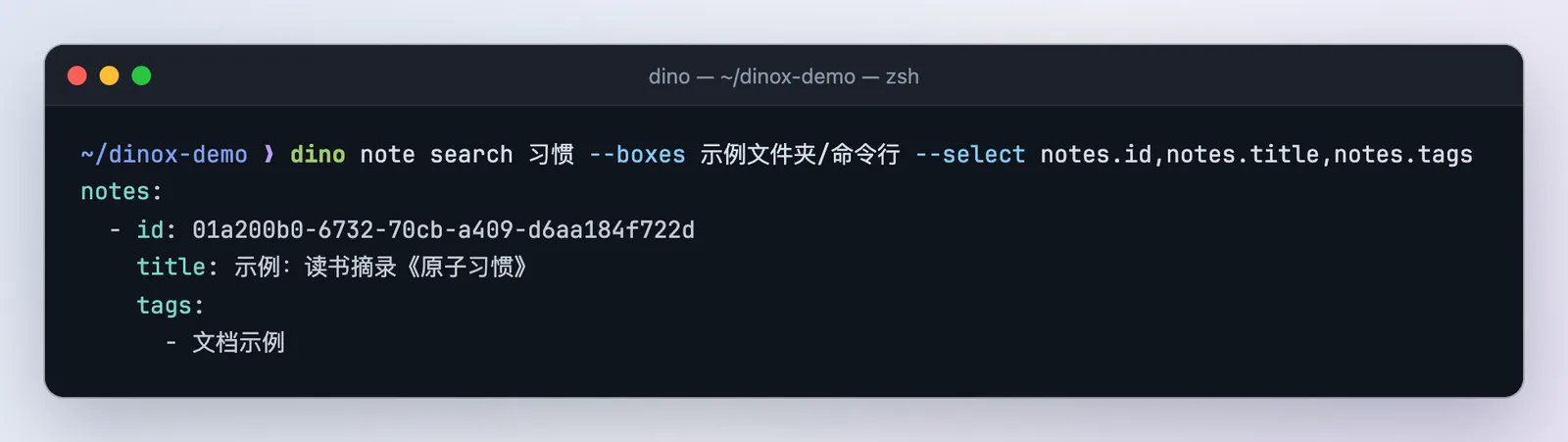
常用筛选参数:
| 参数 | 作用 |
|---|---|
--tags / --boxes | 按标签 / 文件夹过滤(逗号分隔) |
--type note / --type todo | 只看普通笔记 / 待办清单 |
--limit | 返回条数 |
--offline | 不等同步,直接查本地(断网也能用) |
按意思搜索:note semantic
记不清关键词、只记得「大概在讲什么」时,用语义搜索。它按意思匹配,而不是按字面:
dino note semantic "怎样让一个好习惯坚持下去" --tags 文档示例 --limit 3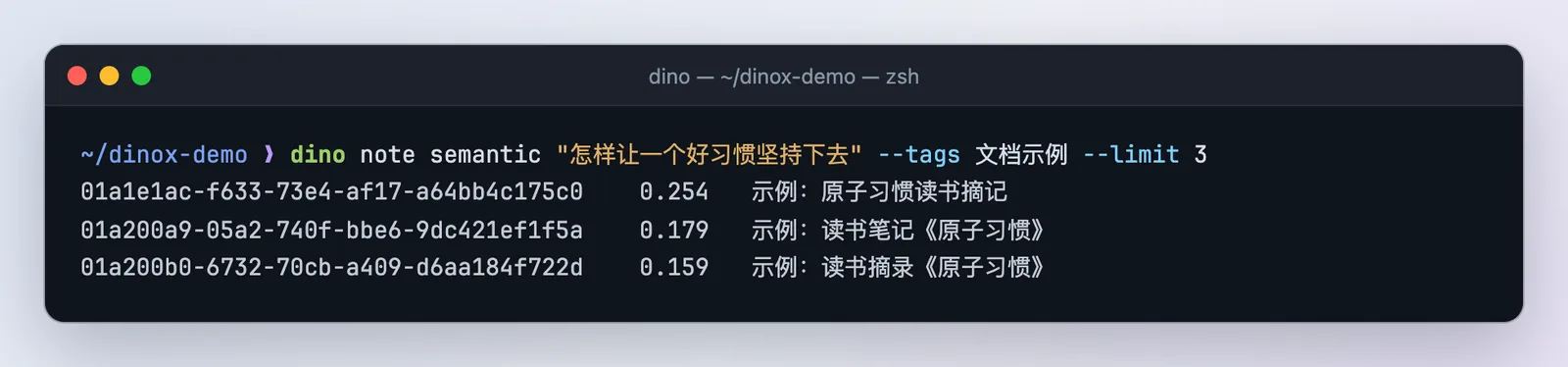
关键词搜索适合「我知道里面有这个词」;语义搜索适合「我想找讲这件事的笔记」。语义搜索需要联网。
阅读笔记
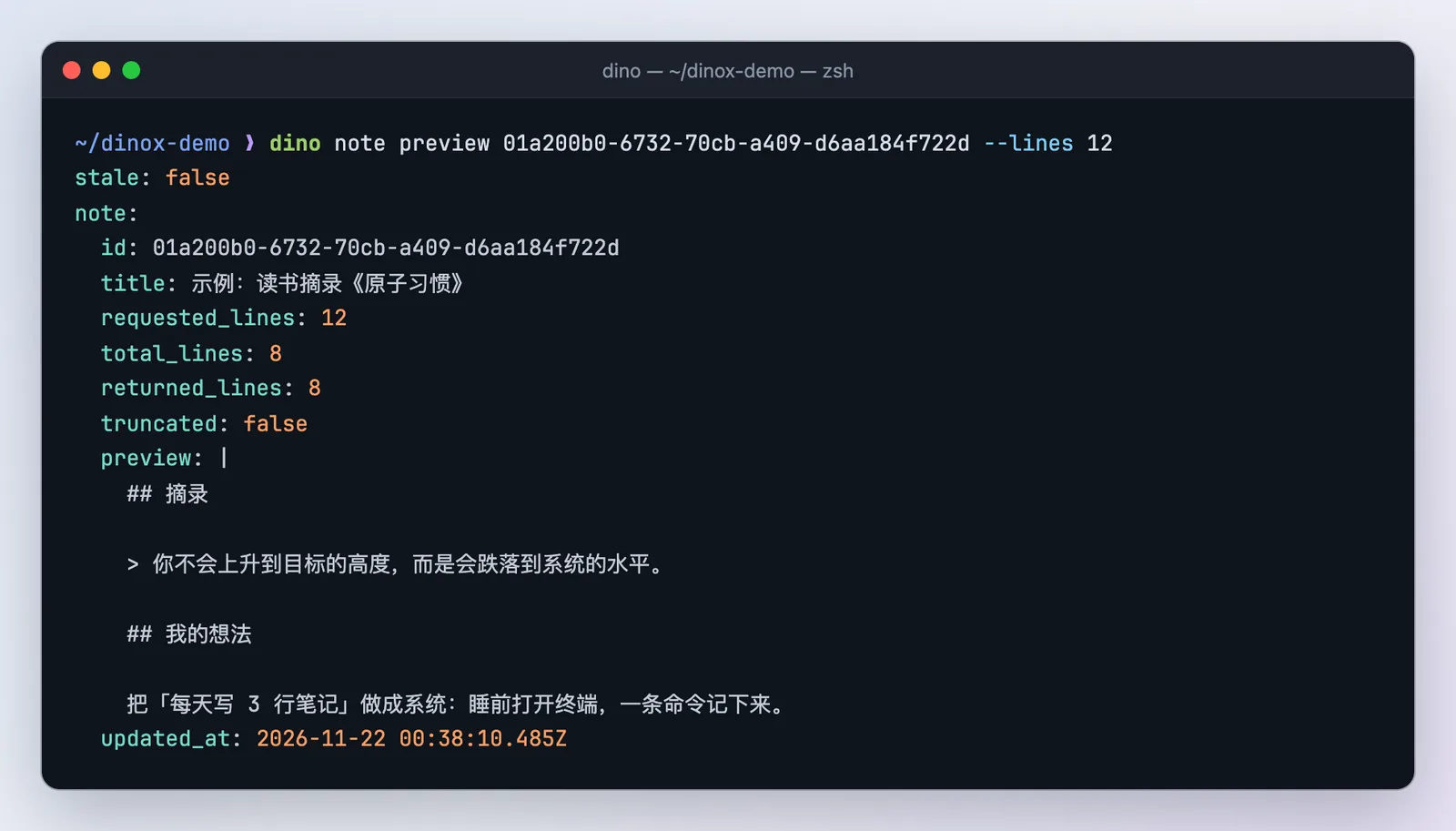
找到笔记 ID 后,有几种读法:
dino note preview <ID> --lines 12:只看开头几行,适合快速确认是不是要找的那条。dino note detail <ID> --content md:读完整的 Markdown 正文和全部元数据;加--max-chars控制长度。dino note get <ID>:只看标题、更新时间等基本信息。
给脚本和 AI 看:JSON 输出
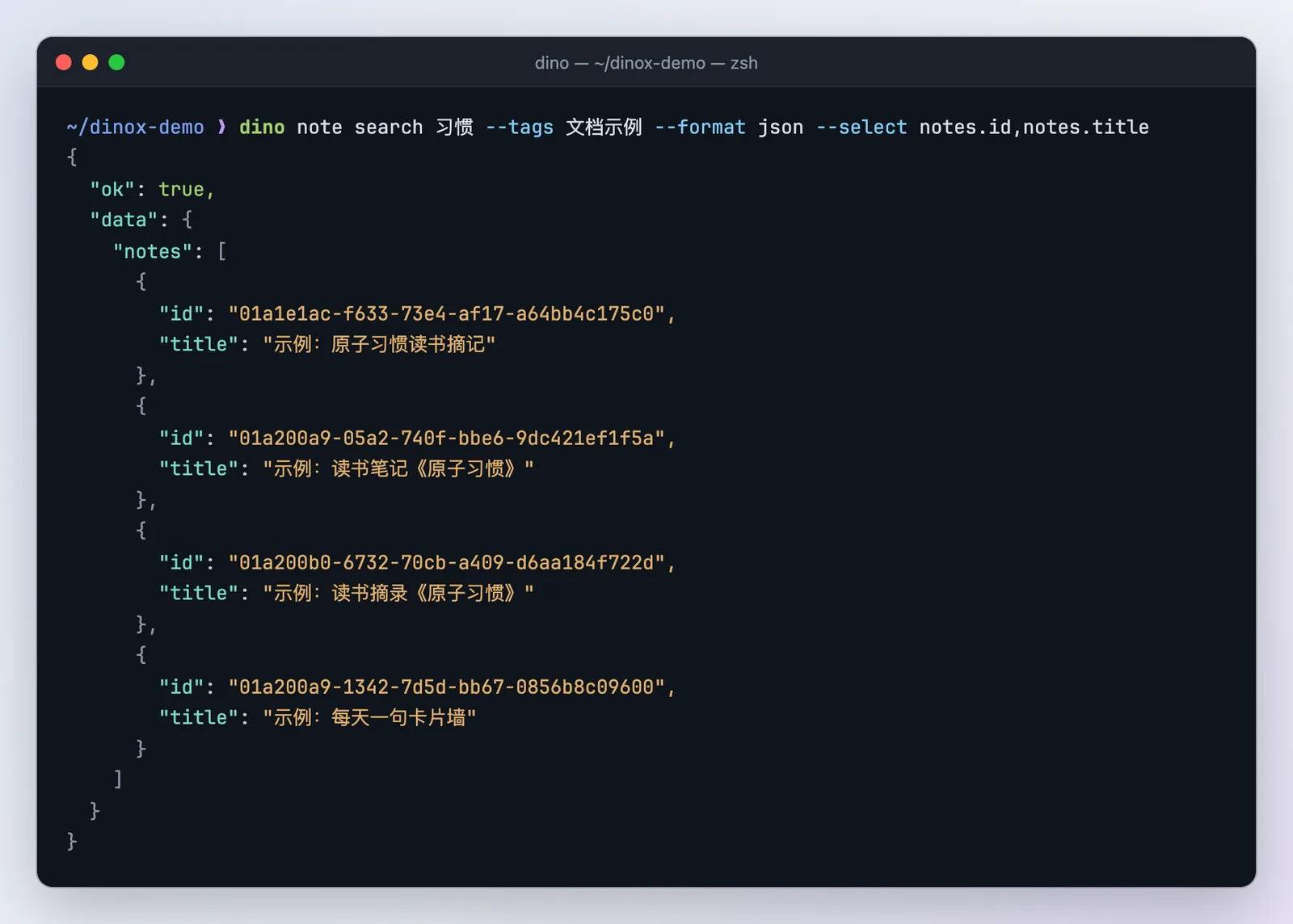
加 --format json,输出就是结构稳定的 JSON,结果都在 data 里:
dino note search 习惯 --tags 文档示例 --format json --select notes.id,notes.title