 Dinox AI笔记
命令行与 Skills
标签与文件夹
用 dino tag 和 dino box 创建多级标签和文件夹、查看层级树、安全地重命名,并把笔记放进文件夹。
标签和文件夹是 Dinox 整理笔记的两种方式:标签像便利贴,一条笔记可以贴很多张;文件夹像抽屉,按主题收纳。两者都支持用 / 表示的多级层级,例如 示例标签/命令行。
dino tag 管标签,dino box 管文件夹;把某条笔记加标签、放进文件夹,用的是 dino note tag 和 dino note move(见 笔记:整理与编辑)。
标签
案例:新建一个「终端技巧」标签,再把它改名
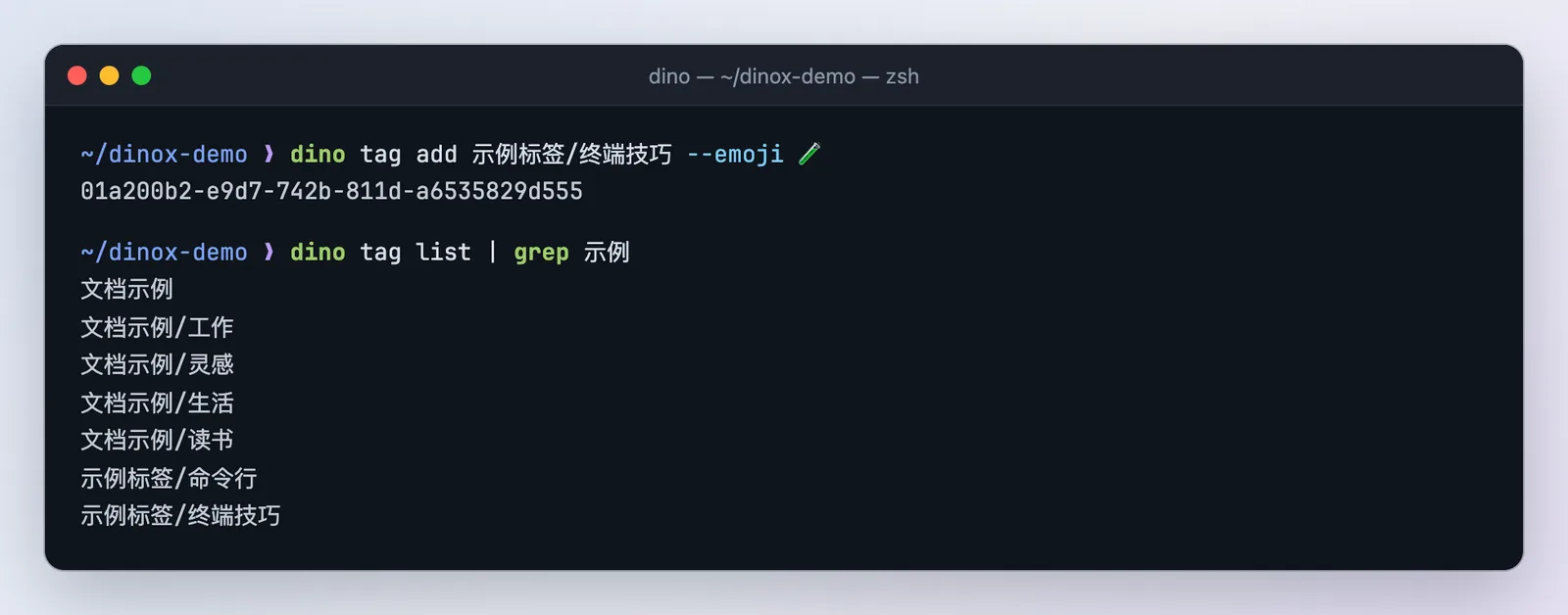
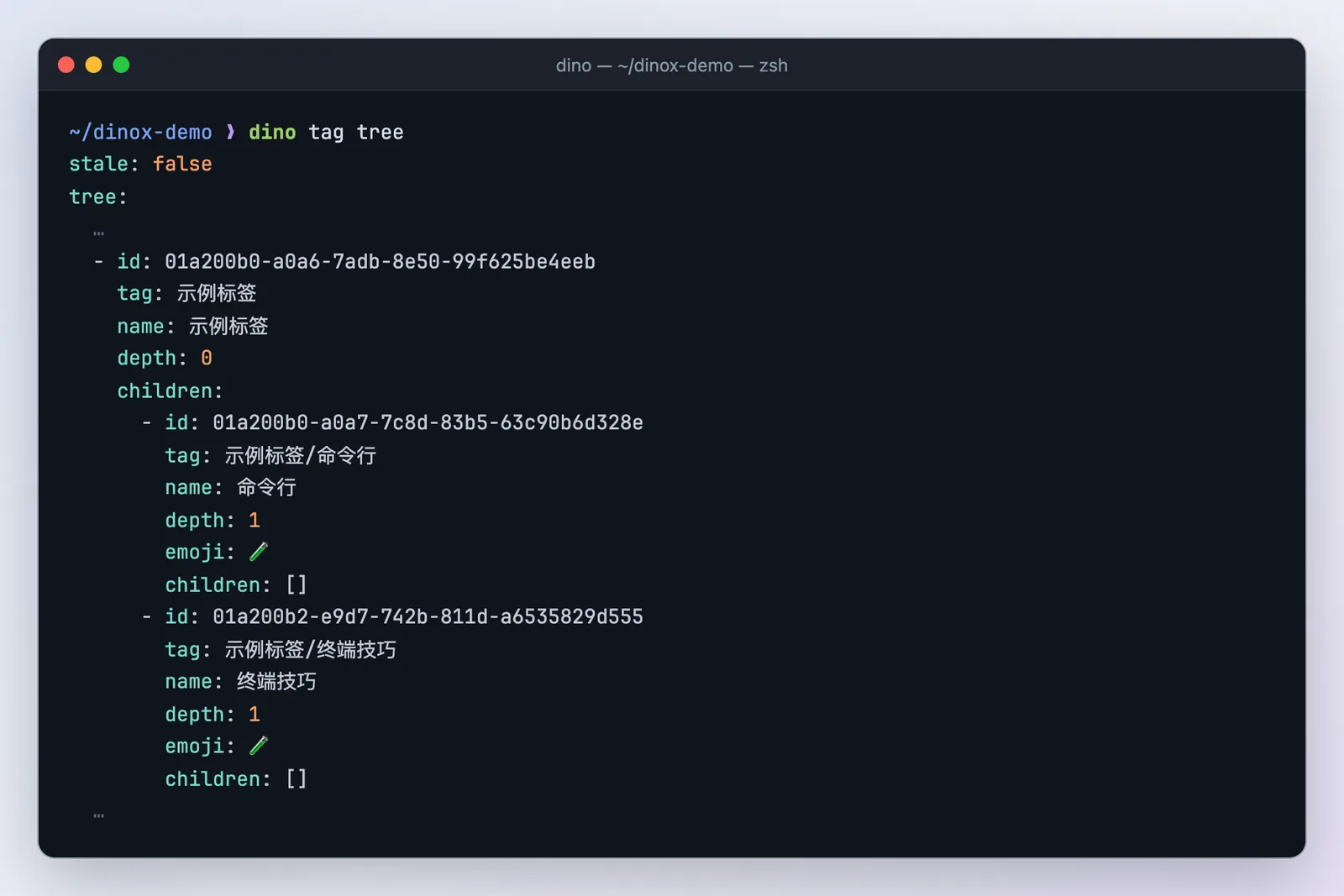
改名前先预演
改名会影响所有用到这个标签的笔记,所以先看一眼:
dino tag rename 示例标签/终端技巧 命令行技巧 --dry-run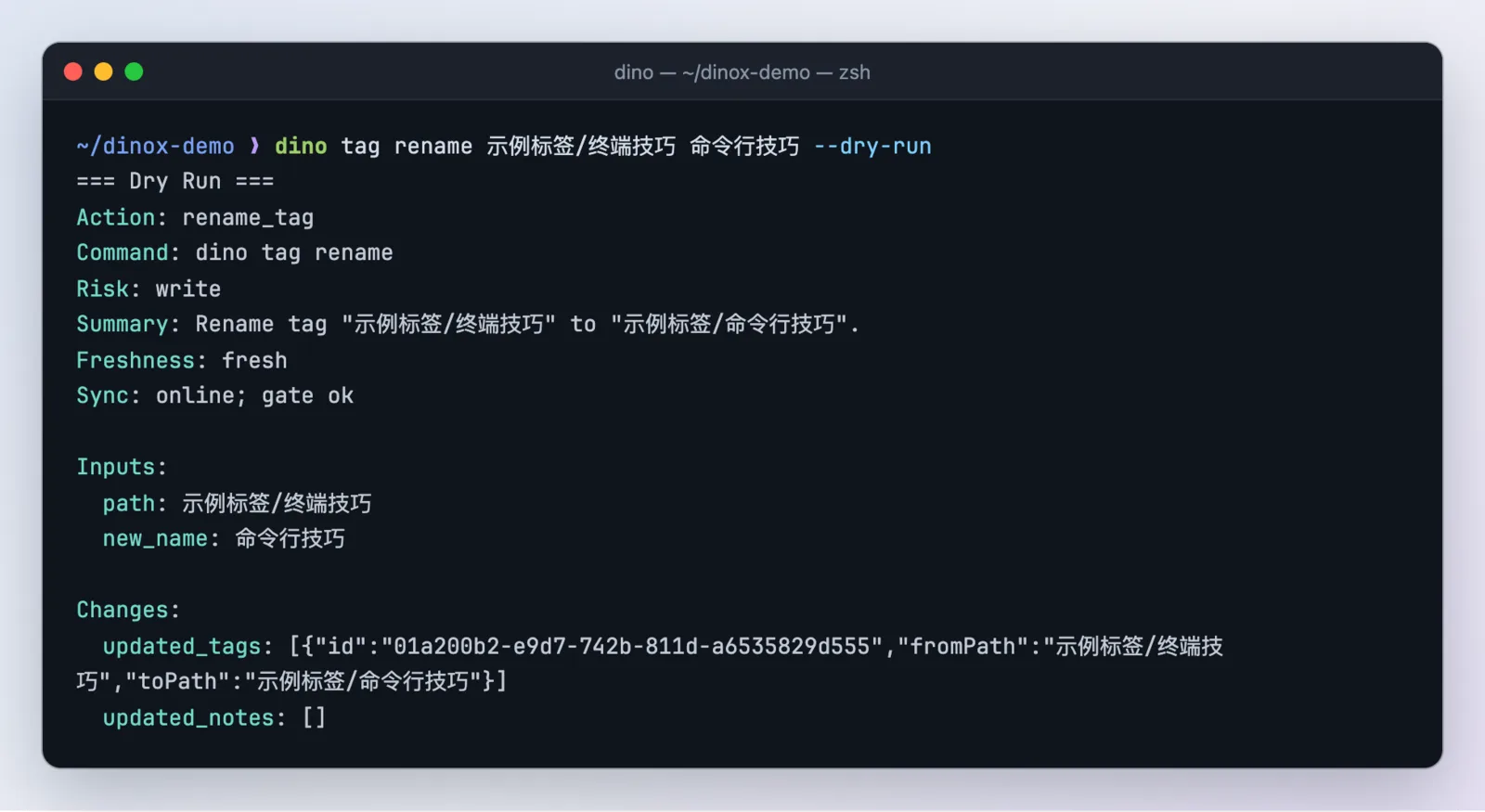
确认后去掉 --dry-run。新名字只写最后一级,层级保持不变。
其他标签操作:
| 命令 | 作用 |
|---|---|
dino tag move <标签> --to <新父标签> | 挪到另一个父标签下 |
dino tag merge <来源> <目标> | 把一个标签(连同子标签)合并进另一个 |
dino tag stats | 每个标签用了多少次、哪些没在用 |
dino tag suggest | 找出疑似重复、可以合并的标签 |
dino tag cleanup | 列出可以清理的标签 |
具体参数用 dino tag <命令> --help 查看。
文件夹
案例:建一个「归档」子文件夹
新建文件夹
dino box add --name 示例文件夹/命令行/归档 --color "#bbf7d0" --description "处理完的示例笔记放这里"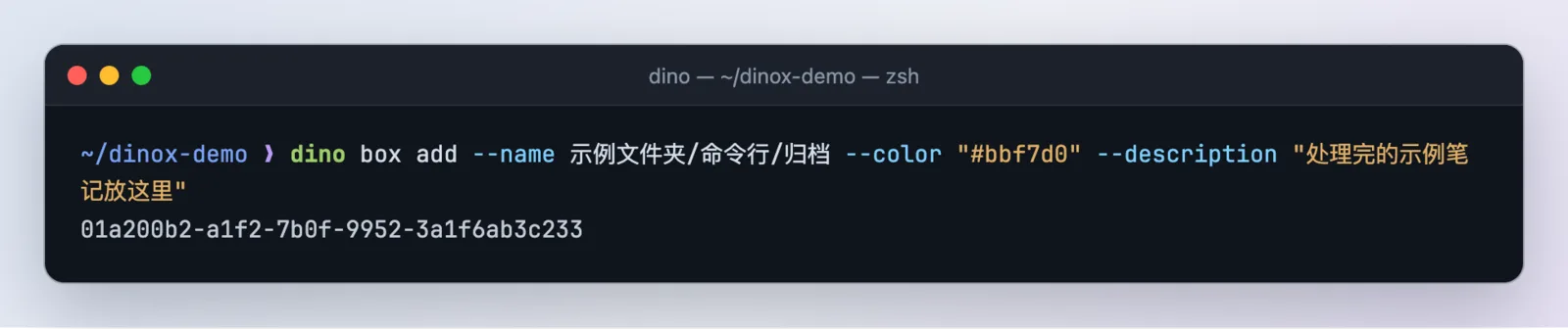
建文件夹时请用 --name 写路径,并带上 --color。当前版本里,直接写成 dino box add 路径 或不带颜色,可能导致新建失败或同步卡住。
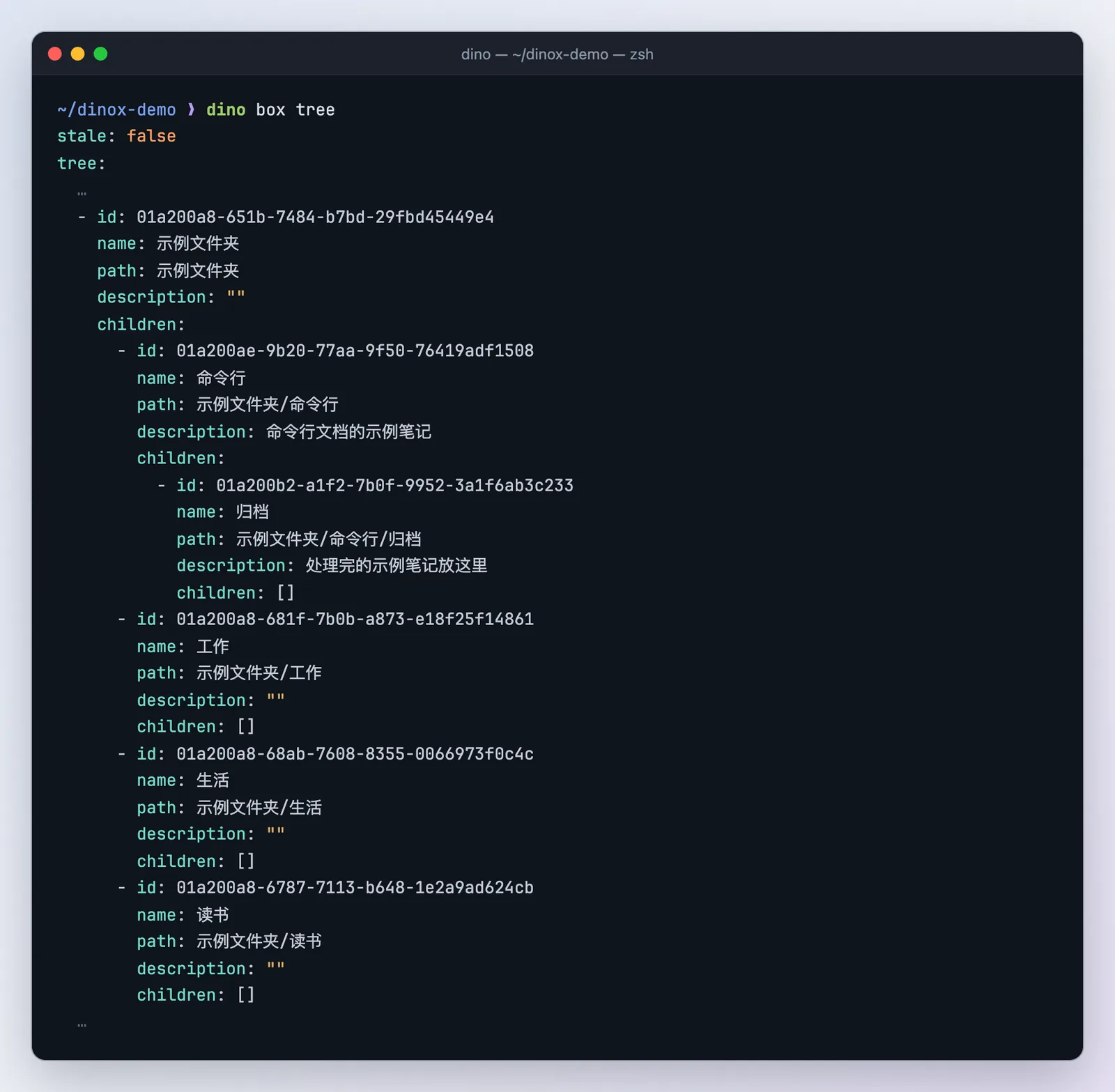
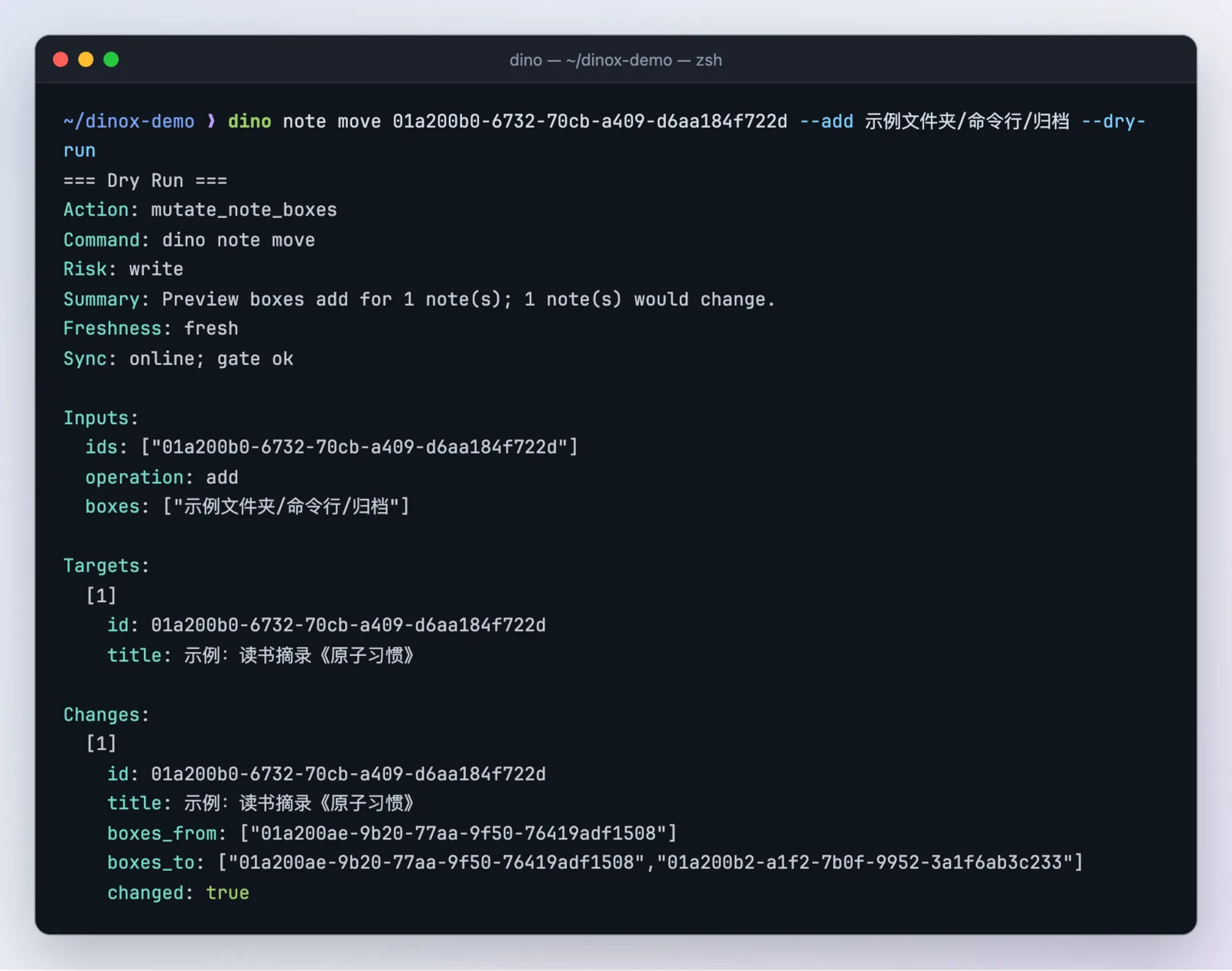
文件夹同样支持 rename、move、merge、stats、cleanup,用法和标签一致。
交给 AI 助手
整理标签最怕改错。下面是 Claude Code 用 dino-manage-tags 技能改名的真实过程:它先预演、告诉你影响哪些笔记,确认后才真正改名:
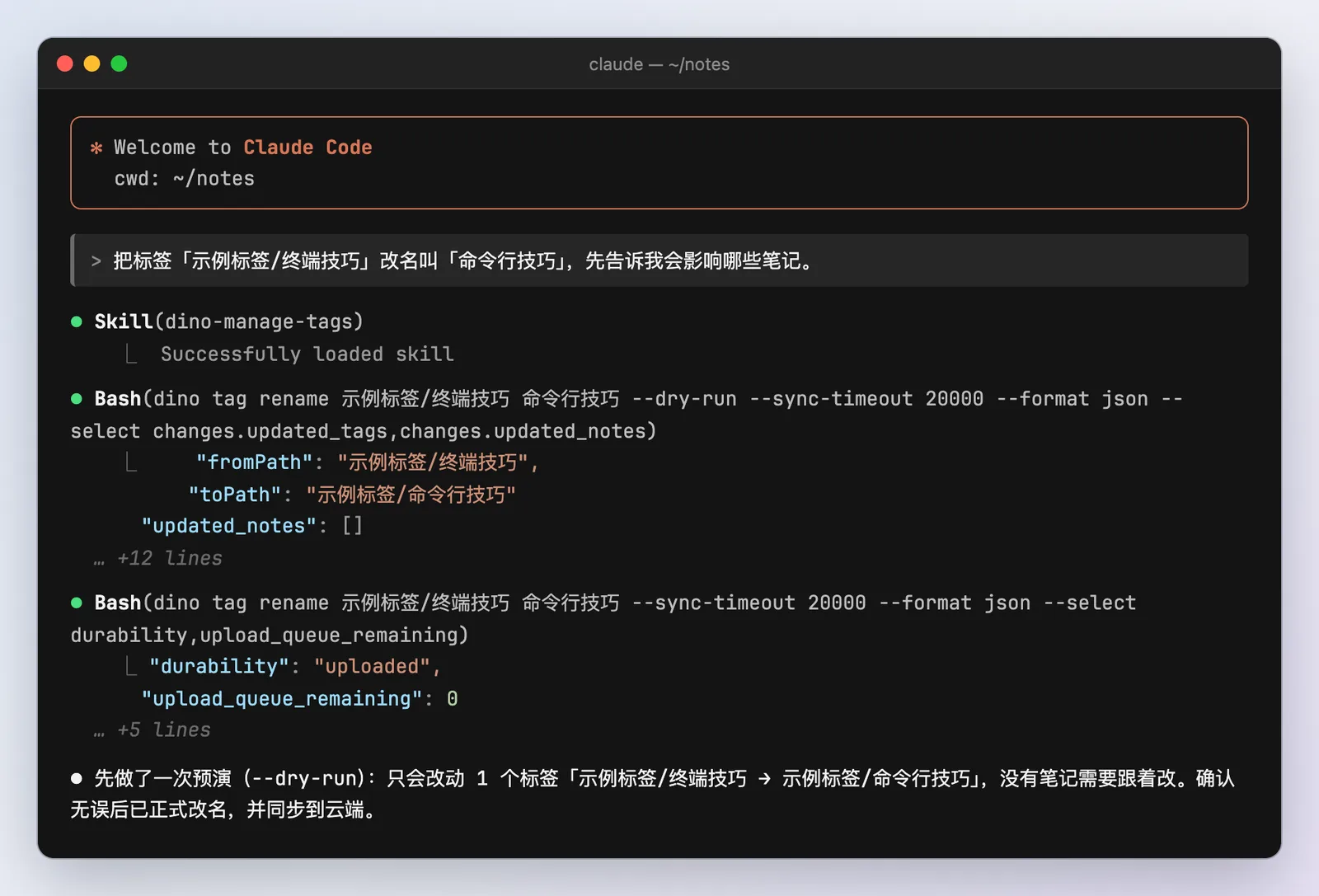
大批量整理(合并近义标签、清理空文件夹)很适合交给 AI:让它先列出计划和预演结果,你点头后再执行。