 Dinox AI笔记
笔记:整理与编辑
用 dino 给笔记改标题、加标签、加星标、移动文件夹,安全地追加段落,插入图片,导出为 Markdown,以及删除笔记。
笔记记下来之后,总要整理:改个好标题、补个标签、挪进文件夹、往里追加一段、导出备份,或者干脆删掉。本页逐个演示。
案例:把随手记整理成正式笔记
改标题、加标签、加星标
dino note update <笔记ID> --title "示例:我的第一条命令行笔记"
dino note tag    <笔记ID> --add 示例标签/命令行
dino note star   <笔记ID>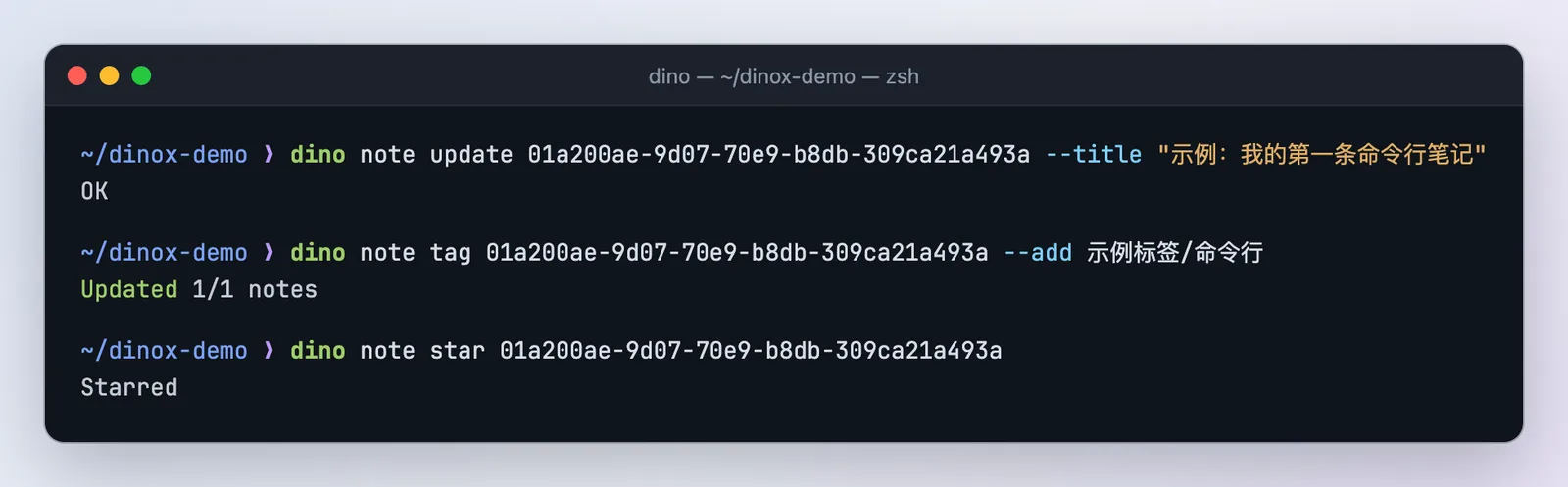
挪进归档文件夹(先预演)
dino note move <笔记ID> --add 示例文件夹/命令行/归档 --dry-run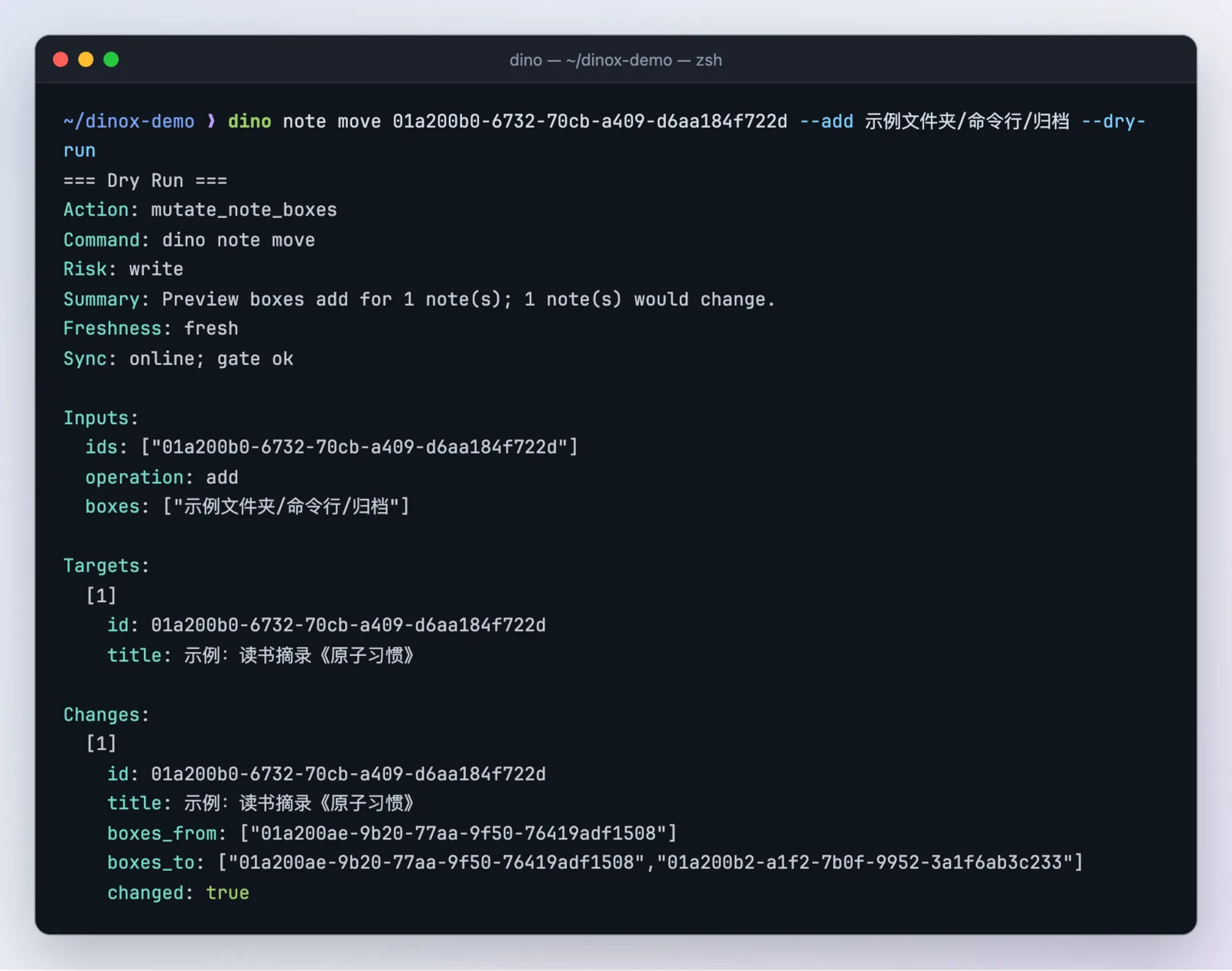
确认无误后去掉 --dry-run 再运行一次。--add 是加入文件夹,--remove 是移出,一条笔记可以同时在多个文件夹里。
note update --tags … 是整体替换标签——原来的标签会被换掉。只想追加或去掉某个标签,请用 dino note tag <ID> --add … / --remove …。文件夹同理,用 dino note move。
往笔记里追加内容:content-read + patch
直接整篇覆盖笔记很危险——你可能刚在手机上改过它。dino 提供了一个安全的两步编辑:
再按大纲修改
dino note patch <笔记ID> \
  --append-section "行动计划" --content @./行动计划.md \
--read-token @/tmp/dinox-read-token如果在你读和改之间,笔记被别的设备改过,patch 会拒绝写入,避免覆盖别人的修改。
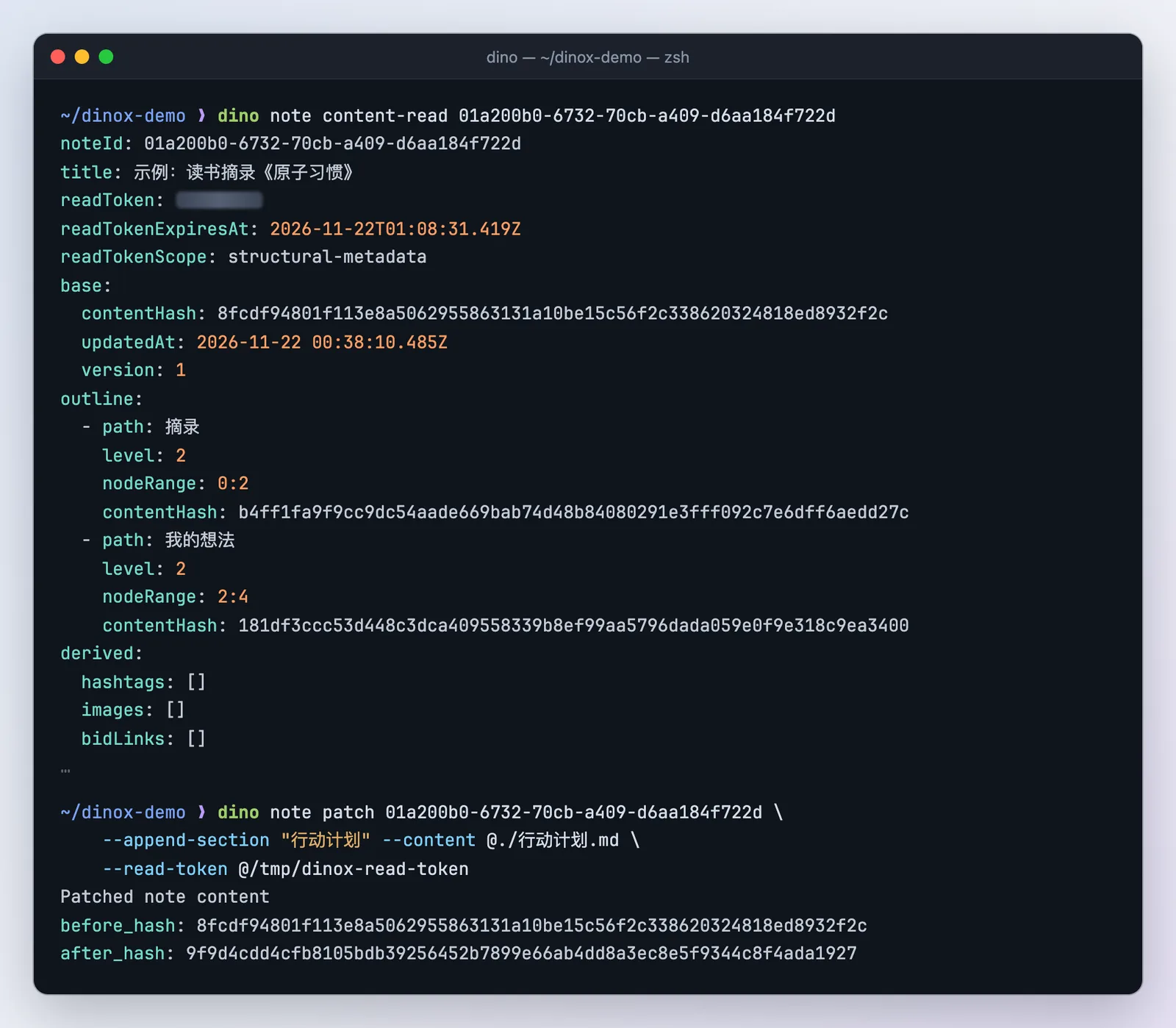
除了 --append-section(在末尾加一节),patch 还支持 --append-to-heading(往已有标题下追加)、--replace-section(替换某一节正文)和 --replace-block(精确替换一段)。这一套主要是给 AI 助手用的,Skills 会自动按这个流程走。
在笔记里插入图片
先把图片上传到你的存储,拿到 storageUrl,再写进 Markdown:
dino storage upload ./示例封面.png --category images --format json
# 把返回的 storageUrl 写进 Markdown 的图片里,再用这份 Markdown 创建笔记
dino note create --title "示例:带封面图的笔记" --content @./带图笔记.md --type note --tags 文档示例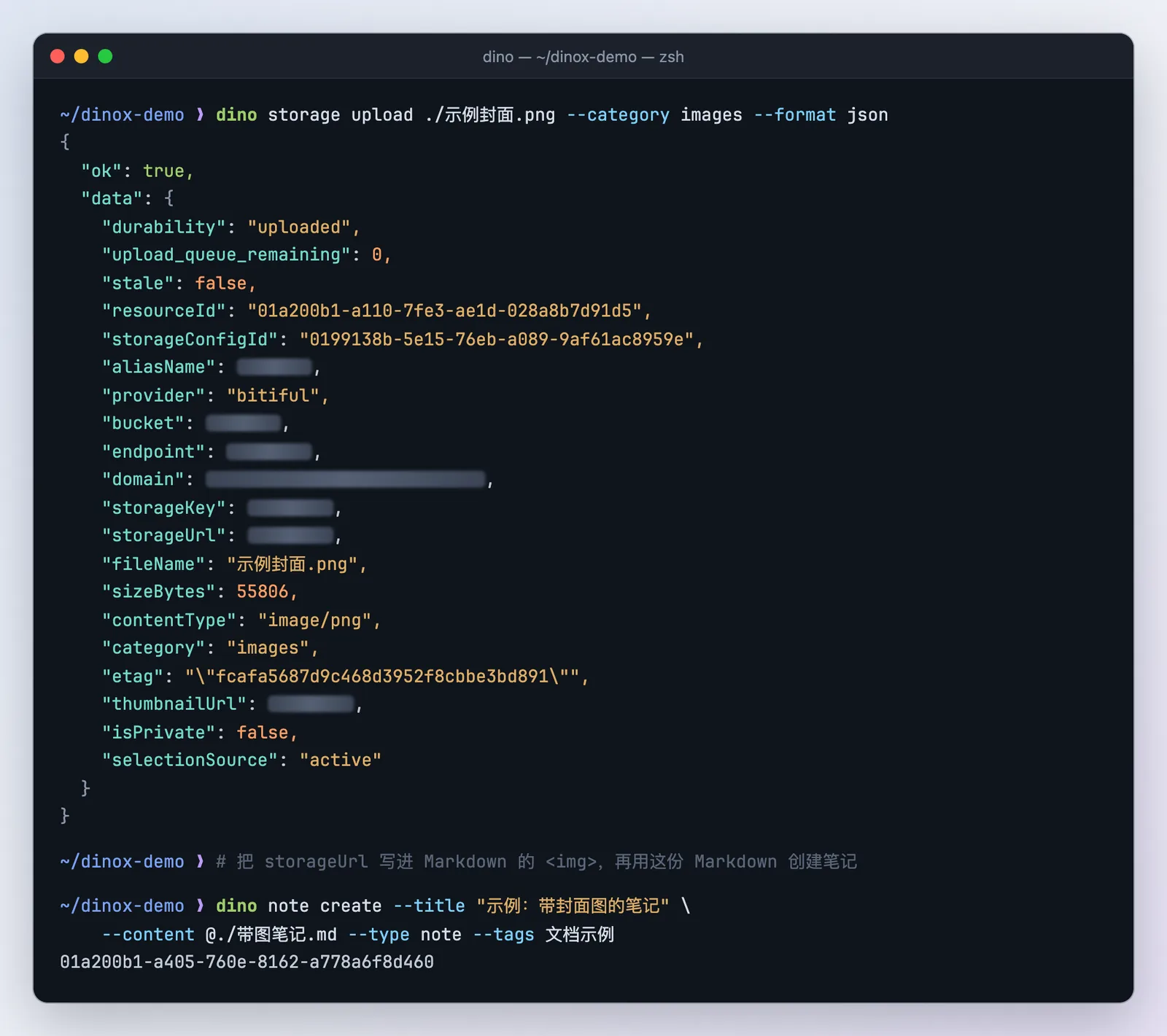
存储的更多用法见 提示词与存储。
导出为 Markdown
dino note export <笔记ID> --output ./原子习惯.md --overwrite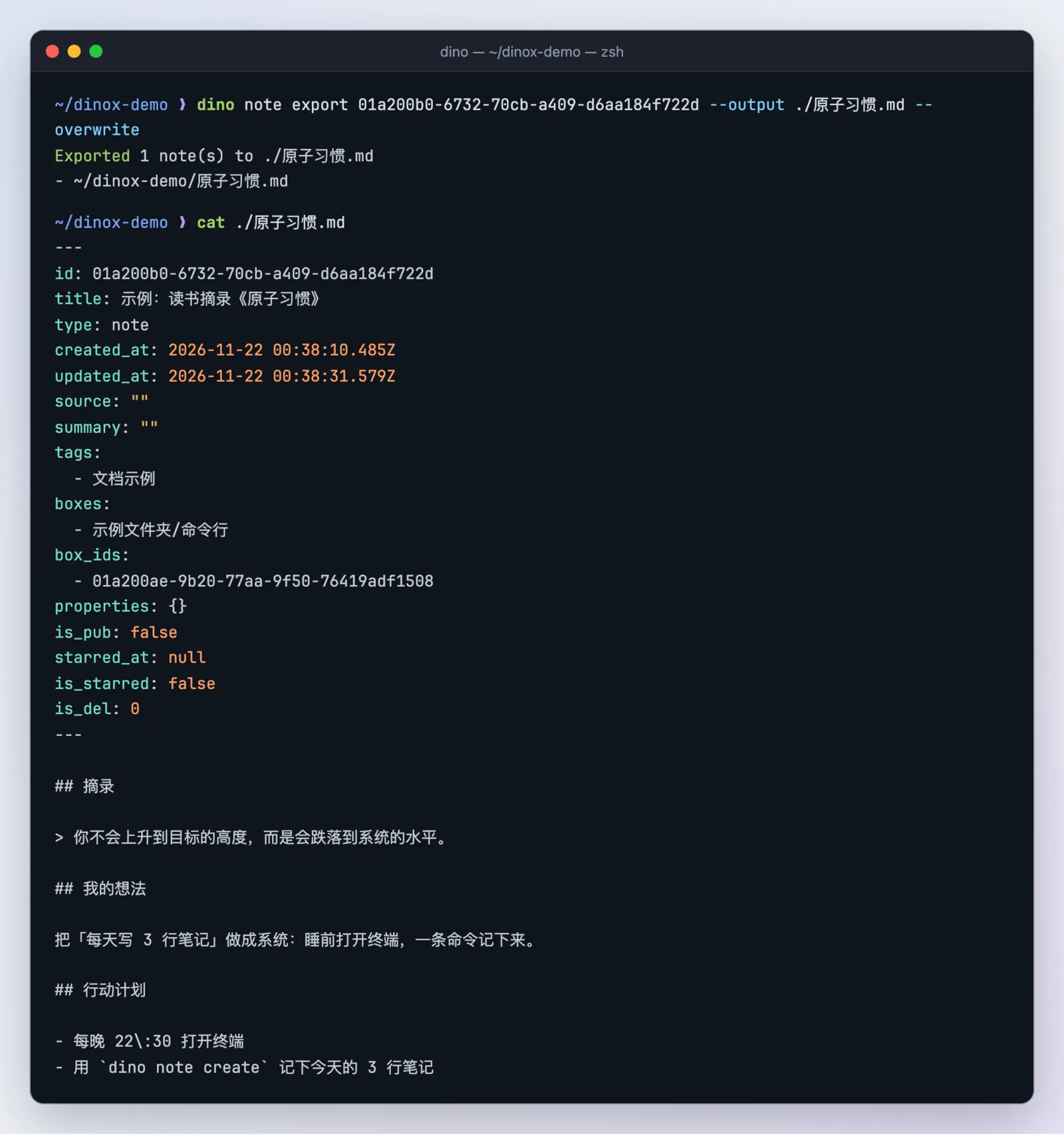
用 --ids 可以一次导出多条笔记,这时 --output 指向一个文件夹;--type json 导出 JSON。导出的文件适合做备份、放进 Git,或者交给别的工具。
删除笔记
dino note delete <笔记ID> --dry-run   # 先看会删哪条
dino note delete <笔记ID>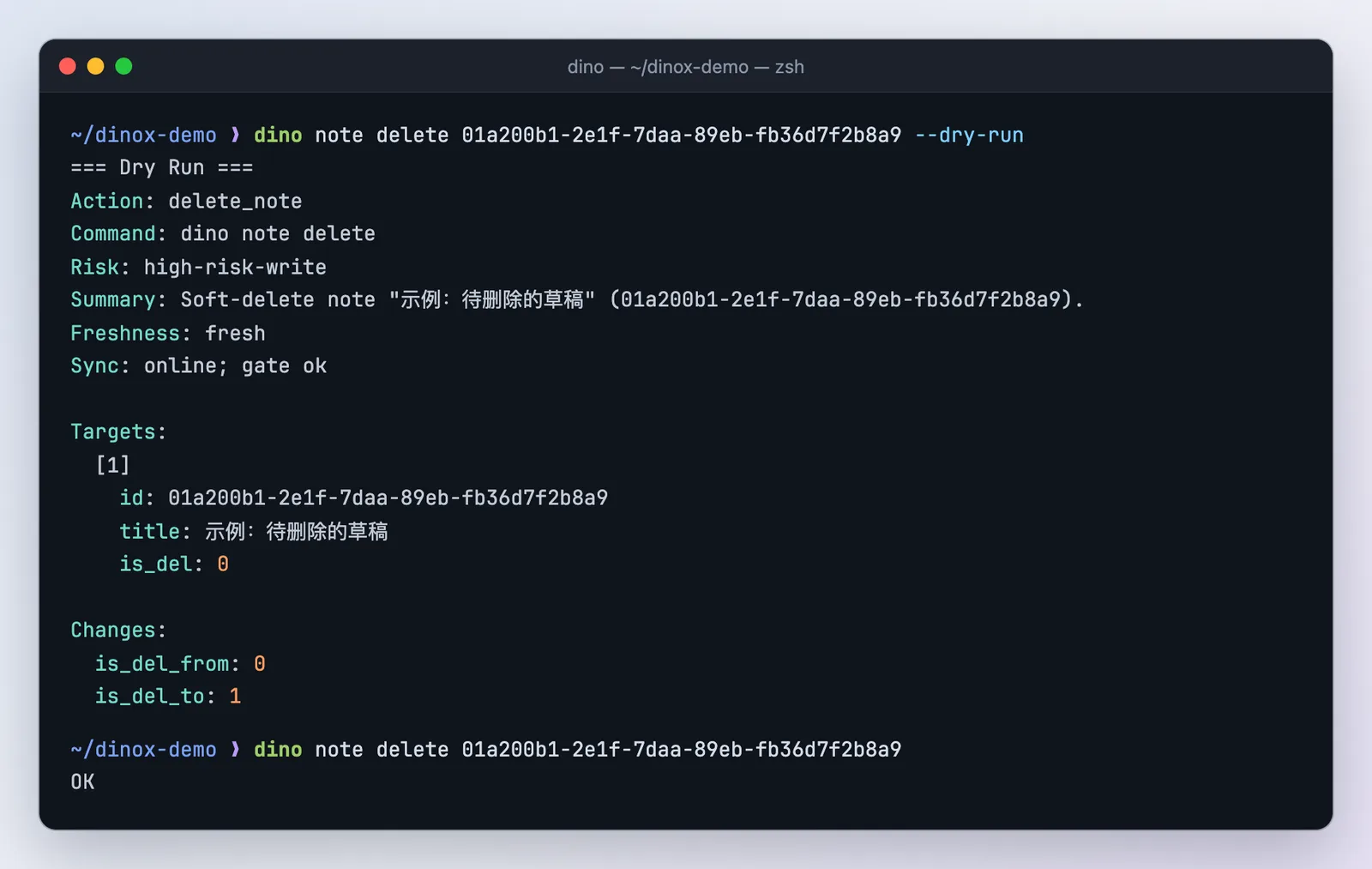
删除是软删除:笔记进入回收站,在 App 里还能找回。
让 AI 助手批量整理时,先让它 --dry-run 给你看结果,确认后再执行——Dinox Skills 已经内置了这条习惯。