# 分享与导出
> 把笔记生成好看的分享图,或导出成 PDF、Word、EPUB、HTML、Markdown 等格式。
- 网页:https://dinox.info/guides/mobile/note-share-export
- 本页 Markdown:https://dinox.info/guides/mobile/note-share-export.md
- 全部文档索引:https://dinox.info/llms.txt
想把一条笔记发给朋友,或者存成文件留档?Dinox 可以把笔记生成一张排版好的图片,也可以导出成常见的文档格式。
## 案例:把行程笔记生成一张分享图
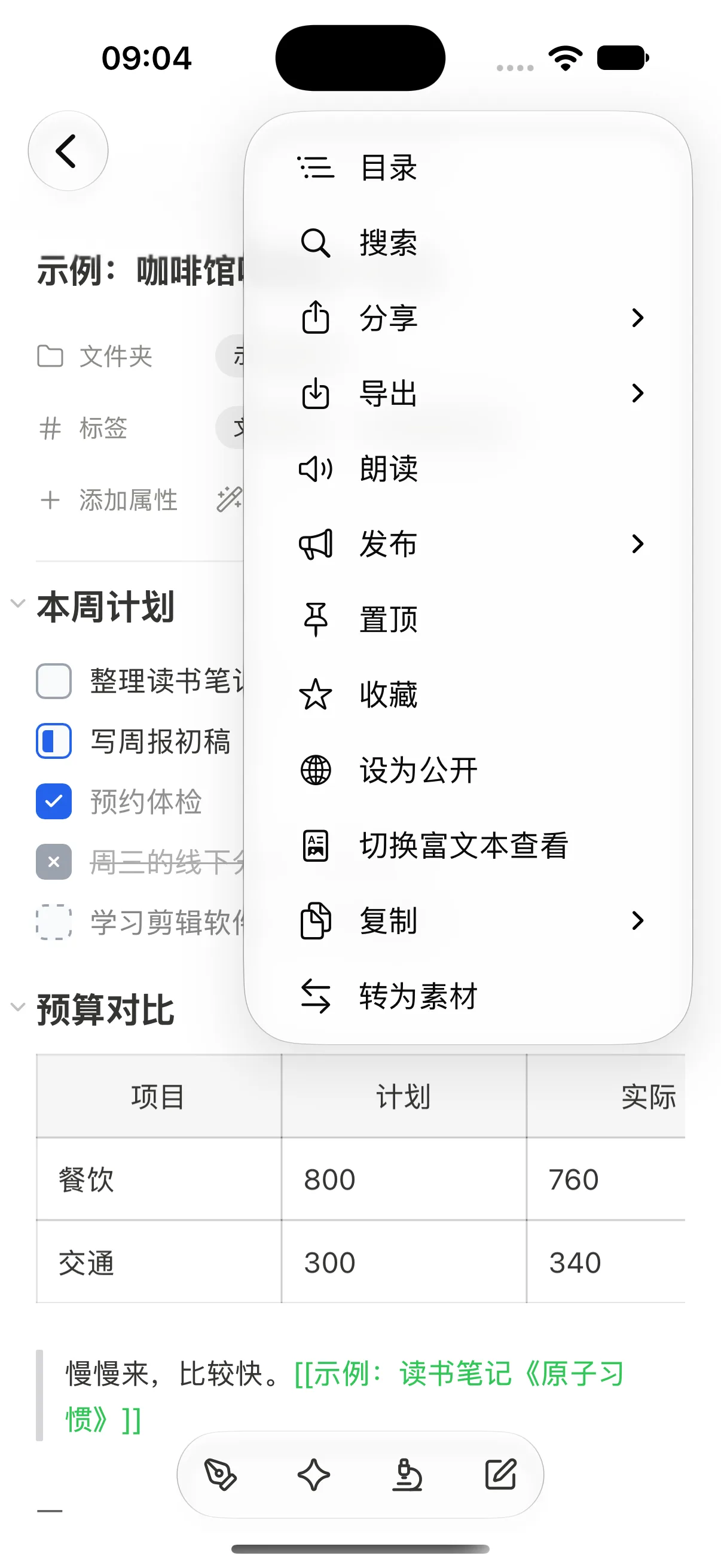
### 第 1 步:打开分享菜单
在笔记详情点右上角 `…` → 「分享」,选「图片」,进入「生成分享图」页面。(选「链接」则是分享公开链接。)在首页卡片的 `…` 菜单里也能找到「分享」。
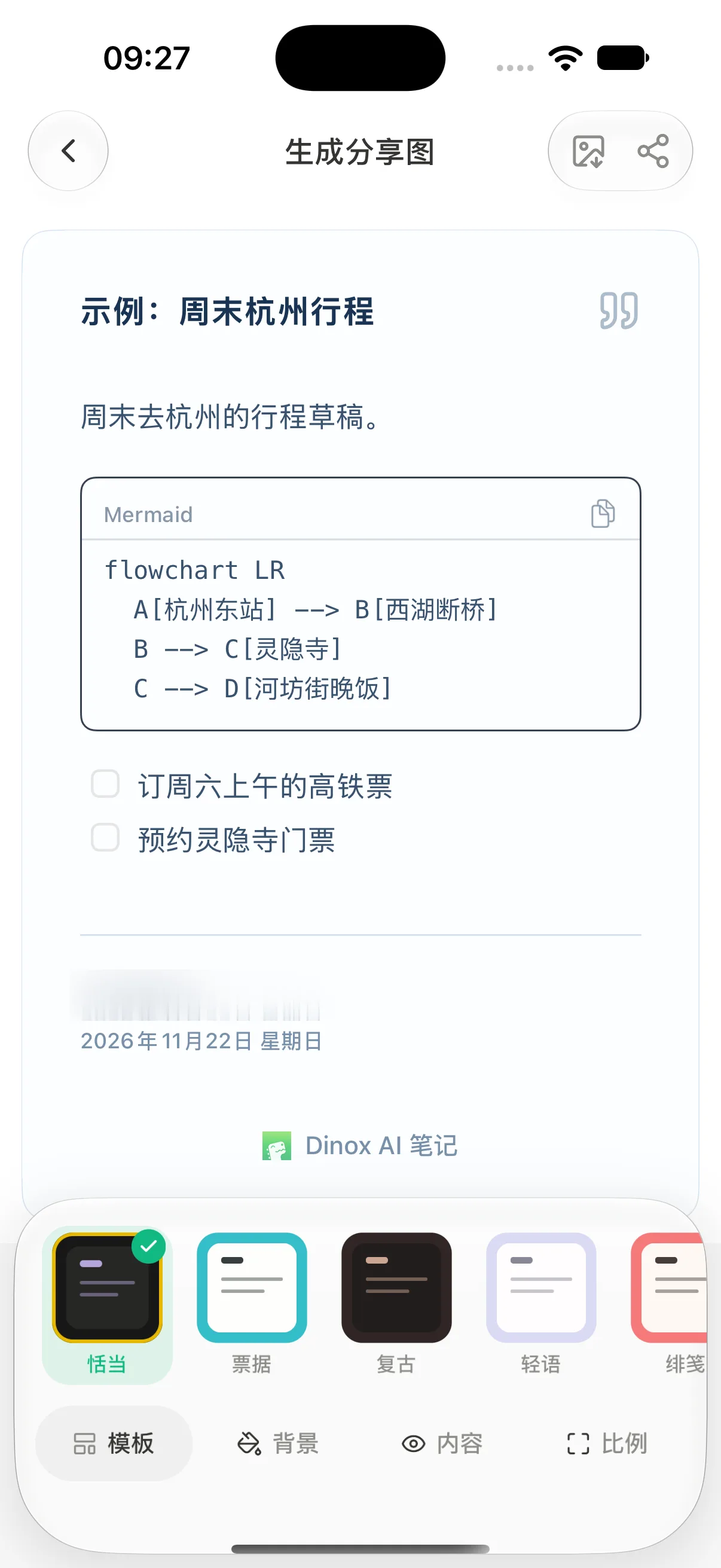
### 第 2 步:选一个模板
底部是模板列表:恬当、票据、复古、轻语、绯笺等。点一下即可预览。
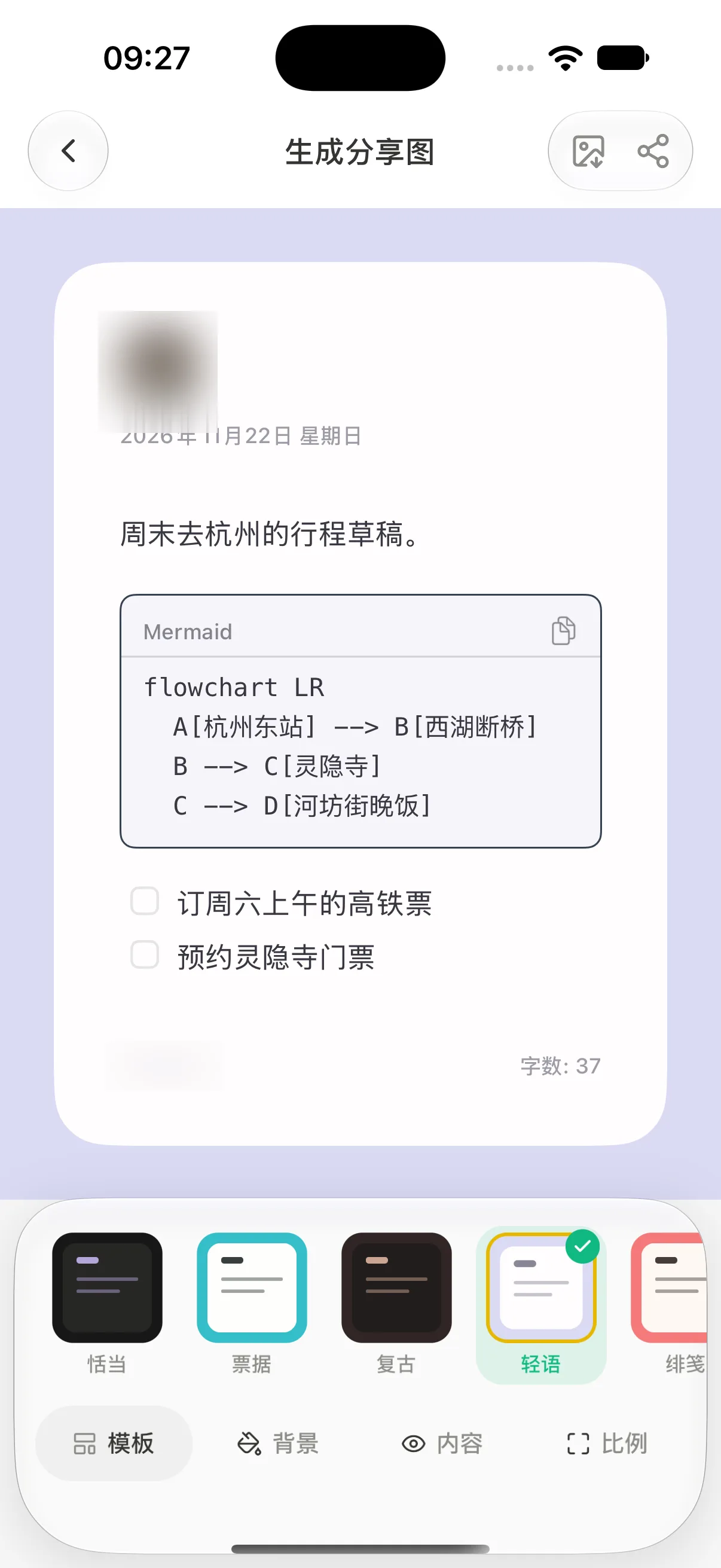
### 第 3 步:调整背景、内容和比例
底部的四个标签分别调整 **模板**、**背景**、**内容**(显示哪些信息)和 **比例**。
### 第 4 步:保存或分享
点右上角第一个按钮保存到相册,第二个按钮直接分享到其他 App。
## 导出为文件
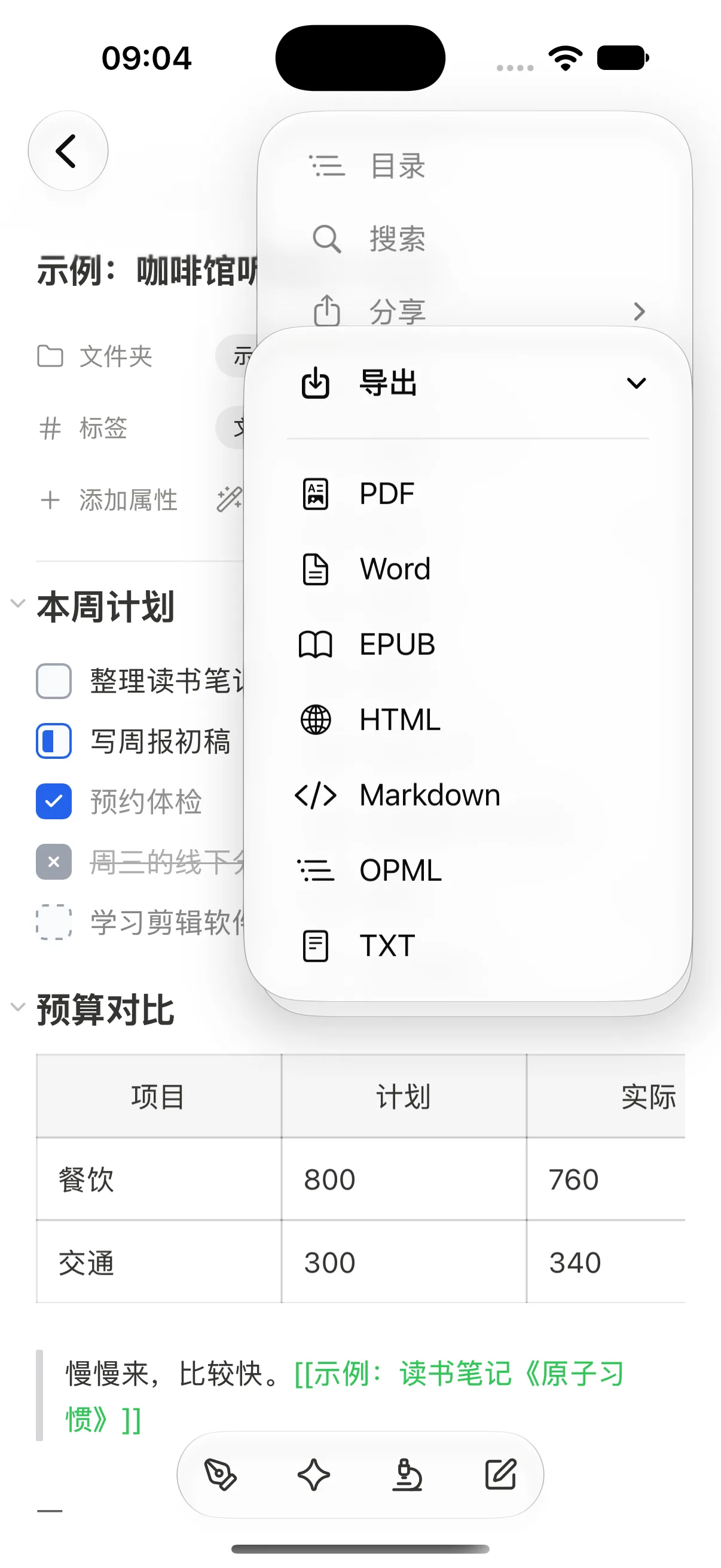
在笔记详情点 `…` → 「导出」,展开格式列表。
| 格式 | 适合 |
| -------- | ------------------- |
| PDF | 打印、发给不用 Dinox 的人 |
| Word | 继续在 Word 里编辑 |
| EPUB | 放进电子书阅读器 |
| HTML | 发布到网页 |
| Markdown | 导入 Obsidian 等其他笔记软件 |
| OPML | 导入思维导图软件 |
| TXT | 只要纯文字 |
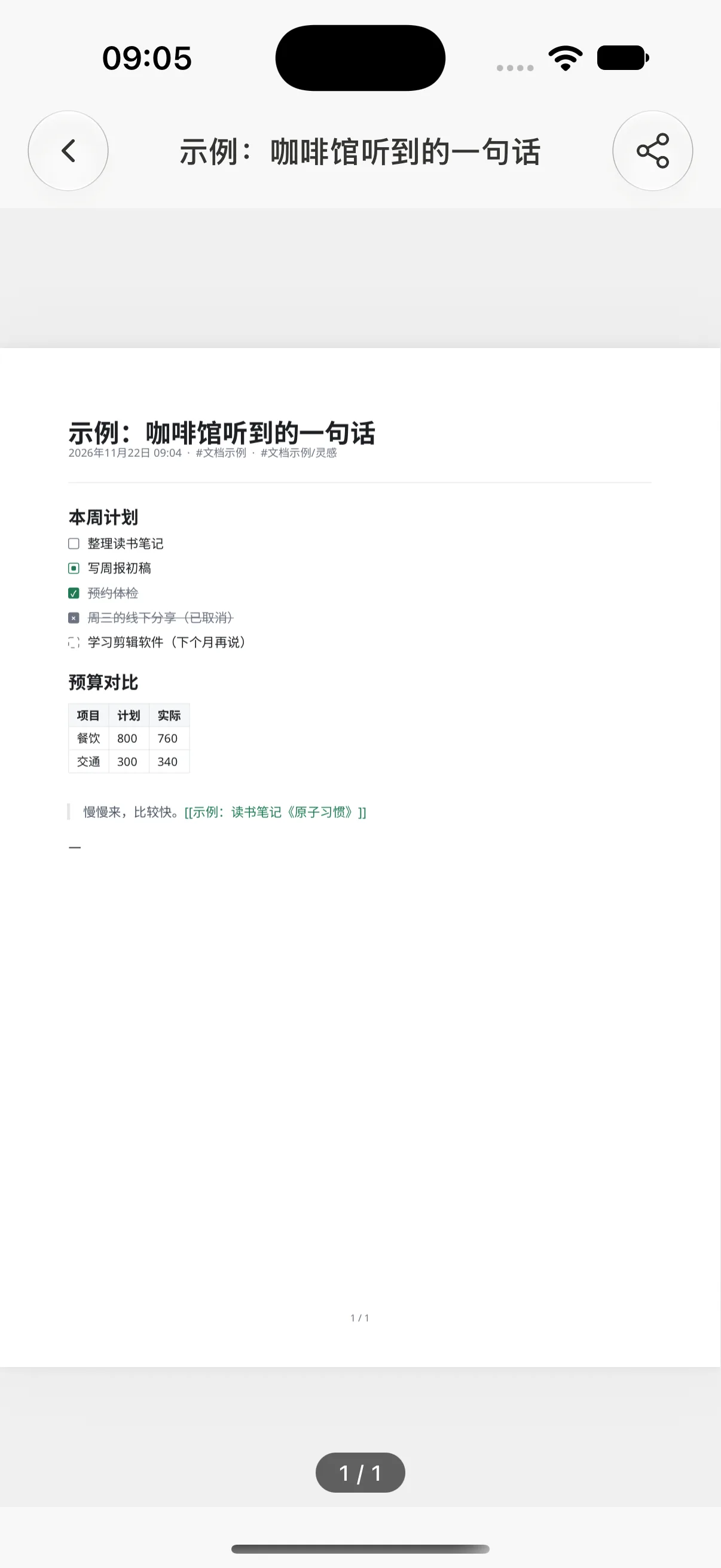
### PDF 预览
选 PDF 后先显示预览,确认排版,再点右上角分享按钮保存或发送。
> **提示**
> 一次导出多条笔记(比如整个文件夹),请在「设置」里的「数据导出」操作,详见 [导入与导出](https://dinox.info/guides/mobile/import-export.md)。
> **注意**
> 「设为公开」会生成一个任何人都能打开的网页链接。只分享给朋友的话,用分享图或导出文件更稳妥。