# 导入与导出
> 在 Dinox 手机端按标签或文件夹批量导出笔记为 Markdown、HTML、JSON,并从 Obsidian、Bear 等应用导入 Markdown 笔记。
- 网页:https://dinox.info/guides/mobile/import-export
- 本页 Markdown:https://dinox.info/guides/mobile/import-export.md
- 全部文档索引:https://dinox.info/llms.txt
笔记是你的。Dinox 可以随时把笔记**整批导出**成通用格式,也可以把其他应用里的 Markdown 笔记**搬进来**。
入口:**设置 → 同步设置**,最上面就是 **数据导出** 和 **数据导入**。
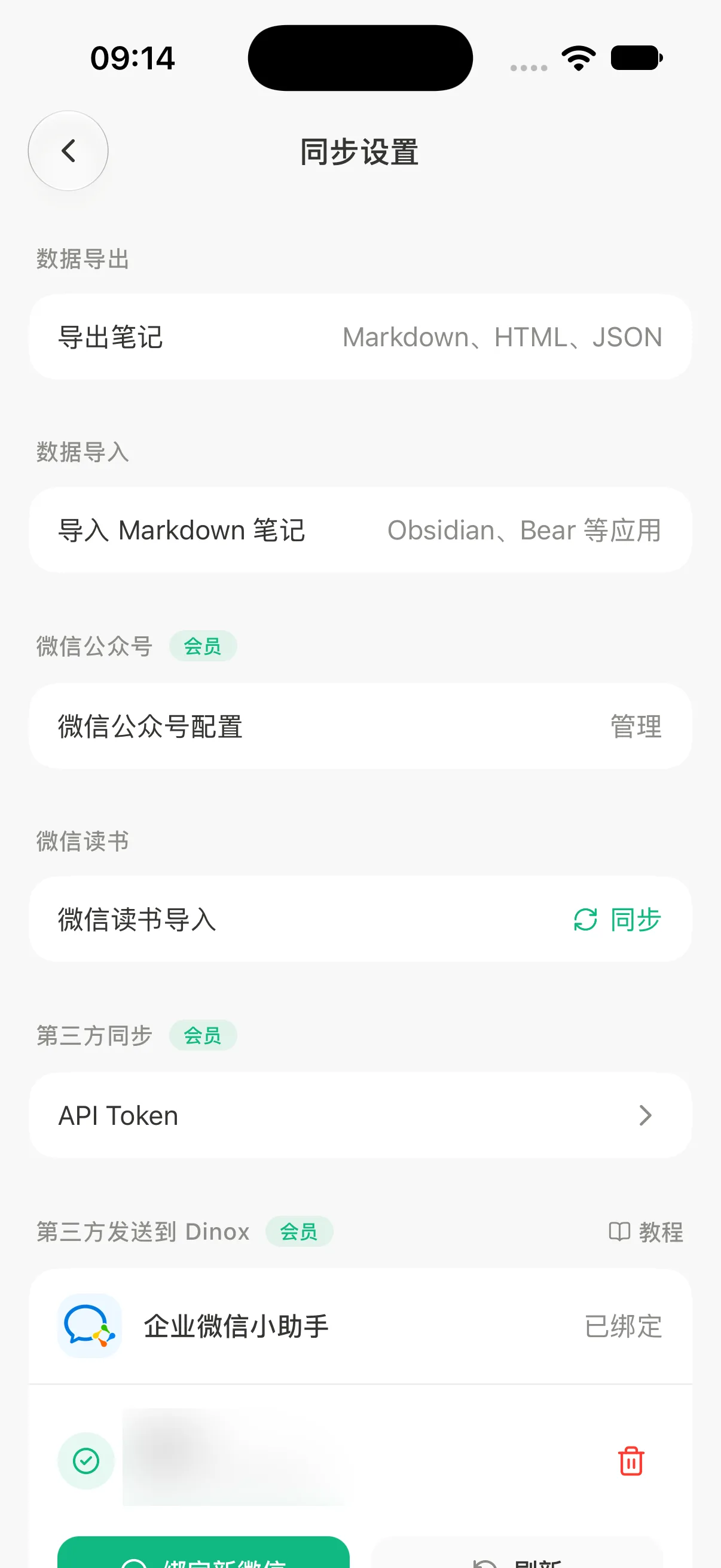
## 案例:把 #文档示例 标签下的笔记导出成 Markdown
### 第 1 步:选择导出范围
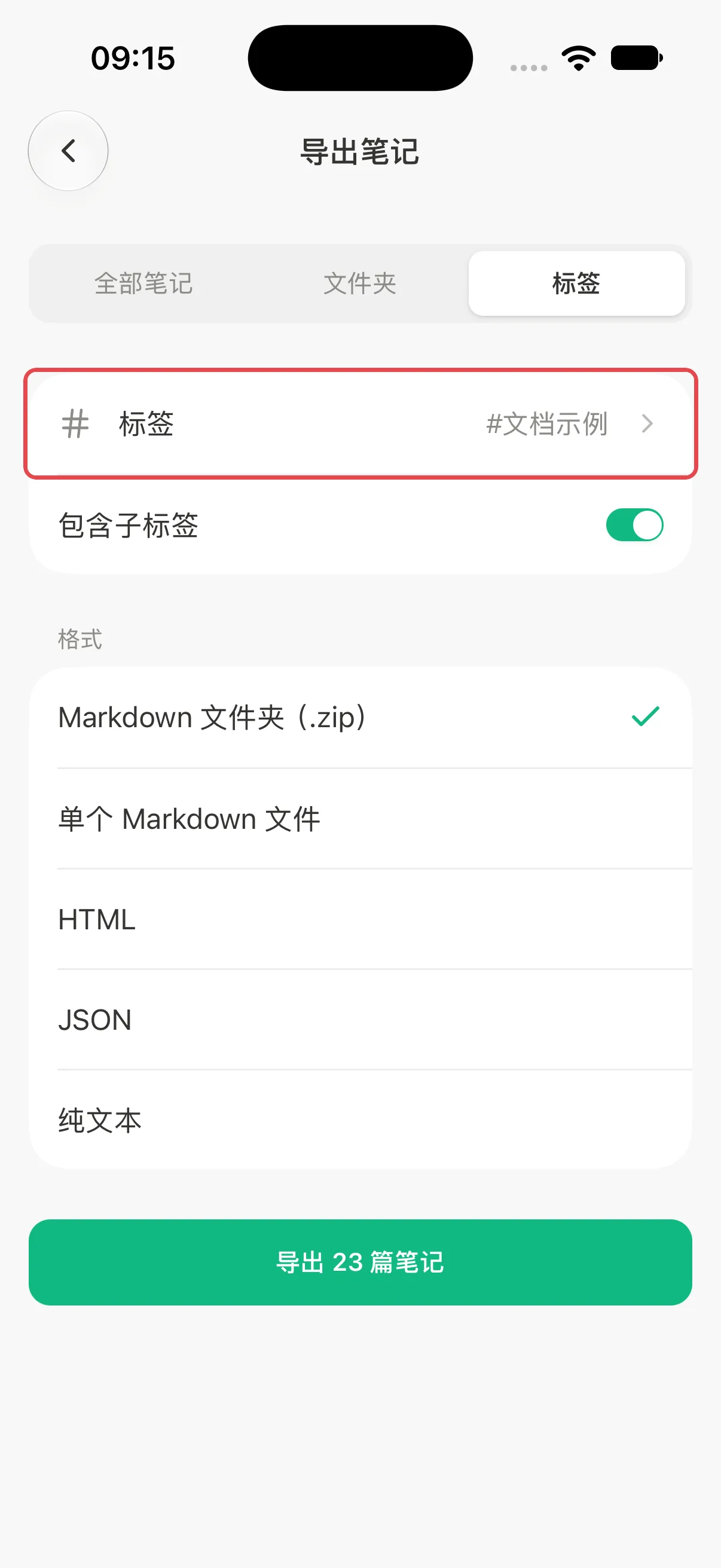
点 **导出笔记**。顶部可以选 **全部笔记**、**文件夹** 或 **标签**。这里选 **标签**,再点下面的标签行选中 #文档示例。打开 **包含子标签**,子标签下的笔记也会一起导出。
### 第 2 步:选择格式并导出
格式可选:
| 格式 | 适合 |
| ------------------ | ----------------------------- |
| Markdown 文件夹(.zip) | 每篇一个 .md 文件,适合搬到 Obsidian 等应用 |
| 单个 Markdown 文件 | 所有笔记合并成一个文件,方便打印或发给 AI |
| HTML | 用浏览器直接打开 |
| JSON | 保留完整结构,适合程序处理 |
| 纯文本 | 只要文字 |
选好后点底部 **导出 N 篇笔记**。
### 第 3 步:保存或分享导出文件
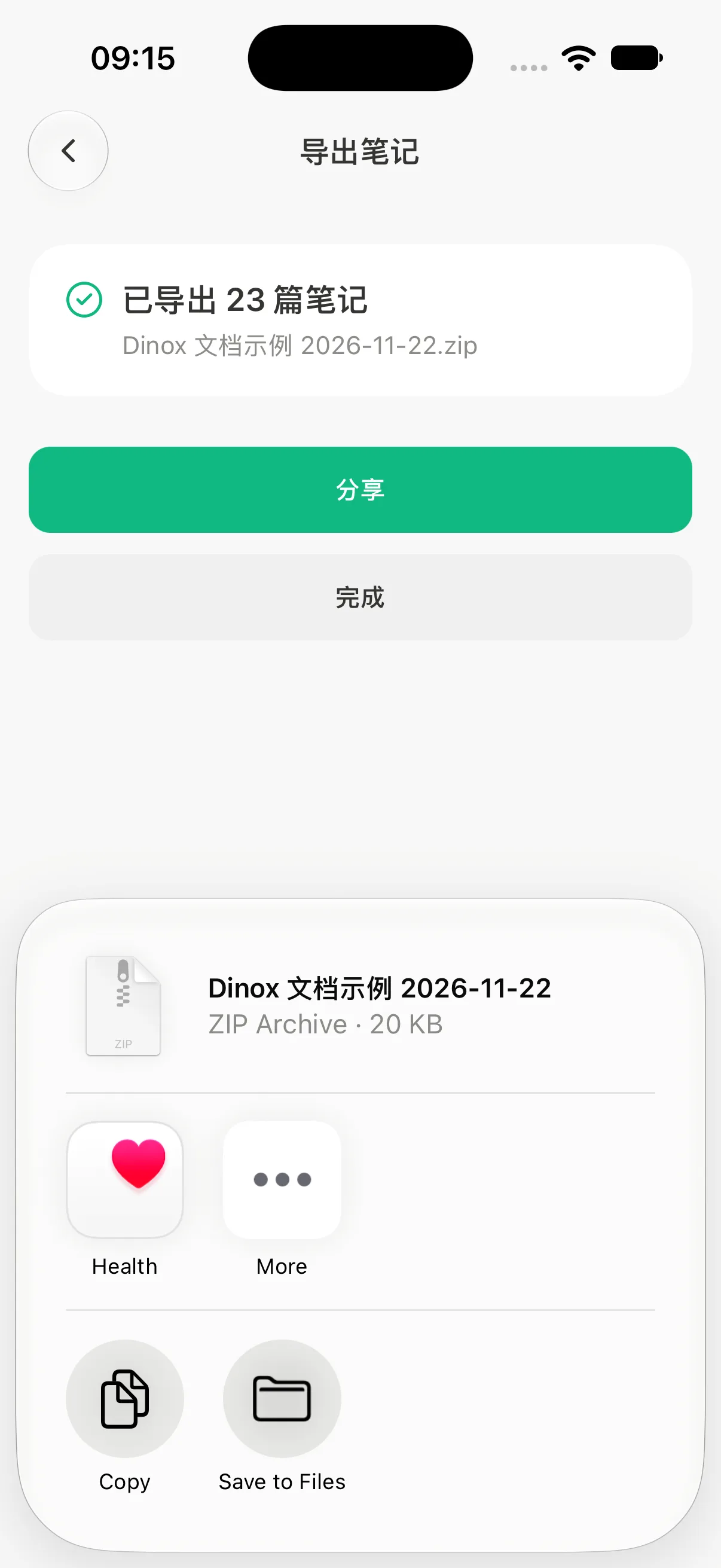
导出完成后会显示「已导出 N 篇笔记」和文件名。点 **分享**,在系统分享面板里可以 **存储到「文件」**,或者发送到其他 App。
## 从其他应用导入 Markdown
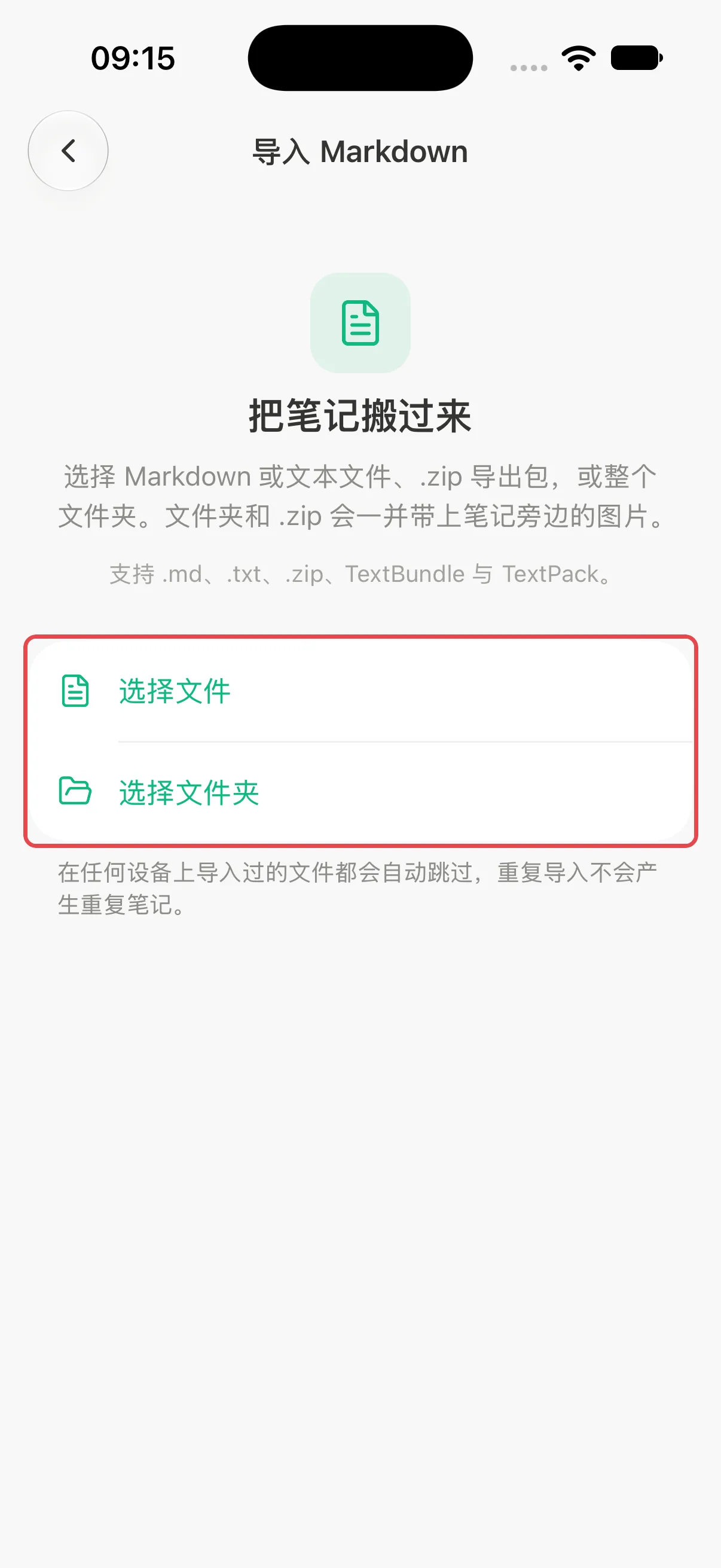
点 **导入 Markdown 笔记**,可以选:
* **选择文件**:一个或多个 .md、.txt 文件,或 .zip 导出包、TextBundle、TextPack;
* **选择文件夹**:导入整个文件夹,文件夹里的图片会跟着笔记一起导入。
在任何设备上导入过的文件都会自动跳过,重复导入不会产生重复笔记。
> **提示**
> 从 Obsidian 搬家:在电脑上把仓库文件夹压缩成 .zip,传到手机「文件」里,再用「选择文件」导入。
> **提示**
> 单条笔记也能导出:在笔记右上角 **···** 里选 **导出**。